

यह सॉल्यूशन, Gmail मैसेज का विश्लेषण करने के लिए Vertex AI और Gemini का इस्तेमाल करता है. साथ ही, यह मैसेज के टोन के हिसाब से उन पर लेबल लगाता है.
कोडिंग का लेवल: इंटरमीडिएट
अवधि: 30 मिनट
प्रोजेक्ट का टाइप: Google Workspace ऐड-ऑन
-
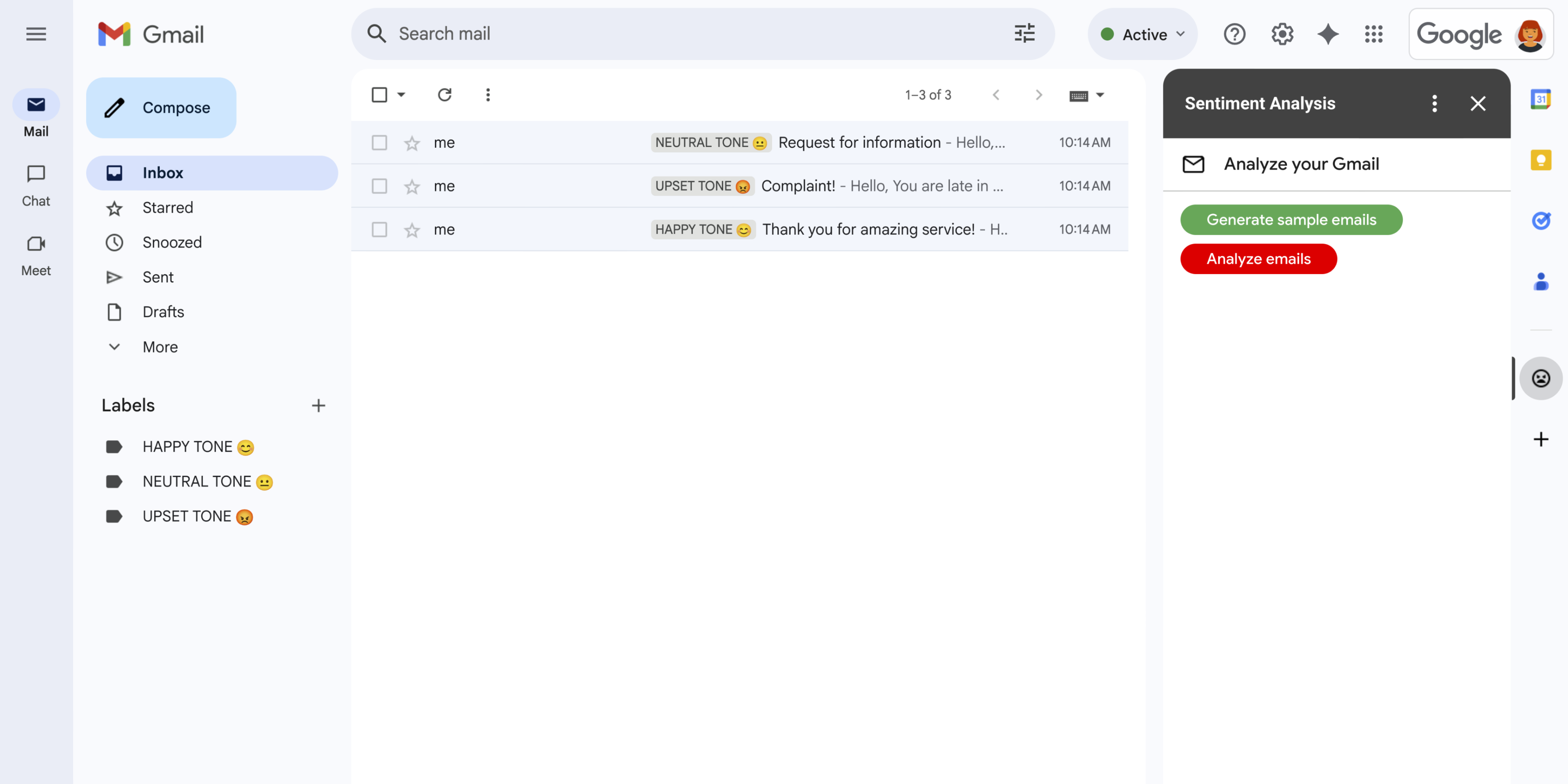
पहली इमेज: टोन का विश्लेषण करने वाला ऐड-ऑन, Gmail में एक साइडबार दिखाता है. इसमें, Gemini से मैसेज के टोन का विश्लेषण करने और उसके हिसाब से लेबल लगाने के लिए कहा जा सकता है. -
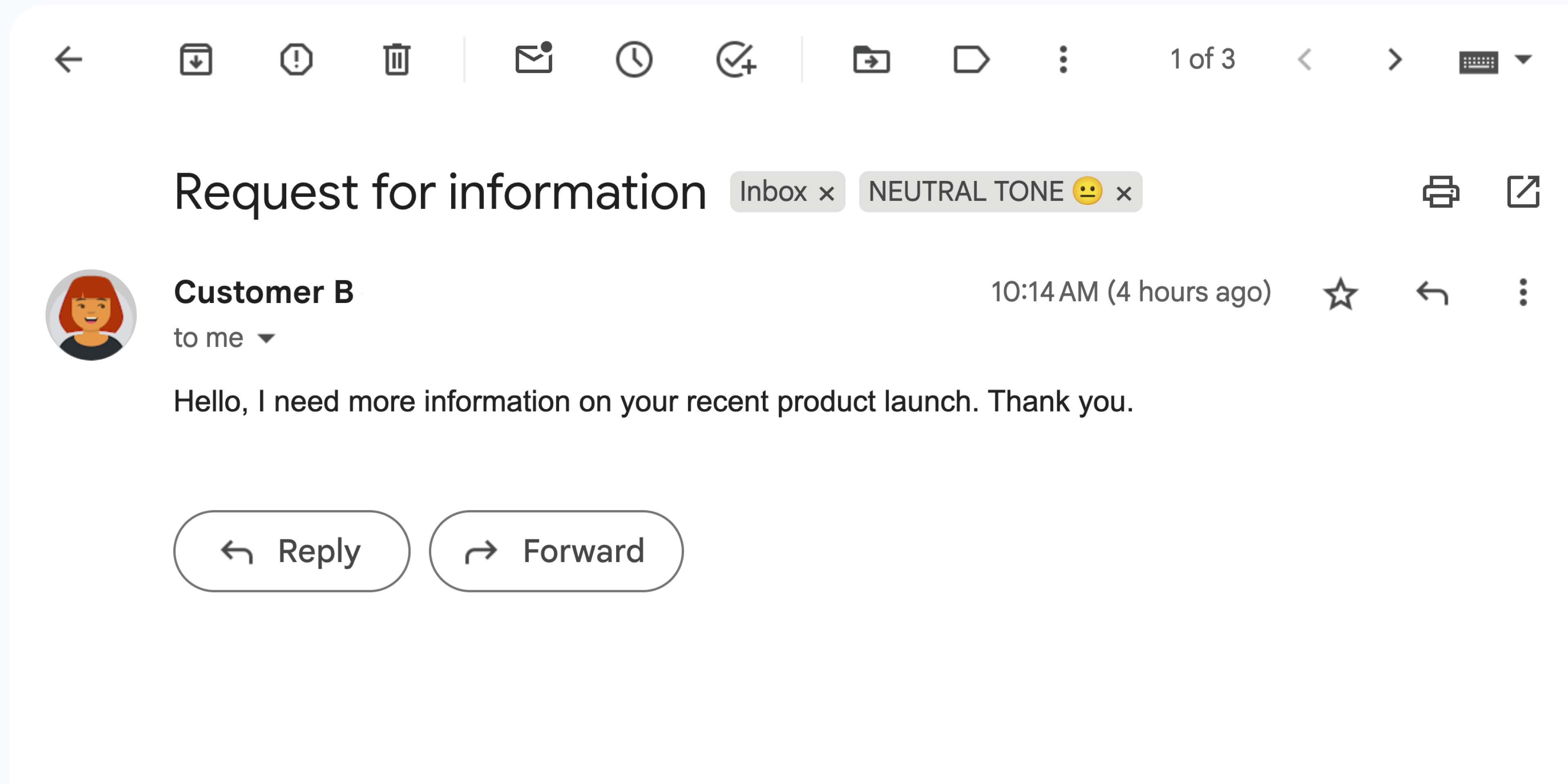
दूसरी इमेज: यह ऐड-ऑन Gmail मैसेज पर ठीक-ठाक टोन 😐 वाला लेबल लगाता है. -
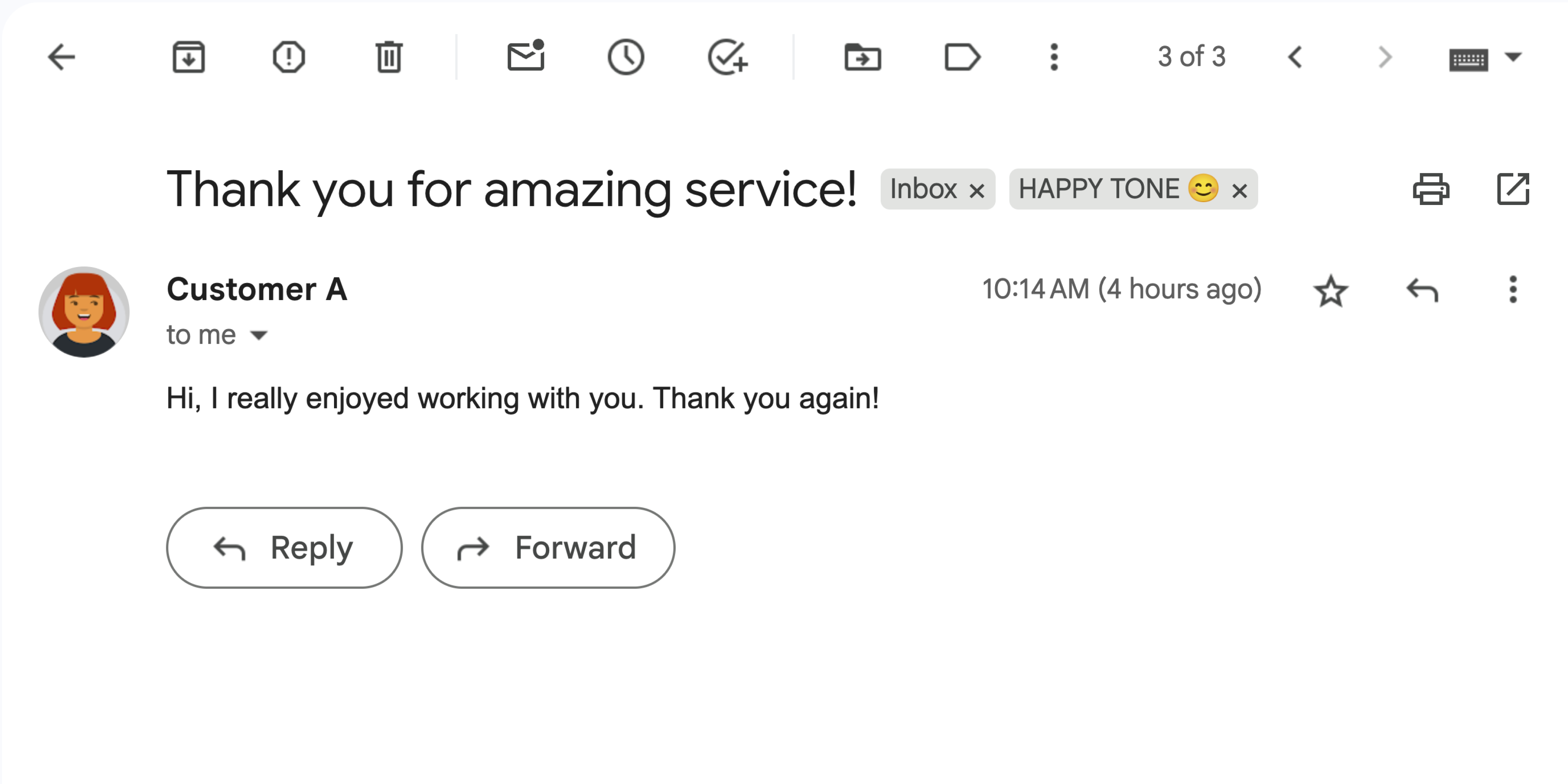
तीसरी इमेज: यह ऐड-ऑन Gmail मैसेज पर खुशी वाली टोन 😊 वाला लेबल लगाता है. -
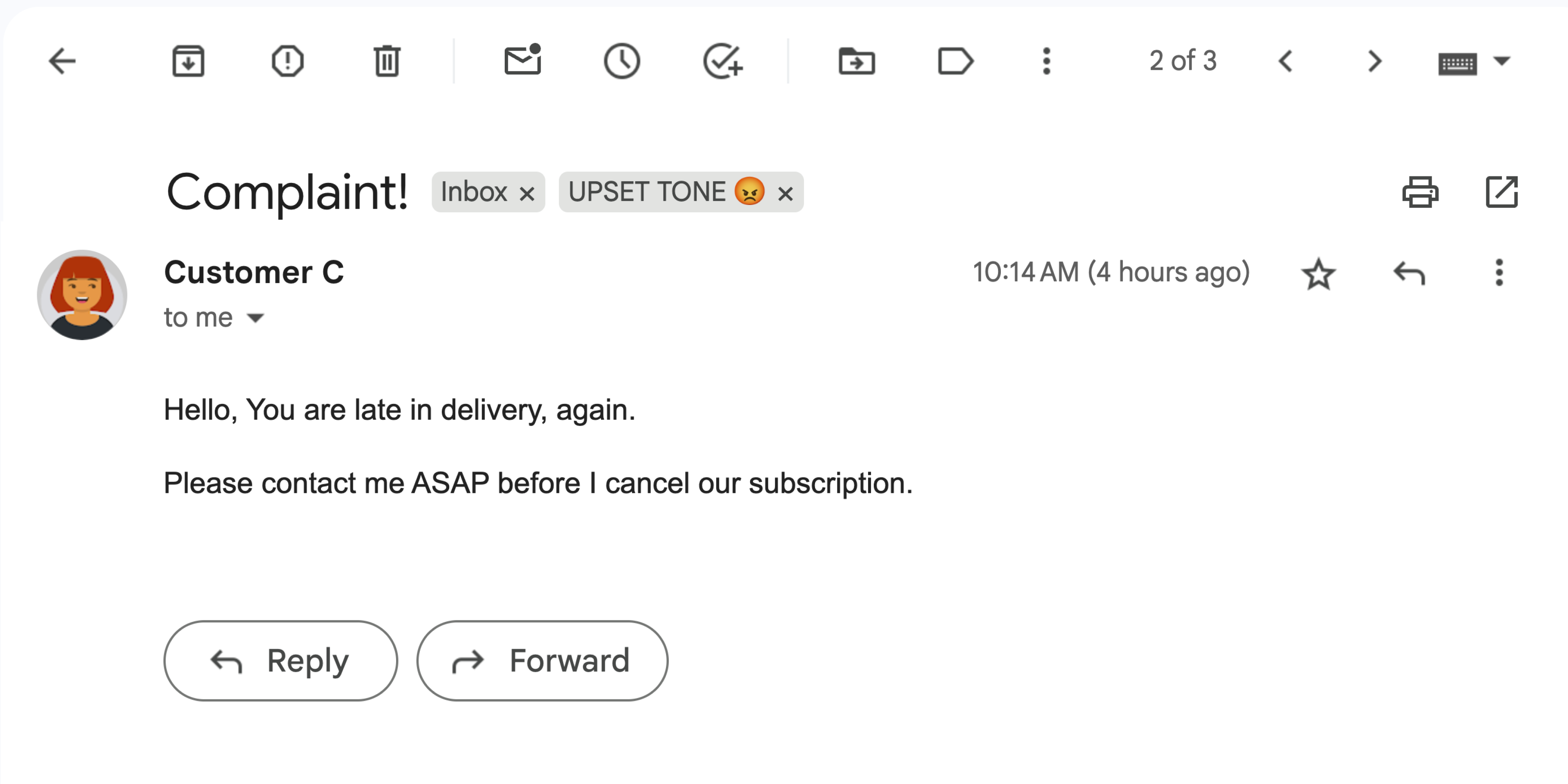
चौथी इमेज: यह ऐड-ऑन, Gmail मैसेज पर गुस्से वाली टोन 😡 वाला लेबल लगाता है.
मकसद
- यह समझना कि यह सॉल्यूशन क्या करता है.
- यह समझना कि Google की सेवाएं, इस सॉल्यूशन में क्या काम करती हैं.
- एनवायरमेंट सेट अप करना.
- Google Apps Script प्रोजेक्ट सेट अप करना.
- स्क्रिप्ट चलाना.
इस सॉल्यूशन के बारे में जानकारी
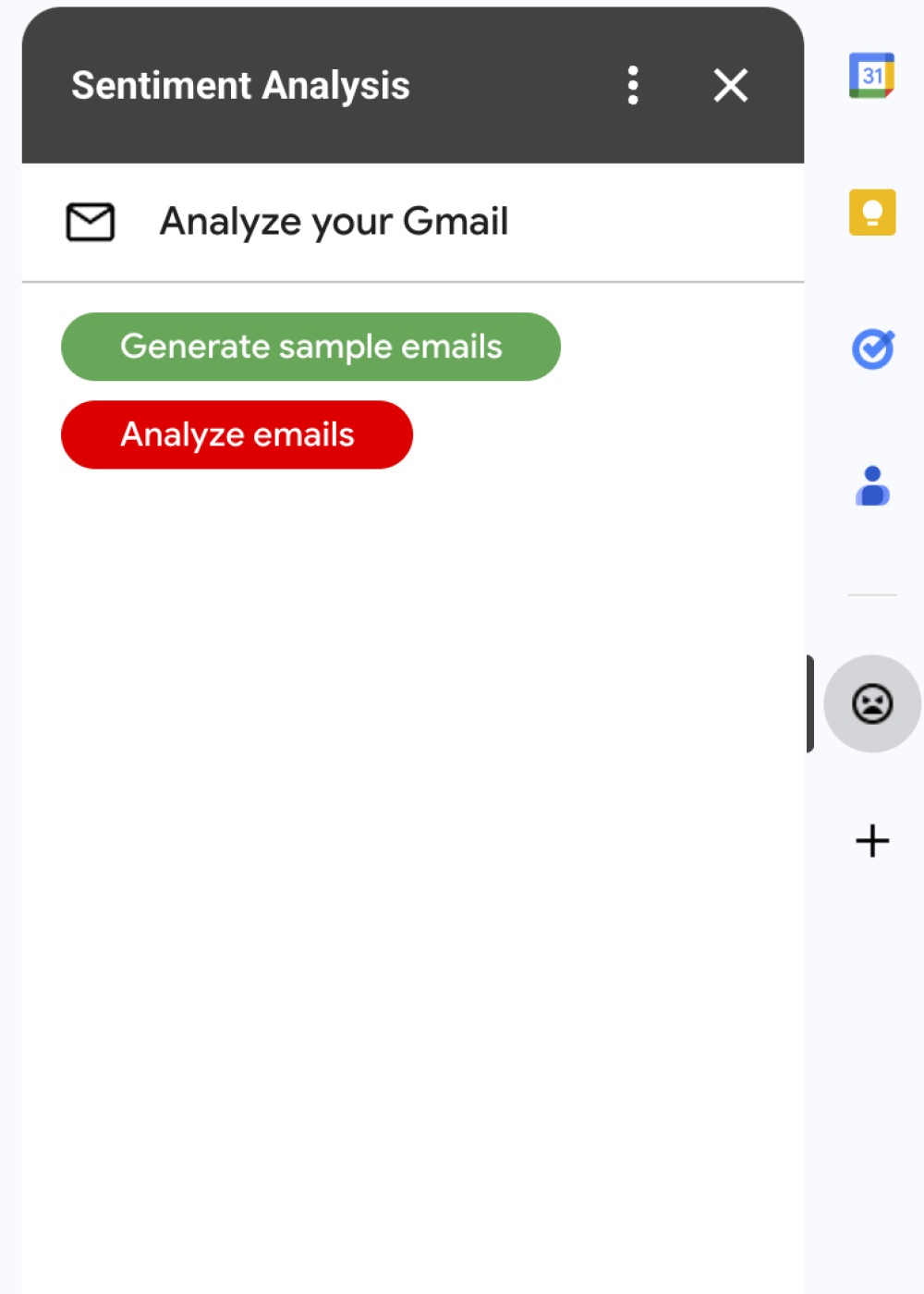
यह सॉल्यूशन, Google Workspace का एक ऐड-ऑन है. यह Gmail मैसेज के टोन के हिसाब से उन पर लेबल लगाता है. मैसेज के कॉन्टेंट का विश्लेषण करने के लिए, यह ऐड-ऑन Vertex AI का इस्तेमाल करके, Gemini 2.5 Flash मॉडल को प्रॉम्प्ट करता है. इसके बाद, यह मॉडल इनमें से कोई एक टोन दिखाता है:
- पॉज़िटिव
- नेगेटिव
- ठीक-ठाक
Gemini से मिले जवाब के आधार पर, यह ऐड-ऑन मैसेज पर Gmail का कोई लेबल लगाता है.
Vertex AI API को किए जाने वाले अनुरोधों की संख्या सीमित करने के लिए, यह ऐड-ऑन सिर्फ़ Gmail उपयोगकर्ता के इनबॉक्स में मौजूद, हाल के 10 मैसेज का विश्लेषण करता है और उन पर लेबल लगाता है. कोटा और सीमाओं के बारे में ज़्यादा जानने के लिए, Vertex AI का दस्तावेज़ देखें.
यह कैसे काम करता है
यह सॉल्यूशन, Google Apps Script में बनाया गया है. इसमें Google की इन सेवाओं और प्रॉडक्ट का इस्तेमाल किया जाता है:
- Vertex AI API–यह Gemini 2.5 Flash मॉडल को प्रॉम्प्ट करके, Gmail मैसेज के कॉन्टेंट का विश्लेषण करता है और टोन की पहचान करता है.
Apps Script की सेवाएं:
- Gmail सेवा–यह Gmail मैसेज को वापस पाने और उन पर लेबल लगाने का काम करती है. इसके अलावा, यह ऐड-ऑन को टेस्ट करने के लिए, सैंपल मैसेज भी बनाती है.
- कार्ड सेवा–यह ऐड-ऑन का उपयोगकर्ता इंटरफ़ेस बनाती है, जो Gmail में साइडबार के तौर पर दिखता है.
- यूआरएल फ़ेच सेवा–यह टोन का विश्लेषण करने के लिए, Vertex AI API से कनेक्ट होती है.
- स्क्रिप्ट सेवा– Vertex AI API को कॉल करने के लिए,
ऐड-ऑन के लिए OAuth 2.0 ऐक्सेस टोकन मिलता है. इसके लिए,
getOAuthTokenतरीके का इस्तेमाल किया जाता है.
ज़रूरी शर्तें
- बिलिंग की सुविधा वाला Google Cloud प्रोजेक्ट. यह जानने के लिए कि आपके पास ऐक्सेस है या नहीं, बिलिंग की सुविधा चालू करने के लिए ज़रूरी अनुमतियां देखें.
अपना एनवायरमेंट सेट अप करने का तरीका
इस सेक्शन में, Google Cloud Console और Apps Script में अपना एनवायरमेंट कॉन्फ़िगर और सेट अप करने का तरीका बताया गया है.
Google Cloud Console में अपना Cloud प्रोजेक्ट कॉन्फ़िगर करना
इस सेक्शन में, आपको अपने Cloud प्रोजेक्ट में Vertex AI API को चालू करने और OAuth के लिए सहमति वाली स्क्रीन को कॉन्फ़िगर करने का तरीका बताया गया है.
Vertex AI API को चालू करना
Google Cloud Console में, अपना Google Cloud प्रोजेक्ट खोलें और Vertex AI API को चालू करें:
पुष्टि करें कि आपने सही Cloud प्रोजेक्ट में एपीआई को चालू किया है. इसके बाद, आगे बढ़ें पर क्लिक करें.
पुष्टि करें कि आपने सही एपीआई को चालू किया है. इसके बाद, चालू करें पर क्लिक करें.
उस स्क्रीन को कॉन्फ़िगर करना जहां OAuth को सहमति दी जाती है
Google Workspace के ऐड-ऑन के लिए, सहमति वाली स्क्रीन को कॉन्फ़िगर करना ज़रूरी है. अपने ऐड-ऑन की उस स्क्रीन को कॉन्फ़िगर करने से यह तय होता है कि Google, उपयोगकर्ताओं को क्या दिखाता है.
- Google के एपीआई कंसोल में, मेन्यू > Google Auth Platform > ब्रैंडिंग पर जाएं.
- अगर आपने Google Auth Platform को पहले ही कॉन्फ़िगर कर लिया है, तो ब्रैंडिंग, दर्शक, और डेटा ऐक्सेस में, OAuth के लिए सहमति वाली स्क्रीन की इन सेटिंग को कॉन्फ़िगर किया जा सकता है. अगर आपको Google Auth Platform को अब तक कॉन्फ़िगर नहीं किया गया है मैसेज दिखता है, तो शुरू करें पर क्लिक करें:
- ऐप्लिकेशन की जानकारी में, ऐप्लिकेशन का नाम में जाकर, ऐप्लिकेशन के लिए कोई नाम डालें.
- उपयोगकर्ता सहायता के लिए ईमेल में जाकर, सहायता के लिए कोई ईमेल पता चुनें. अगर उपयोगकर्ताओं को अपनी सहमति के बारे में कोई सवाल पूछना है, तो वे इस पते पर संपर्क कर सकते हैं.
- आगे बढ़ें पर क्लिक करें.
- दर्शक में जाकर, इंटरनल को चुनें.
- आगे बढ़ें पर क्लिक करें.
- संपर्क जानकारी में जाकर, ईमेल पता डालें. इस पते पर, आपको अपने प्रोजेक्ट में होने वाले किसी भी बदलाव के बारे में सूचनाएं मिलेंगी.
- आगे बढ़ें पर क्लिक करें.
- पूरा करें में जाकर, Google API सेवाओं के उपयोगकर्ता के डेटा की नीति की समीक्षा करें. अगर आपको यह नीति स्वीकार है, तो मैं Google API सेवाओं के उपयोगकर्ता के डेटा की नीति से सहमत हूं को चुनें.
- जारी रखें पर क्लिक करें.
- बनाएं पर क्लिक करें.
- फ़िलहाल, स्कोप जोड़ने की प्रोसेस को छोड़ा जा सकता है. आने वाले समय में, अगर आपको अपने Google Workspace संगठन के बाहर इस्तेमाल करने के लिए कोई ऐप्लिकेशन बनाना है, तो आपको उपयोगकर्ता का टाइप बदलकर बाहरी करना होगा. इसके बाद, अनुमति के वे स्कोप जोड़ें जिनकी आपके ऐप्लिकेशन को ज़रूरत है. ज़्यादा जानने के लिए, पूरी OAuth के लिए सहमति वाली स्क्रीन को कॉन्फ़िगर करने की गाइड देखें.
अपना Apps Script प्रोजेक्ट बनाना और उसे सेट अप करना
ऐड-ऑन के लिए अपना Apps Script प्रोजेक्ट बनाने और उसे सेट अप करने के लिए, यह तरीका अपनाएं:
Gemini और Vertex AI की मदद से, Gmail के टोन का विश्लेषण करने वाले Apps Script प्रोजेक्ट को खोलने के लिए, यहां दिए गए बटन पर क्लिक करें.
Apps Script प्रोजेक्ट खोलेंखास जानकारी पर क्लिक करें.
खास जानकारी वाले पेज पर, कॉपी बनाएं
 पर क्लिक करें.
अपने Cloud प्रोजेक्ट का नंबर पाएं:
- Google के एपीआई कंसोल में, मेन्यू > IAM और एडमिन > सेटिंग पर जाएं.
- प्रोजेक्ट नंबर फ़ील्ड में, वैल्यू कॉपी करें.
अपने Cloud प्रोजेक्ट को अपने Apps Script प्रोजेक्ट से कनेक्ट करें:
- कॉपी किए गए Apps Script प्रोजेक्ट में,
प्रोजेक्ट सेटिंग
 पर क्लिक करें.
 - Google Cloud Platform (GCP) प्रोजेक्ट में जाकर, प्रोजेक्ट बदलें पर क्लिक करें.
- GCP प्रोजेक्ट नंबर में, Cloud प्रोजेक्ट नंबर चिपकाएं.
- प्रोजेक्ट सेट करें पर क्लिक करें.
- कॉपी किए गए Apps Script प्रोजेक्ट में,
प्रोजेक्ट सेटिंग
ऐड-ऑन को टेस्ट करना
ऐड-ऑन को आज़माने के लिए, टेस्ट के लिए डिप्लॉयमेंट इंस्टॉल करें. इसके बाद, Gmail में ऐड-ऑन खोलें:
- Apps Script के टेस्ट के लिए डिप्लॉयमेंट बनाएं और इंस्टॉल करें:
- कॉपी किए गए Apps Script प्रोजेक्ट में, एडिटर पर क्लिक करें.
Code.gsफ़ाइल खोलें और चलाएं पर क्लिक करें. जब आपसे कहा जाए, तब स्क्रिप्ट की अनुमति दें.- डिप्लॉय करें > टेस्ट के लिए डिप्लॉयमेंट पर क्लिक करें.
- इंस्टॉल करें > हो गया पर क्लिक करें.
Gmail खोलें.
दाईं ओर मौजूद साइडबार में, टोन का विश्लेषण करने वाला ऐड-ऑन खोलें.
कहे जाने पर, ऐड-ऑन को अनुमति दें.
ज़रूरी नहीं: अपने ऐड-ऑन को टेस्ट करने के लिए मैसेज बनाने के लिए, सैंपल ईमेल जनरेट करें पर क्लिक करें. आपके इनबॉक्स में तीन मैसेज दिखेंगे. अगर आपको ये मैसेज नहीं दिख रहे हैं, तो पेज को रीफ़्रेश करें.
लेबल जोड़ने के लिए, ईमेल का विश्लेषण करें पर क्लिक करें.
यह ऐड-ऑन, आपके इनबॉक्स में मौजूद हाल के 10 मैसेज की समीक्षा करता है. इसके बाद, मैसेज के कॉन्टेंट के हिसाब से इनमें से कोई एक लेबल लगाता है:
- खुशी वाली टोन 😊
- ठीक-ठाक टोन 😐
- गुस्से वाली टोन 😡
कोड की समीक्षा करना
इस सॉल्यूशन के लिए, Apps Script कोड की समीक्षा करें:
सोर्स कोड देखें
Code.gs
Cards.gs
Gmail.gs
Vertex.gs
appsscript.json
व्यवस्थित करें
हमारा सुझाव है कि इस ट्यूटोरियल में इस्तेमाल किए गए संसाधनों के लिए, अपने Google Cloud खाते से शुल्क न लिया जाए. इसके लिए, Cloud प्रोजेक्ट मिटा दें.
- Google के एपीआई कंसोल में, संसाधन मैनेज करें पेज पर जाएं. मेन्यू > IAM और एडमिन > संसाधन मैनेज करें पर क्लिक करें.
- प्रोजेक्ट की सूची में, वह प्रोजेक्ट चुनें जिसे आपको मिटाना है. इसके बाद, मिटाएं पर क्लिक करें.
- डायलॉग में, प्रोजेक्ट आईडी डालें. इसके बाद, प्रोजेक्ट मिटाने के लिए बंद करें पर क्लिक करें.
अगले चरण
- Google Workspace के ऐड-ऑन की मदद से, Gmail को बेहतर बनाना
- Google Workspace के यूज़र इंटरफ़ेस (यूआई) को बेहतर बनाना
- Google Workspace के ऐड-ऑन बनाना