

此解决方案使用 Vertex AI 和 Gemini 分析 Gmail 邮件,并根据邮件的情绪为其添加标签。
编码水平:中级
时长:30 分钟
项目类型:Google Workspace 插件
-
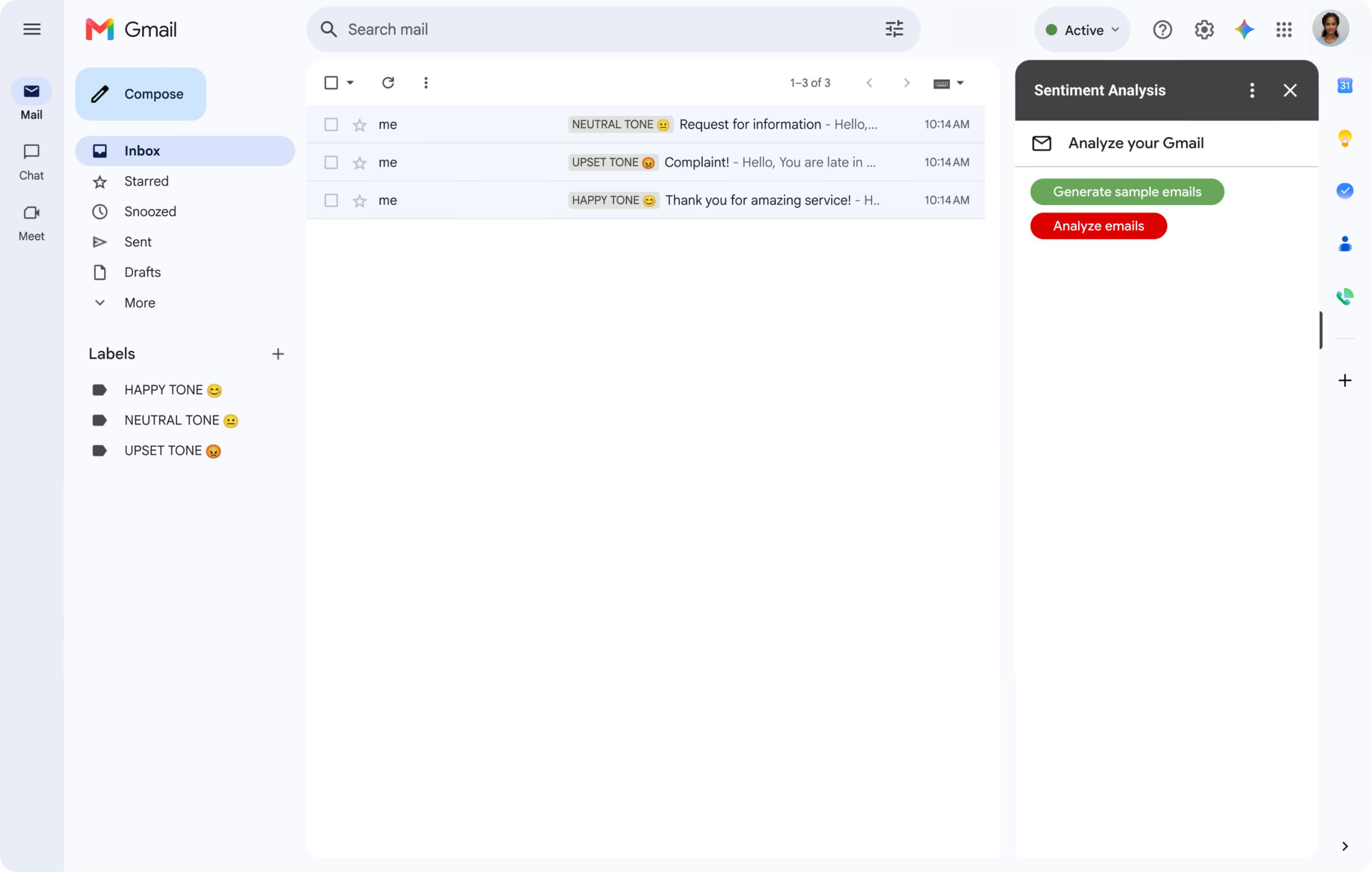
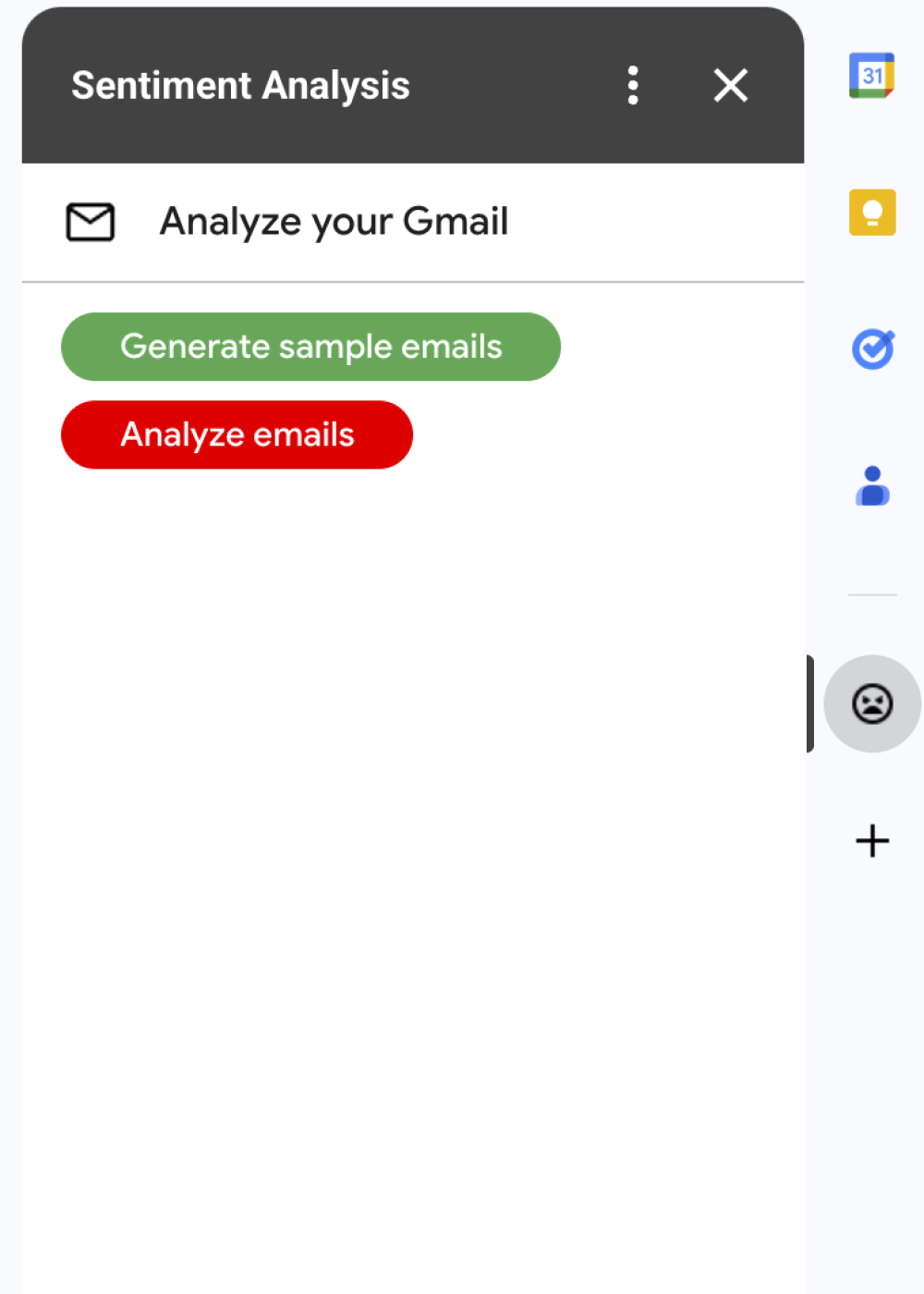
情绪分析 插件会在 Gmail 中显示一个边栏,用户可以在其中提示 Gemini 根据情绪分析邮件并为其添加标签。
-
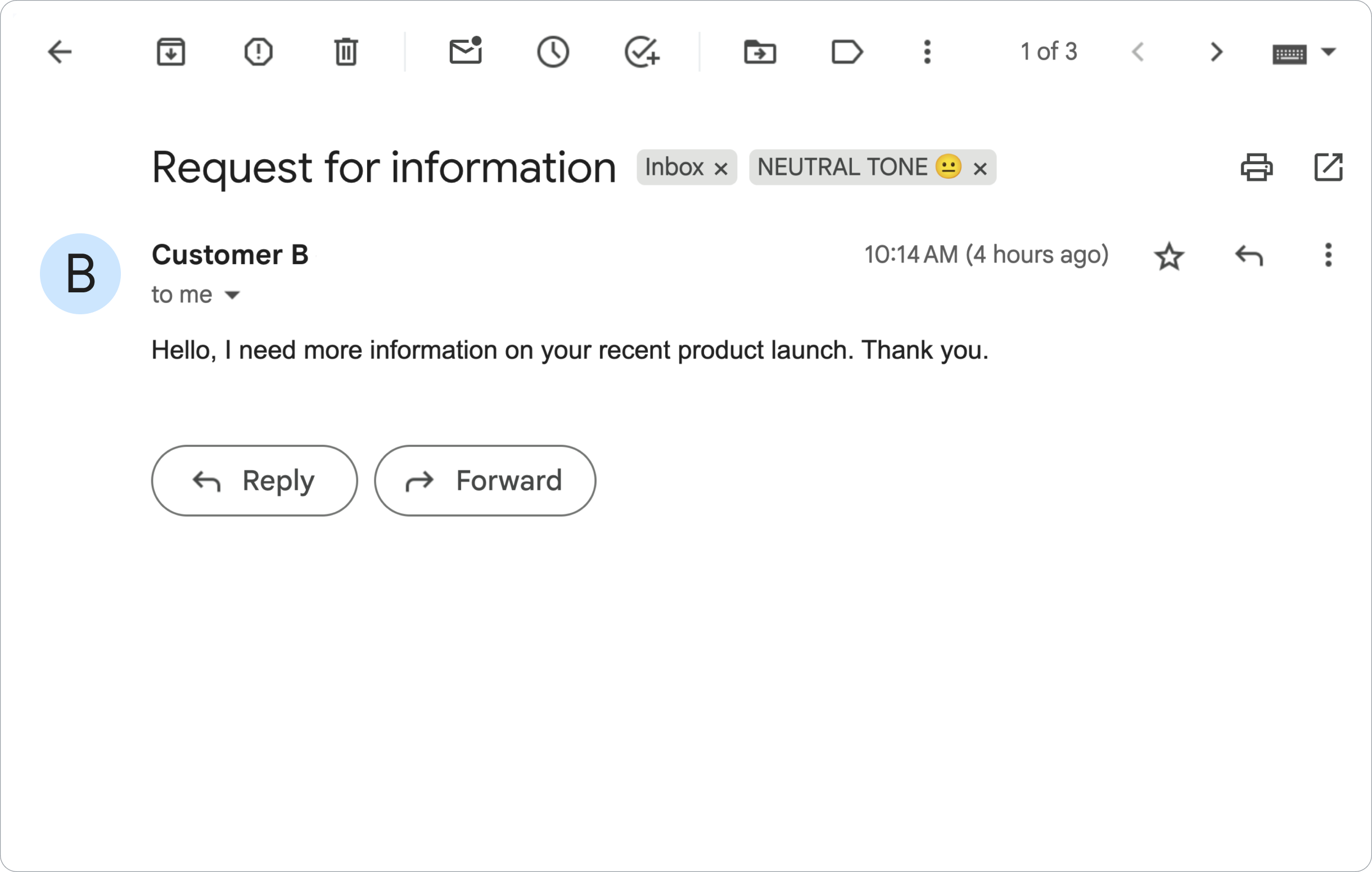
该插件会为 Gmail 邮件添加 NEUTRAL TONE 😐 标签。
-
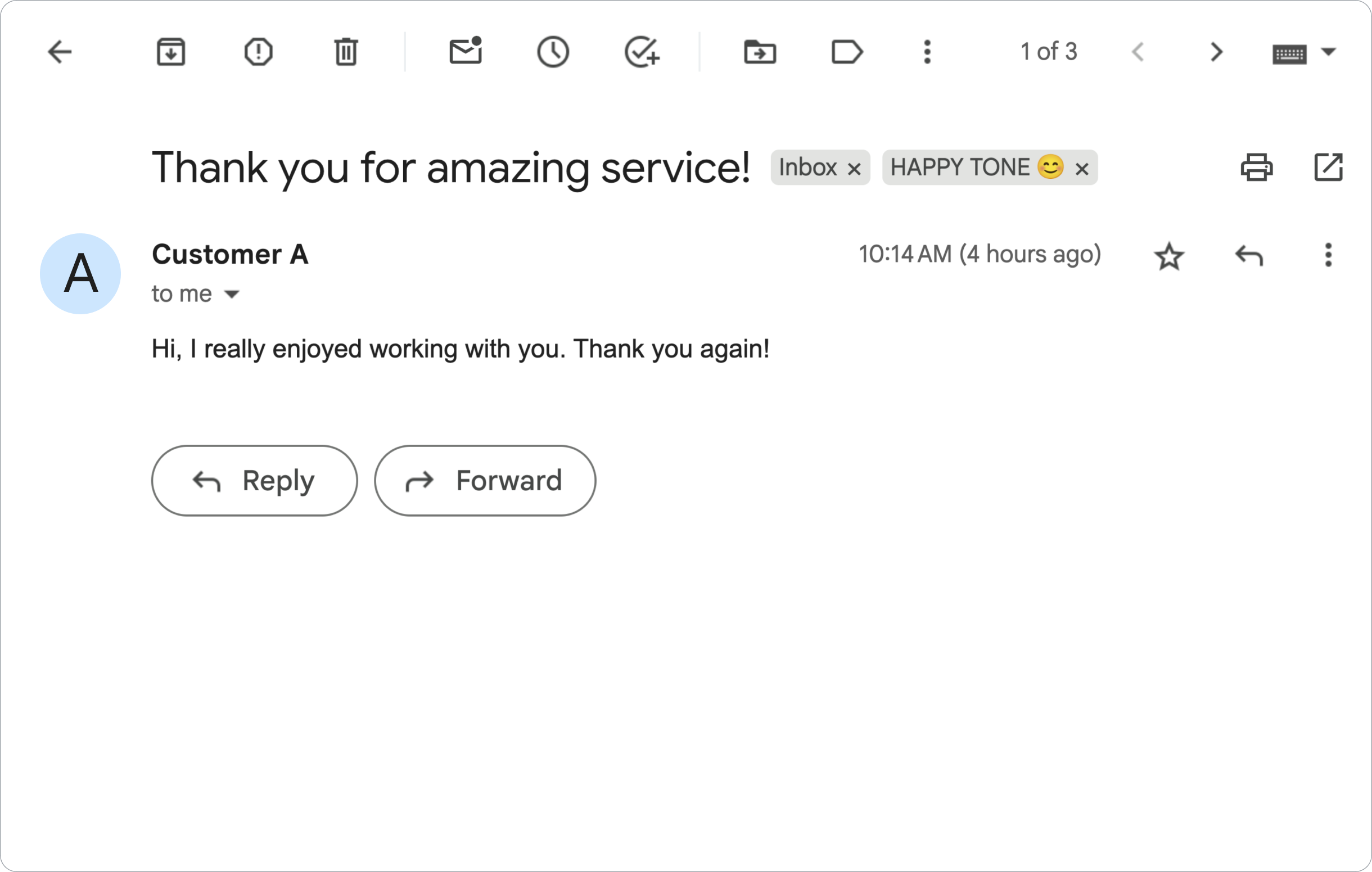
该插件会为 Gmail 邮件添加 HAPPY TONE 😊 标签。
-
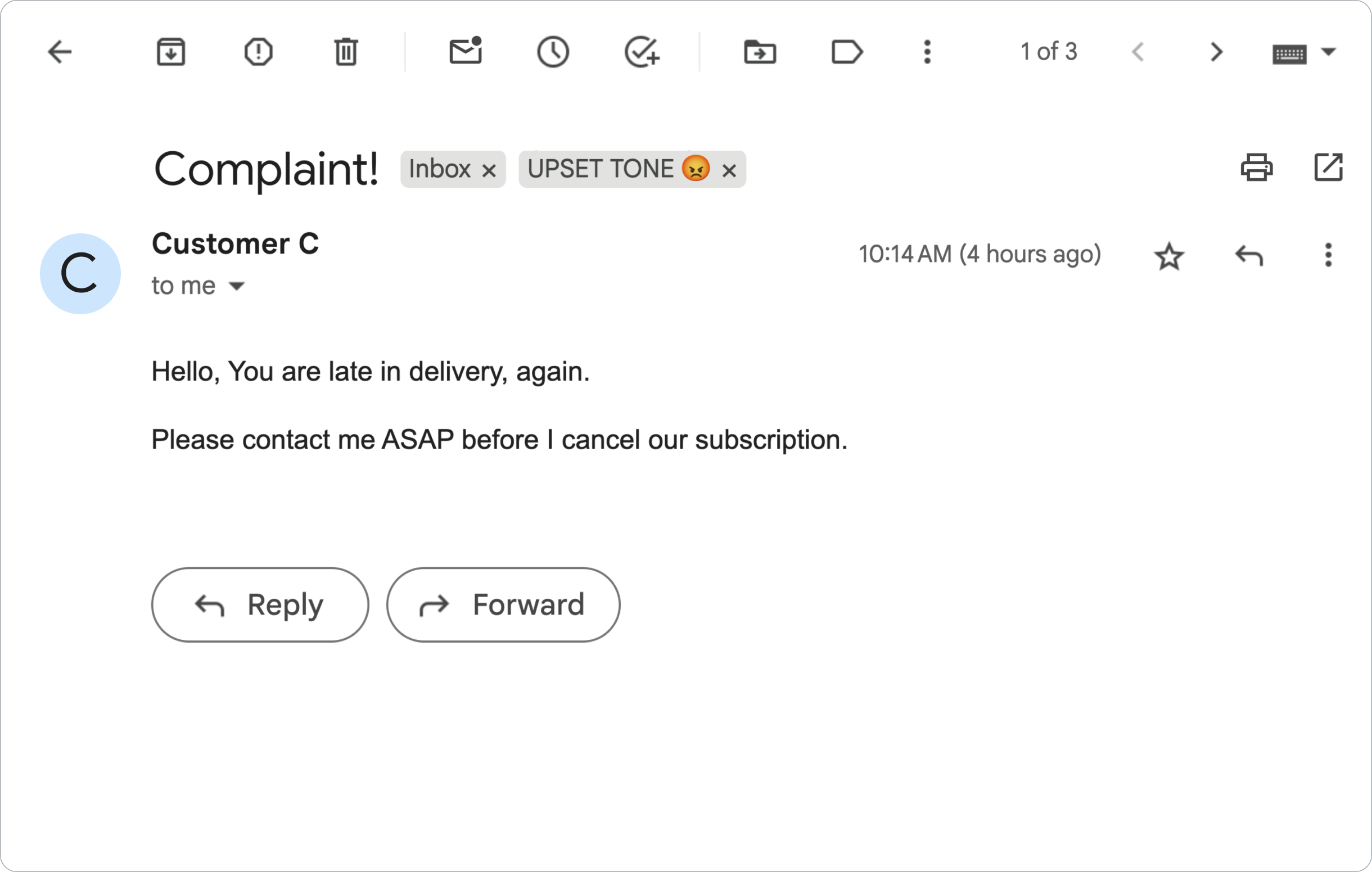
该插件会为 Gmail 邮件添加 UPSET TONE 😡 标签。
目标
- 了解此解决方案的作用。
- 了解 Google 服务在此解决方案中的作用。
- 设置环境。
- 设置 Google Apps 脚本项目。
- 运行脚本。
关于此解决方案
此解决方案是一个 Google Workspace 插件,可根据 Gmail 邮件的情绪添加标签。为了分析邮件内容,该插件使用 Vertex AI 提示 Gemini 2.5 Flash 模型,并返回以下情绪之一:
- 正面
- 负面
- 中性
根据 Gemini 的响应,该插件会为邮件添加相应的 Gmail 标签。
为了限制对 Vertex AI API 的请求,此插件仅分析 Gmail 用户收件箱中最新的 10 封邮件并为其添加标签。如需详细了解 配额和限制,请参阅 Vertex AI 文档。
运作方式
此解决方案在 Google Apps 脚本中构建,并使用以下 Google 服务和产品:
- Vertex AI API - 提示 Gemini 2.5 Flash 模型 分析 Gmail 邮件的内容并识别 情绪。
Apps 脚本服务:
- Gmail 服务 - 检索 Gmail 邮件并为其 添加标签。(可选)创建示例邮件以测试插件。
- 卡片服务 - 创建插件的用户界面 ,该界面在 Gmail 中显示为边栏。
- 网址 Fetch 服务 - 连接到 Vertex AI API 以进行情感分析。
- 脚本服务 - 如需调用 Vertex AI API,
请使用
getOAuthToken方法为插件获取 OAuth 2.0 访问令牌。
前提条件
- 启用了结算功能的 Google Cloud 项目。 如需了解您是否有访问权限,请参阅 启用结算功能所需的权限。
设置环境
本部分介绍如何在 Google Cloud 控制台和 Apps 脚本中配置和设置环境。
在 Google Cloud 控制台中配置云项目
本部分介绍如何在云项目中启用 Vertex AI API 并配置 OAuth 权限请求页面。
启用 Vertex AI API
在 Google Cloud 控制台中,打开您的 Google Cloud 项目并启用 Vertex AI API:
确认您要在正确的 Cloud 项目中启用该 API,然后点击 下一步。
确认您要启用正确的 API,然后点击启用 。
配置 OAuth 权限请求页面
Google Workspace 插件需要配置权限请求页面。配置插件的 OAuth 权限请求页面可定义 Google 向用户显示的内容。
- 在 Google API 控制台中,依次点击“菜单”图标 > Google Auth 平台 > 品牌塑造。
- 如果您已配置 Google Auth 平台,则可以在品牌塑造、受众群体和数据访问权限中配置以下 OAuth 权限请求页面设置。如果您看到一条消息,提示尚未配置 Google Auth 平台,请点击开始使用:
- 在应用信息 下的应用名称 中,输入应用的名称。
- 在用户支持邮箱中,选择一个支持邮箱地址,供用户针对其同意情况与您联系。
- 点击下一步 。
- 在受众群体 下,选择内部 。
- 点击下一步 。
- 在联系信息下,输入一个邮箱地址,以便您接收有关项目变更的通知。
- 点击下一步 。
- 在完成 部分,查看《Google API 服务用户数据政策》,如果您同意,请选择我同意 Google API 服务:用户数据政策。
- 点击继续 。
- 点击创建 。
- 目前,您可以跳过添加范围。 将来,当您创建应用以供您的 Google Workspace 组织外部使用时,必须将 用户类型 更改为 外部。然后, 添加应用所需的授权范围。如需了解详情,请参阅完整的 配置 OAuth 同意指南。
创建和设置 Apps 脚本项目
如需为插件创建和设置 Apps 脚本项目,请完成以下步骤:
点击以下按钮,打开 Gmail Sentiment Analysis with Gemini and Vertex AI Apps 脚本项目。
打开 Apps 脚本项目点击 Overview 。
在概览页面上,点击“制作副本”图标
 。
。获取 Cloud 项目的编号:
- 在 Google API 控制台中,依次点击“菜单”图标 > IAM 和管理 > 设置。
- 在项目编号 字段中,复制该值。
将云项目与 Apps 脚本项目关联:
- 在复制的 Apps 脚本项目中,
点击 项目设置
 。
。 - 在 Google Cloud Platform (GCP) 项目 下,点击 更改项目 。
- 在 GCP 项目编号 中,粘贴云项目编号。
- 点击设置项目 。
- 在复制的 Apps 脚本项目中,
点击 项目设置
测试插件
如需试用该插件,请安装测试部署,然后在 Gmail 中打开该插件:
- 创建并安装 Apps 脚本测试部署:
- 在复制的 Apps 脚本项目中,点击编辑器 。
- 打开
Code.gs文件,然后点击运行 。根据提示为脚本授权。 - 依次点击部署 > 测试部署。
- 依次点击安装 > 完成。
打开 Gmail。
在右侧边栏中,打开插件 情绪分析。
如果系统提示,请为插件授权。
(可选)如需创建邮件以测试插件,请点击生成示例电子邮件 。您的收件箱中会显示三封邮件。如果您没有看到这些邮件,请刷新页面。
如需添加标签,请点击分析电子邮件 。
该插件会查看收件箱中最新的 10 封邮件,然后根据邮件内容添加以下标签之一:
- HAPPY TONE 😊
- NEUTRAL TONE 😐
- UPSET TONE 😡
查看代码
查看此解决方案的 Apps 脚本代码:
查看源代码
Code.gs
Cards.gs
Gmail.gs
Vertex.gs
appsscript.json
清理
为避免因本教程中使用的资源而向您的 Google Cloud 账号收取费用,我们建议您删除云项目。
- 在 Google API 控制台中,前往管理资源 页面。依次点击 菜单 > IAM 和管理 > 管理资源。
- 在项目列表中,选择要删除的项目,然后点击 删除 .
- 在对话框中输入项目 ID,然后点击关停 以删除 项目。