

Esta solução usa a Vertex AI e o Gemini para analisar mensagens do Gmail e rotulá-las com base no sentimento.
Nível de programação: intermediário
Duração: 30 minutos
Tipo de projeto: complemento do Google Workspace
-
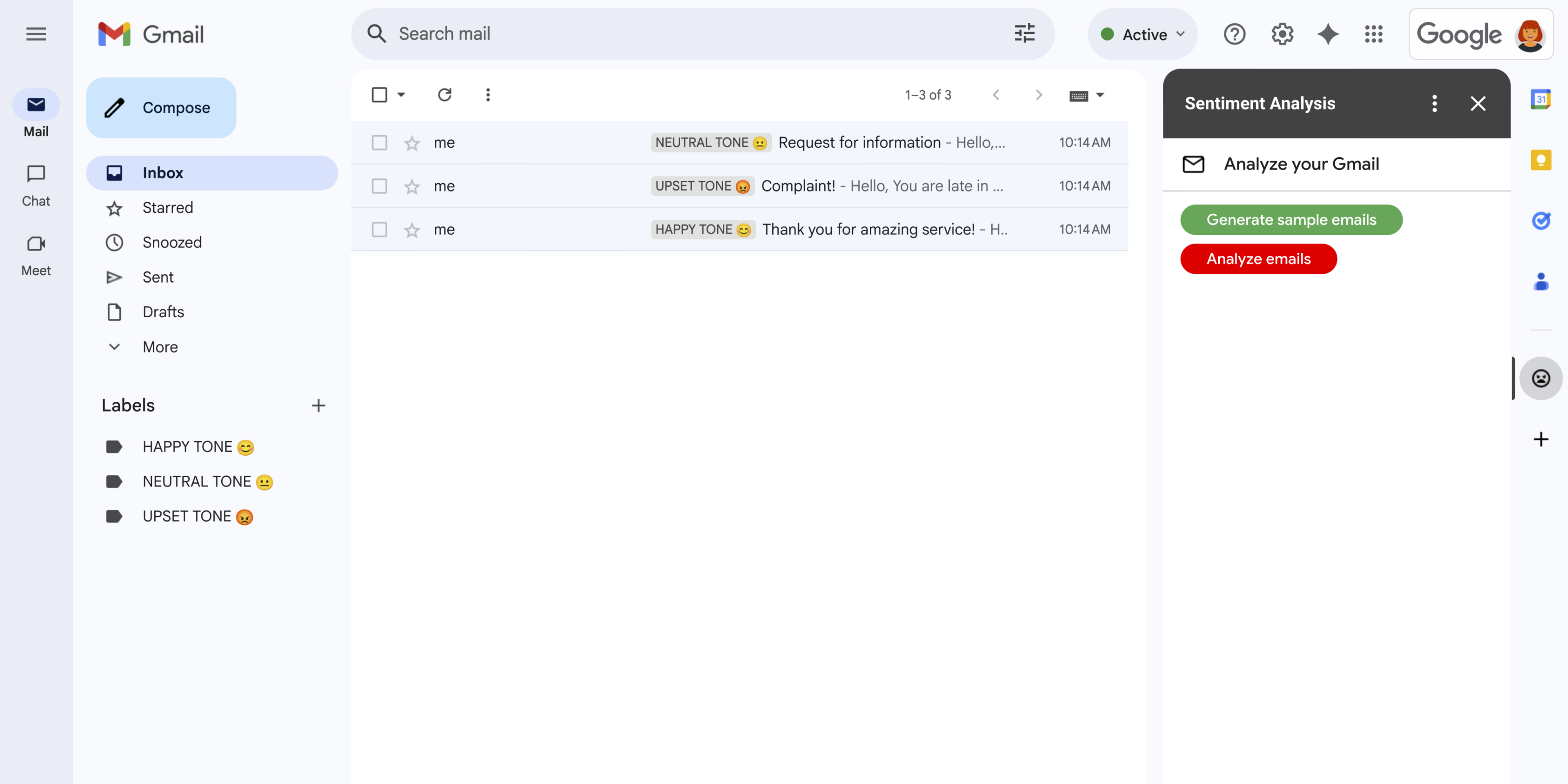
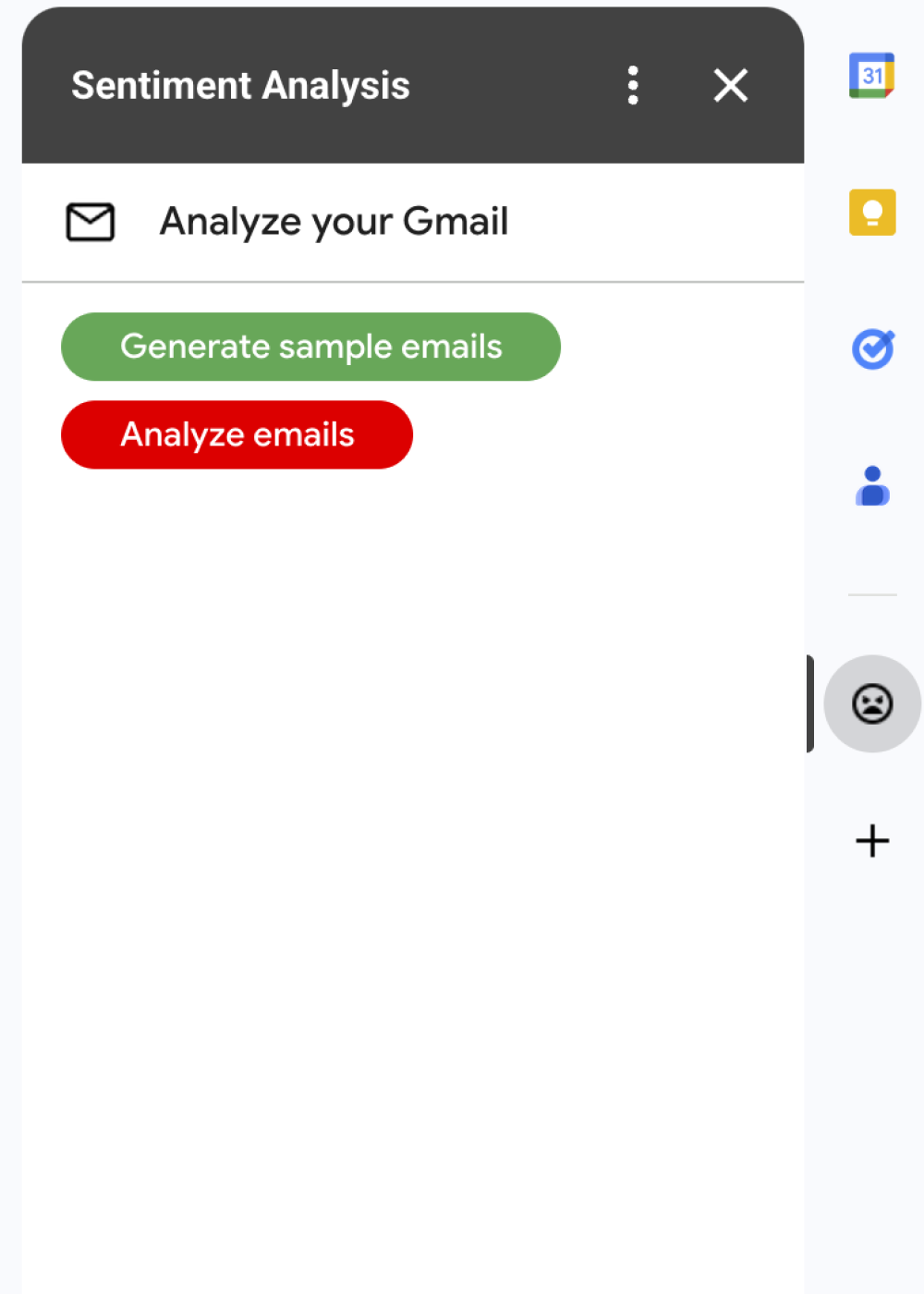
O complemento Análise de sentimento mostra uma barra lateral no Gmail em que os usuários podem pedir ao Gemini para analisar e aplicar rótulos às mensagens com base no sentimento.
-
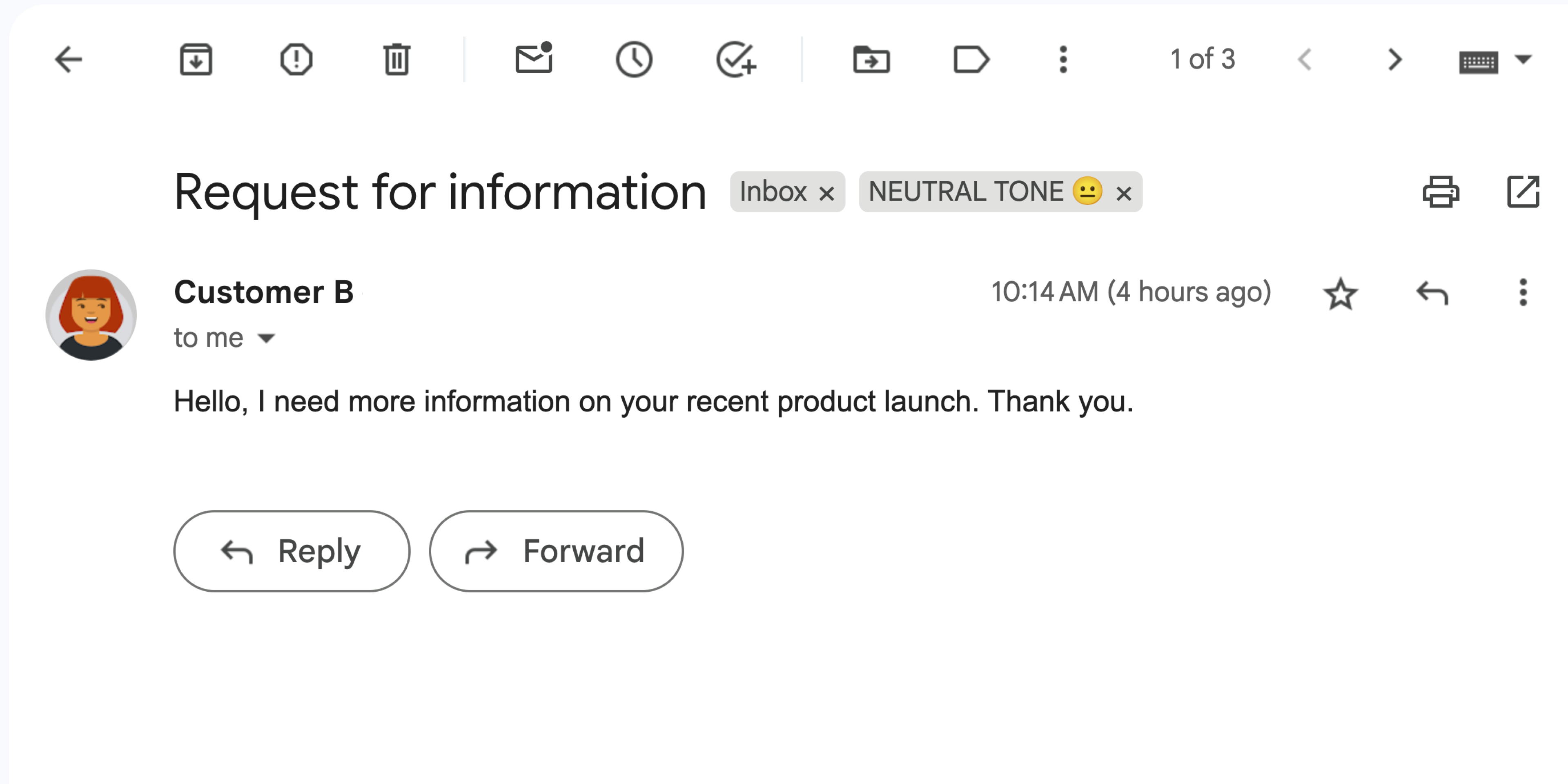
O complemento rotula uma mensagem do Gmail com o rótulo TOM NEUTRO 😐.
-
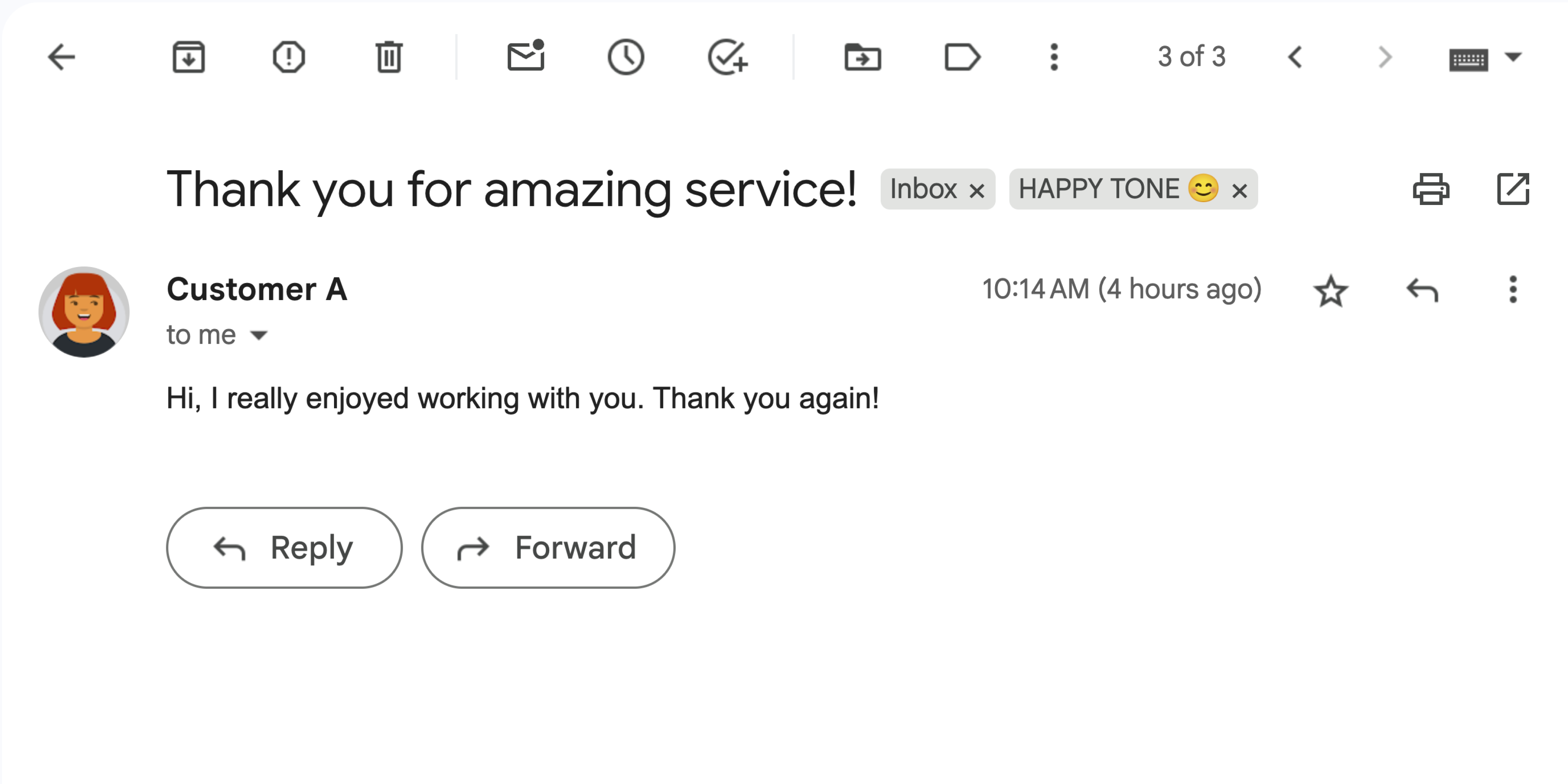
O complemento rotula uma mensagem do Gmail com o rótulo TOM FELIZ 😊.
-
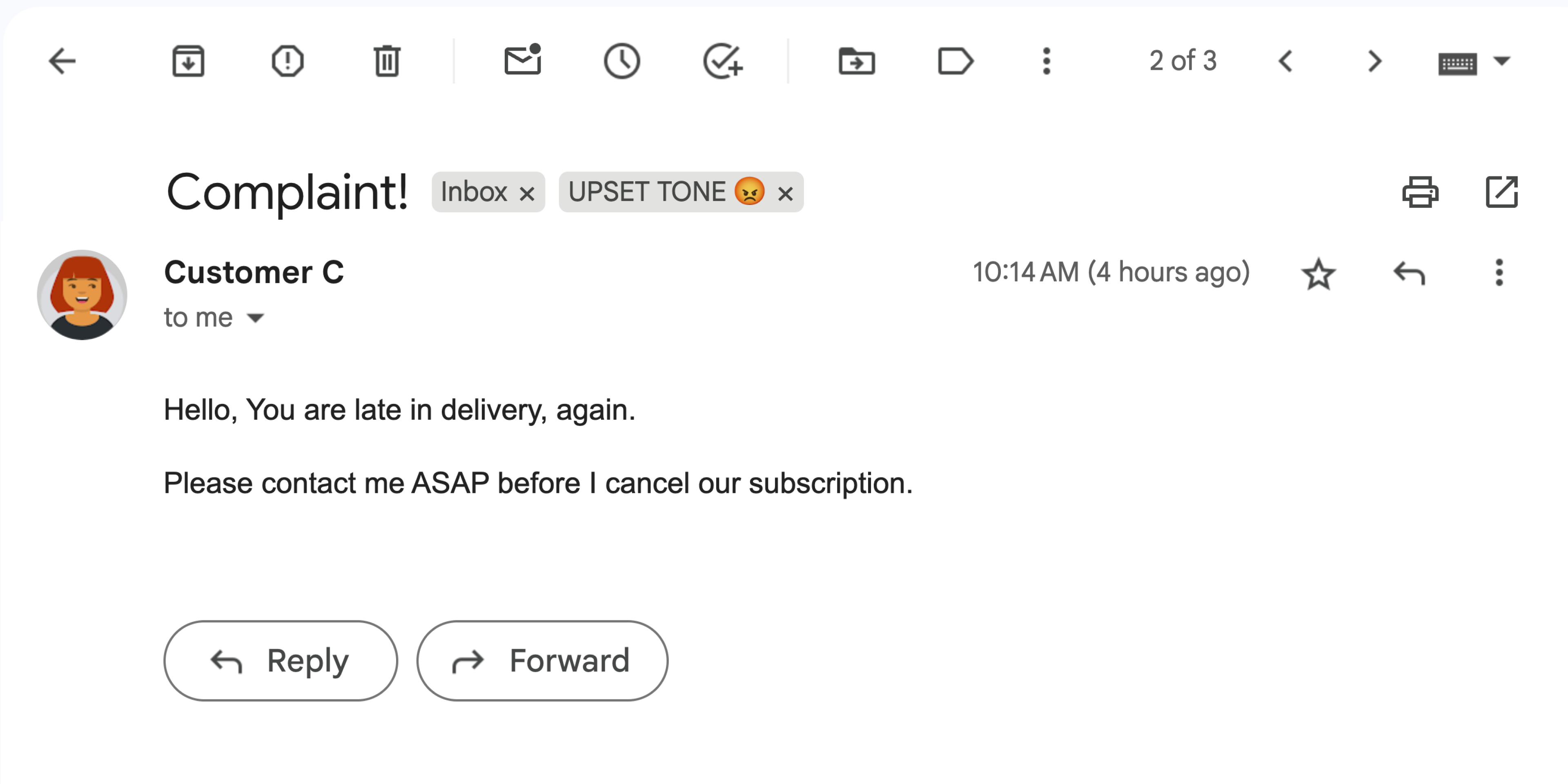
O complemento rotula uma mensagem do Gmail com o rótulo TOM CHATEADO 😡.
Objetivos
- Entender o que a solução faz.
- Entender o que os serviços do Google fazem na solução.
- Configurar o ambiente.
- Configurar o projeto do Google Apps Script.
- Executar o script.
Sobre esta solução
Esta solução é um complemento do Google Workspace que aplica rótulos com base no sentimento das mensagens do Gmail. Para analisar o conteúdo da mensagem, o complemento usa a Vertex AI para solicitar o modelo Gemini 2.5 Flash e retornar um dos seguintes sentimentos:
- Positivo
- Negativa
- Neutro
Com a resposta do Gemini, o complemento aplica um rótulo do Gmail correspondente à mensagem.
Para limitar a solicitação à API Vertex AI, esse complemento só analisa e aplica rótulos às 10 mensagens mais recentes na caixa de entrada do usuário do Gmail. Para saber mais sobre cotas e limites, acesse a documentação da Vertex AI.
Como funciona
Essa solução é criada no Google Apps Script e usa os seguintes serviços e produtos do Google:
- API Vertex AI: solicita o modelo Gemini 2.5 Flash para analisar o conteúdo das mensagens do Gmail e identificar o sentimento.
Serviços do Apps Script:
- Serviço do Gmail: recupera e aplica rótulos às mensagens do Gmail. Opcionalmente, cria mensagens de amostra para testar o complemento.
- Serviço de card: cria a interface do usuário do complemento que aparece como uma barra lateral no Gmail.
- Serviço de busca de URL: conecta-se à API Vertex AI para análise de sentimento.
- Serviço de script: para chamar a API Vertex AI,
recebe um token de acesso do OAuth 2.0 para o complemento usando
o
getOAuthTokenmétodo.
Pré-requisitos
- ter um projeto do Google Cloud com o faturamento ativado; Para saber se você tem acesso, consulte Permissões necessárias para ativar o faturamento.
Configurar o ambiente
Esta seção explica como configurar o ambiente no console do Google Cloud e no Apps Script.
Configurar o projeto na nuvem no console do Google Cloud
Esta seção mostra como ativar a API Vertex AI e configurar a tela de permissão OAuth no projeto na nuvem.
Ativar a API Vertex AI
No console do Google Cloud, abra o projeto na nuvem do Google Cloud e ative a API Vertex AI:
Confirme se você está ativando a API no projeto na nuvem correto e clique em Próxima.
Confirme se você está ativando a API correta e clique em Ativar.
Configurar a tela de permissão OAuth
Os complementos do Google Workspace exigem uma configuração de tela de permissão. A configuração da tela de permissão OAuth do complemento define o que o Google mostra aos usuários.
- No console de APIs do Google, acesse Menu > Plataforma de autenticação do Google > Branding.
- Se você já tiver configurado a plataforma de autenticação do Google, poderá configurar as seguintes configurações da tela de permissão OAuth em Branding, Público-alvo e Acesso a dados. Se você receber uma mensagem informando que a plataforma de autenticação do Google ainda não está configurada, clique em Começar:
- Em Informações do app, em Nome do app, insira um nome para o app.
- Em E-mail para suporte do usuário, escolha um endereço de e-mail de suporte para que os usuários possam entrar em contato com você se tiverem dúvidas sobre o consentimento.
- Clique em Próxima.
- Em Público-alvo, selecione Interno.
- Clique em Próxima.
- Em Informações de contato, insira um endereço de e-mail para receber notificações sobre mudanças no projeto.
- Clique em Próxima.
- Em Concluir, revise a Política de dados do usuário dos serviços de API do Google e, se concordar, selecione Concordo com a Política de dados do usuário dos serviços de API do Google.
- Clique em Continuar.
- Clique em Criar.
- Por enquanto, você pode pular a adição de escopos. No futuro, ao criar um app para uso fora da sua organização do Google Workspace, você precisará mudar o Tipo de usuário para Externo. Em seguida, adicione os escopos de autorização necessários para o app. Para saber mais, consulte o guia completo Configurar a permissão OAuth guide.
Criar e configurar o projeto do Apps Script
Para criar e configurar o projeto do Apps Script para o complemento, siga estas etapas:
Clique no botão a seguir para abrir o projeto do Apps Script Análise de sentimento do Gmail com o Gemini e a Vertex AI.
Abrir o projeto do Apps ScriptClique em Visão geral .
Na página de visão geral, clique em Fazer uma cópia
 .
.Confira o número do seu projeto na nuvem:
- No console de APIs do Google, acesse Menu > IAM e administrador > Configurações.
- No campo Número do projeto, copie o valor.
Conecte seu projeto na nuvem ao projeto do Apps Script:
- No projeto do Apps Script copiado,
clique em Configurações do projeto
 .
. - Em Projeto do Google Cloud Platform (GCP), clique em Mudar projeto.
- Em Número do projeto do GCP, cole o número do projeto na nuvem.
- Clique em Configurar projeto.
- No projeto do Apps Script copiado,
clique em Configurações do projeto
Testar o complemento
Para testar o complemento, instale uma implantação de teste e abra o complemento no Gmail:
- Crie e instale uma implantação de teste do Apps Script:
- No projeto do Apps Script copiado, clique em Editor .
- Abra o arquivo
Code.gse clique em Executar. Quando solicitado, autorize o script. - Clique em Implantar > Implantações de teste.
- Clique em Instalar > Concluído.
Abra o Gmail.
Na barra lateral direita, abra o complemento Análise de sentimento.
Se solicitado, autorize o complemento.
Opcional: para criar mensagens para testar com o complemento, clique em Gerar e-mails de amostra. Três mensagens aparecem na sua caixa de entrada. Se elas não aparecerem, atualize a página.
Para adicionar rótulos, clique em Analisar e-mails.
O complemento analisa as 10 mensagens mais recentes na sua caixa de entrada e aplica um dos seguintes rótulos com base no conteúdo da mensagem:
- TOM FELIZ 😊
- TOM NEUTRO 😐
- TOM CHATEADO 😡
Revisar o código
Revise o código do Apps Script para esta solução:
Acessar o código-fonte
Code.gs
Cards.gs
Gmail.gs
Vertex.gs
appsscript.json
Limpar
Para evitar cobranças na sua conta do Google Cloud pelos recursos usados neste tutorial, recomendamos excluir o projeto na nuvem.
- No console de APIs do Google, acesse a página Gerenciar recursos. Clique em Menu > IAM e administrador > Gerenciar recursos.
- Na lista de projetos, selecione o projeto que você quer excluir e clique em Excluir .
- Na caixa de diálogo, digite o ID do projeto e clique em desligar para excluir o projeto.
Próximas etapas
- Como estender o Gmail com complementos do Google Workspace
- Estender a interface do Google Workspace
- Criar complementos do Google Workspace