

In dieser Lösung werden Gmail-Nachrichten mit Vertex AI und Gemini analysiert und anhand ihrer Stimmung mit Labels versehen.
Programmierkenntnisse: Mittelstufe
Dauer: 30 Minuten
Projekttyp: Google Workspace-Add-on
-
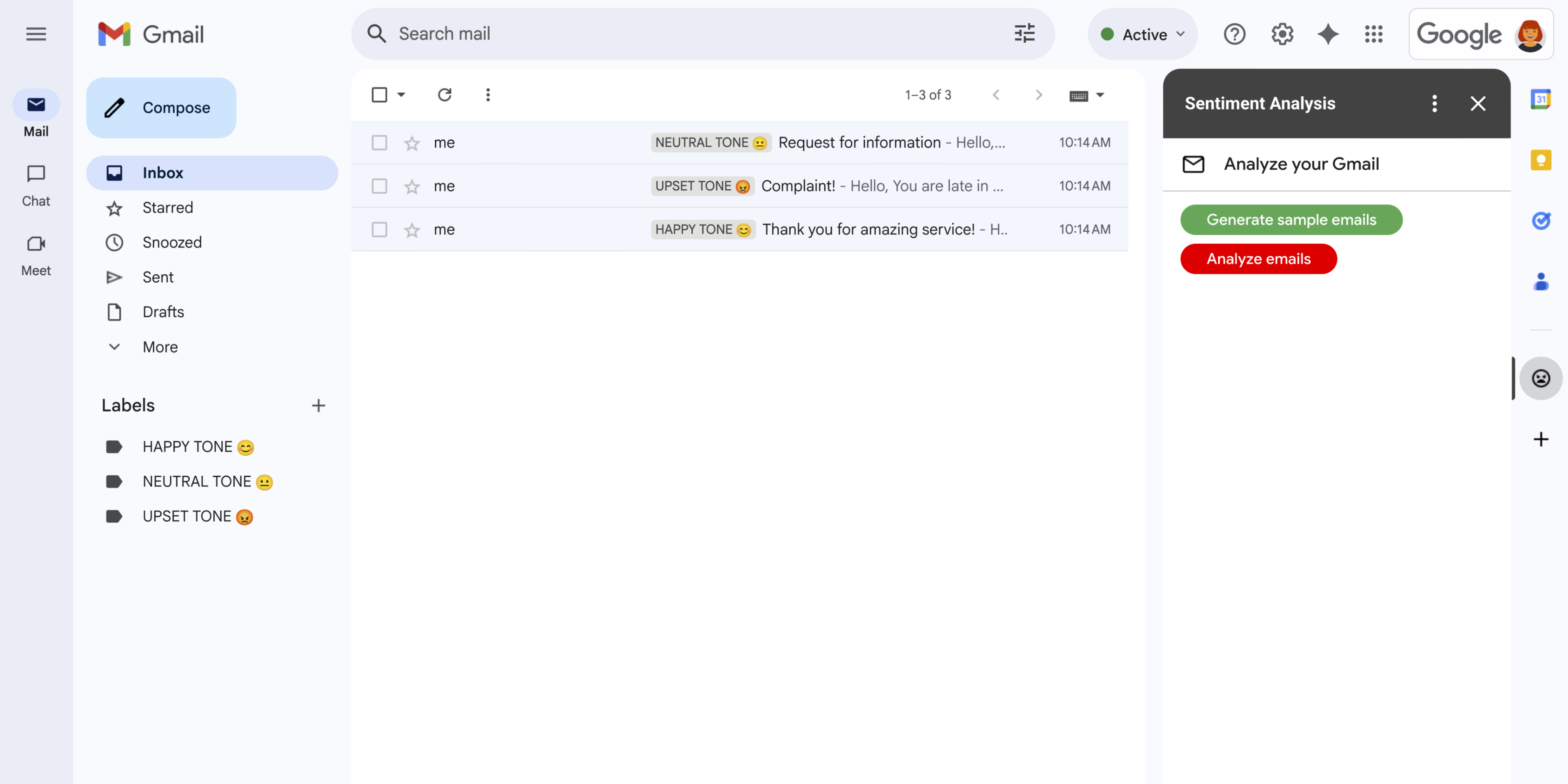
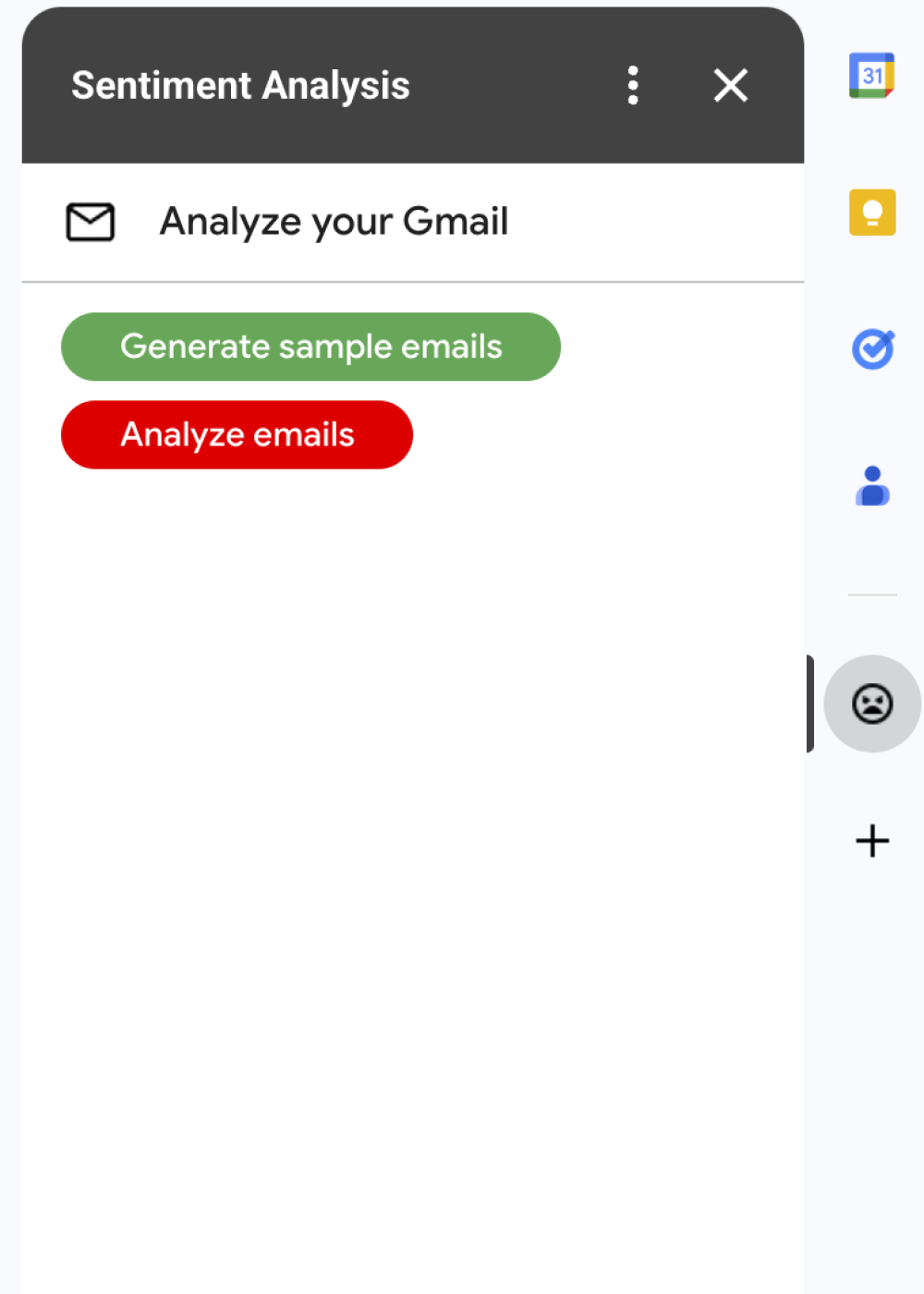
Das Add-on Sentimentanalyse zeigt in Gmail eine Seitenleiste an, in der Nutzer Gemini auffordern können, Nachrichten anhand der Stimmung zu analysieren und mit Labels zu versehen.
-
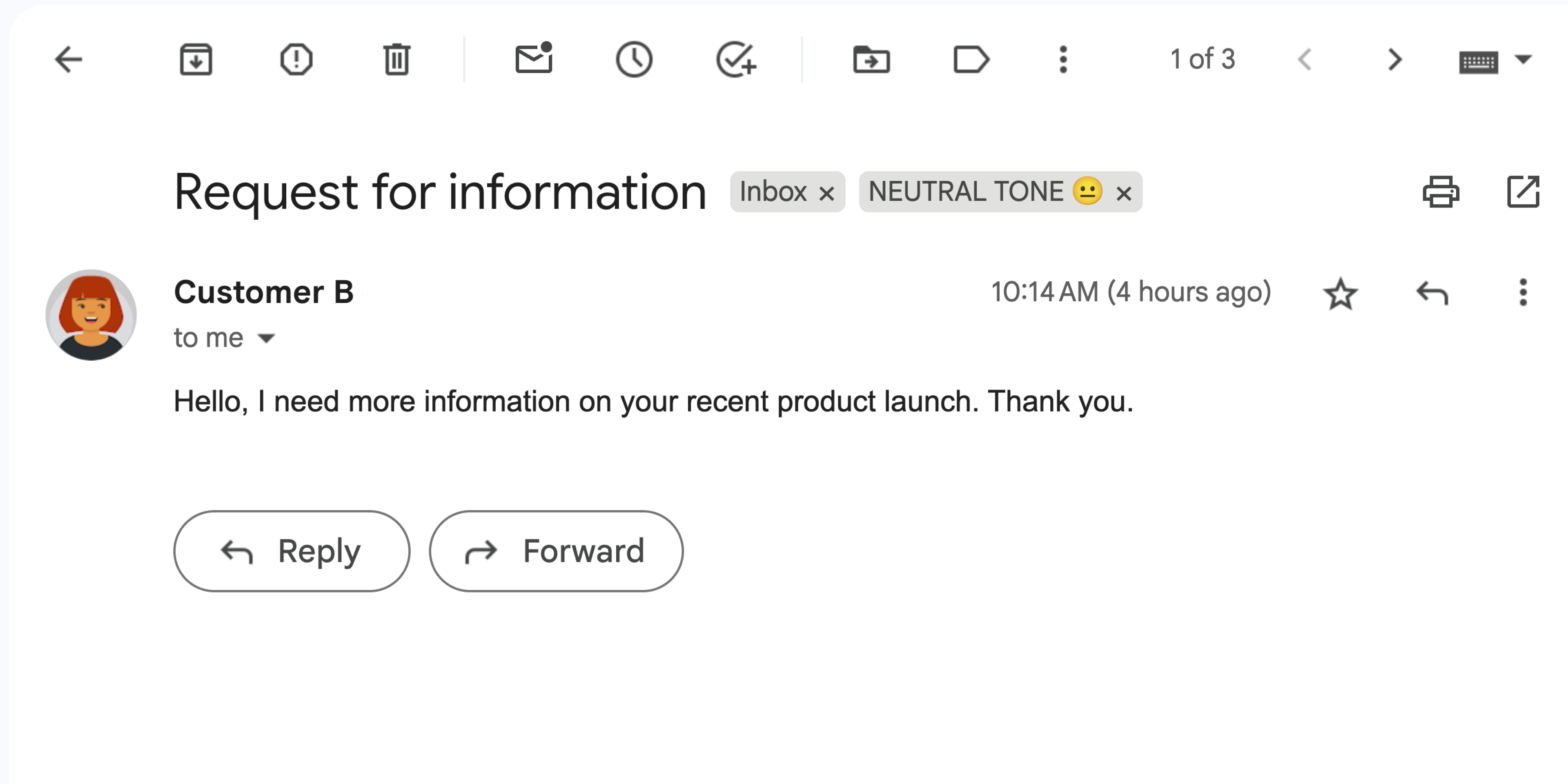
Das Add-on versieht eine Gmail-Nachricht mit dem Label NEUTRAL 😐.
-
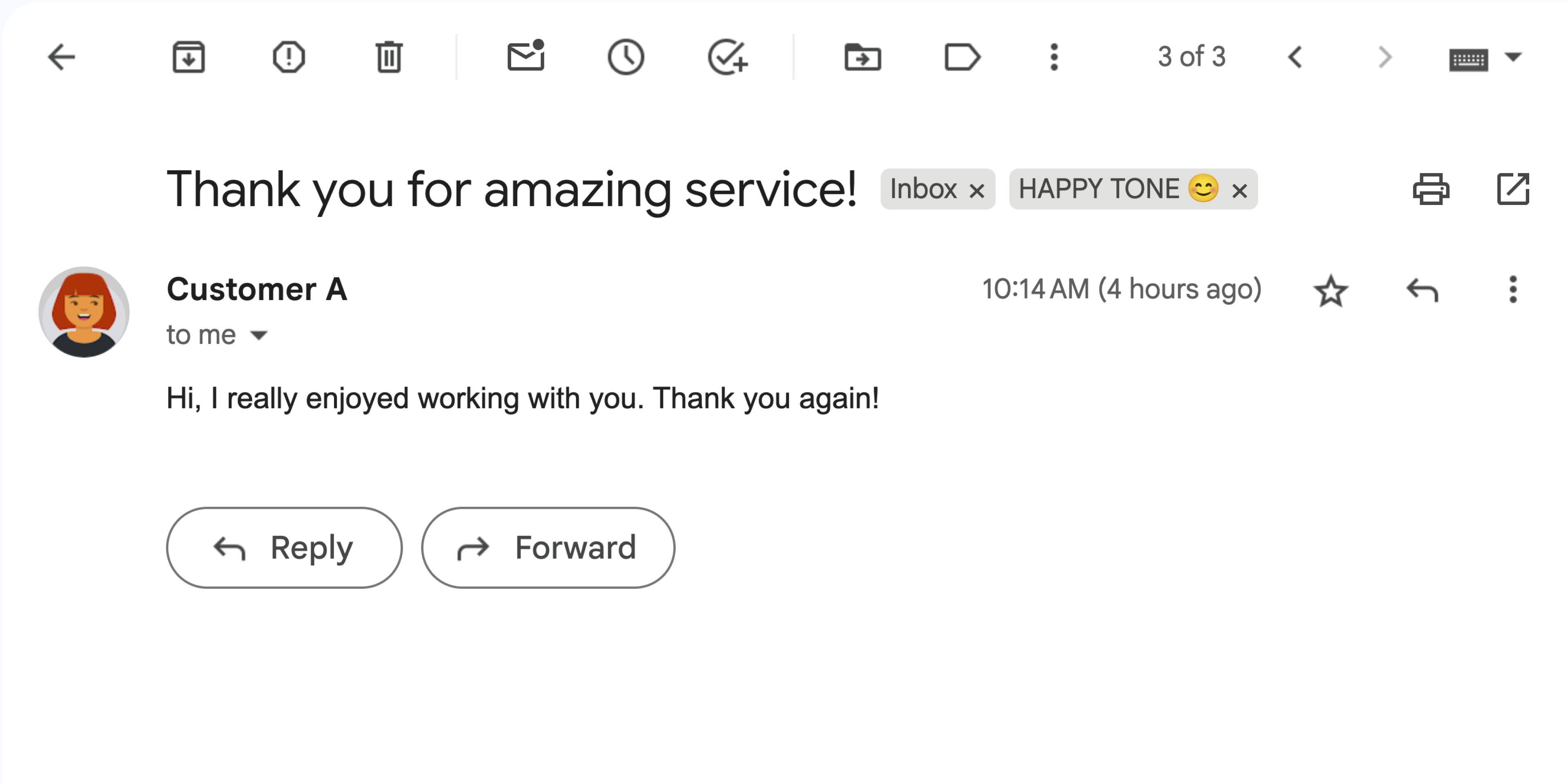
Das Add-on versieht eine Gmail-Nachricht mit dem Label POSITIV 😊.
-
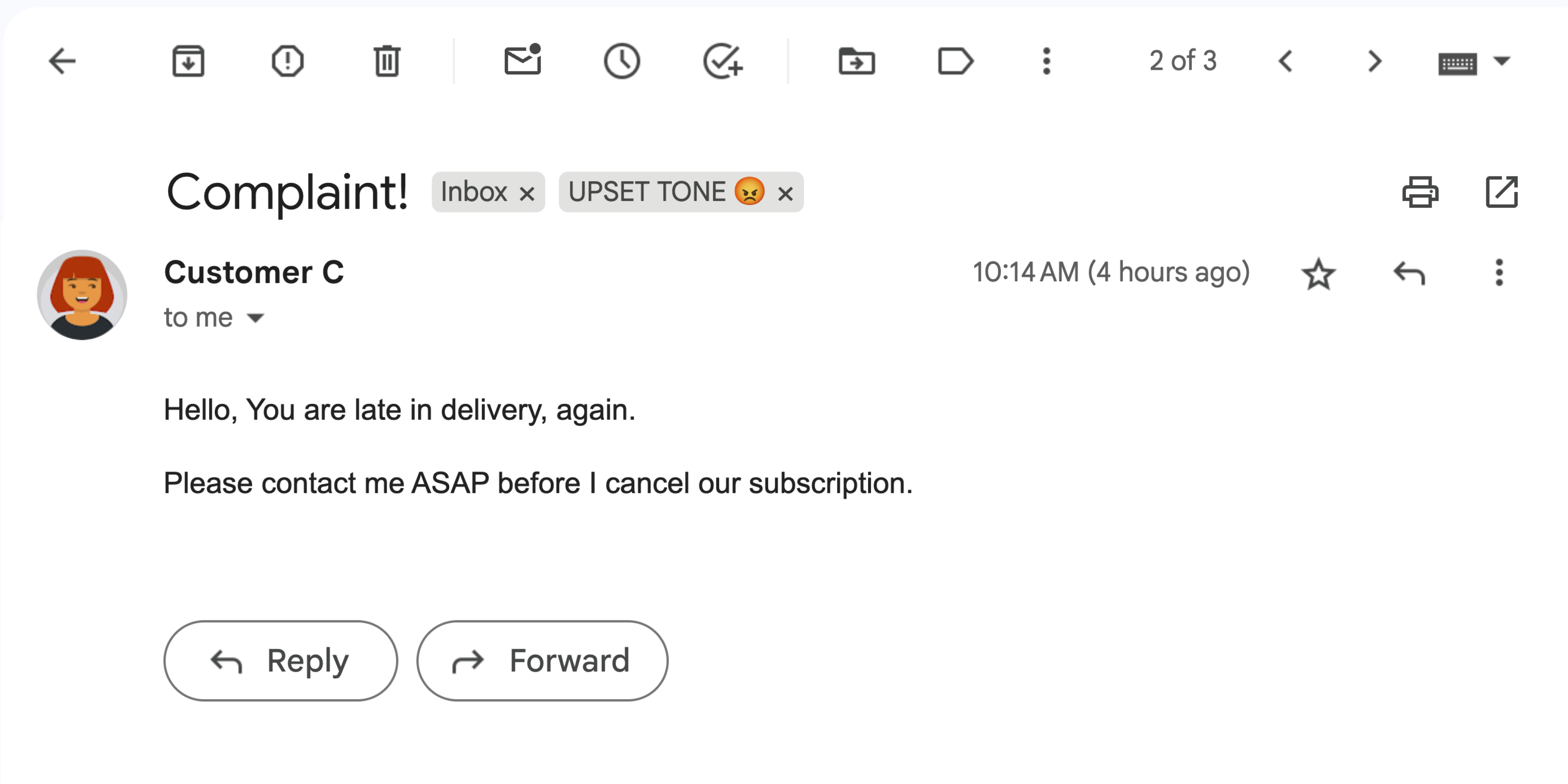
Das Add-on versieht eine Gmail-Nachricht mit dem Label NEGATIV 😡.
Ziele
- Verstehen, was die Lösung tut.
- Verstehen, wie die Google-Dienste in der Lösung funktionieren.
- Umgebung einrichten
- Google Apps Script-Projekt einrichten
- Skript ausführen
Informationen zu dieser Lösung
Diese Lösung ist ein Google Workspace-Add-on, das Labels basierend auf der Stimmung von Gmail-Nachrichten anwendet. Um den Inhalt der Nachricht zu analysieren, fordert das Add-on mit Vertex AI das Gemini 2.5 Flash-Modell auf und gibt eine der folgenden Stimmungen zurück:
- Positiv
- Negativ
- Neutral
Anhand der Antwort von Gemini wendet das Add-on ein entsprechendes Gmail-Label auf die Nachricht an.
Um die Anfrage auf die Vertex AI API zu beschränken, analysiert dieses Add-on nur die 10 neuesten Nachrichten im Posteingang des Gmail-Nutzers und wendet Labels darauf an. Weitere Informationen zu Kontingenten und Limits finden Sie in der Vertex AI-Dokumentation.
Funktionsweise
Diese Lösung wurde in Google Apps Script entwickelt und verwendet die folgenden Google-Dienste und ‑Produkte:
- Vertex AI API: Fordert das Gemini 2.5 Flash-Modell auf, den Inhalt von Gmail-Nachrichten zu analysieren und die Stimmung zu ermitteln.
Apps Script-Dienste:
- Gmail-Dienst: Ruft Labels für Gmail-Nachrichten ab und wendet sie an. Optional: Erstellt Beispielnachrichten zum Testen des Add-ons.
- Kartendienst: Erstellt die Benutzeroberfläche des Add-ons, die als Seitenleiste in Gmail angezeigt wird.
- URL-Abrufdienst: Stellt eine Verbindung zur Vertex AI API für die Sentimentanalyse her.
- Skriptdienst: Ruft mit der Methode
getOAuthTokenein OAuth 2.0-Zugriffstoken für das Add-on ab, um die Vertex AI API aufzurufen.
Vorbereitung
- Ein Google Cloud-Projekt mit aktivierter Abrechnungsfunktion. Informationen dazu, ob Sie Zugriff haben, finden Sie unter Erforderliche Berechtigungen zum Aktivieren der Abrechnung.
Umgebung einrichten
In diesem Abschnitt wird beschrieben, wie Sie Ihre Umgebung in der Google Cloud Console und in Apps Script konfigurieren und einrichten.
Cloud-Projekt in der Google Cloud Console konfigurieren
In diesem Abschnitt wird beschrieben, wie Sie die Vertex AI API aktivieren und den OAuth-Zustimmungsbildschirm in Ihrem Cloud-Projekt konfigurieren.
Vertex AI API aktivieren
Öffnen Sie in der Google Cloud Console Ihr Google Cloud-Projekt und aktivieren Sie die Vertex AI API:
Bestätigen Sie, dass Sie die API im richtigen Cloud-Projekt aktivieren, und klicken Sie auf Weiter.
Bestätigen Sie, dass Sie die richtige API aktivieren, und klicken Sie auf Aktivieren.
OAuth-Zustimmungsbildschirm konfigurieren
Für Google Workspace-Add-ons ist eine Konfiguration des Zustimmungsbildschirms erforderlich. Wenn Sie den OAuth-Zustimmungsbildschirm Ihres Add-ons konfigurieren, legen Sie fest, was Google den Nutzern anzeigt.
- Gehen Sie in der Google API Console zu „Menü“ > Google Auth Platform > Branding.
- Wenn Sie die Google Auth Platform bereits konfiguriert haben, können Sie die folgenden Einstellungen für den OAuth-Zustimmungsbildschirm unter Branding, Zielgruppe und Datenzugriff konfigurieren. Wenn die Meldung Google Auth Platform noch nicht konfiguriert angezeigt wird, klicken Sie auf Jetzt starten:
- Geben Sie unter Anwendungsinformationen im Feld Anwendungsname einen Namen für die Anwendung ein.
- Wählen Sie unter E‑Mail-Adresse für Nutzersupport eine E‑Mail-Adresse für den Support aus, über die Nutzer Sie kontaktieren können, wenn sie Fragen zu ihrer Einwilligung haben.
- Klicken Sie auf Weiter.
- Wählen Sie unter Zielgruppe die Option Intern aus.
- Klicken Sie auf Weiter.
- Geben Sie unter Kontaktdaten eine E‑Mail-Adresse ein, unter der Sie über Änderungen an Ihrem Projekt benachrichtigt werden können.
- Klicken Sie auf Weiter.
- Lesen Sie unter Abschließen die Nutzerdatenrichtlinie für Google API-Dienste. Wenn Sie damit einverstanden sind, wählen Sie Ich akzeptiere die Richtlinie zu Nutzerdaten für Google API-Dienste aus.
- Klicken Sie auf Weiter.
- Klicken Sie auf Erstellen.
- Sie können das Hinzufügen von Bereichen vorerst überspringen. Wenn Sie später eine App für die Verwendung außerhalb Ihrer Google Workspace-Organisation erstellen, müssen Sie den Nutzertyp in Extern ändern. Fügen Sie dann die Autorisierungsbereiche hinzu, die für Ihre App erforderlich sind. Weitere Informationen finden Sie in der vollständigen Anleitung zum Konfigurieren des OAuth-Zustimmungsbildschirms.
Apps Script-Projekt erstellen und einrichten
Führen Sie die folgenden Schritte aus, um Ihr Apps Script-Projekt für das Add-on zu erstellen und einzurichten:
Klicken Sie auf die folgende Schaltfläche, um das Apps Script-Projekt Sentimentanalyse von Gmail-Nachrichten mit Gemini und Vertex AI zu öffnen.
Apps Script-Projekt öffnenKlicken Sie auf Übersicht .
Klicken Sie auf der Übersichtsseite auf „Kopie erstellen“
 .
.Rufen Sie die Nummer Ihres Cloud-Projekts ab:
- Gehen Sie in der Google API Console zu „Menü“ > IAM & Verwaltung > Einstellungen.
- Kopieren Sie den Wert im Feld Projektnummer.
Verknüpfen Sie Ihr Cloud-Projekt mit Ihrem Apps Script-Projekt:
- Klicken Sie in Ihrem kopierten Apps Script-Projekt auf
Projekteinstellungen
 .
. - Klicken Sie unter Google Cloud Platform-Projekt (GCP) auf Projekt wechseln.
- Fügen Sie unter GCP-Projektnummer die Cloud-Projektnummer ein.
- Klicken Sie auf Projekt festlegen.
- Klicken Sie in Ihrem kopierten Apps Script-Projekt auf
Projekteinstellungen
Add-on testen
Wenn Sie das Add-on ausprobieren möchten, installieren Sie eine Testbereitstellung und öffnen Sie das Add-on dann in Gmail:
- Apps Script-Testbereitstellung erstellen und installieren:
- Klicken Sie in Ihrem kopierten Apps Script-Projekt auf Editor .
- Öffnen Sie die Datei
Code.gsund klicken Sie auf Ausführen. Autorisieren Sie das Script, wenn Sie dazu aufgefordert werden. - Klicken Sie auf Bereitstellen > Testbereitstellungen.
- Klicken Sie auf Installieren > Fertig.
Öffnen Sie Gmail.
Öffnen Sie in der rechten Seitenleiste das Add-on Sentimentanalyse.
Autorisieren Sie das Add-on, wenn Sie dazu aufgefordert werden.
Optional: Wenn Sie Nachrichten zum Testen mit Ihrem Add-on erstellen möchten, klicken Sie auf Beispiel-E‑Mails generieren. Drei Nachrichten werden in Ihrem Posteingang angezeigt. Wenn Sie sie nicht sehen, aktualisieren Sie die Seite.
Klicken Sie auf E‑Mails analysieren, um Labels hinzuzufügen.
Das Add-on überprüft die letzten 10 Nachrichten in Ihrem Posteingang und wendet dann basierend auf dem Nachrichteninhalt eines der folgenden Labels an:
- POSITIV 😊
- NEUTRAL 😐
- NEGATIV 😡
Code ansehen
Sehen Sie sich den Apps Script-Code für diese Lösung an:
Quellcode ansehen
Code.gs
Cards.gs
Gmail.gs
Vertex.gs
appsscript.json
Bereinigen
Damit Ihrem Google Cloud-Konto die in dieser Anleitung verwendeten Ressourcen nicht in Rechnung gestellt werden, empfehlen wir, das Cloud-Projekt zu löschen.
- Wechseln Sie in der Google API Console zur Seite Ressourcen verwalten. Klicken Sie auf Menü > IAM & Verwaltung > Ressourcen verwalten.
- Wählen Sie in der Projektliste das Projekt aus, das Sie löschen möchten, und klicken Sie dann auf Löschen .
- Geben Sie im Dialogfeld die Projekt-ID ein und klicken Sie auf Herunterfahren, um das Projekt zu löschen.