

To rozwiązanie analizuje wiadomości w Gmailu i przypisuje im etykiety na podstawie ich wydźwięku za pomocą Vertex AI i Gemini.
Poziom kodowania: średniozaawansowany
Czas trwania: 30 minut
Typ projektu: dodatek do Google Workspace
-
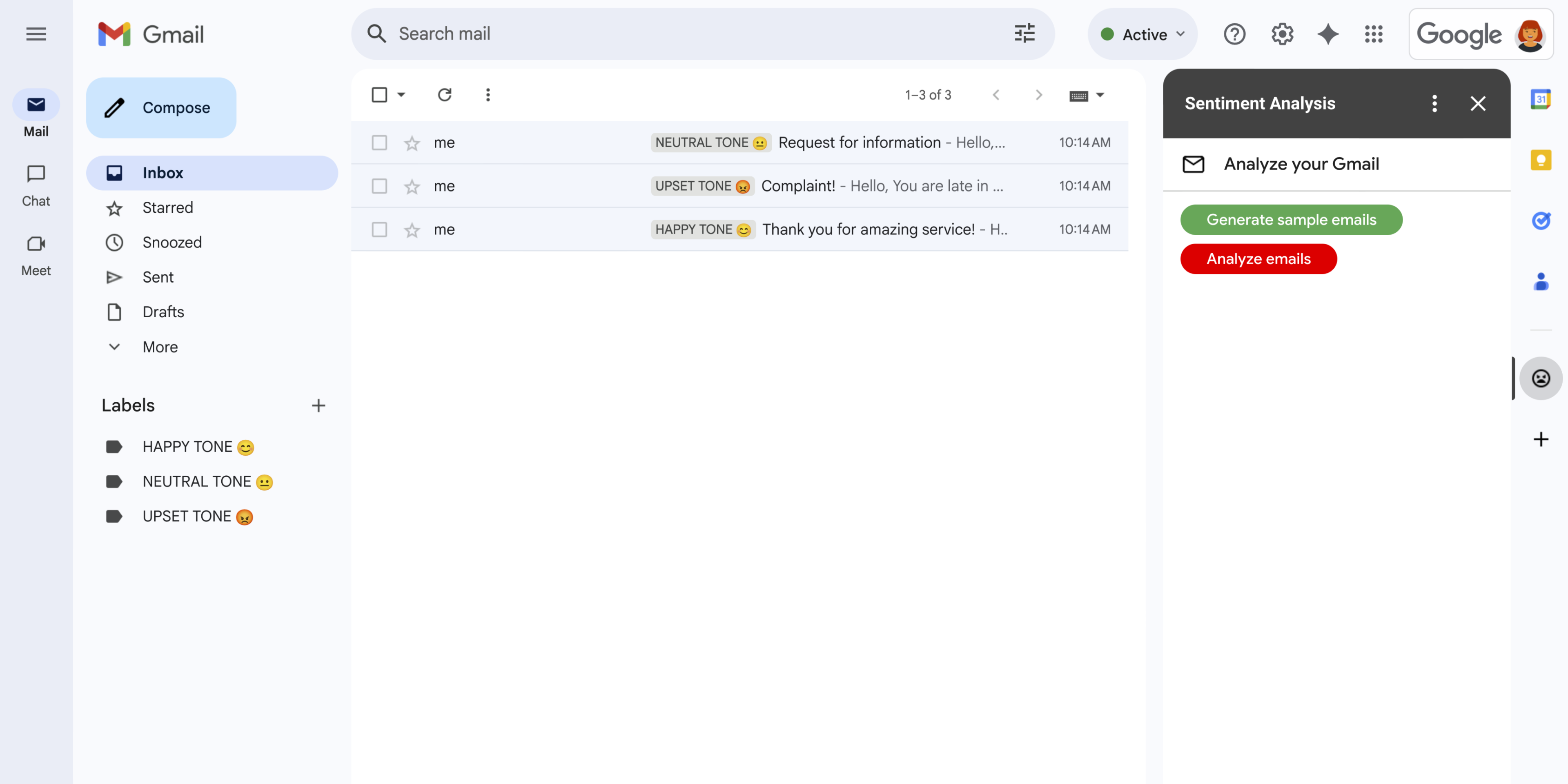
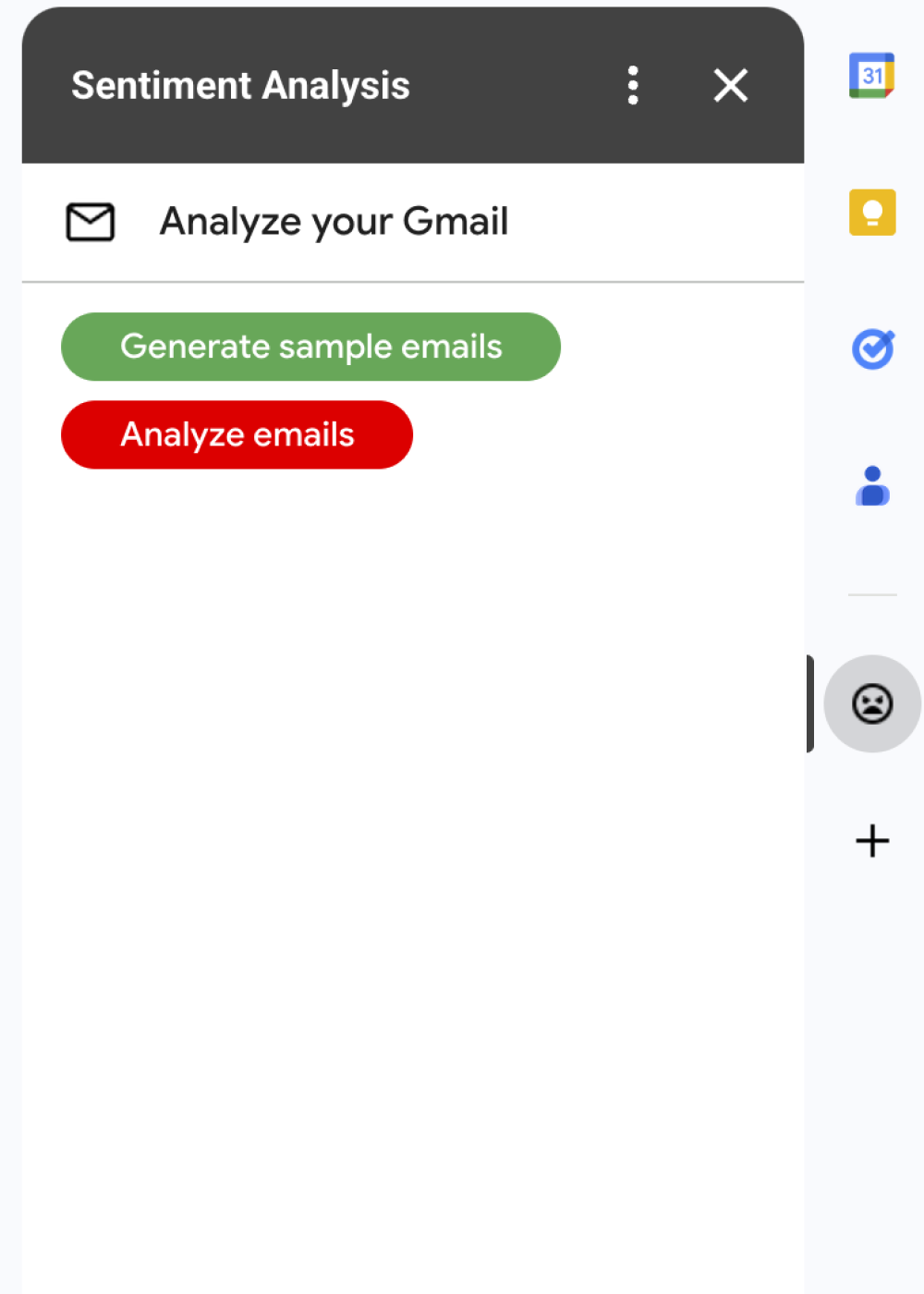
Dodatek Analiza wydźwięku wyświetla pasek boczny w Gmailu, na którym użytkownicy mogą poprosić Gemini o analizę wiadomości i przypisanie im etykiet na podstawie wydźwięku.
-
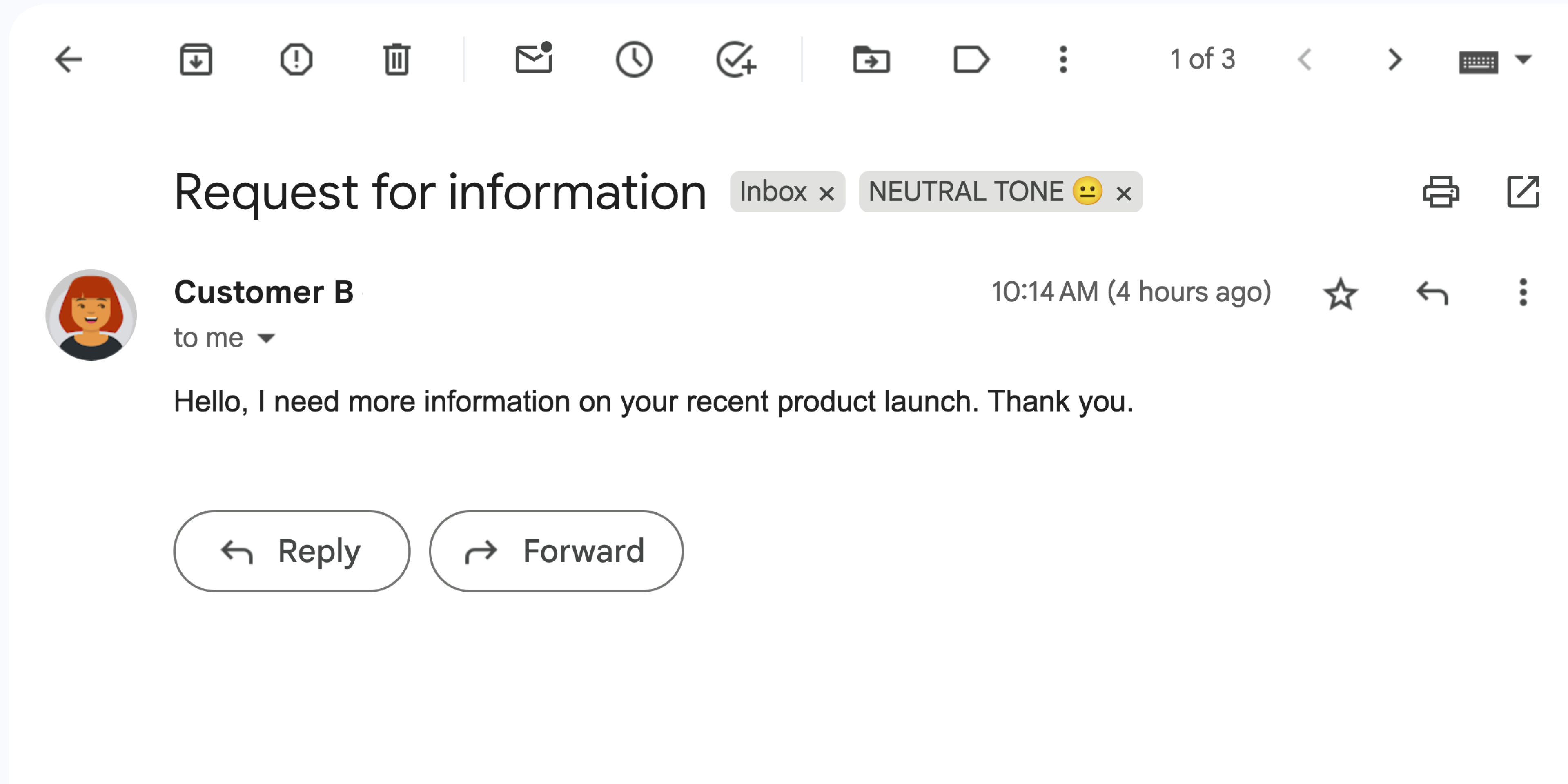
Dodatek przypisuje do wiadomości w Gmailu etykietę NEUTRALNY WYDŹWIĘK 😐.
-
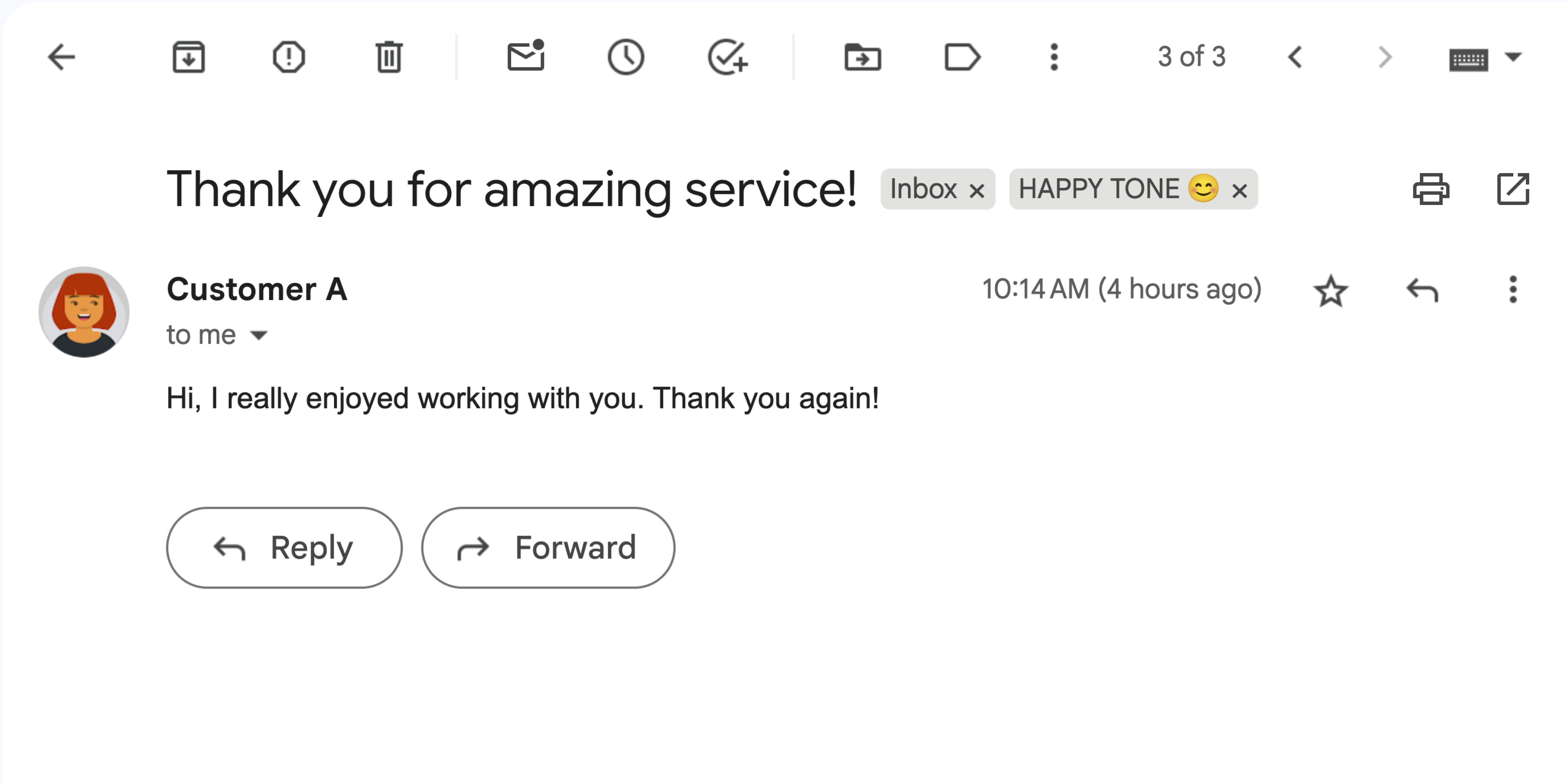
Dodatek przypisuje do wiadomości w Gmailu etykietę POZYTYWNY WYDŹWIĘK 😊.
-
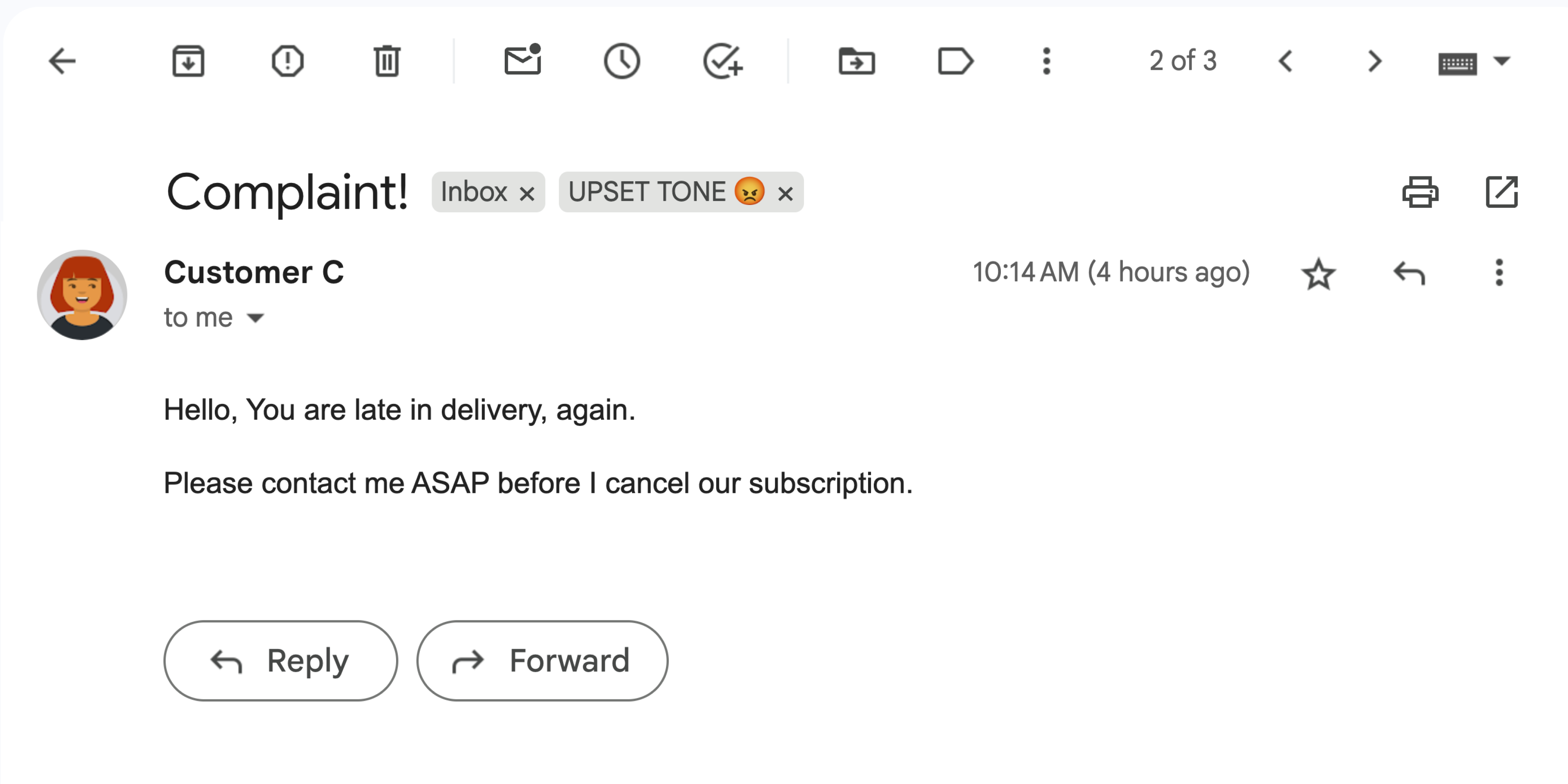
Dodatek przypisuje do wiadomości w Gmailu etykietę NEGATYWNY WYDŹWIĘK 😡.
Cele
- Dowiedz się, co robi to rozwiązanie.
- Dowiedz się, jakie usługi Google są używane w tym rozwiązaniu.
- Skonfiguruj środowisko.
- Skonfiguruj projekt Google Apps Script.
- Uruchom skrypt.
Informacje o rozwiązaniu
To rozwiązanie jest dodatkiem do Google Workspace, który przypisuje etykiety na podstawie wydźwięku wiadomości w Gmailu. Aby analizować treść wiadomości, dodatek używa Vertex AI do wysyłania promptów do modelu Gemini 2.5 Flash i zwracania jednego z tych wydźwięków:
- Pozytywny wynik
- Negatywny wynik
- Neutralny
Na podstawie odpowiedzi Gemini dodatek przypisuje do wiadomości odpowiednią etykietę Gmaila.
Aby ograniczyć liczbę żądań do interfejsu Vertex AI API, ten dodatek analizuje i przypisuje etykiety tylko do 10 najnowszych wiadomości w skrzynce odbiorczej użytkownika Gmaila. Więcej informacji o limitach znajdziesz w dokumentacji Vertex AI.
Jak to działa
To rozwiązanie jest oparte na Google Apps Script i korzysta z tych usług i produktów Google:
- Vertex AI API – wysyła prompty do modelu Gemini 2.5 Flash , aby analizować treść wiadomości w Gmailu i określać ich wydźwięk.
Usługi Apps Script:
- Usługa Gmail – pobiera i przypisuje etykiety do wiadomości w Gmailu. Opcjonalnie tworzy przykładowe wiadomości do testowania dodatku.
- Usługa kart – tworzy interfejs użytkownika dodatku, który pojawia się jako pasek boczny w Gmailu.
- Usługa pobierania danych z adresów URL – łączy się z interfejsem Vertex AI API w celu analizy nastawienia.
- Usługa skryptów – aby wywołać interfejs Vertex AI API,
pobiera token dostępu OAuth 2.0 dla dodatku za pomocą
metody
getOAuthToken.
Wymagania wstępne
- Projekt Google Cloud z włączonymi rozliczeniami. Aby sprawdzić, czy masz dostęp, przeczytaj artykuł Uprawnienia wymagane do włączenia rozliczeń.
Konfigurowanie środowiska
W tej sekcji dowiesz się, jak skonfigurować środowisko w konsoli Google Cloud i Apps Script.
Konfigurowanie projektu w chmurze w konsoli Google Cloud
W tej sekcji dowiesz się, jak włączyć interfejs Vertex AI API i skonfigurować ekran zgody OAuth w projekcie w chmurze.
Włączanie interfejsu Vertex AI API
W konsoli Google Cloud otwórz projekt w chmurze Google Cloud i włącz interfejs Vertex AI API:
Potwierdź, że włączasz interfejs API w odpowiednim projekcie w chmurze, a następnie kliknij Dalej.
Potwierdź, że włączasz odpowiedni interfejs API, a następnie kliknij Włącz.
Konfigurowanie ekranu zgody OAuth
Dodatki do Google Workspace wymagają skonfigurowania ekranu zgody. Skonfigurowanie ekranu zgody OAuth dodatku określa, co Google wyświetla użytkownikom.
- W Konsoli interfejsów API Google otwórz Menu > Platforma uwierzytelniania Google > Elementy marki.
- Jeśli platforma uwierzytelniania Google została już skonfigurowana, możesz skonfigurować te ustawienia ekranu zgody OAuth w sekcjach Elementy marki, Odbiorcy i Dostęp do danych. Jeśli zobaczysz komunikat Platforma uwierzytelniania Google nie została jeszcze skonfigurowana, kliknij Rozpocznij:
- W sekcji Informacje o aplikacji w polu Nazwa aplikacji wpisz nazwę aplikacji.
- W polu Adres e-mail dla użytkowników potrzebujących pomocy wybierz adres e-mail, na który użytkownicy mogą się kontaktować, jeśli mają pytania dotyczące zgody.
- Kliknij Dalej.
- W sekcji Odbiorcy wybierz Wewnętrzni.
- Kliknij Dalej.
- W sekcji Dane kontaktowe wpisz Adres e-mail, na który będziesz otrzymywać powiadomienia o wszelkich zmianach w projekcie.
- Kliknij Dalej.
- W sekcji Zakończ zapoznaj się z Zasadami dotyczącymi danych użytkownika w usługach interfejsu API Google i jeśli się z nimi zgadzasz, zaznacz pole Akceptuję zasady dotyczące danych użytkownika w usługach interfejsu API Google.
- Kliknij Dalej.
- Kliknij Utwórz.
- Na razie możesz pominąć dodawanie zakresów. W przyszłości, gdy utworzysz aplikację do użytku poza organizacją Google Workspace, musisz zmienić Typ użytkownika na Zewnętrzny. Następnie dodaj zakresy autoryzacji wymagane przez aplikację. Więcej informacji znajdziesz w pełnym przewodniku Konfigurowanie ekranu zgody OAuth.
Tworzenie i konfigurowanie projektu Apps Script
Aby utworzyć i skonfigurować projekt Apps Script dla dodatku, wykonaj te czynności:
Kliknij ten przycisk, aby otworzyć projekt Apps Script Analiza wydźwięku w Gmailu za pomocą Gemini i Vertex AI.
Otwórz projekt Apps ScriptKliknij Przegląd .
Na stronie przeglądu kliknij Utwórz kopię
 .
.Pobierz numer projektu w chmurze:
- W Konsoli interfejsów API Google otwórz Menu > Uprawnienia i administracja > Ustawienia.
- W polu Numer projektu skopiuj wartość.
Połącz projekt w chmurze z projektem Apps Script:
- W skopiowanym projekcie Apps Script,
kliknij Ustawienia projektu
 .
. - W sekcji Projekt Google Cloud Platform (GCP) kliknij Zmień projekt.
- W polu Numer projektu GCP wklej numer projektu w chmurze.
- Kliknij Ustaw projekt.
- W skopiowanym projekcie Apps Script,
kliknij Ustawienia projektu
Testowanie dodatku
Aby wypróbować dodatek, zainstaluj wdrożenie testowe, a następnie otwórz dodatek w Gmailu:
- Utwórz i zainstaluj wdrożenie testowe Apps Script:
- W skopiowanym projekcie Apps Script kliknij Edytor .
- Otwórz plik
Code.gsi kliknij Uruchom. Gdy pojawi się odpowiedni komunikat, autoryzuj skrypt. - Kliknij Wdróż > Wdrożenia testowe.
- Kliknij Zainstaluj > Gotowe.
Otwórz aplikację Gmail.
Na prawym pasku bocznym otwórz dodatek Analiza wydźwięku.
Jeśli pojawi się odpowiedni komunikat, autoryzuj dodatek.
Opcjonalnie: aby utworzyć wiadomości do testowania dodatku, kliknij Wygeneruj przykładowe e-maile. W skrzynce odbiorczej pojawią się 3 wiadomości. Jeśli ich nie widzisz, odśwież stronę.
Aby dodać etykiety, kliknij Analizuj e-maile.
Dodatek sprawdza 10 najnowszych wiadomości w skrzynce odbiorczej, a następnie przypisuje jedną z tych etykiet na podstawie treści wiadomości:
- POZYTYWNY WYDŹWIĘK 😊
- NEUTRALNY WYDŹWIĘK 😐
- NEGATYWNY WYDŹWIĘK 😡
Sprawdzanie kodu
Sprawdź kod Apps Script dla tego rozwiązania:
Pokaż kod źródłowy
Code.gs
Cards.gs
Gmail.gs
Vertex.gs
appsscript.json
Zwalnianie miejsca
Aby uniknąć obciążania konta Google Cloud opłatami za zasoby zużyte w tym samouczku, zalecamy usunięcie projektu w chmurze.
- W Konsoli interfejsów API Google otwórz stronę Zarządzanie zasobami. Kliknij Menu > Uprawnienia i administracja > Zarządzanie zasobami.
- Z listy projektów wybierz projekt do usunięcia, a potem kliknij Usuń .
- W oknie wpisz identyfikator projektu i kliknij Wyłącz, aby usunąć projekt.