

Esta solución usa Vertex AI y Gemini para analizar los mensajes de Gmail y etiquetarlos según su sentimiento.
Nivel de programación: Intermedio
Duración: 30 minutos
Tipo de proyecto: Complemento de Google Workspace
-
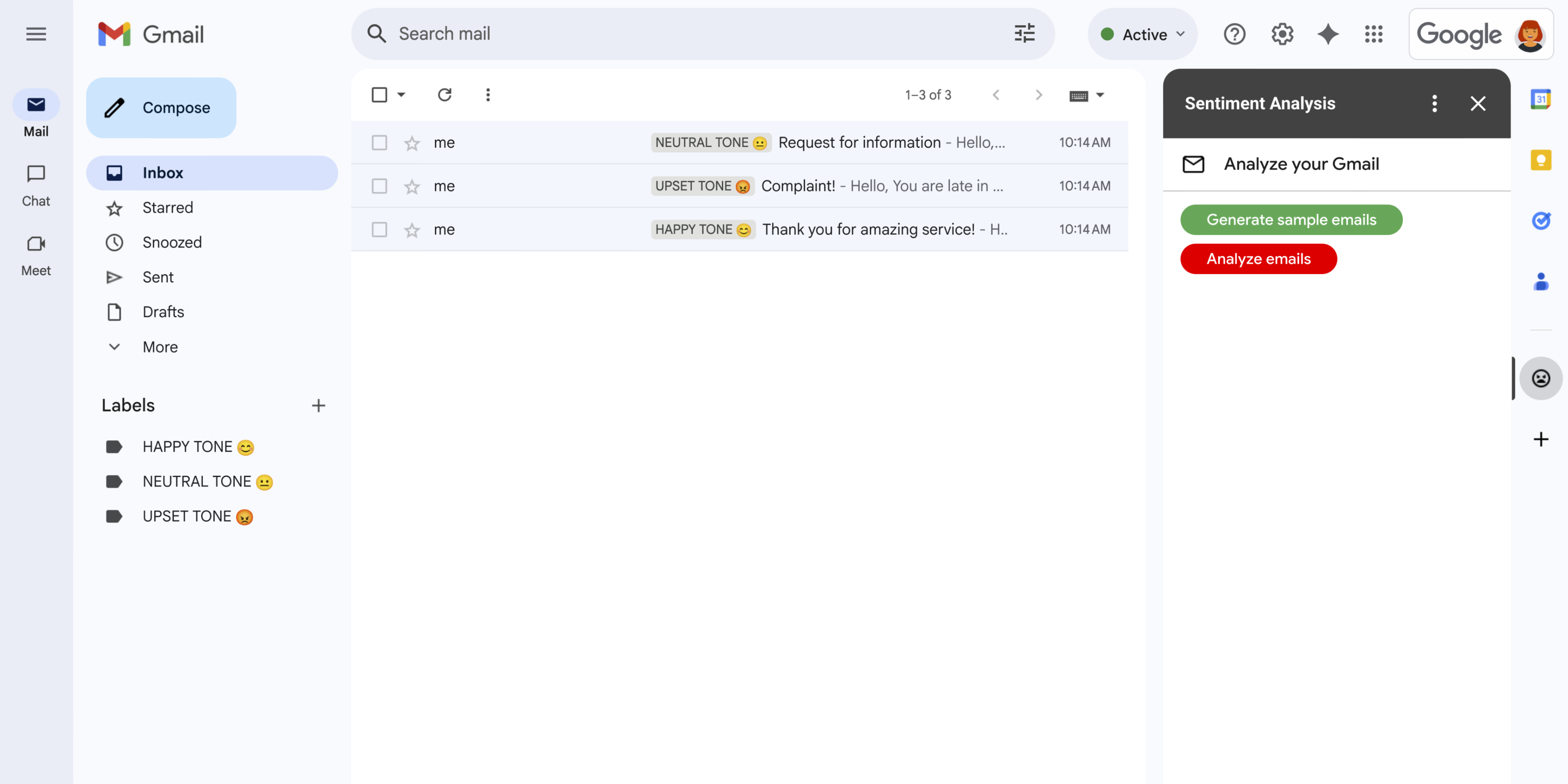
Figura 1: El complemento Sentiment Analysis muestra una barra lateral en Gmail en la que los usuarios pueden solicitarle a Gemini que analice y aplique etiquetas a los mensajes según el sentimiento. -
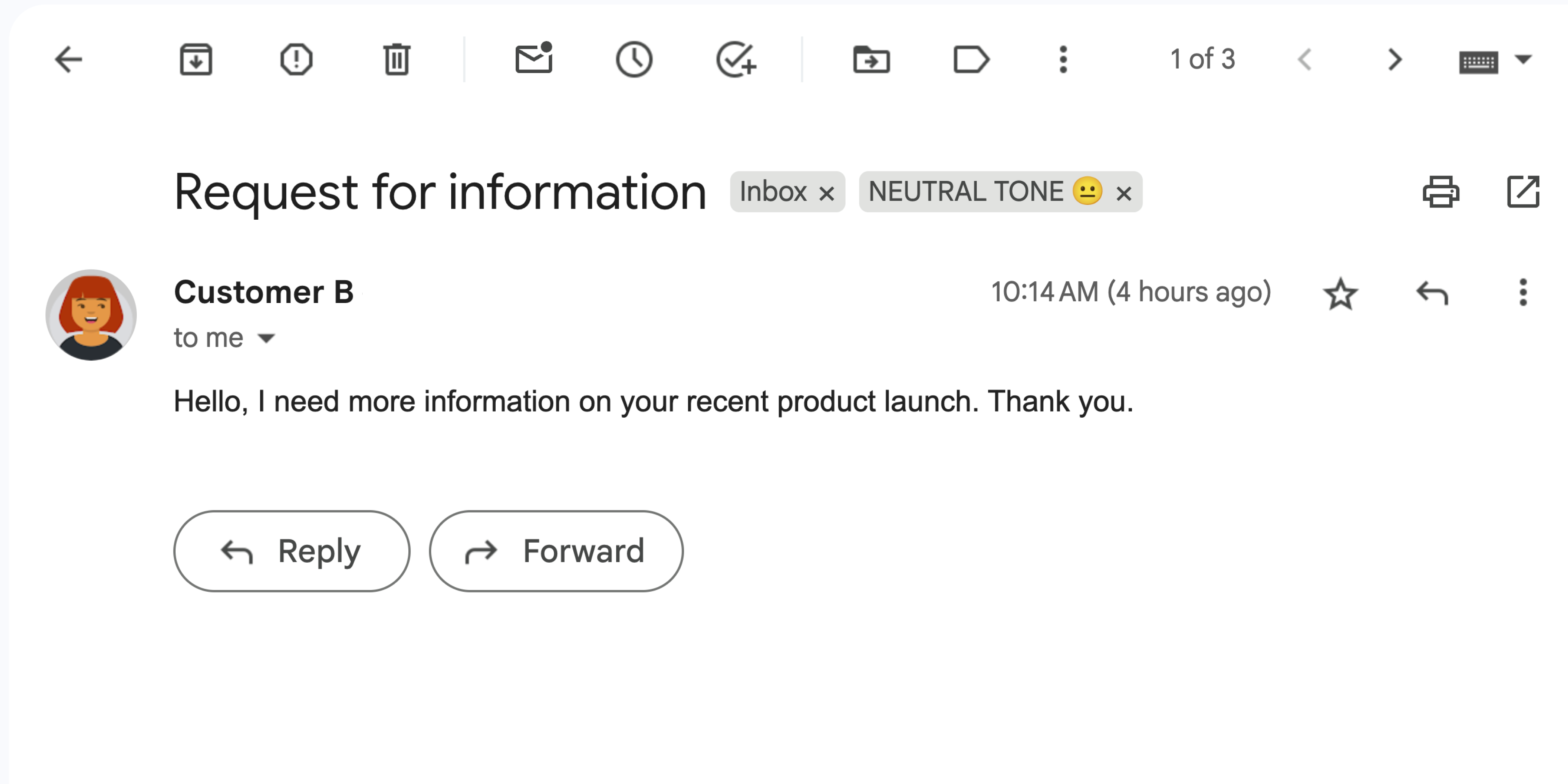
Figura 2: El complemento etiqueta un mensaje de Gmail con la etiqueta TONO NEUTRAL 😐. -
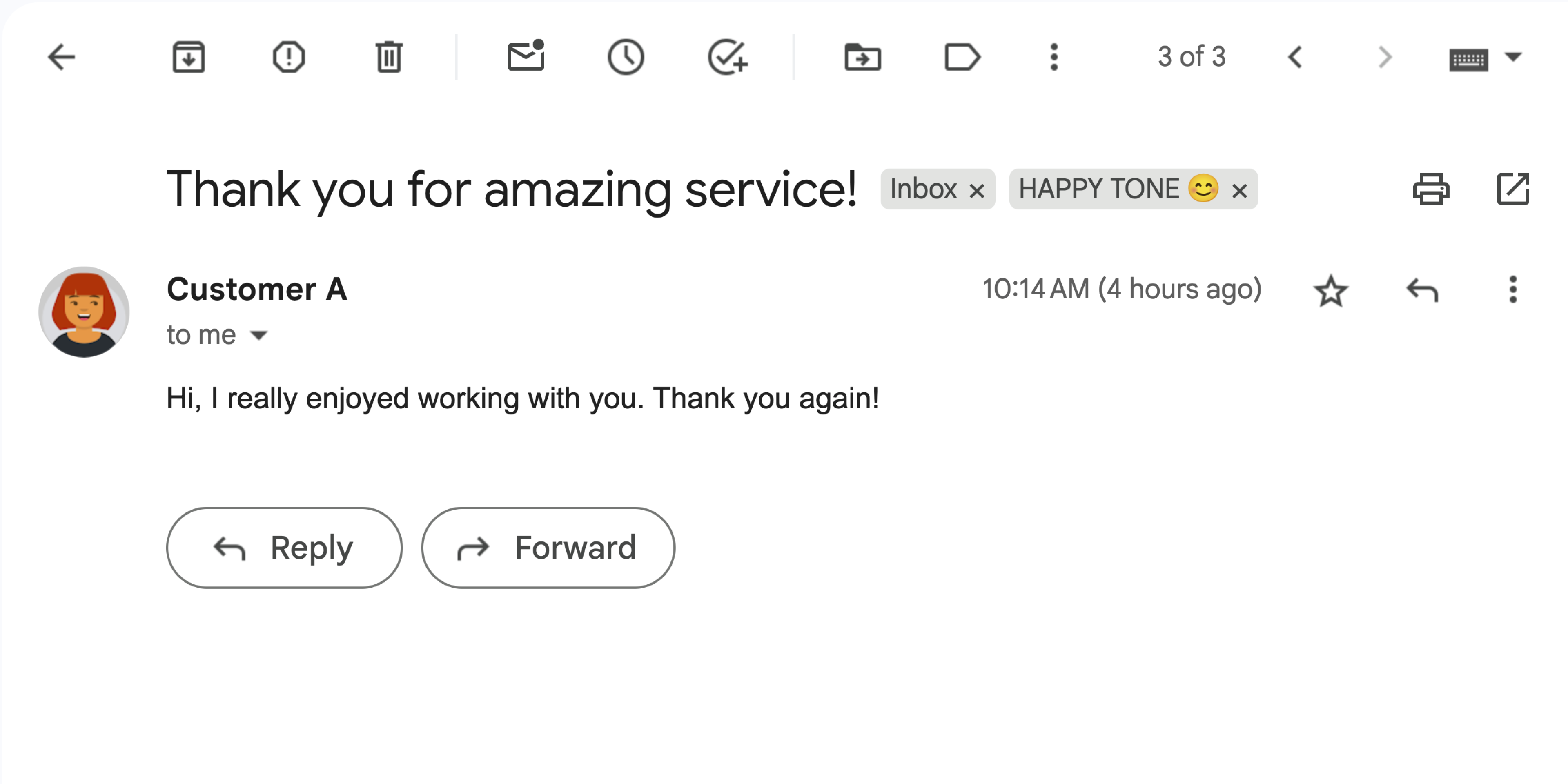
Figura 3: El complemento etiqueta un mensaje de Gmail con la etiqueta TONO FELIZ 😊. -
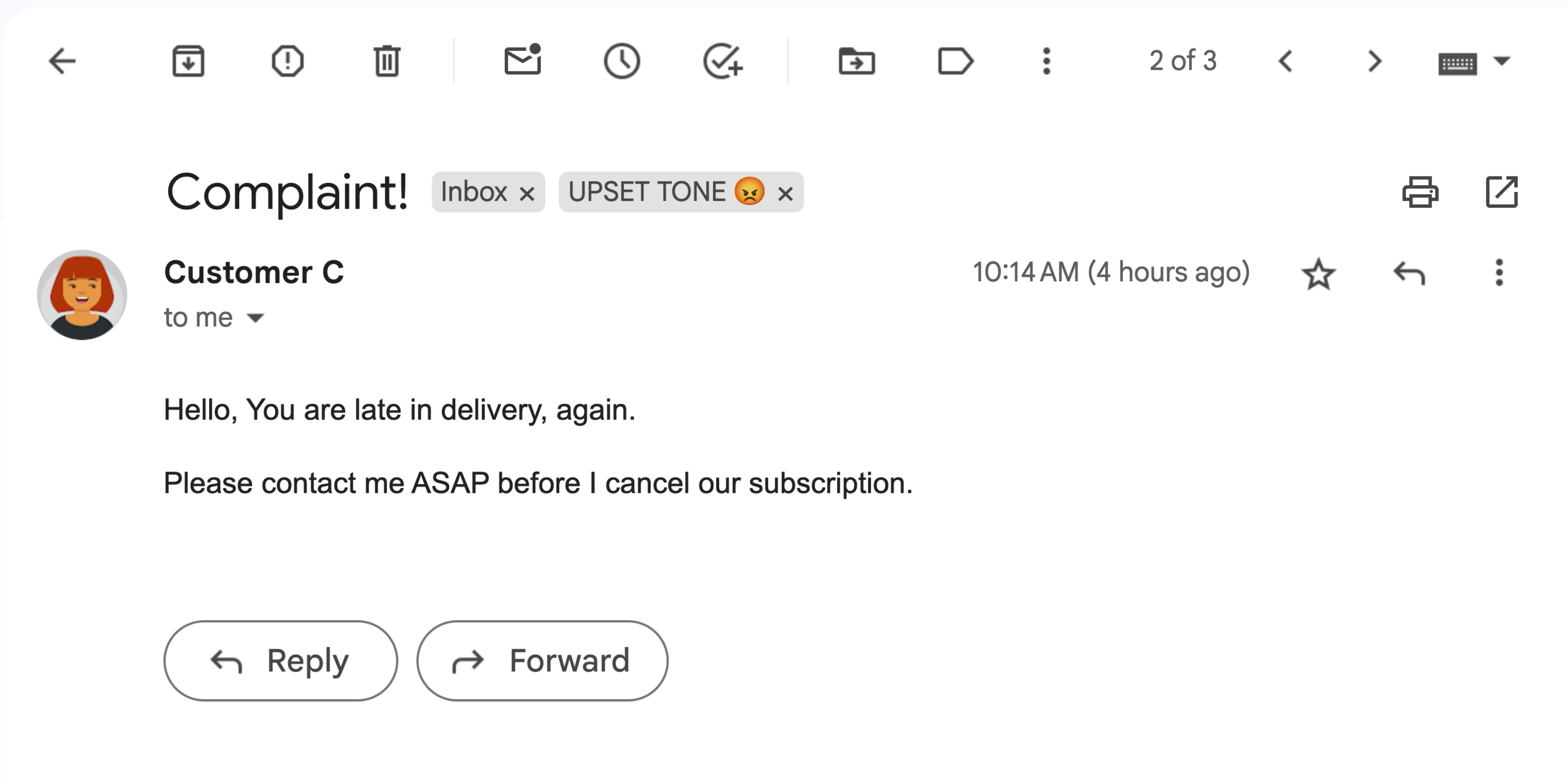
Figura 4: El complemento etiqueta un mensaje de Gmail con la etiqueta TONO DE ENOJO 😡.
Objetivos
- Comprende qué hace la solución.
- Comprende qué hacen los servicios de Google dentro de la solución.
- Configura el entorno.
- Configura el proyecto de Google Apps Script.
- Ejecuta la secuencia de comandos.
Acerca de esta solución
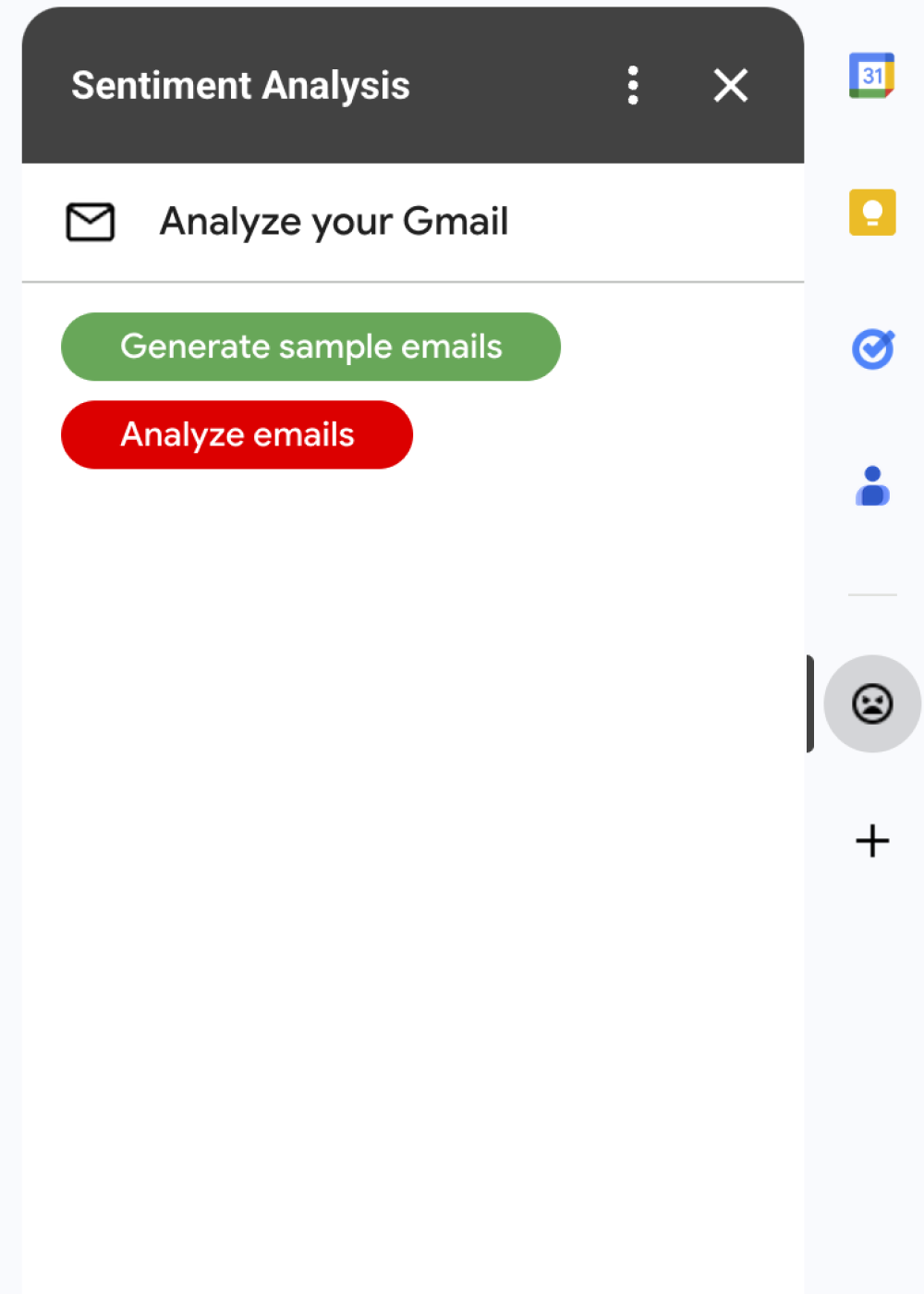
Esta solución es un complemento de Google Workspace que aplica etiquetas según el sentimiento de los mensajes de Gmail. Para analizar el contenido del mensaje, el complemento usa Vertex AI para solicitarle al modelo Gemini 2.5 Flash que devuelva uno de los siguientes sentimientos:
- Positivo
- Negativo
- Neutral
Con la respuesta de Gemini, el complemento aplica una etiqueta de Gmail correspondiente al mensaje.
Para limitar la solicitud a la API de Vertex AI, este complemento solo analiza y aplica etiquetas a los 10 mensajes más recientes de la carpeta Recibidos del usuario de Gmail. Para obtener más información sobre las cuotas y los límites, consulta la documentación de Vertex AI.
Cómo funciona
Esta solución se compiló en Google Apps Script y usa los siguientes servicios y productos de Google:
- API de Vertex AI: Solicita al modelo de Gemini 2.5 Flash que analice el contenido de los mensajes de Gmail y que identifique el sentimiento.
Servicios de Apps Script:
- Servicio de Gmail: Recupera y aplica etiquetas a los mensajes de Gmail. De manera opcional, crea mensajes de muestra para probar el complemento.
- Servicio de tarjetas: Crea la interfaz de usuario del complemento que aparece como una barra lateral en Gmail.
- Servicio de recuperación de URL: Se conecta a la API de Vertex AI para el análisis de sentimiento.
- Servicio de secuencias de comandos: Para llamar a la API de Vertex AI, obtiene un token de acceso de OAuth 2.0 para el complemento con el método
getOAuthToken.
Requisitos previos
- Un proyecto de Google Cloud con la facturación habilitada Para saber si tienes acceso, consulta Permisos necesarios para habilitar la facturación.
Configura tu entorno
En esta sección, se explica cómo configurar tu entorno en la consola de Google Cloud y en Apps Script.
Configura tu proyecto de Cloud en la consola de Google Cloud
En esta sección, se muestra cómo habilitar la API de Vertex AI y configurar la pantalla de consentimiento de OAuth en tu proyecto de Cloud.
Habilita la API de Vertex AI
En la consola de Google Cloud, abre tu proyecto de Google Cloud y habilita la API de Vertex AI:
Confirma que habilitarás la API en el proyecto de Cloud correcto y, luego, haz clic en Siguiente.
Confirma que habilitarás la API correcta y, luego, haz clic en Habilitar.
Cómo configurar la pantalla de consentimiento de OAuth
Los complementos de Google Workspace requieren una configuración de pantalla de consentimiento. La configuración de la pantalla de consentimiento de OAuth de tu complemento define lo que Google muestra a los usuarios.
- En la consola de APIs de Google, ve a Menú > Plataforma de Google Auth > Branding.
- Si ya configuraste la plataforma de Google Auth, puedes configurar los siguientes parámetros de configuración de la pantalla de consentimiento de OAuth en Desarrollo de marca, Público y Acceso a los datos. Si ves un mensaje que dice Aún no se configuró Google Auth Platform, haz clic en Comenzar:
- En Información de la app, en Nombre de la app, ingresa un nombre para la app.
- En Correo electrónico de asistencia al usuario, elige una dirección de correo electrónico de asistencia a la que los usuarios puedan comunicarse contigo si tienen preguntas sobre su consentimiento.
- Haz clic en Siguiente.
- En Público, selecciona Interno.
- Haz clic en Siguiente.
- En Información de contacto, ingresa una Dirección de correo electrónico en la que puedas recibir notificaciones sobre cualquier cambio en tu proyecto.
- Haz clic en Siguiente.
- En Finalizar, revisa la Política de Datos del Usuario de los Servicios de las APIs de Google y, si la aceptas, selecciona Acepto la Política de Datos del Usuario de los Servicios de las APIs de Google.
- Haz clic en Continuar.
- Haz clic en Crear.
- Por ahora, puedes omitir la adición de permisos. En el futuro, cuando crees una app para usarla fuera de tu organización de Google Workspace, deberás cambiar el Tipo de usuario a Externo. Luego, agrega los permisos de autorización que requiere tu app. Para obtener más información, consulta la guía completa Configura el consentimiento de OAuth.
Crea y configura tu proyecto de Apps Script
Para crear y configurar tu proyecto de Apps Script para el complemento, completa los siguientes pasos:
Haz clic en el siguiente botón para abrir el proyecto de Apps Script Análisis de sentimiento de Gmail con Gemini y Vertex AI.
Abre el proyecto de Apps ScriptHaz clic en Resumen .
En la página de descripción general, haz clic en Crear una copia
 .
.Obtén el número de tu proyecto de Cloud:
- En la consola de APIs de Google, ve a Menú > IAM y administración > Configuración.
- En el campo Número del proyecto, copia el valor.
Conecta tu proyecto de Cloud con tu proyecto de Apps Script:
- En el proyecto de Apps Script que copiaste, haz clic en Configuración del proyecto
 .
. - En Proyecto de Google Cloud, haz clic en Cambiar proyecto.
- En Número de proyecto de GCP, pega el número de proyecto de Cloud.
- Haz clic en Establecer el proyecto.
- En el proyecto de Apps Script que copiaste, haz clic en Configuración del proyecto
Prueba el complemento
Para probar el complemento, instala una implementación de prueba y, luego, abre el complemento en Gmail:
- Crea e instala una implementación de prueba de Apps Script:
- En el proyecto de Apps Script que copiaste, haz clic en Editor .
- Abre el archivo
Code.gsy haz clic en Ejecutar. Cuando se te solicite, autoriza la secuencia de comandos. - Haz clic en Implementar > Probar implementaciones.
- Haz clic en Instalar > Listo.
Abre Gmail.
En la barra lateral derecha, abre el complemento Análisis de sentimiento.
Si se te solicita, autoriza el complemento.
Opcional: Para crear mensajes con los que probar tu complemento, haz clic en Generar correos electrónicos de muestra. Aparecerán tres mensajes en tu carpeta Recibidos. Si no los ves, actualiza la página.
Para agregar etiquetas, haz clic en Analizar correos electrónicos.
El complemento revisa los 10 mensajes más recientes de tu bandeja de entrada y, luego, aplica una de las siguientes etiquetas según el contenido del mensaje:
- TONO FELIZ 😊
- TONO NEUTRO 😐
- TONO DE ENOJO 😡
Revisa el código
Revisa el código de Apps Script para esta solución:
Ver el código fuente
Code.gs
Cards.gs
Gmail.gs
Vertex.gs
appsscript.json
Limpia
Para evitar que se apliquen cargos a tu cuenta de Google Cloud por los recursos que usaste en este instructivo, te recomendamos que borres el proyecto de Cloud.
- En la consola de APIs de Google, ve a la página Administrar recursos. Haz clic en Menú > IAM y administración > Administrar recursos.
- En la lista de proyectos, selecciona el proyecto que deseas borrar y haz clic en Borrar .
- En el diálogo, escribe el ID del proyecto y, luego, haz clic en Cerrar para borrar el proyecto.
Próximos pasos
- Extiende Gmail con complementos de Google Workspace
- Extiende la IU de Google Workspace
- Crea complementos de Google Workspace