

সূচী
-
Action(বার্তা) -
Action.ActionParameter(বার্তা) -
Action.Interaction(enum) -
Action.LoadIndicator(enum) -
AuthorizationError(বার্তা) -
BasicAuthorizationAction(বার্তা) -
BorderStyle(বার্তা) -
BorderStyle.BorderType(enum) -
Button(বার্তা) -
Button.Type(enum) -
ButtonList(বার্তা) -
Card(বার্তা) -
Card.CardAction(বার্তা) -
Card.CardFixedFooter(বার্তা) -
Card.CardHeader(বার্তা) -
Card.DisplayStyle(এনাম) -
Card.DividerStyle(এনাম) -
Card.NestedWidget(বার্তা) -
Card.Section(বার্তা) -
Card.Visibility(enum) -
Carousel(বার্তা) -
Carousel.CarouselCard(বার্তা) -
Chip(বার্তা) -
ChipList(বার্তা) -
ChipList.Layout(এনাম) -
CollapseControl(বার্তা) -
Columns(বার্তা) -
Columns.Column(বার্তা) -
Columns.Column.HorizontalSizeStyle(enum) -
Columns.Column.VerticalAlignment(enum) -
Columns.Column.Widgets(বার্তা) -
Condition(বার্তা) -
Condition.ExpressionDataCondition(বার্তা) -
Condition.ExpressionDataCondition.ConditionType(enum) -
DataActions(বার্তা) -
DataSourceConfig(বার্তা) -
DateTimePicker(বার্তা) -
DateTimePicker.DateTimePickerType(enum) -
DecoratedText(বার্তা) -
DecoratedText.SwitchControl(বার্তা) -
DecoratedText.SwitchControl.ControlType(এনাম) -
Divider(বার্তা) -
EndNavigation(বার্তা) -
EndNavigation.Action(enum) -
EventAction(বার্তা) -
EventAction.CommonWidgetAction(বার্তা) -
EventAction.CommonWidgetAction.UpdateVisibilityAction(বার্তা) -
ExpressionData(বার্তা) -
GetAutocompletionResponse(বার্তা) -
Grid(বার্তা) -
Grid.GridItem(বার্তা) -
Grid.GridItem.GridItemLayout(enum) -
Icon(বার্তা) -
Image(বার্তা) -
ImageComponent(বার্তা) -
ImageCropStyle(বার্তা) -
ImageCropStyle.ImageCropType(এনাম) -
Link(বার্তা) -
LinkPreview(বার্তা) -
MaterialIcon(বার্তা) -
ModifyCard(বার্তা) -
ModifyCard.UpdateWidget(বার্তা) -
ModifyCard.UpdateWidget.SelectionInputWidgetSuggestions(বার্তা) -
Navigation(বার্তা) -
Notification(বার্তা) -
OnClick(বার্তা) -
OpenLink(বার্তা) -
OpenLink.OnClose(enum) -
OpenLink.OpenAs(এনাম) -
OverflowMenu(বার্তা) -
OverflowMenu.OverflowMenuItem(বার্তা) -
RenderActions(বার্তা) -
RenderActions.Action(বার্তা) -
RequestingGoogleScopes(বার্তা) -
SelectionInput(বার্তা) -
SelectionInput.PlatformDataSource(বার্তা) -
SelectionInput.PlatformDataSource.CommonDataSource(enum) -
SelectionInput.SelectionItem(বার্তা) -
SelectionInput.SelectionType(এনাম) -
SubmitFormResponse(বার্তা) -
Suggestions(বার্তা) -
Suggestions.SuggestionItem(বার্তা) -
TextInput(বার্তা) -
TextInput.Type(এনাম) -
TextParagraph(বার্তা) -
TextParagraph.TextSyntax(enum) -
Trigger(বার্তা) -
Validation(বার্তা) -
Validation.InputType(এনাম) -
Widget(বার্তা) -
Widget.HorizontalAlignment(এনাম) -
Widget.ImageType(এনাম) -
Widget.VerticalAlignment(enum)
পদক্ষেপ
একটি অ্যাকশন যা ফর্ম সাবমিট করা হলে তার আচরণ বর্ণনা করে। উদাহরণস্বরূপ, ফর্মটি পরিচালনা করার জন্য আপনি একটি অ্যাপস স্ক্রিপ্ট কল করতে পারেন। অ্যাকশনটি ট্রিগার হলে, ফর্মের ভ্যালুগুলো সার্ভারে পাঠানো হয়।

 গুগল চ্যাট অ্যাপ এবং গুগল ওয়ার্কস্পেস অ্যাড-অনগুলির জন্য উপলব্ধ।
| ক্ষেত্র | |
|---|---|
function | একটি কাস্টম ফাংশন যা ধারণকারী এলিমেন্টটি ক্লিক করা হলে বা অন্য কোনোভাবে সক্রিয় হলে চালু হয়। ব্যবহারের উদাহরণের জন্য, 'ফর্ম ডেটা পড়ুন' দেখুন। |
parameters[] | কর্ম পরামিতিগুলির তালিকা। |
loadIndicator | অ্যাকশনটি কল করার সময় যে লোডিং ইন্ডিকেটরটি প্রদর্শিত হয়, তা নির্দিষ্ট করে। |
persistValues | কাজটি সম্পন্ন হওয়ার পর ফর্মের মানগুলো স্থায়ী থাকবে কিনা তা নির্দেশ করে। এর ডিফল্ট মান হলো যদি |
interaction | ঐচ্ছিক। ডায়ালগ খোলার সময় প্রয়োজন। ব্যবহারকারীর সাথে কোনো ইন্টারঅ্যাকশনের জবাবে কী করতে হবে, যেমন ব্যবহারকারী কার্ড মেসেজে কোনো বাটনে ক্লিক করলে। অনির্দিষ্ট থাকলে, অ্যাপটি স্বাভাবিকভাবে কোনো একটি একটি
|
requiredWidgets[] | ঐচ্ছিক। একটি বৈধ সাবমিশনের জন্য এই অ্যাকশনটির যে উইজেটগুলোর প্রয়োজন, সেগুলোর নাম দিয়ে এই তালিকাটি পূরণ করুন। এই অ্যাকশনটি চালু করার সময় এখানে তালিকাভুক্ত উইজেটগুলিতে কোনো মান না থাকলে, ফর্ম জমা দেওয়ার প্রক্রিয়াটি বাতিল হয়ে যায়।
|
allWidgetsAreRequired | ঐচ্ছিক। যদি এটি সত্য হয়, তাহলে এই পদক্ষেপের জন্য সমস্ত উইজেট আবশ্যক বলে বিবেচিত হবে।
|
অ্যাকশনপ্যারামিটার
অ্যাকশন মেথড কল করার সময় সরবরাহ করার জন্য স্ট্রিং প্যারামিটারগুলোর তালিকা। উদাহরণস্বরূপ, তিনটি স্নুজ বাটনের কথা ভাবুন: এখনই স্নুজ করুন, একদিনের জন্য স্নুজ করুন, অথবা আগামী সপ্তাহের জন্য স্নুজ করুন। আপনি স্ট্রিং প্যারামিটারগুলোর তালিকায় স্নুজের ধরন এবং স্নুজের সময় পাস করে action method = snooze() ব্যবহার করতে পারেন।
আরও জানতে CommonEventObject দেখুন।
গুগল চ্যাট অ্যাপ এবং গুগল ওয়ার্কস্পেস অ্যাড-অনগুলির জন্য উপলব্ধ।
| ক্ষেত্র | |
|---|---|
key | অ্যাকশন স্ক্রিপ্টের প্যারামিটারের নাম। |
value | প্যারামিটারটির মান। |
মিথস্ক্রিয়া
ঐচ্ছিক। ডায়ালগ খোলার সময় প্রয়োজন।
ব্যবহারকারীর সাথে কোনো ইন্টারঅ্যাকশনের জবাবে কী করতে হবে, যেমন ব্যবহারকারী কার্ড মেসেজে কোনো বাটনে ক্লিক করলে।
অনির্দিষ্ট থাকলে, অ্যাপটি স্বাভাবিকভাবে কোনো একটি action সম্পাদন করে—যেমন কোনো লিঙ্ক খোলা বা কোনো ফাংশন চালানো।
একটি interaction নির্দিষ্ট করার মাধ্যমে, অ্যাপটি বিশেষ ইন্টারেক্টিভ উপায়ে সাড়া দিতে পারে। উদাহরণস্বরূপ, interaction OPEN_DIALOG এ সেট করলে, অ্যাপটি একটি ডায়ালগ খুলতে পারে।
নির্দিষ্ট করা থাকলে, লোডিং ইন্ডিকেটর দেখানো হয় না। কোনো অ্যাড-অনের জন্য নির্দিষ্ট করা হলে, সম্পূর্ণ কার্ডটি সরিয়ে ফেলা হয় এবং ক্লায়েন্টে কিছুই দেখানো হয় না।
গুগল চ্যাট অ্যাপের জন্য উপলব্ধ, কিন্তু গুগল ওয়ার্কস্পেস অ্যাড-অনের জন্য অনুপলব্ধ।
| এনাম | |
|---|---|
INTERACTION_UNSPECIFIED | পূর্বনির্ধারিত মান। action স্বাভাবিকভাবে সম্পাদিত হবে। |
OPEN_DIALOG | একটি ডায়ালগ খোলে, যা হলো একটি উইন্ডোযুক্ত, কার্ড-ভিত্তিক ইন্টারফেস এবং চ্যাট অ্যাপগুলো ব্যবহারকারীদের সাথে আলাপচারিতার জন্য এটি ব্যবহার করে। শুধুমাত্র কার্ড মেসেজের বাটন-ক্লিকের প্রতিক্রিয়ায় চ্যাট অ্যাপে এটি সমর্থিত। কোনো অ্যাড-অনের জন্য নির্দিষ্ট করা হলে, সম্পূর্ণ কার্ডটি মুছে ফেলা হয় এবং ক্লায়েন্টে কিছুই দেখানো হয় না।
|
লোড ইন্ডিকেটর
অ্যাকশনটি কল করার সময় যে লোডিং ইন্ডিকেটরটি প্রদর্শিত হয়, তা নির্দিষ্ট করে।
গুগল চ্যাট অ্যাপ এবং গুগল ওয়ার্কস্পেস অ্যাড-অনগুলির জন্য উপলব্ধ।
| এনাম | |
|---|---|
SPINNER | কন্টেন্ট লোড হচ্ছে বোঝাতে একটি স্পিনার প্রদর্শন করে। |
NONE | কিছুই প্রদর্শিত হচ্ছে না। |
অনুমোদন ত্রুটি
যেসব অ্যাড-অন থার্ড-পার্টি (3P) পরিষেবা অ্যাক্সেস করে বা গুগলের কাছ থেকে আরও বেশি oAuth স্কোপের প্রয়োজন হয়, লগইন ক্রেডেনশিয়াল (যেমন OAuth টোকেন) উপলব্ধ না থাকলে ব্যবহারকারীকে একটি অথরাইজেশন কার্ড দেখাতে হবে। অথরাইজেশন কার্ডটি রেন্ডার করার জন্য অ্যাড-অনগুলোর AuthorizationError অবজেক্টটি রিটার্ন করা উচিত।
| ক্ষেত্র | |
|---|---|
ইউনিয়ন ফিল্ড | |
basicAuthorizationPrompt | প্ল্যাটফর্মটিকে প্রাথমিক অনুমোদন কার্ডটি তৈরি করতে দিন। ডেভেলপারকে শুধুমাত্র অনুমোদন ইউআরএল (URL) প্রদান করতে হবে। এই প্রাথমিক অ্যাকশনটি সেইসব অ্যাড-অন ব্যবহার করতে পারে, যেগুলো সর্বসাধারণের জন্য প্রকাশ করার উদ্দেশ্যে তৈরি নয়। |
customAuthorizationPrompt | একটি কাস্টমাইজড অনুমোদন কার্ডের জন্য নির্দেশাবলী প্রদর্শন করুন। গুগল ওয়ার্কস্পেস মার্কেটপ্লেস পর্যালোচনা প্রক্রিয়ার সময় একটি কাস্টম অনুমোদন প্রম্পট কার্যকর করা হবে। ব্যবহারকারীরা একটি কাস্টমাইজড অনুমোদন কার্ড দেখতে পাবেন, যা থেকে স্পষ্ট হবে যে ব্যবহারকারী বাহ্যিক থার্ড-পার্টি (3P) পরিষেবাগুলিতে অ্যাক্সেসের অনুমোদন দিচ্ছেন। |
requestingGoogleScopes | যখন আনবান্ডলড ওঅথ কনসেন্ট সক্রিয় করা হয়, তখন HTTP অ্যাড-অনটির আরও Google oAuth স্কোপের জন্য অনুরোধ করার প্রয়োজন হতে পারে। অথরাইজেশন কার্ডটি রেন্ডার করার জন্য অ্যাড-অনটির এই অবজেক্টটি রিটার্ন করা উচিত। |
বেসিকঅথরাইজেশনঅ্যাকশন
এমন একটি পদক্ষেপ যা প্ল্যাটফর্মটিকে ব্যবহারকারীদের জন্য একটি প্রাথমিক অনুমোদন কার্ড তৈরি করতে দেবে।
| ক্ষেত্র | |
|---|---|
authorizationUrl | যদি অ্যাড-অনটি থার্ড-পার্টি পরিষেবার সাথে সংযোগ করার জন্য OAuth2 ব্যবহার করে, তাহলে এটিই হবে OAuth2 অনুমোদন ইউআরএল। |
resource | যখন কোনো সুরক্ষিত রিসোর্সের অনুমোদন থাকে না, তখন ব্যবহারকারীকে এই লেখাটি দেখানো হয়। উদাহরণস্বরূপ, "Salesforce account" বা "Salesforce data" হতে পারে। |
বর্ডারস্টাইল
একটি কার্ড বা উইজেটের বর্ডারের স্টাইল অপশন, যার মধ্যে বর্ডারের ধরন এবং রঙ অন্তর্ভুক্ত।
গুগল চ্যাট অ্যাপ এবং গুগল ওয়ার্কস্পেস অ্যাড-অনগুলির জন্য উপলব্ধ।
| ক্ষেত্র | |
|---|---|
type | সীমানার ধরণ। |
strokeColor | টাইপটি স্ট্রোকের রঙ নির্ধারণ করতে, উদাহরণস্বরূপ, নিম্নলিখিতটি রঙটিকে তার সর্বোচ্চ তীব্রতায় লালে সেট করে: স্ট্রোক রঙের জন্য |
cornerRadius | বর্ডারের জন্য কোণার ব্যাসার্ধ। |
বর্ডারটাইপ
উইজেটগুলিতে প্রয়োগ করা বর্ডারের প্রকারভেদ নির্দেশ করে।
গুগল চ্যাট অ্যাপ এবং গুগল ওয়ার্কস্পেস অ্যাড-অনগুলির জন্য উপলব্ধ।
| এনাম | |
|---|---|
BORDER_TYPE_UNSPECIFIED | ব্যবহার করবেন না। অনির্দিষ্ট। |
NO_BORDER | কোনো সীমান্ত নেই। |
STROKE | পূর্বনির্ধারিত মান। রূপরেখা। |
বোতাম
একটি টেক্সট, আইকন, অথবা টেক্সট ও আইকন সহ বাটন, যেটিতে ব্যবহারকারীরা ক্লিক করতে পারেন। গুগল চ্যাট অ্যাপে এর একটি উদাহরণের জন্য, ‘একটি বাটন যোগ করুন’ দেখুন।
একটি ইমেজকে ক্লিকযোগ্য বাটনে পরিণত করতে, একটি ImageImageComponentonClick অ্যাকশন সেট করুন।
গুগল চ্যাট অ্যাপ এবং গুগল ওয়ার্কস্পেস অ্যাড-অনগুলির জন্য উপলব্ধ।
| ক্ষেত্র | |
|---|---|
text | বাটনের ভিতরে লেখাটি প্রদর্শিত হয়েছে। |
icon | বাটনের ভিতরে একটি আইকন প্রদর্শিত হয়। যদি |
color | ঐচ্ছিক। বাটনের রঙ। এটি সেট করা হলে, বাটনের বাটনের রঙ সেট করতে, উদাহরণস্বরূপ, নিম্নলিখিতটি রঙটিকে তার সর্বোচ্চ তীব্রতায় লালে সেট করে: বাটনের রঙের জন্য |
onClick | আবশ্যক। ব্যবহারকারী বোতামে ক্লিক করলে যে কাজটি সম্পাদন করতে হবে, যেমন একটি হাইপারলিঙ্ক খোলা বা একটি কাস্টম ফাংশন চালানো। |
disabled | যদি |
altText | অ্যাক্সেসিবিলিটির জন্য ব্যবহৃত বিকল্প টেক্সট। বর্ণনামূলক টেক্সট সেট করুন যা ব্যবহারকারীদের জানিয়ে দেবে বাটনটি কী কাজ করে। উদাহরণস্বরূপ, যদি কোনো বাটন একটি হাইপারলিঙ্ক খোলে, তাহলে আপনি লিখতে পারেন: "একটি নতুন ব্রাউজার ট্যাব খোলে এবং https://developers.google.com/workspace/chat-এ থাকা গুগল চ্যাট ডেভেলপার ডকুমেন্টেশনে নিয়ে যায়" । |
type | ঐচ্ছিক। বাটনের ধরণ। সেট না করা থাকলে, বাটনের ধরণ ডিফল্টভাবে |
প্রকার
ঐচ্ছিক। বাটনের ধরণ । যদি color ক্ষেত্রটি সেট করা থাকে, তাহলে type বাধ্যতামূলকভাবে FILLED হবে।
গুগল চ্যাট অ্যাপের জন্য উপলব্ধ, কিন্তু গুগল ওয়ার্কস্পেস অ্যাড-অনের জন্য অনুপলব্ধ।
| এনাম | |
|---|---|
TYPE_UNSPECIFIED | ব্যবহার করবেন না। অনির্দিষ্ট। |
OUTLINED | আউটলাইন করা বাটনগুলো হলো মাঝারি গুরুত্বের বাটন। এগুলোতে সাধারণত এমন সব অ্যাকশন থাকে যা গুরুত্বপূর্ণ, কিন্তু কোনো চ্যাট অ্যাপ বা অ্যাড-অনের প্রধান অ্যাকশন নয়। |
FILLED | একটি ফিল্ড বাটনের কন্টেইনারটি একরঙা হয়। এর দৃশ্যমান প্রভাব সবচেয়ে বেশি এবং একটি চ্যাট অ্যাপ বা অ্যাড-অনের গুরুত্বপূর্ণ ও প্রধান কাজের জন্য এটি ব্যবহার করার পরামর্শ দেওয়া হয়। |
FILLED_TONAL | একটি ফিল্ড টোনাল বাটন হলো ফিল্ড এবং আউটলাইনড বাটনের মাঝামাঝি একটি বিকল্প ব্যবস্থা। যেসব ক্ষেত্রে একটি কম গুরুত্বপূর্ণ বাটনের ওপর আউটলাইন বাটনের চেয়ে কিছুটা বেশি জোর দেওয়ার প্রয়োজন হয়, সেখানে এগুলো উপযোগী। |
BORDERLESS | ডিফল্ট অবস্থায় একটি বাটনের কোনো অদৃশ্য কন্টেইনার থাকে না। এটি প্রায়শই সর্বনিম্ন অগ্রাধিকারের কাজগুলোর জন্য ব্যবহৃত হয়, বিশেষ করে যখন একাধিক অপশন দেখানো হয়। |
বাটনলিস্ট
আনুভূমিকভাবে সাজানো বাটনগুলির একটি তালিকা। গুগল চ্যাট অ্যাপে এর একটি উদাহরণের জন্য, ‘একটি বাটন যোগ করুন’ দেখুন।
গুগল চ্যাট অ্যাপ এবং গুগল ওয়ার্কস্পেস অ্যাড-অনগুলির জন্য উপলব্ধ।
| ক্ষেত্র | |
|---|---|
buttons[] | বোতামের একটি সারি। |
কার্ড
গুগল চ্যাট মেসেজ বা গুগল ওয়ার্কস্পেস অ্যাড-অনে প্রদর্শিত একটি কার্ড ইন্টারফেস।
কার্ড একটি নির্দিষ্ট লেআউট, বাটনের মতো ইন্টারেক্টিভ UI এলিমেন্ট এবং ছবির মতো রিচ মিডিয়া সমর্থন করে। বিস্তারিত তথ্য উপস্থাপন করতে, ব্যবহারকারীদের কাছ থেকে তথ্য সংগ্রহ করতে এবং পরবর্তী পদক্ষেপ নিতে তাদের নির্দেশনা দিতে কার্ড ব্যবহার করুন।
কার্ড বিল্ডার ব্যবহার করে কার্ড ডিজাইন করুন এবং প্রিভিউ দেখুন।
কার্ড বিল্ডারটি খুলুনকার্ড তৈরি করার পদ্ধতি জানতে, নিম্নলিখিত ডকুমেন্টেশন দেখুন:
- গুগল চ্যাট অ্যাপের জন্য, একটি কার্ড বা ডায়ালগের উপাদানগুলির ডিজাইন দেখুন।
- Google Workspace অ্যাড-অনগুলির জন্য, কার্ড-ভিত্তিক ইন্টারফেস দেখুন।
দ্রষ্টব্য: আপনি প্রতি কার্ডে সর্বোচ্চ ১০০টি উইজেট যোগ করতে পারবেন। যদি কোনো সেকশনের উইজেটের সংখ্যা বেড়ে মোট সংখ্যা ১০০ ছাড়িয়ে যায়, তাহলে সেই সম্পূর্ণ সেকশন এবং তার পরবর্তী সমস্ত সেকশন উপেক্ষা করা হবে। এই সীমাটি গুগল চ্যাট অ্যাপের কার্ড মেসেজ ও ডায়ালগ এবং গুগল ওয়ার্কস্পেস অ্যাড-অনের কার্ড—উভয়ের ক্ষেত্রেই প্রযোজ্য।
উদাহরণ: গুগল চ্যাট অ্যাপের জন্য কার্ড বার্তা
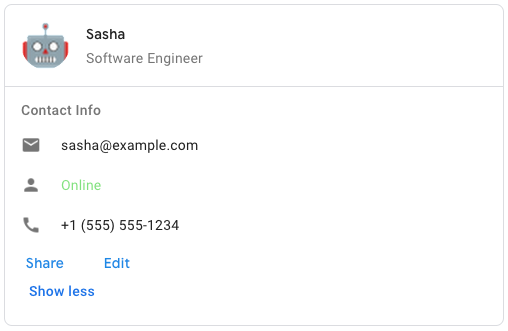
গুগল চ্যাটে নমুনা কার্ড বার্তা তৈরি করতে, নিম্নলিখিত JSON ব্যবহার করুন:
{
  "cardsV2": [
    {
      "cardId": "unique-card-id",
      "card": {
        "header": {
           "title": "Sasha",
           "subtitle": "Software Engineer",
           "imageUrl":
           "https://developers.google.com/workspace/chat/images/quickstart-app-avatar.png",
           "imageType": "CIRCLE",
           "imageAltText": "Avatar for Sasha"
         },
         "sections": [
           {
             "header": "Contact Info",
             "collapsible": true,
             "uncollapsibleWidgetsCount": 1,
             "widgets": [
               {
                 "decoratedText": {
                   "startIcon": {
                     "knownIcon": "EMAIL"
                   },
                   "text": "sasha@example.com"
                 }
               },
               {
                 "decoratedText": {
                   "startIcon": {
                     "knownIcon": "PERSON"
                   },
                   "text": "<font color=\"#80e27e\">Online</font>"
                 }
               },
               {
                 "decoratedText": {
                   "startIcon": {
                     "knownIcon": "PHONE"
                   },
                   "text": "+1 (555) 555-1234"
                 }
               },
               {
                 "buttonList": {
                   "buttons": [
                     {
                       "text": "Share",
                       "onClick": {
                        "openLink": {
                           "url": "https://example.com/share"
                         }
                       }
                     },
                     {
                       "text": "Edit",
                       "onClick": {
                         "action": {
                           "function": "goToView",
                           "parameters": [
                             {
                               "key": "viewType",
                               "value": "EDIT"
                             }
                           ]
                         }
                       }
                     }
                   ]
                 }
               }
             ]
           }
         ]
       }
    }
  ]
}
| ক্ষেত্র | |
|---|---|
header | কার্ডের হেডার। একটি হেডারে সাধারণত একটি প্রধান ছবি এবং একটি শিরোনাম থাকে। হেডার সবসময় কার্ডের শীর্ষে প্রদর্শিত হয়। |
sections[] | এতে উইজেটের একটি সংগ্রহ রয়েছে। প্রতিটি বিভাগের নিজস্ব, ঐচ্ছিক হেডার আছে। বিভাগগুলো একটি রেখা বিভাজক দ্বারা দৃশ্যত পৃথক করা থাকে। গুগল চ্যাট অ্যাপে একটি উদাহরণের জন্য, ‘একটি কার্ডের বিভাগ সংজ্ঞায়িত করুন ’ দেখুন। |
sectionDividerStyle | হেডার, সেকশন ও ফুটারের মধ্যবর্তী বিভাজক শৈলী। |
cardActions[] | কার্ডের কার্যকলাপসমূহ। কার্যকলাপগুলো কার্ডের টুলবার মেনুতে যোগ করা হয়।
উদাহরণস্বরূপ, নিম্নলিখিত JSON-টি |
name | কার্ডের নাম। কার্ড নেভিগেশনে কার্ড শনাক্তকারী হিসেবে ব্যবহৃত হয়।
|
fixedFooter | এই কার্ডের নীচে স্থির ফুটারটি দেখানো হয়েছে।
|
displayStyle | গুগল ওয়ার্কস্পেস অ্যাড-অন-এ, এটি
|
peekCardHeader | প্রাসঙ্গিক বিষয়বস্তু প্রদর্শন করার সময়, পিক কার্ড হেডারটি একটি প্লেসহোল্ডার হিসেবে কাজ করে, যাতে ব্যবহারকারী হোমপেজের কার্ডগুলো এবং প্রাসঙ্গিক কার্ডগুলোর মধ্যে সামনে এগিয়ে যেতে পারেন।
|
expressionData[] | কার্ডটির জন্য এক্সপ্রেশন ডেটা। Google Workspace Studio-এর কার্যকারিতা বর্ধনকারী Google Workspace অ্যাড-অনগুলির জন্য উপলব্ধ। Google Chat অ্যাপগুলির জন্য অনুপলব্ধ। |
কার্ডঅ্যাকশন
কার্ড অ্যাকশন হলো কার্ডটির সাথে যুক্ত কাজটি। উদাহরণস্বরূপ, একটি ইনভয়েস কার্ডে ইনভয়েস ডিলিট করা, ইনভয়েস ইমেল করা, বা ব্রাউজারে ইনভয়েসটি খোলার মতো অ্যাকশন অন্তর্ভুক্ত থাকতে পারে।
গুগল ওয়ার্কস্পেস অ্যাড-অনগুলির জন্য উপলব্ধ, কিন্তু গুগল চ্যাট অ্যাপগুলির জন্য অনুপলব্ধ।
| ক্ষেত্র | |
|---|---|
actionLabel | যে লেবেলটি অ্যাকশন মেনু আইটেম হিসেবে প্রদর্শিত হয়। |
onClick | এই অ্যাকশন আইটেমটির জন্য |
কার্ডফিক্সডফুটার
একটি স্থায়ী (স্টিকি) ফুটার যা কার্ডের নীচে প্রদর্শিত হয়।
primaryButton বা secondaryButton নির্দিষ্ট না করে fixedFooter সেট করলে একটি ত্রুটি দেখা দেয়।
চ্যাট অ্যাপের ক্ষেত্রে, আপনি ডায়ালগ বক্সে ফিক্সড ফুটার ব্যবহার করতে পারেন, কিন্তু কার্ড মেসেজে নয়। গুগল চ্যাট অ্যাপে একটি উদাহরণের জন্য, ‘অ্যাড এ পারসিস্টেন্ট ফুটার’ দেখুন।
গুগল চ্যাট অ্যাপ এবং গুগল ওয়ার্কস্পেস অ্যাড-অনগুলির জন্য উপলব্ধ।
কার্ডহেডার
এটি একটি কার্ড হেডার নির্দেশ করে। গুগল চ্যাট অ্যাপে এর একটি উদাহরণের জন্য, ‘হেডার যোগ করুন’ দেখুন।
গুগল চ্যাট অ্যাপ এবং গুগল ওয়ার্কস্পেস অ্যাড-অনগুলির জন্য উপলব্ধ।
| ক্ষেত্র | |
|---|---|
title | আবশ্যক। কার্ড হেডারের শিরোনাম। হেডারের একটি নির্দিষ্ট উচ্চতা রয়েছে: যদি শিরোনাম এবং উপ-শিরোনাম উভয়ই উল্লেখ করা হয়, তবে প্রতিটি এক লাইনে স্থান পাবে। যদি শুধু শিরোনাম উল্লেখ করা হয়, তবে সেটি উভয় লাইনেই স্থান পাবে। |
subtitle | কার্ড হেডারের উপশিরোনাম। নির্দিষ্ট করা থাকলে, এটি |
imageType | ছবিটি ক্রপ করতে ব্যবহৃত আকৃতি।
|
imageUrl | কার্ড হেডারে থাকা ছবিটির HTTPS URL। |
imageAltText | এই ছবিটির বিকল্প লেখাটি অ্যাক্সেসিবিলিটির জন্য ব্যবহৃত হয়। |
প্রদর্শন শৈলী
গুগল ওয়ার্কস্পেস অ্যাড-অন-এ, একটি কার্ড কীভাবে প্রদর্শিত হবে তা এটি নির্ধারণ করে।
গুগল ওয়ার্কস্পেস অ্যাড-অনগুলির জন্য উপলব্ধ, কিন্তু গুগল চ্যাট অ্যাপগুলির জন্য অনুপলব্ধ।
| এনাম | |
|---|---|
DISPLAY_STYLE_UNSPECIFIED | ব্যবহার করবেন না। অনির্দিষ্ট। |
PEEK | কার্ডের হেডারটি সাইডবারের নীচে প্রদর্শিত হয় এবং স্ট্যাকের বর্তমান শীর্ষ কার্ডটিকে আংশিকভাবে ঢেকে রাখে। হেডারে ক্লিক করলে কার্ডটি কার্ড স্ট্যাকে যুক্ত হয়ে যায়। যদি কার্ডটির কোনো হেডার না থাকে, তবে তার পরিবর্তে একটি জেনারেটেড হেডার ব্যবহৃত হয়। |
REPLACE | ডিফল্ট মান। কার্ড স্ট্যাকের উপরের কার্ডটির ভিউ প্রতিস্থাপন করে কার্ডটি দেখানো হয়। |
বিভাজক শৈলী
কার্ডের বিভাজক শৈলী। বর্তমানে এটি শুধুমাত্র কার্ডের বিভিন্ন অংশের মধ্যে বিভাজক হিসেবে ব্যবহৃত হয়।
গুগল চ্যাট অ্যাপ এবং গুগল ওয়ার্কস্পেস অ্যাড-অনগুলির জন্য উপলব্ধ।
| এনাম | |
|---|---|
DIVIDER_STYLE_UNSPECIFIED | ব্যবহার করবেন না। অনির্দিষ্ট। |
SOLID_DIVIDER | ডিফল্ট বিকল্প। একটি নিরেট বিভাজক রেন্ডার করুন। |
NO_DIVIDER | সেট করা থাকলে, কোনো ডিভাইডার রেন্ডার করা হয় না। এই স্টাইলটি লেআউট থেকে ডিভাইডারটিকে সম্পূর্ণরূপে সরিয়ে দেয়। এর ফলাফল একেবারেই কোনো ডিভাইডার যোগ না করার সমতুল্য। |
নেস্টেডউইজেট
উইজেটগুলির একটি তালিকা যা একটি ধারণকারী লেআউটে, যেমন একটি CarouselCard , প্রদর্শন করা যেতে পারে। গুগল চ্যাট অ্যাপের জন্য উপলব্ধ, কিন্তু গুগল ওয়ার্কস্পেস অ্যাড-অনের জন্য অনুপলব্ধ।
| ক্ষেত্র | |
|---|---|
ইউনিয়ন ফিল্ড | |
textParagraph | একটি টেক্সট প্যারাগ্রাফ উইজেট। |
buttonList | একটি বাটন তালিকা উইজেট। |
image | একটি ইমেজ উইজেট। |
বিভাগ
একটি সেকশনে উইজেটগুলোর একটি সংগ্রহ থাকে, যেগুলো নির্দিষ্ট করার ক্রমানুসারে উল্লম্বভাবে রেন্ডার করা হয়।
গুগল চ্যাট অ্যাপ এবং গুগল ওয়ার্কস্পেস অ্যাড-অনগুলির জন্য উপলব্ধ।
| ক্ষেত্র | |
|---|---|
header | সেকশনের শীর্ষে প্রদর্শিত টেক্সট। সাধারণ HTML ফরম্যাট করা টেক্সট সমর্থন করে। টেক্সট ফরম্যাটিং সম্পর্কে আরও তথ্যের জন্য, Google Chat অ্যাপে টেক্সট ফরম্যাটিং এবং Google Workspace অ্যাড-অনে টেক্সট ফরম্যাটিং দেখুন। |
widgets[] | সেকশনটির সমস্ত উইজেট। এতে অবশ্যই অন্তত একটি উইজেট থাকতে হবে। |
collapsible | এই অংশটি ভাঁজযোগ্য কিনা তা নির্দেশ করে। সংকুচিত করা যায় এমন বিভাগগুলো কিছু বা সমস্ত উইজেট লুকিয়ে রাখে, কিন্তু ব্যবহারকারীরা 'আরও দেখান' (Show more) এ ক্লিক করে বিভাগটি প্রসারিত করার মাধ্যমে লুকানো উইজেটগুলো আবার দেখতে পারেন। ব্যবহারকারীরা 'কম দেখান' (Show less) এ ক্লিক করে উইজেটগুলো পুনরায় লুকাতে পারেন। কোন উইজেটগুলো লুকানো থাকবে তা নির্ধারণ করতে, |
uncollapsibleWidgetsCount | যেসব উইজেট কোনো সেকশন সংকুচিত করার পরেও দৃশ্যমান থাকে, তাদের সংখ্যা। উদাহরণস্বরূপ, যখন একটি বিভাগে পাঁচটি উইজেট থাকে এবং |
id | যে সেকশনটি পরিবর্তন করা হবে, সেটিকে শনাক্ত করার জন্য নির্ধারিত একটি অনন্য আইডি। আইডিটির অক্ষর সংখ্যা ৬৪-এর মধ্যে সীমাবদ্ধ এবং এটি Google Workspace Studio-এর কার্যকারিতা বর্ধনকারী Google Workspace অ্যাড-অনগুলির জন্য উপলব্ধ। Google Chat অ্যাপগুলির জন্য অনুপলব্ধ। |
collapseControl | ঐচ্ছিক। সেকশনটির এক্সপ্যান্ড এবং কলাপস বাটন নির্ধারণ করুন। এই বাটনটি শুধুমাত্র তখনই দেখানো হবে যখন সেকশনটি কলাপসিবল হবে। এই ফিল্ডটি সেট করা না থাকলে, ডিফল্ট বাটনটি ব্যবহৃত হবে। |
দৃশ্যমানতা
কোনো UI উপাদান দৃশ্যমান হবে নাকি অদৃশ্য থাকবে তা নির্দিষ্ট করে।
Google Workspace Studio-এর কার্যকারিতা বর্ধনকারী Google Workspace অ্যাড-অনগুলির জন্য উপলব্ধ। Google Chat অ্যাপগুলির জন্য অনুপলব্ধ।
| এনাম | |
|---|---|
VISIBILITY_UNSPECIFIED | দৃশ্যমানতা অনির্দিষ্ট। ব্যবহার করবেন না। |
VISIBLE | UI উপাদানটি দৃশ্যমান। |
HIDDEN | UI উপাদানটি লুকানো আছে। |
ক্যারোসেল
ক্যারোসেল, যা স্লাইডার নামেও পরিচিত, উইজেটগুলির একটি তালিকা ঘুরিয়ে স্লাইডশো আকারে প্রদর্শন করে এবং এতে থাকা বাটনগুলির মাধ্যমে আগের বা পরের উইজেটে যাওয়া যায়।
উদাহরণস্বরূপ, এটি একটি ক্যারোসেলের JSON উপস্থাপনা, যাতে তিনটি টেক্সট প্যারাগ্রাফ উইজেট রয়েছে।
{
  "carouselCards": [
    {
      "widgets": [
        {
          "textParagraph": {
            "text": "First text paragraph in carousel",
          }
        }
      ]
    },
    {
      "widgets": [
        {
          "textParagraph": {
            "text": "Second text paragraph in carousel",
          }
        }
      ]
    },
    {
      "widgets": [
        {
          "textParagraph": {
            "text": "Third text paragraph in carousel",
          }
        }
      ]
    }
  ]
}
গুগল চ্যাট অ্যাপের জন্য উপলব্ধ, কিন্তু গুগল ওয়ার্কস্পেস অ্যাড-অনের জন্য অনুপলব্ধ।
| ক্ষেত্র | |
|---|---|
carouselCards[] | ক্যারোসেলে অন্তর্ভুক্ত কার্ডগুলোর একটি তালিকা। |
ক্যারোসেলকার্ড
একটি কার্ড যা ক্যারোসেল আইটেম হিসেবে প্রদর্শন করা যায়। গুগল চ্যাট অ্যাপের জন্য উপলব্ধ, কিন্তু গুগল ওয়ার্কস্পেস অ্যাড-অনের জন্য অনুপলব্ধ।
| ক্ষেত্র | |
|---|---|
widgets[] | ক্যারোসেল কার্ডে প্রদর্শিত উইজেটগুলোর একটি তালিকা। উইজেটগুলো নির্দিষ্ট করার ক্রম অনুসারে প্রদর্শিত হয়। |
footerWidgets[] | ক্যারোসেল কার্ডের নীচে উইজেটগুলির একটি তালিকা প্রদর্শিত হয়। উইজেটগুলি যে ক্রমে নির্দিষ্ট করা হয়েছে, সেই ক্রমেই প্রদর্শিত হয়। |
চিপ
একটি টেক্সট, আইকন, অথবা টেক্সট ও আইকন চিপ যা ব্যবহারকারীরা ক্লিক করতে পারেন।
গুগল চ্যাট অ্যাপ এবং গুগল ওয়ার্কস্পেস অ্যাড-অনগুলির জন্য উপলব্ধ।
| ক্ষেত্র | |
|---|---|
icon | আইকন চিত্র। যদি |
label | চিপের ভিতরে লেখাটি প্রদর্শিত হয়েছিল। |
onClick | ঐচ্ছিক। ব্যবহারকারী চিপটিতে ক্লিক করলে যে কাজটি করা হবে, যেমন একটি হাইপারলিঙ্ক খোলা বা একটি কাস্টম ফাংশন চালানো। |
enabled | চিপটি সক্রিয় অবস্থায় আছে কিনা এবং ব্যবহারকারীর কার্যকলাপে সাড়া দেয় কিনা। ডিফল্ট মান ' |
disabled | চিপটি নিষ্ক্রিয় অবস্থায় আছে কিনা এবং ব্যবহারকারীর কার্যকলাপ উপেক্ষা করছে কিনা। এর ডিফল্ট মান হলো |
altText | অ্যাক্সেসিবিলিটির জন্য ব্যবহৃত বিকল্প টেক্সট। বর্ণনামূলক টেক্সট সেট করুন যা ব্যবহারকারীদের জানিয়ে দেবে চিপটি কী কাজ করে। উদাহরণস্বরূপ, যদি একটি চিপ কোনো হাইপারলিঙ্ক খোলে, তাহলে লিখুন: "একটি নতুন ব্রাউজার ট্যাব খোলে এবং https://developers.google.com/workspace/chat-এ থাকা গুগল চ্যাট ডেভেলপার ডকুমেন্টেশনে নিয়ে যায়" । |
চিপলিস্ট
আনুভূমিকভাবে সাজানো চিপগুলির একটি তালিকা, যা আনুভূমিকভাবে স্ক্রল করতে পারে অথবা পরবর্তী লাইনে চলে যেতে পারে।
গুগল চ্যাট অ্যাপ এবং গুগল ওয়ার্কস্পেস অ্যাড-অনগুলির জন্য উপলব্ধ।
| ক্ষেত্র | |
|---|---|
layout | নির্দিষ্ট চিপ তালিকা বিন্যাস। |
chips[] | চিপের একটি বিন্যাস। |
লেআউট
চিপ তালিকার বিন্যাস।
| এনাম | |
|---|---|
LAYOUT_UNSPECIFIED | ব্যবহার করবেন না। অনির্দিষ্ট। |
WRAPPED | ডিফল্ট মান। পর্যাপ্ত আনুভূমিক স্থান না থাকলে চিপ তালিকাটি পরবর্তী লাইনে চলে যায়। |
HORIZONTAL_SCROLLABLE | উপলব্ধ জায়গায় না ধরলে চিপগুলো আনুভূমিকভাবে সরে যায়। |
কলাপসকন্ট্রোল
সম্প্রসারণ এবং সংকোচন নিয়ন্ত্রণ উপস্থাপন করে।
গুগল চ্যাট অ্যাপ এবং গুগল ওয়ার্কস্পেস অ্যাড-অনগুলির জন্য উপলব্ধ।
| ক্ষেত্র | |
|---|---|
horizontalAlignment | এক্সপ্যান্ড এবং কলাপস বাটনের আনুভূমিক বিন্যাস। |
expandButton | ঐচ্ছিক। সেকশনটি প্রসারিত করার জন্য একটি কাস্টমাইজযোগ্য বাটন নির্ধারণ করুন। expandButton এবং collapseButton উভয় ফিল্ডই অবশ্যই সেট করতে হবে। শুধুমাত্র একটি ফিল্ড সেট করা থাকলে তা কার্যকর হবে না। এই ফিল্ডটি সেট করা না থাকলে, ডিফল্ট বাটনটি ব্যবহৃত হবে। |
collapseButton | ঐচ্ছিক। সেকশনটি সংকুচিত করার জন্য একটি কাস্টমাইজযোগ্য বাটন নির্ধারণ করুন। expandButton এবং collapseButton উভয় ফিল্ডই অবশ্যই সেট করতে হবে। শুধুমাত্র একটি ফিল্ড সেট করা থাকলে তা কার্যকর হবে না। এই ফিল্ডটি সেট করা না থাকলে, ডিফল্ট বাটনটি ব্যবহৃত হবে। |
কলাম
Columns উইজেটটি একটি কার্ড বা ডায়ালগে সর্বোচ্চ ২টি কলাম প্রদর্শন করে। আপনি প্রতিটি কলামে উইজেট যোগ করতে পারেন; উইজেটগুলো নির্দিষ্ট করা ক্রমানুসারে প্রদর্শিত হয়। গুগল চ্যাট অ্যাপে একটি উদাহরণের জন্য, ‘কলামে কার্ড এবং ডায়ালগ প্রদর্শন’ দেখুন।
প্রতিটি কলামের উচ্চতা অপেক্ষাকৃত লম্বা কলামটির দ্বারা নির্ধারিত হয়। উদাহরণস্বরূপ, যদি প্রথম কলামটি দ্বিতীয় কলামের চেয়ে লম্বা হয়, তবে উভয় কলামের উচ্চতাই হবে প্রথম কলামের সমান। যেহেতু প্রতিটি কলামে ভিন্ন ভিন্ন সংখ্যক উইজেট থাকতে পারে, তাই আপনি সারি নির্ধারণ করতে বা কলামগুলোর মধ্যে উইজেট সারিবদ্ধ করতে পারবেন না।
কলামগুলো পাশাপাশি প্রদর্শিত হয়। আপনি HorizontalSizeStyle ফিল্ডটি ব্যবহার করে প্রতিটি কলামের প্রস্থ নিজের মতো করে সাজিয়ে নিতে পারেন। যদি ব্যবহারকারীর স্ক্রিনের প্রস্থ খুব কম হয়, তাহলে দ্বিতীয় কলামটি প্রথমটির নিচে চলে আসে:
- ওয়েবে, স্ক্রিনের প্রস্থ ৪৮০ পিক্সেল বা তার কম হলে দ্বিতীয় কলামটি র্যাপ হয়।
- iOS ডিভাইসগুলিতে, স্ক্রিনের প্রস্থ ৩০০ পয়েন্ট বা তার কম হলে দ্বিতীয় কলামটি র্যাপ হয়।
- অ্যান্ড্রয়েড ডিভাইসগুলিতে, স্ক্রিনের প্রস্থ ৩২০ ডিপি-র সমান বা তার কম হলে দ্বিতীয় কলামটি র্যাপ হয়।
দুইটির বেশি কলাম বা সারি অন্তর্ভুক্ত করতে Grid
গুগল চ্যাট অ্যাপ এবং গুগল ওয়ার্কস্পেস অ্যাড-অনগুলির জন্য উপলব্ধ। যে অ্যাড-অন UI-গুলি কলাম সমর্থন করে, সেগুলি হলো:
- ইমেল ড্রাফট থেকে ব্যবহারকারীরা অ্যাড-অনটি খুললে এই ডায়ালগটি প্রদর্শিত হয়।
- গুগল ক্যালেন্ডার ইভেন্টের 'অ্যাড অ্যাটাচমেন্ট ' মেনু থেকে ব্যবহারকারীরা অ্যাড-অনটি খুললে এই ডায়ালগ বক্সটি প্রদর্শিত হয়।
| ক্ষেত্র | |
|---|---|
columnItems[] | কলামের একটি অ্যারে। আপনি একটি কার্ড বা ডায়ালগে সর্বোচ্চ ২টি কলাম অন্তর্ভুক্ত করতে পারেন। |
কলাম
একটি স্তম্ভ।
| ক্ষেত্র | |
|---|---|
horizontalSizeStyle | একটি কলাম কার্ডের প্রস্থ জুড়ে কীভাবে থাকবে তা নির্দিষ্ট করে। |
horizontalAlignment | উইজেটগুলো কোনো কলামের বামে, ডানে, নাকি কেন্দ্রে সারিবদ্ধ হবে তা নির্দিষ্ট করে। |
verticalAlignment | উইজেটগুলো কোনো কলামের উপরে, নীচে, নাকি কেন্দ্রে সারিবদ্ধ হবে তা নির্দিষ্ট করে। |
widgets[] | একটি কলামে অন্তর্ভুক্ত উইজেটসমূহের একটি অ্যারে। উইজেটগুলো নির্দিষ্ট করার ক্রম অনুসারে প্রদর্শিত হয়। |
হরাইজন্টালসাইজস্টাইল
একটি কলাম কার্ডের প্রস্থ জুড়ে কীভাবে বিস্তৃত হবে তা নির্দিষ্ট করে। প্রতিটি কলামের প্রস্থ তার HorizontalSizeStyle এবং কলামের ভেতরের উইজেটগুলোর প্রস্থ উভয়ের উপর নির্ভর করে।
| এনাম | |
|---|---|
HORIZONTAL_SIZE_STYLE_UNSPECIFIED | ব্যবহার করবেন না। অনির্দিষ্ট। |
FILL_AVAILABLE_SPACE | ডিফল্ট মান। কলামটি কার্ডের প্রস্থের সর্বোচ্চ ৭০% পর্যন্ত উপলব্ধ স্থান পূরণ করে। যদি উভয় কলামই FILL_AVAILABLE_SPACE এ সেট করা থাকে, তাহলে প্রতিটি কলাম স্থানের ৫০% পূরণ করে। |
FILL_MINIMUM_SPACE | কলামটি সর্বনিম্ন পরিমাণ জায়গা পূরণ করে এবং কার্ডের প্রস্থের ৩০%-এর বেশি হয় না। |
উল্লম্ব সারিবদ্ধকরণ
উইজেটগুলো কোনো কলামের উপরে, নীচে, নাকি কেন্দ্রে সারিবদ্ধ হবে তা নির্দিষ্ট করে।
| এনাম | |
|---|---|
VERTICAL_ALIGNMENT_UNSPECIFIED | ব্যবহার করবেন না। অনির্দিষ্ট। |
CENTER | ডিফল্ট মান। উইজেটগুলোকে একটি কলামের কেন্দ্রে সারিবদ্ধ করে। |
TOP | উইজেটগুলোকে কলামের শীর্ষে সারিবদ্ধ করে। |
BOTTOM | উইজেটগুলোকে কলামের শেষে সারিবদ্ধ করে। |
উইজেট
সমর্থিত উইজেটগুলো যা আপনি একটি কলামে অন্তর্ভুক্ত করতে পারেন।
| ক্ষেত্র | |
|---|---|
ইউনিয়ন ফিল্ড | |
textParagraph | |
image | |
decoratedText | |
buttonList | |
textInput | |
selectionInput | |
dateTimePicker | |
chipList | |
অবস্থা
এমন একটি অবস্থাকে বোঝায় যা কোনো একটি কাজ শুরু করতে ব্যবহার করা যেতে পারে।
Google Workspace Studio-এর কার্যকারিতা বর্ধনকারী Google Workspace অ্যাড-অনগুলির জন্য উপলব্ধ। Google Chat অ্যাপগুলির জন্য অনুপলব্ধ।
| ক্ষেত্র | |
|---|---|
actionRuleId | অ্যাকশনরুলটির অনন্য শনাক্তকারী। |
ইউনিয়ন ফিল্ড condition । এই condition নিম্নলিখিতগুলির মধ্যে কেবল একটি হতে পারে: | |
expressionDataCondition | যে অবস্থাটি এক্সপ্রেশন ডেটা দ্বারা নির্ধারিত হয়। |
এক্সপ্রেশন ডেটা কন্ডিশন
এমন একটি অবস্থাকে বোঝায় যা CEL ব্যবহার করে মূল্যায়ন করা হয়।
Google Workspace Studio-এর কার্যকারিতা বর্ধনকারী Google Workspace অ্যাড-অনগুলির জন্য উপলব্ধ। Google Chat অ্যাপগুলির জন্য অনুপলব্ধ।
| ক্ষেত্র | |
|---|---|
conditionType | অবস্থার ধরণ। |
শর্তের ধরণ
অবস্থার ধরণ।
| এনাম | |
|---|---|
CONDITION_TYPE_UNSPECIFIED | অনির্দিষ্ট অবস্থার ধরণ। |
EXPRESSION_EVALUATION_SUCCESS | অভিব্যক্তি মূল্যায়ন সফল হয়েছে। |
EXPRESSION_EVALUATION_FAILURE | অভিব্যক্তি মূল্যায়ন অসফল ছিল। |
ডেটাঅ্যাকশন
একটি অতিরিক্ত কার্যক্রম যা গুগল ওয়ার্কস্পেসের ডেটা আপডেট করে।
| ক্ষেত্র | |
|---|---|
hostAppDataAction | গুগল ওয়ার্কস্পেস ডেটা কীভাবে আপডেট করতে হয় তা বর্ণনা করে। |
ডেটাসোর্সকনফিগ
একটি কনফিগারেশন অবজেক্ট যা একটি উইজেটের জন্য ডেটা সোর্সগুলো কনফিগার করতে সাহায্য করে।
গুগল চ্যাট অ্যাপ এবং গুগল ওয়ার্কস্পেস স্টুডিও-র কার্যকারিতা বর্ধনকারী গুগল ওয়ার্কস্পেস অ্যাড-অনগুলির জন্য উপলব্ধ।
| ক্ষেত্র | |
|---|---|
ইউনিয়ন ফিল্ড data_source হলো ডেটা সোর্স। data_source নিম্নলিখিতগুলির মধ্যে কেবল একটি হতে পারে: | |
remoteDataSource | ডেটাটি একটি দূরবর্তী ডেটা সরবরাহকারীর কাছ থেকে এসেছে। |
platformDataSource | ডেটাটি একটি গুগল ওয়ার্কস্পেস অ্যাপ্লিকেশন থেকে নেওয়া হয়েছে। |
minCharactersTrigger | এই ডেটা প্রোভাইডারটি সক্রিয় হওয়ার (অর্থাৎ, ফলাফল দেখানো শুরু করার) আগে ব্যবহারকারীকে ন্যূনতম যতগুলো অক্ষর প্রবেশ করাতে হবে। |
ডেটটাইমপিকার
ব্যবহারকারীদের একটি তারিখ, একটি সময়, অথবা তারিখ ও সময় উভয়ই ইনপুট করার সুযোগ দেয়। ফর্ম সাবমিশন ভ্যালিডেশন সমর্থন করে। যখন Action.all_widgets_are_required কে true সেট করা হয় অথবা এই উইজেটটি Action.required_widgets এ নির্দিষ্ট করা থাকে, তখন কোনো মান নির্বাচন না করা পর্যন্ত সাবমিশন অ্যাকশনটি ব্লক করা থাকে। গুগল চ্যাট অ্যাপে একটি উদাহরণের জন্য, “ব্যবহারকারীকে একটি তারিখ এবং সময় বেছে নিতে দিন” দেখুন।
ব্যবহারকারীরা টেক্সট ইনপুট করতে পারেন অথবা পিকার ব্যবহার করে তারিখ ও সময় নির্বাচন করতে পারেন। যদি ব্যবহারকারীরা কোনো ভুল তারিখ বা সময় ইনপুট করেন, তাহলে পিকারটি একটি এরর দেখায়, যা ব্যবহারকারীকে তথ্যটি সঠিকভাবে ইনপুট করার জন্য অনুরোধ করে।
গুগল চ্যাট অ্যাপ এবং গুগল ওয়ার্কস্পেস অ্যাড-অনগুলির জন্য উপলব্ধ।
| ক্ষেত্র | |
|---|---|
name | ফর্ম ইনপুট ইভেন্টে ফর্ম ইনপুট নিয়ে কাজ করার বিস্তারিত বিবরণের জন্য, ‘ফর্ম ডেটা গ্রহণ’ দেখুন। |
label | যে লেখাটি ব্যবহারকারীদের একটি তারিখ, একটি সময়, অথবা তারিখ ও সময় উভয়ই ইনপুট করতে বলে। উদাহরণস্বরূপ, যদি ব্যবহারকারীরা একটি অ্যাপয়েন্টমেন্ট নির্ধারণ করেন, তাহলে |
type | উইজেটটি তারিখ, সময়, অথবা তারিখ ও সময় উভয়ই ইনপুট করা সমর্থন করে কিনা। |
valueMsEpoch | উইজেটে প্রদর্শিত ডিফল্ট মান, যা ইউনিক্স ইপক টাইম থেকে মিলিসেকেন্ডে পরিমাপ করা হয়। পিকারের প্রকারভেদের (
|
timezoneOffsetDate | UTC থেকে টাইম জোন অফসেট নির্দেশকারী সংখ্যা, যা মিনিটে পরিমাপ করা হয়। যদি সেট করা থাকে, তাহলে |
onChangeAction | ব্যবহারকারী |
ইউনিয়ন ফিল্ড data_source । তারিখ ও সময় উপস্থাপনের জন্য নির্দিষ্ট করা ডেটা সোর্স। data_source নিম্নলিখিতগুলির মধ্যে কেবল একটি হতে পারে: | |
hostAppDataSource | ডেটার এমন উৎস যা কোনো গুগল ওয়ার্কস্পেস হোস্ট অ্যাপ্লিকেশনের জন্য স্বতন্ত্র, যেমন জিমেইল ইমেল, গুগল ক্যালেন্ডার ইভেন্ট বা গুগল চ্যাট বার্তা। Google Workspace Studio-এর কার্যকারিতা বর্ধনকারী Google Workspace অ্যাড-অনগুলির জন্য উপলব্ধ। Google Chat অ্যাপগুলির জন্য অনুপলব্ধ। |
তারিখ ও সময় পিকারের ধরন
DateTimePicker উইজেটে তারিখ এবং সময়ের ফরম্যাট। এটি নির্ধারণ করে যে ব্যবহারকারীরা একটি তারিখ, একটি সময়, নাকি তারিখ এবং সময় উভয়ই ইনপুট করতে পারবে।
গুগল চ্যাট অ্যাপ এবং গুগল ওয়ার্কস্পেস অ্যাড-অনগুলির জন্য উপলব্ধ।
| এনাম | |
|---|---|
DATE_AND_TIME | ব্যবহারকারীরা একটি তারিখ ও সময় ইনপুট করেন। |
DATE_ONLY | ব্যবহারকারীরা একটি তারিখ ইনপুট করেন। |
TIME_ONLY | ব্যবহারকারীরা একটি সময় ইনপুট করেন। |
সজ্জিত পাঠ্য
একটি উইজেট যা টেক্সটের সাথে ঐচ্ছিক অলঙ্করণ প্রদর্শন করে, যেমন টেক্সটের উপরে বা নীচে একটি লেবেল, টেক্সটের সামনে একটি আইকন, একটি সিলেকশন উইজেট, অথবা টেক্সটের পরে একটি বাটন। গুগল চ্যাট অ্যাপে একটি উদাহরণের জন্য, ‘অলঙ্করণমূলক টেক্সট সহ টেক্সট প্রদর্শন’ দেখুন।
গুগল চ্যাট অ্যাপ এবং গুগল ওয়ার্কস্পেস অ্যাড-অনগুলির জন্য উপলব্ধ।
| ক্ষেত্র | |
|---|---|
icon | |
startIcon | টেক্সটের সামনে প্রদর্শিত আইকনটি। |
startIconVerticalAlignment | ঐচ্ছিক। স্টার্ট আইকনের উল্লম্ব বিন্যাস। সেট না করা হলে, আইকনটি উল্লম্বভাবে কেন্দ্রে থাকবে।
|
topLabel | |
topLabelText |
|
text | আবশ্যক। মূল পাঠ্য। সাধারণ ফরম্যাটিং সমর্থন করে। টেক্সট ফরম্যাটিং সম্পর্কে আরও তথ্যের জন্য, Google Chat অ্যাপে টেক্সট ফরম্যাটিং এবং Google Workspace অ্যাড-অনগুলিতে টেক্সট ফরম্যাটিং দেখুন। |
contentText |
|
wrapText | টেক্সট র্যাপ করার সেটিং। যদি শুধুমাত্র |
bottomLabel | যে লেখাটি |
bottomLabelText |
|
onClick | ব্যবহারকারীরা |
ইউনিয়ন ফিল্ড control । একটি বাটন, সুইচ, চেকবক্স বা ছবি যা decoratedText ' উইজেটের টেক্সটের ডানদিকে প্রদর্শিত হয়। control নিম্নলিখিতগুলির মধ্যে কেবল একটি হতে পারে: | |
button | এমন একটি বাটন, যেটিতে ক্লিক করে ব্যবহারকারী কোনো কাজ সম্পন্ন করতে পারেন। |
switchControl | একটি সুইচ উইজেট, যেটিতে ক্লিক করে ব্যবহারকারী এর অবস্থা পরিবর্তন করতে এবং কোনো একটি অ্যাকশন চালু করতে পারেন। |
endIcon | লেখাটির পরে একটি আইকন প্রদর্শিত হয়। অন্তর্নির্মিত এবং কাস্টম আইকন সমর্থন করে। |
সুইচকন্ট্রোল
একটি টগল-স্টাইলের সুইচ অথবা একটি decoratedText উইজেটের ভিতরে থাকা একটি চেকবক্স।
গুগল চ্যাট অ্যাপ এবং গুগল ওয়ার্কস্পেস অ্যাড-অনগুলির জন্য উপলব্ধ।
শুধুমাত্র decoratedText উইজেটে সমর্থিত।
| ক্ষেত্র | |
|---|---|
name | ফর্ম ইনপুট ইভেন্টে সুইচ উইজেটটি যে নামে শনাক্ত করা হয়। ফর্ম ইনপুট নিয়ে কাজ করার বিস্তারিত বিবরণের জন্য, ‘ফর্ম ডেটা গ্রহণ’ দেখুন। |
value | ব্যবহারকারীর প্রবেশ করানো মান, যা ফর্ম ইনপুট ইভেন্টের অংশ হিসেবে ফেরত আসে। ফর্ম ইনপুট নিয়ে কাজ করার বিস্তারিত বিবরণের জন্য, ‘ফর্ম ডেটা গ্রহণ’ দেখুন। |
selected | |
onChangeAction | সুইচের অবস্থা পরিবর্তিত হলে যে কাজটি সম্পাদন করতে হবে, যেমন কোন ফাংশনটি চালানো হবে। |
controlType | ইউজার ইন্টারফেসে সুইচটি যেভাবে প্রদর্শিত হয়।
|
নিয়ন্ত্রণ প্রকার
ইউজার ইন্টারফেসে সুইচটি যেভাবে প্রদর্শিত হয়।
গুগল চ্যাট অ্যাপ এবং গুগল ওয়ার্কস্পেস অ্যাড-অনগুলির জন্য উপলব্ধ।
| এনাম | |
|---|---|
SWITCH | একটি টগল-স্টাইলের সুইচ। |
CHECKBOX | CHECK_BOX এর প্রচলনের কারণে এটি অপ্রচলিত হয়ে গেছে। |
CHECK_BOX | একটি চেকবক্স। |
বিভাজক
এই প্রকারে কোনো ক্ষেত্র নেই।
উইজেটগুলোর মধ্যে একটি বিভাজক হিসেবে একটি অনুভূমিক রেখা প্রদর্শন করে। গুগল চ্যাট অ্যাপে একটি উদাহরণের জন্য, “উইজেটগুলোর মধ্যে একটি অনুভূমিক বিভাজক যোগ করুন” দেখুন।
গুগল চ্যাট অ্যাপ এবং গুগল ওয়ার্কস্পেস অ্যাড-অনগুলির জন্য উপলব্ধ।
উদাহরণস্বরূপ, নিম্নলিখিত JSON একটি ডিভাইডার তৈরি করে:
"divider": {}
এন্ডনেভিগেশন
| ক্ষেত্র | |
|---|---|
action | গুগল চ্যাটের অ্যাড-অনগুলির ক্ষেত্রে, যে অ্যাকশনটি একটি ডায়ালগ বন্ধ করে।
|
ইভেন্টঅ্যাকশন
এটি এমন একটি ক্রিয়াকে বোঝায় যা কোনো UI উপাদানের উপর সম্পাদন করা যায়।
Google Workspace Studio-এর কার্যকারিতা বর্ধনকারী Google Workspace অ্যাড-অনগুলির জন্য উপলব্ধ। Google Chat অ্যাপগুলির জন্য অনুপলব্ধ।
| ক্ষেত্র | |
|---|---|
actionRuleId | অ্যাকশনরুলটির অনন্য শনাক্তকারী। |
postEventTriggers[] | EventAction কার্যকর হওয়ার পর যে ট্রিগারগুলো সক্রিয় হবে তার তালিকা। |
সংঘের মাঠ পর্যায়ের action । সম্পাদন করার কার্যক্রম। action নিম্নলিখিতগুলির মধ্যে কেবল একটি হতে পারে: | |
commonWidgetAction | সাধারণ উইজেট অ্যাকশন। |
কমনউইজেটঅ্যাকশন
এমন একটি ক্রিয়াকে বোঝায় যা কোনো উইজেটের জন্য নির্দিষ্ট নয়।
Google Workspace Studio-এর কার্যকারিতা বর্ধনকারী Google Workspace অ্যাড-অনগুলির জন্য উপলব্ধ। Google Chat অ্যাপগুলির জন্য অনুপলব্ধ।
| ক্ষেত্র | |
|---|---|
সংঘের মাঠ পর্যায়ের action । সম্পাদন করার কার্যক্রম। action নিম্নলিখিতগুলির মধ্যে কেবল একটি হতে পারে: | |
updateVisibilityAction | একটি উইজেটের দৃশ্যমানতা আপডেট করার ক্রিয়া। |
UpdateVisibilityAction
এটি এমন একটি ক্রিয়াকে বোঝায় যা কোনো উইজেটের দৃশ্যমানতা হালনাগাদ করে।
Google Workspace Studio-এর কার্যকারিতা বর্ধনকারী Google Workspace অ্যাড-অনগুলির জন্য উপলব্ধ। Google Chat অ্যাপগুলির জন্য অনুপলব্ধ।
| ক্ষেত্র | |
|---|---|
visibility | নতুন দৃশ্যমানতা। |
এক্সপ্রেশন ডেটা
এটি সেই ডেটাকে উপস্থাপন করে যা কোনো এক্সপ্রেশন মূল্যায়ন করতে ব্যবহৃত হয়।
Google Workspace Studio-এর কার্যকারিতা বর্ধনকারী Google Workspace অ্যাড-অনগুলির জন্য উপলব্ধ। Google Chat অ্যাপগুলির জন্য অনুপলব্ধ।
| ক্ষেত্র | |
|---|---|
id | ExpressionData-এর অনন্য শনাক্তকারী। |
expression | অসংকলিত অভিব্যক্তি। |
conditions[] | এক্সপ্রেশন মূল্যায়নের ফলাফল দ্বারা নির্ধারিত শর্তাবলীর তালিকা। |
eventActions[] | যেসব কাজে ExpressionData ব্যবহার করা যায় তার তালিকা। |
GetAutocompletionResponse
অটোকমপ্লিট কন্টেইনার পাওয়ার একটি প্রতিক্রিয়া, যার মধ্যে টেক্সট ফিল্ডের জন্য অটোকমপ্লিট আইটেমগুলো দেখানোর জন্য প্রয়োজনীয় উপাদানগুলো অন্তর্ভুক্ত থাকে।
গুগল ওয়ার্কস্পেস অ্যাড-অনগুলির জন্য উপলব্ধ এবং গুগল চ্যাট অ্যাপগুলির জন্য অনুপলব্ধ। উদাহরণস্বরূপ:
{
  "autoComplete": {
    "items": [
      {
        "text": "C++"
      },
      {
        "text": "Java"
      },
      {
        "text": "JavaScript"
      },
      {
        "text": "Python"
      }
    ]
  }
}
| ক্ষেত্র | |
|---|---|
autoComplete | |
schema | এটি একটি নো-অপ স্কিমা ফিল্ড যা সিনট্যাক্স যাচাইয়ের জন্য মার্কআপে উপস্থিত থাকতে পারে। |
গ্রিড
আইটেমের একটি সংগ্রহ সহ একটি গ্রিড প্রদর্শন করে। আইটেমগুলিতে শুধুমাত্র টেক্সট বা ছবি থাকতে পারে। রেসপন্সিভ কলামের জন্য, অথবা টেক্সট বা ছবির চেয়ে বেশি কিছু অন্তর্ভুক্ত করতে, Columns
একটি গ্রিডে যেকোনো সংখ্যক কলাম এবং আইটেম থাকতে পারে। আইটেমের সংখ্যাকে কলাম দিয়ে ভাগ করে সারির সংখ্যা নির্ধারণ করা হয়। ১০টি আইটেম ও ২টি কলামের একটি গ্রিডে ৫টি সারি থাকে। ১১টি আইটেম ও ২টি কলামের একটি গ্রিডে ৬টি সারি থাকে।
গুগল চ্যাট অ্যাপ এবং গুগল ওয়ার্কস্পেস অ্যাড-অনগুলির জন্য উপলব্ধ।
উদাহরণস্বরূপ, নিম্নলিখিত JSON-টি একটি মাত্র আইটেম সহ একটি ২-কলামের গ্রিড তৈরি করে:
"grid": {
  "title": "A fine collection of items",
  "columnCount": 2,
  "borderStyle": {
    "type": "STROKE",
    "cornerRadius": 4
  },
  "items": [
    {
      "image": {
        "imageUri": "https://www.example.com/image.png",
        "cropStyle": {
          "type": "SQUARE"
        },
        "borderStyle": {
          "type": "STROKE"
        }
      },
      "title": "An item",
      "textAlignment": "CENTER"
    }
  ],
  "onClick": {
    "openLink": {
      "url": "https://www.example.com"
    }
  }
}
| ক্ষেত্র | |
|---|---|
title | যে লেখাটি গ্রিড হেডারে প্রদর্শিত হয়। |
items[] | গ্রিডে প্রদর্শিতব্য আইটেমগুলো। |
borderStyle | প্রতিটি গ্রিড আইটেমে প্রয়োগ করার জন্য বর্ডার স্টাইল। |
columnCount | গ্রিডে প্রদর্শিত কলামের সংখ্যা। এই ফিল্ডটি নির্দিষ্ট করা না থাকলে একটি ডিফল্ট মান ব্যবহৃত হয়, এবং গ্রিডটি কোথায় দেখানো হচ্ছে (ডায়ালগ বনাম কম্প্যানিয়ন) তার উপর নির্ভর করে সেই ডিফল্ট মানটি ভিন্ন হয়। |
onClick | এই কলব্যাকটি প্রতিটি গ্রিড আইটেম দ্বারা পুনরায় ব্যবহৃত হয়, তবে এক্ষেত্রে কলব্যাকের প্যারামিটারগুলিতে আইটেমটির আইডেন্টিফায়ার এবং আইটেম তালিকার ইনডেক্স যুক্ত করা থাকে। |
গ্রিডআইটেম
গ্রিড লেআউটের একটি আইটেমকে নির্দেশ করে। আইটেমগুলোতে টেক্সট, ছবি অথবা টেক্সট ও ছবি উভয়ই থাকতে পারে।
গুগল চ্যাট অ্যাপ এবং গুগল ওয়ার্কস্পেস অ্যাড-অনগুলির জন্য উপলব্ধ।
| ক্ষেত্র | |
|---|---|
id | এই গ্রিড আইটেমটির জন্য ব্যবহারকারী-নির্দিষ্ট একটি শনাক্তকারী। এই শনাক্তকারীটি প্যারেন্ট গ্রিডের |
image | যে ছবিটি গ্রিড আইটেমে প্রদর্শিত হয়। |
title | গ্রিড আইটেমটির শিরোনাম। |
subtitle | গ্রিড আইটেমটির উপশিরোনাম। |
layout | গ্রিড আইটেমের জন্য ব্যবহারযোগ্য লেআউট। |
গ্রিডআইটেমলেআউট
একটি গ্রিড আইটেমের জন্য উপলব্ধ বিভিন্ন লেআউট বিকল্পগুলি উপস্থাপন করে।
গুগল চ্যাট অ্যাপ এবং গুগল ওয়ার্কস্পেস অ্যাড-অনগুলির জন্য উপলব্ধ।
| এনাম | |
|---|---|
GRID_ITEM_LAYOUT_UNSPECIFIED | ব্যবহার করবেন না। অনির্দিষ্ট। |
TEXT_BELOW | গ্রিড আইটেমের ছবির নিচে শিরোনাম ও উপ-শিরোনাম দেখানো হয়। |
TEXT_ABOVE | গ্রিড আইটেমের ছবির উপরে শিরোনাম ও উপ-শিরোনাম দেখানো হয়। |
আইকন
কার্ডের উইজেটে প্রদর্শিত একটি আইকন। গুগল চ্যাট অ্যাপে একটি উদাহরণের জন্য, ‘একটি আইকন যোগ করুন’ দেখুন।
অন্তর্নির্মিত এবং কাস্টম আইকন সমর্থন করে।
গুগল চ্যাট অ্যাপ এবং গুগল ওয়ার্কস্পেস অ্যাড-অনগুলির জন্য উপলব্ধ।
| ক্ষেত্র | |
|---|---|
altText | ঐচ্ছিক। অ্যাক্সেসিবিলিটির জন্য ব্যবহৃত আইকনের একটি বিবরণ। যদি নির্দিষ্ট না করা হয়, তাহলে ডিফল্ট মান ' যদি কোনো |
imageType | ছবিতে প্রয়োগ করা ক্রপ স্টাইল। কিছু ক্ষেত্রে, |
ইউনিয়ন ফিল্ড icons । কার্ডের উইজেটে প্রদর্শিত আইকন। icons নিম্নলিখিতগুলোর মধ্যে যেকোনো একটি হতে পারে: | |
knownIcon | গুগল ওয়ার্কস্পেস দ্বারা প্রদত্ত অন্তর্নির্মিত আইকনগুলোর মধ্যে একটি প্রদর্শন করুন। উদাহরণস্বরূপ, একটি বিমানের আইকন প্রদর্শন করতে সমর্থিত আইকনগুলির সম্পূর্ণ তালিকার জন্য, অন্তর্নির্মিত আইকনগুলি দেখুন। |
iconUrl | HTTPS URL-এ হোস্ট করা একটি কাস্টম আইকন প্রদর্শন করুন। উদাহরণস্বরূপ: সমর্থিত ফাইল টাইপগুলোর মধ্যে |
materialIcon | গুগল ম্যাটেরিয়াল আইকনগুলোর মধ্যে একটি প্রদর্শন করুন। উদাহরণস্বরূপ, একটি চেকবক্স আইকন প্রদর্শন করতে, ব্যবহার করুন
|
ছবি
একটি ছবি যা একটি URL দ্বারা নির্দিষ্ট করা হয় এবং এতে একটি onClick অ্যাকশন থাকতে পারে। একটি উদাহরণের জন্য, 'একটি ছবি যোগ করুন' দেখুন।
গুগল চ্যাট অ্যাপ এবং গুগল ওয়ার্কস্পেস অ্যাড-অনগুলির জন্য উপলব্ধ।
| ক্ষেত্র | |
|---|---|
imageUrl | যে HTTPS URL-টিতে ছবিটি রয়েছে। উদাহরণস্বরূপ: |
onClick | যখন কোনো ব্যবহারকারী ছবিটিতে ক্লিক করেন, তখন সেই ক্লিকের ফলে এই কাজটি সম্পন্ন হয়। |
altText | এই ছবিটির বিকল্প লেখাটি অ্যাক্সেসিবিলিটির জন্য ব্যবহৃত হয়। |
ইমেজকম্পোনেন্ট
একটি চিত্র উপস্থাপন করে।
গুগল চ্যাট অ্যাপ এবং গুগল ওয়ার্কস্পেস অ্যাড-অনগুলির জন্য উপলব্ধ।
| ক্ষেত্র | |
|---|---|
imageUri | ছবির ইউআরএল। |
altText | ছবিটির অ্যাক্সেসিবিলিটি লেবেল। |
cropStyle | ছবিতে প্রয়োগ করার জন্য ক্রপ স্টাইল। |
borderStyle | ছবিতে প্রয়োগ করার জন্য বর্ডার স্টাইল। |
ইমেজক্রপস্টাইল
একটি ছবিতে প্রয়োগ করা ক্রপ স্টাইলকে বোঝায়।
গুগল চ্যাট অ্যাপ এবং গুগল ওয়ার্কস্পেস অ্যাড-অনগুলির জন্য উপলব্ধ।
উদাহরণস্বরূপ, ১৬:৯ অ্যাসপেক্ট রেশিও প্রয়োগ করার পদ্ধতিটি এখানে দেওয়া হলো:
cropStyle {
 "type": "RECTANGLE_CUSTOM",
 "aspectRatio": 16/9
}
| ক্ষেত্র | |
|---|---|
type | ফসলের ধরণ। |
aspectRatio | ক্রপ টাইপ উদাহরণস্বরূপ, ১৬:৯ অ্যাসপেক্ট রেশিও প্রয়োগ করার পদ্ধতিটি এখানে দেওয়া হলো: |
ইমেজক্রপ টাইপ
একটি ছবিতে প্রয়োগ করা ক্রপ স্টাইলকে বোঝায়।
গুগল চ্যাট অ্যাপ এবং গুগল ওয়ার্কস্পেস অ্যাড-অনগুলির জন্য উপলব্ধ।
| এনাম | |
|---|---|
IMAGE_CROP_TYPE_UNSPECIFIED | ব্যবহার করবেন না। অনির্দিষ্ট। |
SQUARE | ডিফল্ট মান। বর্গাকার ক্রপ প্রয়োগ করে। |
CIRCLE | বৃত্তাকার ফসল প্রয়োগ করে। |
RECTANGLE_CUSTOM | কাস্টম অ্যাস্পেক্ট রেশিও সহ একটি আয়তাকার ক্রপ প্রয়োগ করে। aspectRatio ব্যবহার করে কাস্টম অ্যাস্পেক্ট রেশিও সেট করুন। |
RECTANGLE_4_3 | ৪:৩ অ্যাসপেক্ট রেশিওতে একটি আয়তাকার ক্রপ প্রয়োগ করে। |
লিঙ্ক
তৃতীয় পক্ষের রিসোর্সের জন্য লিঙ্ক অবজেক্ট যা অ্যাড-অনে ফেরত পাঠানো হয়। আরও তথ্যের জন্য, @ মেনু থেকে তৃতীয় পক্ষের রিসোর্স তৈরি করুন দেখুন।
গুগল ওয়ার্কস্পেস অ্যাড-অনগুলির জন্য উপলব্ধ, কিন্তু গুগল চ্যাট অ্যাপগুলির জন্য অনুপলব্ধ।
| ক্ষেত্র | |
|---|---|
url | অ্যাড-অনটিতে ফিরে যাওয়ার লিঙ্কের URL। |
title | অ্যাড-অনটিতে ফিরে যাওয়ার লিঙ্কের শিরোনাম। |
লিঙ্ক প্রিভিউ
কার্ড অ্যাকশন যা একটি কার্ড এবং স্মার্ট চিপ প্রদর্শন করে কোনো থার্ড-পার্টি লিঙ্কের প্রিভিউ দেখায়। আরও জানতে, স্মার্ট চিপ সহ লিঙ্কের প্রিভিউ দেখুন।
গুগল ওয়ার্কস্পেস অ্যাড-অনগুলির জন্য উপলব্ধ, কিন্তু গুগল চ্যাট অ্যাপগুলির জন্য অনুপলব্ধ।
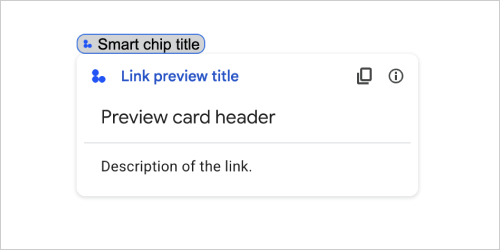
উদাহরণস্বরূপ, নিম্নলিখিত JSON-টি লিঙ্ক প্রিভিউ এবং এর স্মার্ট চিপের জন্য একটি অনন্য শিরোনাম, এবং একটি হেডার ও টেক্সট বিবরণ সহ একটি প্রিভিউ কার্ড ফেরত দেয়:
{
  "action": {
    "linkPreview": {
      "title": "Smart chip title",
      "linkPreviewTitle": "Link preview title",
      "previewCard": {
        "header": {
          "title": "Preview card header",
        },
        "sections": [
          {
            "widgets": [
              {
                "textParagraph": {
                  "text": "Description of the link."
                }
              }
            ]
          }
        ]
      }
    }
  }
}
উদাহরণটি নিম্নলিখিত লিঙ্ক প্রিভিউটি ফেরত দেয়:
| ক্ষেত্র | |
|---|---|
previewCard | একটি কার্ড যা তৃতীয় পক্ষের কোনো পরিষেবার লিঙ্ক সম্পর্কিত তথ্য প্রদর্শন করে। |
title | লিঙ্ক প্রিভিউয়ের জন্য স্মার্ট চিপে যে শিরোনামটি প্রদর্শিত হয়। এটি সেট করা না থাকলে, স্মার্ট চিপটি |
linkPreviewTitle | যে শিরোনামটি লিঙ্ক প্রিভিউতে প্রদর্শিত হয়। এটি সেট করা না থাকলে, লিঙ্ক প্রিভিউতে |
ম্যাটেরিয়ালআইকন
একটি গুগল ম্যাটেরিয়াল আইকন , যাতে ২৫০০-এরও বেশি অপশন রয়েছে।
উদাহরণস্বরূপ, কাস্টমাইজড ওজন এবং গ্রেড সহ একটি চেকবক্স আইকন প্রদর্শন করতে, নিম্নলিখিতটি লিখুন:
{
  "name": "check_box",
  "fill": true,
  "weight": 300,
  "grade": -25
}
গুগল চ্যাট অ্যাপের জন্য উপলব্ধ, কিন্তু গুগল ওয়ার্কস্পেস অ্যাড-অনের জন্য অনুপলব্ধ।
| ক্ষেত্র | |
|---|---|
name | গুগল ম্যাটেরিয়াল আইকনে আইকনের নাম হিসেবে |
fill | আইকনটি ভরাট অবস্থায় প্রদর্শিত হবে কিনা। এর ডিফল্ট মান হলো ফলস। বিভিন্ন আইকন সেটিংস প্রিভিউ করতে, Google Font Icons- এ যান এবং Customize-এর অধীনে সেটিংস অ্যাডজাস্ট করুন। |
weight | আইকনের স্ট্রোকের পুরুত্ব। {100, 200, 300, 400, 500, 600, 700} থেকে বেছে নিন। এটি না থাকলে, ডিফল্ট মান হবে 400। অন্য কোনো মান নির্দিষ্ট করা হলে, ডিফল্ট মানটি ব্যবহৃত হবে। বিভিন্ন আইকন সেটিংস প্রিভিউ করতে, Google Font Icons- এ যান এবং Customize-এর অধীনে সেটিংস অ্যাডজাস্ট করুন। |
grade | ওজন এবং গ্রেড একটি প্রতীকের পুরুত্বকে প্রভাবিত করে। ওজনের সমন্বয়ের চেয়ে গ্রেডের সমন্বয় আরও সূক্ষ্ম এবং প্রতীকের আকারের উপর এর প্রভাব সামান্য। {-২৫, ০, ২০০} থেকে বেছে নিন। এটি অনুপস্থিত থাকলে, ডিফল্ট মান ০ হবে। অন্য কোনো মান নির্দিষ্ট করা হলে, ডিফল্ট মানটি ব্যবহৃত হবে। বিভিন্ন আইকন সেটিংস প্রিভিউ করতে, Google Font Icons- এ যান এবং Customize-এর অধীনে সেটিংস অ্যাডজাস্ট করুন। |
কার্ড পরিবর্তন করুন
গুগল চ্যাটের অ্যাড-অনগুলো ব্যবহারকারীর ইন্টারঅ্যাকশনের উপর ভিত্তি করে একটি কার্ড আপডেট করে। অ্যারেটিতে অবশ্যই শুধুমাত্র একটি অবজেক্ট থাকতে হবে।
| ক্ষেত্র | |
|---|---|
ইউনিয়ন ফিল্ড operation । যে অপারেশনটি সম্পাদন করতে হবে। operation নিম্নলিখিতগুলির মধ্যে কেবল একটি হতে পারে: | |
updateWidget | গুগল চ্যাটের অ্যাড-অনগুলো একটি কার্ড বা ডায়ালগের উইজেট আপডেট করে। |
আপডেটউইজেট
গুগল চ্যাটের অ্যাড-অনগুলির জন্য, এটি একটি কার্ড বা ডায়ালগের উইজেট আপডেট করে। ব্যবহারকারী যখন কোনো ইনপুট বক্সে টাইপ করেন, তখন স্বয়ংক্রিয়ভাবে সম্পূর্ণ হওয়ার পরামর্শ দেওয়ার জন্য এটি ব্যবহৃত হয়। আরও বিস্তারিত জানতে ‘সাজেস্ট মাল্টিসিলেক্ট আইটেমস’ দেখুন।
| ক্ষেত্র | |
|---|---|
ইউনিয়ন ফিল্ড updated_widget । এটি একটি উইজেটের আপডেটসমূহ। updated_widget নিম্নলিখিতগুলির মধ্যে কেবল একটি হতে পারে: | |
selectionInputWidgetSuggestions | |
নির্বাচন ইনপুট উইজেট পরামর্শ
যে selectionInput উইজেট মাল্টিসিলেক্ট মেনু ব্যবহার করে, সেটি একটি বাহ্যিক ডাইনামিক ডেটা সোর্স থেকে নির্বাচিত আইটেমগুলো ফেরত দেয়।
| ক্ষেত্র | |
|---|---|
suggestions[] | মাল্টিসিলেক্ট মেনুতে ব্যবহারকারী টাইপ করার পর তার সামনে নির্বাচনযোগ্য আইটেমগুলোর একটি সারি প্রদর্শিত হয়। |
নেভিগেশন
একটি কার্ড স্ট্যাকে থাকা কার্ডগুলোকে আপডেট করে বা সেগুলোর মধ্যে চলাচল করে ।
গুগল ওয়ার্কস্পেস অ্যাড-অনগুলির জন্য উপলব্ধ, কিন্তু গুগল চ্যাট অ্যাপগুলির জন্য অনুপলব্ধ।
উদাহরণস্বরূপ:
১) একটি নতুন কার্ড ফেরত দিন (সামনে এগিয়ে যান)।
 navigations : {
    pushCard : CARD
  }
২) স্ট্যাকের শীর্ষে থাকা কার্ডটি আপডেট করুন (ইন প্লেস আপডেট)।
  navigations : {
    popCard : true,
  }, {
    pushCard : CARD
  }
৩) আপডেট না করে এক ধাপ পিছনে যান।
  navigations : {
    popCard : true,
  }
৪) কয়েকটি ধাপ পিছনে যান এবং সেই কার্ডটি আপডেট করুন।
  navigations : {
    popCard : true,
  }, ... {
    pushCard : CARD
  }
৫) একাধিক ধাপ পিছনে একটি নির্দিষ্ট CARD_NAME এ ফিরে যান।
  navigations : {
    popToCardName : CARD_NAME,
  }, {
    pushCard : CARD
  }
৬) রুটে ফিরে যান এবং ওই কার্ডটি আপডেট করুন।
  navigations : {
    popToRoot : true
  }, {
    pushCard : CARD
  }
৭) নির্দিষ্ট কার্ডটিতে যান এবং সেটিও পপ করুন।
navigations : { popToCardName : CARD_NAME }, { popCard : true, }
৮) উপরের কার্ডটি একটি নতুন কার্ড দিয়ে প্রতিস্থাপন করুন।
  navigations : {
    updateCard : CARD
  }
বিজ্ঞপ্তি
এমন একটি অ্যাকশন যা ব্যবহারকারী কোনো কার্ডের সাথে ইন্টারঅ্যাক্ট করলে হোস্ট গুগল ওয়ার্কস্পেস অ্যাপ্লিকেশনে একটি নোটিফিকেশন প্রদর্শন করে।
গুগল চ্যাটের অ্যাড-অনগুলির ক্ষেত্রে, ব্যবহারকারীরা কোনো ডায়ালগ জমা দিয়ে বন্ধ করলে একটি নোটিফিকেশন প্রদর্শিত হয়।
গুগল ওয়ার্কস্পেস অ্যাড-অনগুলির জন্য উপলব্ধ, কিন্তু গুগল চ্যাট অ্যাপগুলির জন্য অনুপলব্ধ।
| ক্ষেত্র | |
|---|---|
text | নোটিফিকেশনে প্রদর্শনের জন্য সাধারণ টেক্সট, কোনো HTML ট্যাগ ছাড়া। |
অনক্লিক
ব্যবহারকারীরা যখন কার্ডের কোনো ইন্টারেক্টিভ উপাদানে, যেমন একটি বোতামে, ক্লিক করেন তখন কীভাবে প্রতিক্রিয়া জানাতে হবে তা এটি নির্দেশ করে।
গুগল চ্যাট অ্যাপ এবং গুগল ওয়ার্কস্পেস অ্যাড-অনগুলির জন্য উপলব্ধ।
| ক্ষেত্র | |
|---|---|
ইউনিয়ন ফিল্ড | |
action | নির্দিষ্ট করা থাকলে, এই |
openLink | নির্দিষ্ট করা থাকলে, এই |
openDynamicLinkAction | যখন কোনো লিঙ্ক খোলার প্রয়োজন হয়, তখন একটি অ্যাড-অন এই অ্যাকশনটি ট্রিগার করে। এটি উপরের
|
card | নির্দিষ্ট করা থাকলে, ক্লিক করার পর কার্ড স্ট্যাকে একটি নতুন কার্ড যুক্ত হয়।
|
overflowMenu | নির্দিষ্ট করা থাকলে, এই |
ওপেনলিঙ্ক
এটি এমন একটি onClick ইভেন্টকে বোঝায় যা একটি হাইপারলিঙ্ক খোলে।
গুগল চ্যাট অ্যাপ এবং গুগল ওয়ার্কস্পেস অ্যাড-অনগুলির জন্য উপলব্ধ।
| ক্ষেত্র | |
|---|---|
url | খোলার জন্য ইউআরএল। HTTP ইউআরএলগুলোকে HTTPS-এ রূপান্তর করা হয়। |
openAs | কীভাবে একটি লিঙ্ক খুলবেন।
|
onClose | ক্লায়েন্ট লিঙ্কটি খোলার পর তা ভুলে যায়, নাকি উইন্ডোটি বন্ধ না হওয়া পর্যন্ত সেটি পর্যবেক্ষণ করে।
|
বন্ধ করুন
OnClick অ্যাকশনের মাধ্যমে খোলা কোনো লিঙ্ক বন্ধ করা হলে ক্লায়েন্ট কী করে
বাস্তবায়ন ক্লায়েন্ট প্ল্যাটফর্মের সক্ষমতার উপর নির্ভর করে। উদাহরণস্বরূপ, একটি ওয়েব ব্রাউজার একটি OnClose হ্যান্ডলার সহ একটি পপ-আপ উইন্ডোতে লিঙ্কটি খুলতে পারে।
যদি OnOpen এবং OnClose উভয় হ্যান্ডলারই সেট করা থাকে এবং ক্লায়েন্ট প্ল্যাটফর্ম উভয় মান সমর্থন করতে না পারে, তবে OnClose অগ্রাধিকার পাবে।
গুগল ওয়ার্কস্পেস অ্যাড-অনগুলির জন্য উপলব্ধ, কিন্তু গুগল চ্যাট অ্যাপগুলির জন্য অনুপলব্ধ।
| এনাম | |
|---|---|
NOTHING | ডিফল্ট মান। কার্ডটি রিলোড হয় না; কিছুই ঘটে না। |
RELOAD | চাইল্ড উইন্ডোটি বন্ধ হওয়ার পর কার্ডটি পুনরায় লোড করে। |
ওপেনএএস
যখন একটি OnClick অ্যাকশন কোনো লিঙ্ক খোলে, তখন ক্লায়েন্ট সেটিকে একটি পূর্ণ-আকারের উইন্ডো হিসাবে (যদি ক্লায়েন্ট সেই ফ্রেমটি ব্যবহার করে থাকে) অথবা একটি ওভারলে (যেমন একটি পপ-আপ) হিসাবে খুলতে পারে। এর বাস্তবায়ন ক্লায়েন্ট প্ল্যাটফর্মের সক্ষমতার উপর নির্ভর করে, এবং ক্লায়েন্ট যদি নির্বাচিত মানটি সমর্থন না করে, তবে তা উপেক্ষা করা হতে পারে। FULL_SIZE সকল ক্লায়েন্ট দ্বারা সমর্থিত।
গুগল ওয়ার্কস্পেস অ্যাড-অনগুলির জন্য উপলব্ধ, কিন্তু গুগল চ্যাট অ্যাপগুলির জন্য অনুপলব্ধ।
| এনাম | |
|---|---|
FULL_SIZE | লিঙ্কটি একটি পূর্ণ আকারের উইন্ডো হিসাবে খোলে (যদি ক্লায়েন্ট সেই ফ্রেমটি ব্যবহার করে থাকে)। |
OVERLAY | লিঙ্কটি একটি ওভারলে হিসেবে খোলে, যেমন একটি পপ-আপ। |
ওভারফ্লো মেনু
একটি উইজেট যা একটি পপ-আপ মেনু উপস্থাপন করে, যেখানে ব্যবহারকারীরা এক বা একাধিক অ্যাকশন চালু করতে পারেন। উদাহরণস্বরূপ, একটি কার্ডে অপ্রধান অ্যাকশনগুলো দেখানো। যখন অ্যাকশনগুলো উপলব্ধ জায়গায় জায়গা পায় না, তখন আপনি এই উইজেটটি ব্যবহার করতে পারেন। এটি ব্যবহার করতে, যে উইজেটগুলো এটিকে সমর্থন করে, তাদের OnClick অ্যাকশনে এই উইজেটটি নির্দিষ্ট করে দিন। উদাহরণস্বরূপ, একটি Button এ।
গুগল চ্যাট অ্যাপ এবং গুগল ওয়ার্কস্পেস অ্যাড-অনগুলির জন্য উপলব্ধ।
| ক্ষেত্র | |
|---|---|
items[] | প্রয়োজনীয়। মেনু বিকল্পগুলির তালিকা। |
ওভারফ্লো মেনু আইটেম
এমন একটি বিকল্প যা ব্যবহারকারীরা ওভারফ্লো মেনুতে চালু করতে পারেন।
গুগল চ্যাট অ্যাপ এবং গুগল ওয়ার্কস্পেস অ্যাড-অনগুলির জন্য উপলব্ধ।
| ক্ষেত্র | |
|---|---|
startIcon | টেক্সটের সামনে প্রদর্শিত আইকনটি। |
text | আবশ্যক। যে লেখাটি ব্যবহারকারীদের কাছে পণ্যটিকে শনাক্ত বা বর্ণনা করে। |
onClick | আবশ্যক। কোনো মেনু অপশন নির্বাচন করা হলে যে অ্যাকশনটি কার্যকর হয়। এই |
disabled | মেনু বিকল্পটি নিষ্ক্রিয় কিনা। ডিফল্টরূপে এটি নিষ্ক্রিয় থাকে। |
রেন্ডারঅ্যাকশন
রেন্ডার নির্দেশাবলীর একটি সেট যা একটি হোস্ট অ্যাপ্লিকেশনকে বলে দেয় যে ব্যবহারকারীর মিথস্ক্রিয়ার প্রতিক্রিয়ায় কীভাবে একটি কার্ড রেন্ডার করতে হবে বা কোনো কাজ সম্পাদন করতে হবে।
গুগল ওয়ার্কস্পেস অ্যাড-অনগুলির জন্য উপলব্ধ, কিন্তু গুগল চ্যাট অ্যাপগুলির জন্য অনুপলব্ধ।
| ক্ষেত্র | |
|---|---|
action | যে অ্যাকশনটি অ্যাড-অনগুলো UI আপডেট করার জন্য ব্যবহার করতে পারে। |
hostAppAction | স্বতন্ত্র হোস্ট অ্যাপ দ্বারা পরিচালিত কার্যক্রম। |
schema | এটি একটি নো-অপ স্কিমা ফিল্ড যা সিনট্যাক্স যাচাইয়ের জন্য মার্কআপে উপস্থিত থাকতে পারে। |
পদক্ষেপ
যেসব অ্যাকশন অ্যাড-অন কার্ডে বা হোস্ট অ্যাপ্লিকেশনে ব্যবহার করতে পারে।
গুগল ওয়ার্কস্পেস অ্যাড-অনগুলির জন্য উপলব্ধ, কিন্তু গুগল চ্যাট অ্যাপগুলির জন্য অনুপলব্ধ।
| ক্ষেত্র | |
|---|---|
navigations[] | একটি কার্ডকে ঠেলে, সরিয়ে দেয় বা আপডেট করে। |
link | কাঙ্ক্ষিত লিঙ্কটি একটি নতুন ট্যাব বা পপ-আপ উইন্ডোতে খোলে। |
notification | যখন কোনো ব্যবহারকারী একটি কার্ডের সাথে ইন্টারঅ্যাক্ট করেন, তখন হোস্ট গুগল ওয়ার্কস্পেস অ্যাপ্লিকেশনে একটি নোটিফিকেশন প্রদর্শিত হয়। গুগল চ্যাটের অ্যাড-অনগুলির ক্ষেত্রে, ব্যবহারকারীরা কোনো ডায়ালগ জমা দিয়ে বন্ধ করলে একটি নোটিফিকেশন প্রদর্শিত হয়। |
linkPreview | গুগল ডক্স, গুগল শিটস এবং গুগল স্লাইডসে উপলব্ধ। স্মার্ট চিপ এবং কার্ডের সাথে সংযোগের প্রিভিউ দেখায়। বিস্তারিত জানতে, ‘স্মার্ট চিপের সাথে সংযোগের প্রিভিউ’ দেখুন। |
links[] | গুগল ডক্স-এ উপলব্ধ। এটি কোনো তৃতীয় পক্ষের উৎস থেকে একটি লিঙ্ক গ্রহণ করে এবং হোস্ট অ্যাপ্লিকেশনে সেটিকে একটি স্মার্ট চিপে রূপান্তরিত করে। এটি একটি মাত্র আইটেমসহ অবজেক্টের অ্যারে হিসেবে বিন্যস্ত থাকে। আরও তথ্যের জন্য, @ মেনু থেকে তৃতীয় পক্ষের রিসোর্স তৈরি করুন দেখুন। |
modifyOperations[] | গুগল চ্যাটের অ্যাড-অনগুলো ব্যবহারকারীর ইন্টারঅ্যাকশনের উপর ভিত্তি করে একটি কার্ড আপডেট করে। অ্যারেটিতে অবশ্যই শুধুমাত্র একটি অবজেক্ট থাকতে হবে। |
GoogleScopes অনুরোধ করা হচ্ছে
যখন আনবান্ডলড ওঅথ কনসেন্ট সক্রিয় করা হয়, তখন HTTP অ্যাড-অনটির আরও Google oAuth স্কোপের জন্য অনুরোধ করার প্রয়োজন হতে পারে। অথরাইজেশন কার্ডটি রেন্ডার করার জন্য অ্যাড-অনটির এই অবজেক্টটি রিটার্ন করা উচিত। Manage granular permissions দেখুন।
| ক্ষেত্র | |
|---|---|
scopes[] | অ্যাড-অনটি যে স্কোপগুলোর জন্য অনুরোধ করছে। |
allScopes | যদি সত্য হয়, তাহলে অ্যাড-অনটি ম্যানিফেস্ট থেকে সমস্ত স্কোপের জন্য অনুরোধ করছে। এক্ষেত্রে স্কোপস ফিল্ডটি খালি থাকা উচিত। |
নির্বাচন ইনপুট
একটি উইজেট যা এক বা একাধিক UI আইটেম তৈরি করে, যা ব্যবহারকারীরা নির্বাচন করতে পারে। এটি শুধুমাত্র dropdown এবং multiselect মেনুর জন্য ফর্ম সাবমিশন ভ্যালিডেশন সমর্থন করে। যখন Action.all_widgets_are_required true সেট করা হয় অথবা এই উইজেটটি Action.required_widgets এ নির্দিষ্ট করা থাকে, তখন কোনো ভ্যালু নির্বাচন না করা পর্যন্ত সাবমিশন অ্যাকশনটি ব্লক করা থাকে। উদাহরণস্বরূপ, একটি ড্রপডাউন মেনু বা চেকবক্স। আপনি এই উইজেটটি ব্যবহার করে এমন ডেটা সংগ্রহ করতে পারেন যা অনুমানযোগ্য বা গণনাযোগ্য। গুগল চ্যাট অ্যাপে একটি উদাহরণের জন্য, "নির্বাচনযোগ্য UI উপাদান যোগ করুন " দেখুন।
চ্যাট অ্যাপগুলো ব্যবহারকারীদের দ্বারা নির্বাচিত বা ইনপুট করা আইটেমগুলোর মান প্রসেস করতে পারে। ফর্ম ইনপুট নিয়ে কাজ করার বিষয়ে বিস্তারিত জানতে, ‘ফর্ম ডেটা গ্রহণ’ দেখুন।
ব্যবহারকারীদের কাছ থেকে অনির্দিষ্ট বা বিমূর্ত তথ্য সংগ্রহ করতে TextInput উইজেটটি ব্যবহার করুন।
গুগল চ্যাট অ্যাপ এবং গুগল ওয়ার্কস্পেস অ্যাড-অনগুলির জন্য উপলব্ধ।
| ক্ষেত্র | |
|---|---|
name | আবশ্যক। ফর্ম ইনপুট ইভেন্টে নির্বাচিত ইনপুটকে শনাক্তকারী নাম। ফর্ম ইনপুট নিয়ে কাজ করার বিস্তারিত বিবরণের জন্য, ‘ফর্ম ডেটা গ্রহণ’ দেখুন। |
label | ইউজার ইন্টারফেসে সিলেকশন ইনপুট ফিল্ডের উপরে যে লেখাটি প্রদর্শিত হয়। এমন টেক্সট নির্দিষ্ট করুন যা ব্যবহারকারীকে আপনার অ্যাপের প্রয়োজনীয় তথ্য প্রবেশ করাতে সাহায্য করে। উদাহরণস্বরূপ, যদি ব্যবহারকারীরা একটি ড্রপ-ডাউন মেনু থেকে কোনো ওয়ার্ক টিকেটের জরুরি অবস্থা নির্বাচন করেন, তাহলে লেবেলটি হতে পারে "জরুরি অবস্থা" বা "জরুরি অবস্থা নির্বাচন করুন"। |
type | |
items[] | নির্বাচনযোগ্য আইটেমগুলোর একটি অ্যারে। উদাহরণস্বরূপ, রেডিও বাটন বা চেকবক্সের একটি অ্যারে। সর্বোচ্চ ১০০টি আইটেম সমর্থন করে। |
onChangeAction | নির্দিষ্ট করা থাকলে, নির্বাচন পরিবর্তন হলেই ফর্মটি জমা হয়ে যায়। নির্দিষ্ট করা না থাকলে, ফর্মটি জমা দেওয়ার জন্য আপনাকে একটি আলাদা বাটন নির্দিষ্ট করতে হবে। ফর্ম ইনপুট নিয়ে কাজ করার বিস্তারিত বিবরণের জন্য, ‘ফর্ম ডেটা গ্রহণ’ দেখুন। |
multiSelectMinQueryLength | মাল্টিসিলেক্ট মেনুর ক্ষেত্রে, ব্যবহারকারী যতগুলো টেক্সট ক্যারেক্টার ইনপুট করেন, মেনুটি ততগুলো সাজেস্ট করা আইটেম দেখানোর আগে সেই সংখ্যাটি নির্ধারিত হয়। সেট করা না থাকলে, মাল্টিসিলেক্ট মেনুটি নিম্নলিখিত ডিফল্ট মানগুলি ব্যবহার করে:
|
dataSourceConfigs[] | ঐচ্ছিক। সিলেকশন কন্ট্রোলের জন্য ডেটা সোর্স কনফিগারেশন। এই ফিল্ডটি ডেটা সোর্সের উপর আরও সূক্ষ্ম নিয়ন্ত্রণ প্রদান করে। নির্দিষ্ট করা থাকলে, Google Workspace Studio-এর কার্যকারিতা বর্ধনকারী Google Workspace অ্যাড-অনগুলির জন্য উপলব্ধ। গুগল চ্যাট অ্যাপের |
multiSelectMaxSelectedItems | মাল্টিসিলেক্ট মেনুর ক্ষেত্রে, একজন ব্যবহারকারী সর্বাধিক যতগুলো আইটেম নির্বাচন করতে পারবেন। সর্বনিম্ন মান হলো ১টি আইটেম। নির্দিষ্ট করা না থাকলে, ডিফল্ট হিসেবে ৩টি আইটেম ব্যবহৃত হয়। |
hintText | ঐচ্ছিক। নির্বাচন ইনপুট ফিল্ডের নিচে প্রদর্শিত একটি লেখা, যা ব্যবহারকারীদের একটি নির্দিষ্ট মান প্রবেশ করাতে সাহায্য করে। এই লেখাটি সর্বদা দৃশ্যমান থাকে। Google Workspace Studio-এর কার্যকারিতা বর্ধনকারী Google Workspace অ্যাড-অনগুলির জন্য উপলব্ধ। Google Chat অ্যাপগুলির জন্য অনুপলব্ধ। |
ইউনিয়ন ফিল্ড
| |
externalDataSource | একটি বাহ্যিক ডেটা উৎস, যেমন একটি রিলেশনাল ডেটাবেস। |
platformDataSource | গুগল ওয়ার্কস্পেস থেকে প্রাপ্ত একটি ডেটা উৎস। |
প্ল্যাটফর্ম ডেটা উৎস
মাল্টিসিলেক্ট মেনু ব্যবহারকারী একটি SelectionInput
গুগল চ্যাট অ্যাপের জন্য উপলব্ধ, কিন্তু গুগল ওয়ার্কস্পেস অ্যাড-অনের জন্য অনুপলব্ধ।
| ক্ষেত্র | |
|---|---|
ইউনিয়ন ফিল্ড data_source হলো ডেটা সোর্স। data_source নিম্নলিখিতগুলির মধ্যে কেবল একটি হতে পারে: | |
commonDataSource | একটি ডেটা উৎস যা সমস্ত গুগল ওয়ার্কস্পেস অ্যাপ্লিকেশন দ্বারা ব্যবহৃত হয়, যেমন একটি গুগল ওয়ার্কস্পেস অর্গানাইজেশনের ব্যবহারকারীরা। |
hostAppDataSource | একটি ডেটা উৎস যা গুগল ওয়ার্কস্পেস হোস্ট অ্যাপ্লিকেশনের জন্য অনন্য, যেমন গুগল চ্যাটের স্পেসগুলো। এই ফিল্ডটি গুগল এপিআই ক্লায়েন্ট লাইব্রেরি সমর্থন করে, কিন্তু ক্লাউড ক্লায়েন্ট লাইব্রেরিতে এটি উপলব্ধ নয়। আরও জানতে, ক্লায়েন্ট লাইব্রেরি ইনস্টল করুন দেখুন। |
কমন ডেটা সোর্স
গুগল ওয়ার্কস্পেসের সকল অ্যাপ্লিকেশন দ্বারা ব্যবহৃত একটি ডেটা উৎস।
গুগল চ্যাট অ্যাপের জন্য উপলব্ধ, কিন্তু গুগল ওয়ার্কস্পেস অ্যাড-অনের জন্য অনুপলব্ধ।
| এনাম | |
|---|---|
UNKNOWN | ডিফল্ট মান। ব্যবহার করবেন না। |
USER | গুগল ওয়ার্কস্পেস ব্যবহারকারীগণ। ব্যবহারকারী শুধুমাত্র তাদের গুগল ওয়ার্কস্পেস অর্গানাইজেশন থেকে ব্যবহারকারীদের দেখতে ও নির্বাচন করতে পারবেন। |
নির্বাচন আইটেম
এমন একটি আইটেম যা ব্যবহারকারীরা কোনো সিলেকশন ইনপুটে (যেমন চেকবক্স বা সুইচ) নির্বাচন করতে পারেন। এটি সর্বোচ্চ ১০০টি আইটেম সমর্থন করে।
গুগল চ্যাট অ্যাপ এবং গুগল ওয়ার্কস্পেস অ্যাড-অনগুলির জন্য উপলব্ধ।
| ক্ষেত্র | |
|---|---|
text | যে লেখাটি ব্যবহারকারীদের কাছে পণ্যটিকে শনাক্ত করে বা বর্ণনা করে। |
value | এই আইটেমটির সাথে সংশ্লিষ্ট মান। ক্লায়েন্টকে এটি ফর্ম ইনপুট মান হিসেবে ব্যবহার করতে হবে। ফর্ম ইনপুট নিয়ে কাজ করার বিস্তারিত বিবরণের জন্য, ‘ফর্ম ডেটা গ্রহণ’ দেখুন। |
selected | আইটেমটি ডিফল্টরূপে নির্বাচিত থাকবে কিনা। যদি নির্বাচন ইনপুটটি শুধুমাত্র একটি মান গ্রহণ করে (যেমন রেডিও বাটন বা ড্রপডাউন মেনুর ক্ষেত্রে), তবে এই ফিল্ডটি কেবল একটি আইটেমের জন্য সেট করুন। |
bottomText | মাল্টিসিলেক্ট মেনুর ক্ষেত্রে, আইটেমের |
ইউনিয়ন ফিল্ড startIcon । মাল্টিসিলেক্ট মেনুর ক্ষেত্রে, আইটেমের text ফিল্ডের পাশে প্রদর্শিত আইকনের URL। PNG এবং JPEG ফাইল সাপোর্ট করে। অবশ্যই একটি HTTPS URL হতে হবে। উদাহরণস্বরূপ, https://developers.google.com/workspace/chat/images/quickstart-app-avatar.png । startIcon নিম্নলিখিতগুলির মধ্যে যেকোনো একটি হতে পারে: | |
startIconUri | |
নির্বাচনের ধরণ
ব্যবহারকারীরা যে আইটেমগুলো নির্বাচন করতে পারেন, তার ফরম্যাট। বিভিন্ন অপশন বিভিন্ন ধরনের ইন্টারঅ্যাকশন সমর্থন করে। উদাহরণস্বরূপ, ব্যবহারকারীরা একাধিক চেকবক্স নির্বাচন করতে পারেন, কিন্তু একটি ড্রপডাউন মেনু থেকে শুধুমাত্র একটি আইটেম নির্বাচন করতে পারেন।
প্রতিটি সিলেকশন ইনপুট এক ধরনের সিলেকশন সমর্থন করে। উদাহরণস্বরূপ, চেকবক্স এবং সুইচ একসাথে ব্যবহার করা সমর্থিত নয়।
গুগল চ্যাট অ্যাপ এবং গুগল ওয়ার্কস্পেস অ্যাড-অনগুলির জন্য উপলব্ধ।
| এনাম | |
|---|---|
CHECK_BOX | একগুচ্ছ চেকবক্স। ব্যবহারকারীরা এক বা একাধিক চেকবক্স নির্বাচন করতে পারেন। |
RADIO_BUTTON | একগুচ্ছ রেডিও বাটন। ব্যবহারকারীরা যেকোনো একটি রেডিও বাটন নির্বাচন করতে পারেন। |
SWITCH | একগুচ্ছ সুইচ। ব্যবহারকারীরা এক বা একাধিক সুইচ চালু করতে পারেন। |
DROPDOWN | একটি ড্রপডাউন মেনু। ব্যবহারকারীরা মেনু থেকে একটি আইটেম নির্বাচন করতে পারেন। For Google Chat apps, you can populate items using a dynamic data source and autosuggest items as users type in the menu. For example, users can start typing the name of a Google Chat space and the widget autosuggests the space. To dynamically populate items for a dropdown menu, use one of the following types of data sources:
For examples of how to implement dropdown menus for Chat apps, see Add a dropdown menu and Dynamically populate drop-down menus .
|
MULTI_SELECT | A menu with a text box. Users can type and select one or more items. For Google Workspace add-ons, you must populate items using a static array of For Google Chat apps, you can also populate items using a dynamic data source and autosuggest items as users type in the menu. For example, users can start typing the name of a Google Chat space and the widget autosuggests the space. To dynamically populate items for a multiselect menu, use one of the following types of data sources:
For examples of how to implement multiselect menus for Chat apps, see Add a multiselect menu .
|
SubmitFormResponse
A response to a form submit other than getting an autocomplete container, which contains the actions the card should perform and/or the add-on host app should perform, and whether the card's state has changed.
Available for Google Workspace add-ons and unavailable for Google Chat apps. For example:
{
  "renderActions": {
    "action": {
      "notification": {
        "text": "Email address is added: salam.heba@example.com"
      }
    },
    "hostAppAction": {
      "gmailAction": {
        "openCreatedDraftAction": {
          "draftId": "msg-a:r-79766936926021702",
          "threadServerPermId": "thread-f:15700999851086004"
        }
      }
    }
  }
}
| ক্ষেত্র | |
|---|---|
renderActions | A set of render instructions that tells the card to perform an action and/or tells the add-on host app to perform an app-specific action. |
stateChanged | Whether the state of the cards has changed and data in existing cards is stale. |
schema | This is a no-op schema field that may be present in the markup for syntax checking. |
পরামর্শ
ব্যবহারকারীরা প্রবেশ করাতে পারেন এমন প্রস্তাবিত মান। ব্যবহারকারীরা টেক্সট ইনপুট ফিল্ডের ভেতরে ক্লিক করলে এই মানগুলো প্রদর্শিত হয়। ব্যবহারকারীরা টাইপ করার সাথে সাথে, প্রস্তাবিত মানগুলো তাদের টাইপ করা লেখার সাথে মিলিয়ে স্বয়ংক্রিয়ভাবে ফিল্টার হয়ে যায়।
For example, a text input field for programming language might suggest Java, JavaScript, Python, and C++. When users start typing Jav , the list of suggestions filters to show Java and JavaScript .
প্রস্তাবিত মান ব্যবহারকারীদের এমন মান প্রবেশ করাতে সাহায্য করে যা আপনার অ্যাপ বুঝতে পারে। জাভাস্ক্রিপ্ট উল্লেখ করার সময়, কিছু ব্যবহারকারী javascript লিখতে পারেন এবং অন্যরা java script । JavaScript প্রস্তাব করা হলে, ব্যবহারকারীরা আপনার অ্যাপের সাথে কীভাবে কাজ করবে তার একটি নির্দিষ্ট মান নির্ধারণ করা সম্ভব হয়।
নির্দিষ্ট করা হলে, TextInput.type সর্বদা SINGLE_LINE হয়, এমনকি যদি তা MULTIPLE_LINE এ সেট করা থাকে।
গুগল চ্যাট অ্যাপ এবং গুগল ওয়ার্কস্পেস অ্যাড-অনগুলির জন্য উপলব্ধ।
| ক্ষেত্র | |
|---|---|
items[] | A list of suggestions used for autocomplete recommendations in text input fields. |
SuggestionItem
One suggested value that users can enter in a text input field.
গুগল চ্যাট অ্যাপ এবং গুগল ওয়ার্কস্পেস অ্যাড-অনগুলির জন্য উপলব্ধ।
| ক্ষেত্র | |
|---|---|
Union field | |
text | The value of a suggested input to a text input field. This is equivalent to what users enter themselves. |
টেক্সট ইনপুট
একটি ফিল্ড যেখানে ব্যবহারকারীরা টেক্সট লিখতে পারেন। এটি সাজেশন এবং অন-চেঞ্জ অ্যাকশন সমর্থন করে। এটি ফর্ম সাবমিশন ভ্যালিডেশন সমর্থন করে। যখন Action.all_widgets_are_required true সেট করা হয় অথবা এই উইজেটটি Action.required_widgets এ নির্দিষ্ট করা থাকে, তখন কোনো ভ্যালু প্রবেশ না করা পর্যন্ত সাবমিশন অ্যাকশনটি ব্লক করা থাকে। গুগল চ্যাট অ্যাপে একটি উদাহরণের জন্য, “Add a field in which a user can enter text” দেখুন।
চ্যাট অ্যাপগুলো ফর্ম ইনপুট ইভেন্টের সময় প্রবেশ করানো টেক্সটের মান গ্রহণ ও প্রক্রিয়া করতে পারে। ফর্ম ইনপুট নিয়ে কাজ করার বিষয়ে বিস্তারিত জানতে, ‘ফর্ম ডেটা গ্রহণ’ দেখুন।
ব্যবহারকারীদের কাছ থেকে অনির্দিষ্ট বা বিমূর্ত ডেটা সংগ্রহ করার প্রয়োজন হলে, টেক্সট ইনপুট ব্যবহার করুন। ব্যবহারকারীদের কাছ থেকে নির্দিষ্ট বা গণনাযোগ্য ডেটা সংগ্রহ করতে, SelectionInput উইজেটটি ব্যবহার করুন।
গুগল চ্যাট অ্যাপ এবং গুগল ওয়ার্কস্পেস অ্যাড-অনগুলির জন্য উপলব্ধ।
| ক্ষেত্র | |
|---|---|
name | ফর্ম ইনপুট ইভেন্টে টেক্সট ইনপুটটি যে নামে শনাক্ত করা হয়। ফর্ম ইনপুট নিয়ে কাজ করার বিস্তারিত বিবরণের জন্য, ‘ফর্ম ডেটা গ্রহণ’ দেখুন। |
label | ইউজার ইন্টারফেসে টেক্সট ইনপুট ফিল্ডের উপরে যে লেখাটি প্রদর্শিত হয়। এমন টেক্সট নির্দিষ্ট করুন যা ব্যবহারকারীকে আপনার অ্যাপের প্রয়োজনীয় তথ্য প্রবেশ করাতে সাহায্য করবে। উদাহরণস্বরূপ, যদি আপনি কারও নাম জানতে চান, কিন্তু বিশেষভাবে তার পদবি প্রয়োজন হয়, তাহলে |
hintText | টেক্সট ইনপুট ফিল্ডের নিচে যে লেখাটি ব্যবহারকারীদের একটি নির্দিষ্ট মান প্রবেশ করাতে সাহায্য করার জন্য প্রদর্শিত হয়। এই লেখাটি সর্বদা দৃশ্যমান থাকে। |
value | ব্যবহারকারীর প্রবেশ করানো মান, যা ফর্ম ইনপুট ইভেন্টের অংশ হিসেবে ফেরত আসে। ফর্ম ইনপুট নিয়ে কাজ করার বিস্তারিত বিবরণের জন্য, ‘ফর্ম ডেটা গ্রহণ’ দেখুন। |
type | ইউজার ইন্টারফেসে একটি টেক্সট ইনপুট ফিল্ড কীভাবে প্রদর্শিত হয়। উদাহরণস্বরূপ, ফিল্ডটি এক-লাইনের নাকি বহু-লাইনের। |
onChangeAction | টেক্সট ইনপুট ফিল্ডে কোনো পরিবর্তন ঘটলে কী করতে হবে। উদাহরণস্বরূপ, ব্যবহারকারী ফিল্ডটিতে কিছু যোগ করলে বা টেক্সট মুছে ফেললে। যেসব কাজ করা যেতে পারে তার উদাহরণ হলো একটি কাস্টম ফাংশন চালানো অথবা গুগল চ্যাটে একটি ডায়ালগ খোলা। |
initialSuggestions | ব্যবহারকারীরা প্রবেশ করাতে পারেন এমন প্রস্তাবিত মান। ব্যবহারকারীরা টেক্সট ইনপুট ফিল্ডের ভেতরে ক্লিক করলে এই মানগুলো প্রদর্শিত হয়। ব্যবহারকারীরা টাইপ করার সাথে সাথে, প্রস্তাবিত মানগুলো তাদের টাইপ করা লেখার সাথে মিলিয়ে স্বয়ংক্রিয়ভাবে ফিল্টার হয়ে যায়। উদাহরণস্বরূপ, প্রোগ্রামিং ভাষার জন্য একটি টেক্সট ইনপুট ফিল্ডে Java, JavaScript, Python, এবং C++ এর মতো ভাষা সাজেস্ট করা হতে পারে। যখন ব্যবহারকারীরা প্রস্তাবিত মান ব্যবহারকারীদের এমন মান প্রবেশ করাতে সাহায্য করে যা আপনার অ্যাপ বুঝতে পারে। জাভাস্ক্রিপ্ট উল্লেখ করার সময়, কিছু ব্যবহারকারী নির্দিষ্ট করা হলে,
|
autoCompleteAction | ঐচ্ছিক। টেক্সট ইনপুট ফিল্ডটি যখন ব্যবহারকারীদের সাথে ইন্টারঅ্যাক্ট করে সাজেশন প্রদান করে, তখন কী পদক্ষেপ নেওয়া হবে তা নির্দিষ্ট করুন। অনির্দিষ্ট থাকলে, পরামর্শগুলি নির্দিষ্ট করা থাকলে, অ্যাপটি এখানে উল্লেখিত কাজটি গ্রহণ করে, যেমন একটি কাস্টম ফাংশন চালানো।
|
validation | এই টেক্সট ফিল্ডের জন্য প্রয়োজনীয় ইনপুট ফরম্যাট ভ্যালিডেশন নির্দিষ্ট করুন।
|
placeholderText | টেক্সট ইনপুট ফিল্ডটি খালি থাকলে যে লেখাটি প্রদর্শিত হয়। ব্যবহারকারীদের একটি মান প্রবেশ করাতে বলার জন্য এই লেখাটি ব্যবহার করুন। উদাহরণস্বরূপ,
|
Union field | |
hostAppDataSource | A data source that's unique to a Google Workspace host application, such as Gmail emails, Google Calendar events, or Google Chat messages. Google Workspace Studio-এর কার্যকারিতা বর্ধনকারী Google Workspace অ্যাড-অনগুলির জন্য উপলব্ধ। Google Chat অ্যাপগুলির জন্য অনুপলব্ধ। |
প্রকার
How a text input field appears in the user interface. For example, whether it's a single line input field, or a multi-line input. If initialSuggestions is specified, type is always SINGLE_LINE , even if it's set to MULTIPLE_LINE .
গুগল চ্যাট অ্যাপ এবং গুগল ওয়ার্কস্পেস অ্যাড-অনগুলির জন্য উপলব্ধ।
| এনাম | |
|---|---|
SINGLE_LINE | The text input field has a fixed height of one line. |
MULTIPLE_LINE | The text input field has a fixed height of multiple lines. |
পাঠ্য অনুচ্ছেদ
একটি টেক্সট প্যারাগ্রাফ যা ফরম্যাটিং সমর্থন করে। গুগল চ্যাট অ্যাপে একটি উদাহরণের জন্য, ‘ফরম্যাট করা টেক্সটের একটি প্যারাগ্রাফ যোগ করুন ’ দেখুন। টেক্সট ফরম্যাটিং সম্পর্কে আরও তথ্যের জন্য, ‘গুগল চ্যাট অ্যাপে টেক্সট ফরম্যাটিং’ এবং ‘গুগল ওয়ার্কস্পেস অ্যাড-অনগুলিতে টেক্সট ফরম্যাটিং’ দেখুন।
গুগল চ্যাট অ্যাপ এবং গুগল ওয়ার্কস্পেস অ্যাড-অনগুলির জন্য উপলব্ধ।
| ক্ষেত্র | |
|---|---|
text | উইজেটে যে লেখাটি দেখানো হয়। |
maxLines | উইজেটে প্রদর্শিত টেক্সটের সর্বোচ্চ লাইন সংখ্যা। যদি টেক্সট নির্দিষ্ট সর্বোচ্চ লাইন সংখ্যা অতিক্রম করে, তবে অতিরিক্ত অংশটি একটি 'আরও দেখান' বাটনের আড়ালে লুকিয়ে রাখা হয়। যদি টেক্সট নির্দিষ্ট সর্বোচ্চ লাইন সংখ্যার সমান বা তার চেয়ে ছোট হয়, তবে কোনো ' আরও দেখান ' বাটন প্রদর্শিত হয় না। ডিফল্ট মান হলো ০, সেক্ষেত্রে সমস্ত প্রাসঙ্গিক তথ্য প্রদর্শিত হয়। ঋণাত্মক মান উপেক্ষা করা হয়। |
textSyntax | টেক্সটের সিনট্যাক্স। এটি সেট করা না থাকলে, টেক্সটটি HTML হিসেবে রেন্ডার করা হয়।
|
টেক্সট সিনট্যাক্স
টেক্সট ফরম্যাট করার জন্য ব্যবহৃত সিনট্যাক্স।
গুগল চ্যাট অ্যাপের জন্য উপলব্ধ, কিন্তু গুগল ওয়ার্কস্পেস অ্যাড-অনের জন্য অনুপলব্ধ।
| এনাম | |
|---|---|
TEXT_SYNTAX_UNSPECIFIED | অনির্দিষ্ট থাকলে লেখাটি HTML হিসেবে প্রদর্শিত হয়। |
HTML | লেখাটি HTML হিসেবে রেন্ডার করা হয়। এটিই ডিফল্ট মান। |
MARKDOWN | লেখাটি মার্কডাউন হিসেবে রেন্ডার করা হয়েছে। |
Trigger
Represents a trigger.
Google Workspace Studio-এর কার্যকারিতা বর্ধনকারী Google Workspace অ্যাড-অনগুলির জন্য উপলব্ধ। Google Chat অ্যাপগুলির জন্য অনুপলব্ধ।
| ক্ষেত্র | |
|---|---|
actionRuleId | The unique identifier of the ActionRule. |
Validation
Represents the necessary data for validating the widget it's attached to.
গুগল চ্যাট অ্যাপ এবং গুগল ওয়ার্কস্পেস অ্যাড-অনগুলির জন্য উপলব্ধ।
| ক্ষেত্র | |
|---|---|
characterLimit | Specify the character limit for text input widgets. Note that this is only used for text input and is ignored for other widgets.
|
inputType | Specify the type of the input widgets.
|
InputType
The type of the input widget.
| এনাম | |
|---|---|
INPUT_TYPE_UNSPECIFIED | অনির্দিষ্ট প্রকার। ব্যবহার করবেন না। |
TEXT | Regular text that accepts all characters. |
INTEGER | An integer value. |
FLOAT | A float value. |
EMAIL | An email address. |
EMOJI_PICKER | A emoji selected from system-provided emoji picker. |
উইজেট
প্রতিটি কার্ড উইজেট দিয়ে গঠিত।
উইজেট হলো একটি যৌগিক বস্তু যা টেক্সট, ছবি, বাটন এবং অন্যান্য ধরনের বস্তুকে উপস্থাপন করতে পারে।
| ক্ষেত্র | |
|---|---|
horizontalAlignment | উইজেটগুলো কোনো কলামের বামে, ডানে, নাকি কেন্দ্রে সারিবদ্ধ হবে তা নির্দিষ্ট করে। |
id | A unique ID assigned to the widget that's used to identify the widget to be mutated. The ID has a character limit of 64 characters and should be in the format of Google Workspace Studio-এর কার্যকারিতা বর্ধনকারী Google Workspace অ্যাড-অনগুলির জন্য উপলব্ধ। Google Chat অ্যাপগুলির জন্য অনুপলব্ধ। |
visibility | উইজেটটি দৃশ্যমান হবে নাকি অদৃশ্য থাকবে তা নির্দিষ্ট করে। এর ডিফল্ট মান হলো Google Workspace Studio-এর কার্যকারিতা বর্ধনকারী Google Workspace অ্যাড-অনগুলির জন্য উপলব্ধ। Google Chat অ্যাপগুলির জন্য অনুপলব্ধ। |
eventActions[] | উইজেটটিতে যে ইভেন্ট অ্যাকশনগুলো সম্পাদন করা যেতে পারে, তা নির্দিষ্ট করে। Google Workspace Studio-এর কার্যকারিতা বর্ধনকারী Google Workspace অ্যাড-অনগুলির জন্য উপলব্ধ। Google Chat অ্যাপগুলির জন্য অনুপলব্ধ। |
ইউনিয়ন ফিল্ড data । একটি উইজেটে নিম্নলিখিত আইটেমগুলির মধ্যে কেবল একটিই থাকতে পারে। আরও আইটেম প্রদর্শন করতে আপনি একাধিক উইজেট ফিল্ড ব্যবহার করতে পারেন। data নিম্নলিখিতগুলির মধ্যে কেবল একটি হতে পারে: | |
textParagraph | একটি পাঠ্য অনুচ্ছেদ প্রদর্শন করে। সাধারণ HTML ফরম্যাট করা পাঠ্য সমর্থন করে। পাঠ্য ফরম্যাট করার বিষয়ে আরও তথ্যের জন্য, Google Chat অ্যাপে পাঠ্য ফরম্যাট করা এবং Google Workspace অ্যাড-অনগুলিতে পাঠ্য ফরম্যাট করা দেখুন। উদাহরণস্বরূপ, নিম্নলিখিত JSON একটি বোল্ড টেক্সট তৈরি করে: |
image | একটি ছবি প্রদর্শন করে। উদাহরণস্বরূপ, নিম্নলিখিত JSON-টি বিকল্প টেক্সট সহ একটি ছবি তৈরি করে: |
decoratedText | একটি সজ্জিত পাঠ্য আইটেম প্রদর্শন করে। উদাহরণস্বরূপ, নিম্নলিখিত JSON টি ইমেল ঠিকানা প্রদর্শনকারী একটি সজ্জিত টেক্সট উইজেট তৈরি করে: |
buttonList | বাটনগুলোর একটি তালিকা। উদাহরণস্বরূপ, নিম্নলিখিত JSON দুটি বাটন তৈরি করে। প্রথমটি একটি নীল রঙের টেক্সট বাটন এবং দ্বিতীয়টি একটি ইমেজ বাটন যা একটি লিঙ্ক খোলে: |
textInput | একটি টেক্সট বক্স প্রদর্শন করে যেখানে ব্যবহারকারীরা টাইপ করতে পারেন। উদাহরণস্বরূপ, নিম্নলিখিত JSON একটি ইমেল ঠিকানার জন্য একটি টেক্সট ইনপুট তৈরি করে: আরেকটি উদাহরণ হিসেবে, নিম্নলিখিত JSON-টি স্ট্যাটিক সাজেশন সহ একটি প্রোগ্রামিং ভাষার জন্য টেক্সট ইনপুট তৈরি করে: |
selectionInput | একটি সিলেকশন কন্ট্রোল প্রদর্শন করে যা ব্যবহারকারীদের আইটেম নির্বাচন করতে দেয়। সিলেকশন কন্ট্রোলগুলো চেকবক্স, রেডিও বাটন, সুইচ বা ড্রপডাউন মেনু হতে পারে। উদাহরণস্বরূপ, নিম্নলিখিত JSON একটি ড্রপডাউন মেনু তৈরি করে যা ব্যবহারকারীদের আকার বেছে নিতে দেয়: |
dateTimePicker | এমন একটি উইজেট প্রদর্শন করে, যা ব্যবহারকারীদের তারিখ, সময় অথবা তারিখ ও সময় ইনপুট করার সুযোগ দেয়। উদাহরণস্বরূপ, নিম্নলিখিত JSON একটি অ্যাপয়েন্টমেন্ট নির্ধারণ করার জন্য একটি ডেট টাইম পিকার তৈরি করে: |
divider | উইজেটগুলোর মধ্যে একটি আনুভূমিক রেখা বিভাজক প্রদর্শন করে। উদাহরণস্বরূপ, নিম্নলিখিত JSON একটি ডিভাইডার তৈরি করে: |
grid | আইটেমসমূহের একটি সংগ্রহসহ একটি গ্রিড প্রদর্শন করে। একটি গ্রিডে যেকোনো সংখ্যক কলাম এবং আইটেম থাকতে পারে। আইটেমের সংখ্যাকে কলামের সংখ্যা দিয়ে ভাগ করে প্রাপ্ত মান দ্বারা সারির সংখ্যা নির্ধারণ করা হয়। ১০টি আইটেম ও ২টি কলামের একটি গ্রিডে ৫টি সারি থাকে। ১১টি আইটেম ও ২টি কলামের একটি গ্রিডে ৬টি সারি থাকে।
উদাহরণস্বরূপ, নিম্নলিখিত JSON-টি একটি মাত্র আইটেম সহ একটি ২-কলামের গ্রিড তৈরি করে: |
columns | সর্বোচ্চ ২টি কলাম প্রদর্শন করে। দুইটির বেশি কলাম বা সারি অন্তর্ভুক্ত করতে উদাহরণস্বরূপ, নিম্নলিখিত JSON-টি ২টি কলাম তৈরি করে, যেগুলোর প্রতিটিতে টেক্সট প্যারাগ্রাফ থাকে: |
carousel | একটি ক্যারোসেলে একাধিক নেস্টেড উইজেট থাকে। উদাহরণস্বরূপ, এটি একটি ক্যারোসেলের JSON উপস্থাপনা, যাতে দুটি টেক্সট প্যারাগ্রাফ রয়েছে। |
chipList | চিপসের একটি তালিকা। উদাহরণস্বরূপ, নিম্নলিখিত JSON দুটি চিপ তৈরি করে। প্রথমটি একটি টেক্সট চিপ এবং দ্বিতীয়টি একটি আইকন চিপ যা একটি লিঙ্ক খোলে: |
HorizontalAlignment
উইজেটগুলো কোনো কলামের বামে, ডানে, নাকি কেন্দ্রে সারিবদ্ধ হবে তা নির্দিষ্ট করে।
গুগল চ্যাট অ্যাপের জন্য উপলব্ধ, কিন্তু গুগল ওয়ার্কস্পেস অ্যাড-অনের জন্য অনুপলব্ধ।
| এনাম | |
|---|---|
HORIZONTAL_ALIGNMENT_UNSPECIFIED | ব্যবহার করবেন না। অনির্দিষ্ট। |
START | Default value. Aligns widgets to the start position of the column. For left-to-right layouts, aligns to the left. For right-to-left layouts, aligns to the right. |
CENTER | Aligns widgets to the center of the column. |
END | Aligns widgets to the end position of the column. For left-to-right layouts, aligns widgets to the right. For right-to-left layouts, aligns widgets to the left. |
ছবির ধরন
ছবিটি ক্রপ করতে ব্যবহৃত আকৃতি।
গুগল চ্যাট অ্যাপ এবং গুগল ওয়ার্কস্পেস অ্যাড-অনগুলির জন্য উপলব্ধ।
| এনাম | |
|---|---|
SQUARE | ডিফল্ট মান। ছবির উপর একটি বর্গাকার মাস্ক প্রয়োগ করে। উদাহরণস্বরূপ, একটি ৪x৩ ছবি ৩x৩ হয়ে যায়। |
CIRCLE | ছবিতে একটি বৃত্তাকার মাস্ক প্রয়োগ করে। উদাহরণস্বরূপ, একটি ৪x৩ ছবি ৩ ব্যাসবিশিষ্ট একটি বৃত্তে পরিণত হয়। |
উল্লম্ব সারিবদ্ধকরণ
উল্লম্ব সারিবদ্ধকরণ বৈশিষ্ট্যকে বোঝায়।
| এনাম | |
|---|---|
VERTICAL_ALIGNMENT_UNSPECIFIED | অনির্দিষ্ট প্রকার। ব্যবহার করবেন না। |
TOP | শীর্ষ অবস্থানে সারিবদ্ধকরণ। |
MIDDLE | মধ্যবর্তী অবস্থানে সারিবদ্ধকরণ। |
BOTTOM | সর্বনিম্ন অবস্থানে সারিবদ্ধকরণ। |