

Индекс
-
Action(сообщение) -
Action.ActionParameter(message) -
Action.Interaction(enum) -
Action.LoadIndicator(enum) -
AuthorizationError(message) -
BasicAuthorizationAction(message) -
BorderStyle(сообщение) -
BorderStyle.BorderType(enum) -
Button(сообщение) -
Button.Type(enum) -
ButtonList(message) -
Card(сообщение) -
Card.CardAction(message) -
Card.CardFixedFooter(message) -
Card.CardHeader(message) -
Card.DisplayStyle(enum) -
Card.DividerStyle(enum) -
Card.NestedWidget(message) -
Card.Section(message) -
Card.Visibility(enum) -
Carousel(сообщение) -
Carousel.CarouselCard(message) -
Chip(сообщение) -
ChipList(message) -
ChipList.Layout(enum) -
CollapseControl(message) -
Columns(сообщение) -
Columns.Column(message) -
Columns.Column.HorizontalSizeStyle(enum) -
Columns.Column.VerticalAlignment(enum) -
Columns.Column.Widgets(message) -
Condition(сообщение) -
Condition.ExpressionDataCondition(message) -
Condition.ExpressionDataCondition.ConditionType(enum) -
DataActions(сообщение) -
DataSourceConfig(message) -
DateTimePicker(message) -
DateTimePicker.DateTimePickerType(enum) -
DecoratedText(message) -
DecoratedText.SwitchControl(message) -
DecoratedText.SwitchControl.ControlType(enum) -
Divider(сообщение) -
EndNavigation(message) -
EndNavigation.Action(enum) -
EventAction(message) -
EventAction.CommonWidgetAction(message) -
EventAction.CommonWidgetAction.UpdateVisibilityAction(message) -
ExpressionData(message) -
GetAutocompletionResponse(message) -
Grid(сообщение) -
Grid.GridItem(message) -
Grid.GridItem.GridItemLayout(enum) -
Icon(сообщение) -
Image(сообщение) -
ImageComponent(message) -
ImageCropStyle(message) -
ImageCropStyle.ImageCropType(enum) -
Link(сообщение) -
LinkPreview(сообщение) -
MaterialIcon(message) -
ModifyCard(message) -
ModifyCard.UpdateWidget(message) -
ModifyCard.UpdateWidget.SelectionInputWidgetSuggestions(message) -
Navigation(сообщение) -
Notification(сообщение) -
OnClick(сообщение) -
OpenLink(сообщение) -
OpenLink.OnClose(enum) -
OpenLink.OpenAs(enum) -
OverflowMenu(message) -
OverflowMenu.OverflowMenuItem(message) -
RenderActions(message) -
RenderActions.Action(message) -
RequestingGoogleScopes(message) -
SelectionInput(message) -
SelectionInput.PlatformDataSource(message) -
SelectionInput.PlatformDataSource.CommonDataSource(enum) -
SelectionInput.SelectionItem(message) -
SelectionInput.SelectionType(enum) -
SubmitFormResponse(message) -
Suggestions(сообщение) -
Suggestions.SuggestionItem(message) -
TextInput(message) -
TextInput.Type(enum) -
TextParagraph(сообщение) -
TextParagraph.TextSyntax(перечисление) -
Trigger(сообщение) -
Validation(сообщение) -
Validation.InputType(enum) -
Widget(сообщение) -
Widget.HorizontalAlignment(enum) -
Widget.ImageType(enum) -
Widget.VerticalAlignment(enum)
Действие
Действие, описывающее поведение при отправке формы. Например, вы можете вызвать скрипт Apps Script для обработки формы. Если действие срабатывает, значения формы отправляются на сервер.

 Доступно для приложений Google Chat и дополнений Google Workspace.
| Поля | |
|---|---|
function | Пользовательская функция, вызываемая при щелчке по содержащему элементу или при его иной активации. Пример использования см. в разделе «Чтение данных формы» . |
parameters[] | Список параметров действия. |
loadIndicator | Указывает индикатор загрузки, который отображается при вызове действия. |
persistValues | Указывает, сохраняются ли значения формы после выполнения действия. Значение по умолчанию — Если Если |
interaction | Необязательно. Обязательно при открытии диалогового окна . Что делать в ответ на взаимодействие с пользователем, например, когда пользователь нажимает кнопку в сообщении-карточке? Если параметр не указан, приложение реагирует, выполняя Указав параметр
|
requiredWidgets[] | Необязательно. Заполните этот список названиями виджетов, необходимых для корректной отправки данного действия. Если при вызове этого действия у перечисленных здесь виджетов отсутствует значение, отправка формы будет прервана.
|
allWidgetsAreRequired | Необязательно. Если это так, то все виджеты считаются обязательными для данного действия.
|
Параметр действия
Список строковых параметров, которые необходимо передать при вызове метода действия. Например, рассмотрим три кнопки отложенного будильника: отложить сейчас, отложить через день или отложить на следующей неделе. Вы можете использовать action method = snooze() , передав тип и время отложенного будильника в списке строковых параметров.
Для получения более подробной информации см. CommonEventObject .
Доступно для приложений Google Chat и дополнений Google Workspace.
| Поля | |
|---|---|
key | Название параметра для скрипта действия. |
value | Значение параметра. |
Взаимодействие
Необязательно. Обязательно при открытии диалогового окна .
Что делать в ответ на взаимодействие с пользователем, например, когда пользователь нажимает кнопку в сообщении-карточке?
Если параметр не указан, приложение реагирует, выполняя action — например, открывая ссылку или запуская функцию — как обычно.
Указав тип interaction , приложение может реагировать особыми интерактивными способами. Например, установив interaction на OPEN_DIALOG , приложение может открыть диалоговое окно .
Если указано иное, индикатор загрузки не отображается. Если указано иное для дополнения, вся карточка удаляется, и в клиентском приложении ничего не отображается.
Доступно для приложений Google Chat, но недоступно для дополнений Google Workspace.
| Перечисления | |
|---|---|
INTERACTION_UNSPECIFIED | Значение по умолчанию. action выполняется в обычном режиме. |
OPEN_DIALOG | Открывает диалоговое окно — оконный интерфейс на основе карточек, который приложения для чата используют для взаимодействия с пользователями. Поддерживается только в чат-приложениях в ответ на нажатия кнопок в сообщениях-карточках. Если указано для дополнения, вся карточка удаляется, и в клиенте ничего не отображается.
|
LoadIndicator
Указывает индикатор загрузки, который отображается при вызове действия.
Доступно для приложений Google Chat и дополнений Google Workspace.
| Перечисления | |
|---|---|
SPINNER | Отображает индикатор загрузки контента. |
NONE | Ничего не отображается. |
AuthorizationError
Дополнения, обращающиеся к сторонним сервисам или требующие дополнительных областей действия oAuth от Google, должны отображать пользователю карту авторизации, если учетные данные для входа (например, токены OAuth) недоступны. Дополнения должны возвращать объект AuthorizationError для отображения карты авторизации.
| Поля | |
|---|---|
| |
basicAuthorizationPrompt | Пусть платформа сама создаст базовую карту авторизации. Разработчику нужно лишь указать URL-адрес авторизации. Базовое действие может использоваться дополнениями, которые НЕ предназначены для публичной публикации. |
customAuthorizationPrompt | Отобразите инструкции для персонализированной карты авторизации. В процессе проверки в Google Workspace Marketplace будет использоваться специальный запрос на авторизацию. Конечные пользователи должны видеть персонализированную карту авторизации, которая ясно дает понять, что пользователь разрешает доступ к внешним сторонним сервисам. |
requestingGoogleScopes | При включении не включенного согласия oAuth, HTTP-дополнение может запросить дополнительные области действия Google oAuth. Дополнение должно вернуть этот объект для отображения карты авторизации. См. |
BasicAuthorizationAction
Действие, которое позволит платформе создать базовую авторизационную карту для конечных пользователей.
| Поля | |
|---|---|
authorizationUrl | Если дополнение использует OAuth2 для подключения к стороннему сервису, то это будет URL-адрес авторизации OAuth2. |
resource | Текст, отображаемый конечному пользователю, когда для защищенного ресурса отсутствует авторизация. Примеры значений: "Учетная запись Salesforce" или "Данные Salesforce". |
BorderStyle
Параметры оформления границы карточки или виджета, включая тип и цвет границы.
Доступно для приложений Google Chat и дополнений Google Workspace.
| Поля | |
|---|---|
type | Тип границы. |
strokeColor | Цвета, используемые при типе Чтобы задать цвет обводки, укажите значения для полей Например, следующий код устанавливает цвет на красный с максимальной интенсивностью: Поле |
cornerRadius | Радиус скругления углов для границы. |
BorderType
Отображает типы границ, применяемые к виджетам.
Доступно для приложений Google Chat и дополнений Google Workspace.
| Перечисления | |
|---|---|
BORDER_TYPE_UNSPECIFIED | Не использовать. Не указано. |
NO_BORDER | Нет границ. |
STROKE | Значение по умолчанию. Структура. |
Кнопка
Текстовая кнопка, кнопка с иконкой или кнопка, включающая текст и иконку, на которую могут нажимать пользователи. Пример использования в приложениях Google Chat см. в разделе «Добавить кнопку» .
Чтобы сделать изображение кликабельной кнопкой, укажите ImageImageComponentonClick .
Доступно для приложений Google Chat и дополнений Google Workspace.
| Поля | |
|---|---|
text | Текст, отображаемый внутри кнопки. |
icon | Значок, отображаемый внутри кнопки. Если заданы и |
color | Необязательный параметр. Цвет кнопки. Если задан, Чтобы задать цвет кнопки, укажите значения для полей Например, следующий код устанавливает цвет на красный с максимальной интенсивностью: Поле |
onClick | Обязательно. Действие, которое выполняется при нажатии пользователем кнопки, например, открытие гиперссылки или запуск пользовательской функции. |
disabled | Если |
altText | Альтернативный текст, используемый для обеспечения доступности. Добавьте описательный текст, который сообщит пользователям, что делает кнопка. Например, если кнопка открывает гиперссылку, вы можете написать: «Открывает новую вкладку браузера и переходит к документации для разработчиков Google Chat по адресу https://developers.google.com/workspace/chat» . |
type | Необязательный параметр. Тип кнопки. Если не задано, тип кнопки по умолчанию — |
Тип
Необязательный параметр. Тип кнопки. Если задано поле color , type принудительно устанавливается на FILLED .
Доступно для приложений Google Chat, но недоступно для дополнений Google Workspace.
| Перечисления | |
|---|---|
TYPE_UNSPECIFIED | Не использовать. Не указано. |
OUTLINED | Кнопки с контуром — это кнопки со средней степенью акцента. Обычно они содержат действия, которые важны, но не являются основными действиями в приложении чата или дополнении. |
FILLED | Заполненная кнопка имеет контейнер сплошного цвета. Она оказывает наибольшее визуальное воздействие и рекомендуется для важных и основных действий в чат-приложении или дополнении. |
FILLED_TONAL | Заполненная тональная кнопка представляет собой промежуточный вариант между заполненными и обведенными кнопками. Она полезна в ситуациях, когда кнопка с более низким приоритетом требует немного большего акцента, чем кнопка с обведенной рамкой. |
BORDERLESS | В своем стандартном состоянии кнопка не имеет невидимого контейнера. Она часто используется для действий с самым низким приоритетом, особенно при отображении нескольких вариантов. |
ButtonList
Список кнопок, расположенных горизонтально. Пример использования в приложениях Google Chat см. в разделе «Добавить кнопку» .
Доступно для приложений Google Chat и дополнений Google Workspace.
| Поля | |
|---|---|
buttons[] | Набор кнопок. |
Карта
Карточный интерфейс, отображаемый в сообщении Google Chat или в дополнении Google Workspace.
Карточки поддерживают заданную структуру, интерактивные элементы пользовательского интерфейса, такие как кнопки, и мультимедийный контент, например изображения. Используйте карточки для представления подробной информации, сбора информации от пользователей и направления пользователей к следующему шагу.
Создавайте и просматривайте карточки с помощью конструктора карточек.
Откройте конструктор карточек.Чтобы узнать, как создавать карточки, ознакомьтесь со следующей документацией:
- Для приложений Google Chat см. раздел «Разработка компонентов карточки или диалогового окна» .
- Информацию о дополнениях для Google Workspace см. в разделе «Интерфейсы на основе карточек» .
Примечание: на каждую карточку можно добавить до 100 виджетов. Виджеты, превышающие этот лимит, игнорируются. Это ограничение распространяется как на сообщения и диалоги в карточках в приложениях Google Chat, так и на карточки в надстройках Google Workspace.
Пример: Сообщение-открытка для приложения Google Chat
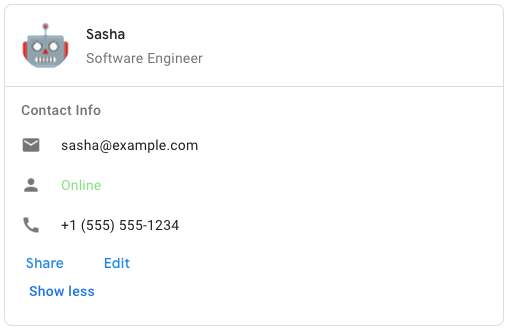
Для создания примера сообщения в Google Chat используйте следующий JSON:
{
  "cardsV2": [
    {
      "cardId": "unique-card-id",
      "card": {
        "header": {
           "title": "Sasha",
           "subtitle": "Software Engineer",
           "imageUrl":
           "https://developers.google.com/workspace/chat/images/quickstart-app-avatar.png",
           "imageType": "CIRCLE",
           "imageAltText": "Avatar for Sasha"
         },
         "sections": [
           {
             "header": "Contact Info",
             "collapsible": true,
             "uncollapsibleWidgetsCount": 1,
             "widgets": [
               {
                 "decoratedText": {
                   "startIcon": {
                     "knownIcon": "EMAIL"
                   },
                   "text": "sasha@example.com"
                 }
               },
               {
                 "decoratedText": {
                   "startIcon": {
                     "knownIcon": "PERSON"
                   },
                   "text": "<font color=\"#80e27e\">Online</font>"
                 }
               },
               {
                 "decoratedText": {
                   "startIcon": {
                     "knownIcon": "PHONE"
                   },
                   "text": "+1 (555) 555-1234"
                 }
               },
               {
                 "buttonList": {
                   "buttons": [
                     {
                       "text": "Share",
                       "onClick": {
                        "openLink": {
                           "url": "https://example.com/share"
                         }
                       }
                     },
                     {
                       "text": "Edit",
                       "onClick": {
                         "action": {
                           "function": "goToView",
                           "parameters": [
                             {
                               "key": "viewType",
                               "value": "EDIT"
                             }
                           ]
                         }
                       }
                     }
                   ]
                 }
               }
             ]
           }
         ]
       }
    }
  ]
}
| Поля | |
|---|---|
header | Заголовок карточки. Заголовок обычно содержит основное изображение и заголовок. Заголовки всегда располагаются в верхней части карточки. |
sections[] | Содержит набор виджетов. Каждый раздел имеет свой собственный, необязательный заголовок. Разделы визуально разделены разделительной линией. Пример использования в приложениях Google Chat см. в разделе «Определение раздела карточки» . |
sectionDividerStyle | Стиль разделителя между заголовком, разделами и нижним колонтитулом. |
cardActions[] | Действия карточки. Действия добавляются в меню панели инструментов карточки.
Например, следующий JSON-код формирует меню действий в виде карточки с опциями |
name | Название карты. Используется в качестве идентификатора карты при навигации по картам.
|
fixedFooter | Фиксированный нижний колонтитул, показанный внизу этой карточки. Установка
|
displayStyle | В дополнениях Google Workspace задаются свойства отображения элемента
|
peekCardHeader | При отображении контекстного контента заголовок карточки "Предварительный просмотр" выступает в качестве заполнителя, позволяющего пользователю переходить между карточками на главной странице и контекстными карточками.
|
expressionData[] | Данные выражения для карты. Доступно для дополнений Google Workspace, расширяющих функциональность Google Workspace Studio. Недоступно для приложений Google Chat. |
CardAction
Действие на карточке — это действие, связанное с данной карточкой. Например, карточка счета-фактуры может включать такие действия, как удаление счета-фактуры, отправка счета-фактуры по электронной почте или открытие счета-фактуры в браузере.
Доступно для дополнений Google Workspace и недоступно для приложений Google Chat.
| Поля | |
|---|---|
actionLabel | Метка, отображаемая в качестве пункта меню действий. |
onClick | Действие |
CardFixedFooter
Постоянно отображающийся (липкий) нижний колонтитул, который появляется внизу карточки.
Установка fixedFooter без указания primaryButton или secondaryButton приводит к ошибке.
В приложениях для чата можно использовать фиксированные нижние колонтитулы в диалогах , но не в сообщениях-карточках . Пример использования в приложениях Google Chat см. в разделе « Добавление постоянного нижнего колонтитула» .
Доступно для приложений Google Chat и дополнений Google Workspace.
CardHeader
Представляет собой заголовок карточки. Пример использования в приложениях Google Chat см. в разделе «Добавление заголовка» .
Доступно для приложений Google Chat и дополнений Google Workspace.
| Поля | |
|---|---|
title | Обязательно. Заголовок верхней части карточки. Высота заголовка фиксирована: если указаны и заголовок, и подзаголовок, каждый занимает одну строку. Если указан только заголовок, он занимает обе строки. |
subtitle | Подзаголовок заголовка карточки. Если указан, отображается на отдельной строке под |
imageType | Форма, используемая для обрезки изображения.
|
imageUrl | HTTPS-адрес изображения в заголовке карточки. |
imageAltText | Альтернативный текст этого изображения, используемый для обеспечения доступности. |
DisplayStyle
В надстройках Google Workspace этот параметр определяет способ отображения карточки.
Доступно для дополнений Google Workspace и недоступно для приложений Google Chat.
| Перечисления | |
|---|---|
DISPLAY_STYLE_UNSPECIFIED | Не использовать. Не указано. |
PEEK | Заголовок карточки отображается внизу боковой панели, частично закрывая текущую верхнюю карточку в стопке. Щелчок по заголовку помещает карточку в стопку. Если у карточки нет заголовка, используется сгенерированный заголовок. |
REPLACE | Значение по умолчанию. Карта отображается путем замены вида верхней карты в стопке карт. |
Стиль разделителя
Тип разделителя на карточке. В настоящее время используется только для разделения секций карточки.
Доступно для приложений Google Chat и дополнений Google Workspace.
| Перечисления | |
|---|---|
DIVIDER_STYLE_UNSPECIFIED | Не использовать. Не указано. |
SOLID_DIVIDER | Вариант по умолчанию. Отобразить сплошной разделитель. |
NO_DIVIDER | Если задан этот параметр, разделитель не отображается. Этот стиль полностью удаляет разделитель из макета. Результат эквивалентен полному отсутствию разделителя. |
Вложенный виджет
Список виджетов, которые могут отображаться во содержащемся макете, например, CarouselCard . Доступно для приложений Google Chat, но недоступно для дополнений Google Workspace.
| Поля | |
|---|---|
| |
textParagraph | Виджет для отображения текстовых абзацев. |
buttonList | Виджет в виде списка с кнопками. |
image | Виджет для отображения изображений. |
Раздел
Раздел содержит набор виджетов, которые отображаются вертикально в том порядке, в котором они указаны.
Доступно для приложений Google Chat и дополнений Google Workspace.
| Поля | |
|---|---|
header | Текст, отображаемый в верхней части раздела. Поддерживается простой HTML-форматированный текст. Для получения дополнительной информации о форматировании текста см. разделы «Форматирование текста в приложениях Google Chat» и «Форматирование текста в надстройках Google Workspace». |
widgets[] | Все виджеты в разделе. Должен содержать как минимум один виджет. |
collapsible | Указывает, можно ли свернуть этот раздел. Сворачиваемые разделы скрывают некоторые или все виджеты, но пользователи могут развернуть раздел, чтобы отобразить скрытые виджеты, нажав «Показать больше» . Пользователи могут снова скрыть виджеты, нажав «Показать меньше» . Чтобы определить, какие виджеты скрыты, укажите параметр |
uncollapsibleWidgetsCount | Количество несворачиваемых виджетов, которые остаются видимыми даже при свернутом разделе. Например, если раздел содержит пять виджетов, а параметр |
id | Уникальный идентификатор, присваиваемый разделу и используемый для идентификации раздела, подлежащего изменению. Идентификатор имеет ограничение в 64 символа и должен быть в формате Доступно для дополнений Google Workspace, расширяющих функциональность Google Workspace Studio. Недоступно для приложений Google Chat. |
collapseControl | Необязательно. Определите кнопки развертывания и сворачивания раздела. Эта кнопка будет отображаться только в том случае, если раздел является сворачиваемым. Если это поле не задано, используется кнопка по умолчанию. |
Видимость
Указывает, является ли элемент пользовательского интерфейса видимым или скрытым.
Доступно для дополнений Google Workspace, расширяющих функциональность Google Workspace Studio. Недоступно для приложений Google Chat.
| Перечисления | |
|---|---|
VISIBILITY_UNSPECIFIED | Неуказанная видимость. Не использовать. |
VISIBLE | Элемент пользовательского интерфейса виден. |
HIDDEN | Элемент пользовательского интерфейса скрыт. |
Карусель
Карусель, также известная как слайдер, вращается и отображает список виджетов в формате слайд-шоу, а кнопки позволяют переключаться между предыдущим и следующим виджетом.
Например, это JSON-представление карусели, содержащей три виджета с текстовыми абзацами.
{
  "carouselCards": [
    {
      "widgets": [
        {
          "textParagraph": {
            "text": "First text paragraph in carousel",
          }
        }
      ]
    },
    {
      "widgets": [
        {
          "textParagraph": {
            "text": "Second text paragraph in carousel",
          }
        }
      ]
    },
    {
      "widgets": [
        {
          "textParagraph": {
            "text": "Third text paragraph in carousel",
          }
        }
      ]
    }
  ]
}
Доступно для приложений Google Chat, но недоступно для дополнений Google Workspace.
| Поля | |
|---|---|
carouselCards[] | Список карточек, включенных в карусель. |
CarouselCard
Карточка, которую можно отображать в виде элемента карусели. Доступно для приложений Google Chat, но недоступно для дополнений Google Workspace.
| Поля | |
|---|---|
widgets[] | Список виджетов, отображаемых в карусельной карточке. Виджеты отображаются в том порядке, в котором они указаны. |
footerWidgets[] | Список виджетов, отображаемых в нижней части карточки карусели. Виджеты отображаются в том порядке, в котором они указаны. |
Чип
Текст, значок или комбинация текста и значка, на которые пользователи могут нажать.
Доступно для приложений Google Chat и дополнений Google Workspace.
| Поля | |
|---|---|
icon | Изображение значка. Если заданы и |
label | Текст, отображаемый внутри чипа. |
onClick | Необязательно. Действие, которое будет выполнено при щелчке пользователя по чипу, например, открытие гиперссылки или запуск пользовательской функции. |
enabled | Определяет, находится ли чип в активном состоянии и реагирует ли он на действия пользователя. По умолчанию — |
disabled | Определяет, находится ли чип в неактивном состоянии и игнорирует ли действия пользователя. По умолчанию — |
altText | Альтернативный текст, используемый для обеспечения доступности. Укажите описательный текст, который сообщит пользователям, что делает чип. Например, если чип открывает гиперссылку, напишите: «Открывает новую вкладку браузера и переходит к документации для разработчиков Google Chat по адресу https://developers.google.com/workspace/chat» . |
Список чипов
Список микросхем, расположенных горизонтально, может либо прокручиваться по горизонтали, либо переноситься на следующую строку.
Доступно для приложений Google Chat и дополнений Google Workspace.
| Поля | |
|---|---|
layout | Указанная структура списка микросхем. |
chips[] | Набор микросхем. |
Макет
Структура списка микросхем.
| Перечисления | |
|---|---|
LAYOUT_UNSPECIFIED | Не использовать. Не указано. |
WRAPPED | Значение по умолчанию. Список микросхем переносится на следующую строку, если недостаточно горизонтального пространства. |
HORIZONTAL_SCROLLABLE | Если фишки не помещаются в отведенное для них место, они перемещаются горизонтально. |
CollapseControl
Представляет собой элементы управления разворачиванием и сворачиванием.
Доступно для приложений Google Chat и дополнений Google Workspace.
| Поля | |
|---|---|
horizontalAlignment | Горизонтальное выравнивание кнопок развертывания и сворачивания. |
expandButton | Необязательно. Определите настраиваемую кнопку для разворачивания раздела. Необходимо задать значения как для поля expandButton, так и для поля collapseButton. Если задано только одно из полей, это не будет иметь значения. Если это поле не задано, используется кнопка по умолчанию. |
collapseButton | Необязательно. Определите настраиваемую кнопку для сворачивания раздела. Необходимо задать значения как для поля expandButton, так и для поля collapseButton. Если задано только одно из полей, это не повлияет на результат. Если это поле не задано, используется кнопка по умолчанию. |
Колонки
Виджет Columns отображает до 2 столбцов в карточке или диалоговом окне. Вы можете добавить виджеты в каждый столбец; виджеты отображаются в том порядке, в котором они указаны. Пример использования в приложениях Google Chat см. в разделе « Отображение карточек и диалоговых окон в столбцах» .
Высота каждого столбца определяется высотой более высокого столбца. Например, если первый столбец выше второго, то оба столбца будут иметь высоту первого столбца. Поскольку каждый столбец может содержать разное количество виджетов, нельзя определять строки или выравнивать виджеты между столбцами.
Столбцы отображаются рядом друг с другом. Вы можете настроить ширину каждого столбца с помощью поля HorizontalSizeStyle . Если ширина экрана пользователя слишком мала, второй столбец будет переноситься ниже первого:
- В веб-браузере второй столбец переносится на следующую строку, если ширина экрана меньше или равна 480 пикселям.
- На устройствах iOS второй столбец переносится на следующую строку, если ширина экрана меньше или равна 300 pt.
- На устройствах Android второй столбец переносится на следующую строку, если ширина экрана меньше или равна 320 dp.
Чтобы добавить более двух столбцов или использовать строки, воспользуйтесь виджетом Grid
Доступно для приложений Google Chat и дополнений Google Workspace. К дополнениям, поддерживающим столбцы, относятся:
- Диалоговое окно, отображаемое при открытии пользователями дополнения из черновика электронного письма.
- Диалоговое окно, отображаемое при открытии пользователями дополнения из меню «Добавить вложение» в событии календаря Google.
| Поля | |
|---|---|
columnItems[] | Массив столбцов. В карточку или диалоговое окно можно включить до 2 столбцов. |
Столбец
Колонна.
| Поля | |
|---|---|
horizontalSizeStyle | Определяет, как столбец заполняет ширину карточки. |
horizontalAlignment | Указывает, будут ли виджеты выравниваться по левому, правому краю или по центру колонки. |
verticalAlignment | Указывает, будут ли виджеты выравниваться по верхнему, нижнему или центру колонки. |
widgets[] | Массив виджетов, размещенных в столбце. Виджеты отображаются в том порядке, в котором они указаны. |
HorizontalSizeStyle
Определяет, как столбец заполняет ширину карточки. Ширина каждого столбца зависит как от параметра HorizontalSizeStyle , так и от ширины виджетов внутри столбца.
| Перечисления | |
|---|---|
HORIZONTAL_SIZE_STYLE_UNSPECIFIED | Не использовать. Не указано. |
FILL_AVAILABLE_SPACE | Значение по умолчанию. Столбец заполняет доступное пространство, до 70% ширины карточки. Если для обоих столбцов установлено значение FILL_AVAILABLE_SPACE , каждый столбец заполняет 50% пространства. |
FILL_MINIMUM_SPACE | Столбец занимает минимально возможное пространство, не более 30% ширины карточки. |
Вертикальное выравнивание
Указывает, будут ли виджеты выравниваться по верхнему, нижнему или центру колонки.
| Перечисления | |
|---|---|
VERTICAL_ALIGNMENT_UNSPECIFIED | Не использовать. Не указано. |
CENTER | Значение по умолчанию. Выравнивает виджеты по центру колонки. |
TOP | Выравнивает виджеты по верхнему краю колонки. |
BOTTOM | Выравнивает виджеты по нижнему краю колонки. |
Виджеты
Список поддерживаемых виджетов, которые можно включить в колонку.
| Поля | |
|---|---|
| |
textParagraph | Виджет |
image | Виджет |
decoratedText | Виджет |
buttonList | Виджет |
textInput | Виджет |
selectionInput | Виджет |
dateTimePicker | Виджет |
chipList | Виджет |
Состояние
Представляет собой условие, которое может быть использовано для запуска действия.
Доступно для дополнений Google Workspace, расширяющих функциональность Google Workspace Studio. Недоступно для приложений Google Chat.
| Поля | |
|---|---|
actionRuleId | Уникальный идентификатор правила действия (ActionRule). |
condition поля объединения. condition может быть только одним из следующих: | |
expressionDataCondition | Состояние, определяемое данными экспрессии. |
ExpressionDataCondition
Представляет собой состояние, которое оценивается с помощью CEL.
Доступно для дополнений Google Workspace, расширяющих функциональность Google Workspace Studio. Недоступно для приложений Google Chat.
| Поля | |
|---|---|
conditionType | Тип заболевания. |
ConditionType
Тип заболевания.
| Перечисления | |
|---|---|
CONDITION_TYPE_UNSPECIFIED | Тип заболевания не указан. |
EXPRESSION_EVALUATION_SUCCESS | Оценка экспрессии прошла успешно. |
EXPRESSION_EVALUATION_FAILURE | Оценка экспрессии оказалась неудачной. |
DataActions
Дополнительное действие , обновляющее данные в Google Workspace.
| Поля | |
|---|---|
hostAppDataAction | Определяет способ обновления данных в Google Workspace. |
DataSourceConfig
Объект конфигурации, помогающий настроить источники данных для виджета.
Доступно для приложений Google Chat и дополнений Google Workspace, расширяющих функциональность Google Workspace Studio.
| Поля | |
|---|---|
Поле объединения data_source . Источник данных. data_source может принимать только одно из следующих значений: | |
remoteDataSource | Данные получены от удалённого поставщика данных. |
platformDataSource | Данные получены из приложения Google Workspace. |
minCharactersTrigger | Минимальное количество символов, которое пользователь должен ввести до того, как сработает этот поставщик данных (т.е. до того, как он начнет возвращать результаты). |
DateTimePicker
Позволяет пользователям вводить дату, время или и дату, и время одновременно. Поддерживает проверку данных при отправке формы. Если для Action.all_widgets_are_required установлено значение true или этот виджет указан в Action.required_widgets , отправка формы блокируется, если не выбрано значение. Пример использования в приложениях Google Chat см. в разделе «Позвольте пользователю выбрать дату и время» .
Пользователи могут вводить текст или использовать средство выбора дат и времени. Если пользователь введет неверную дату или время, средство выбора отобразит ошибку, предлагая пользователю ввести информацию правильно.
Доступно для приложений Google Chat и дополнений Google Workspace.
| Поля | |
|---|---|
name | Имя, по которому объект Подробную информацию о работе с полями ввода формы см. в разделе «Получение данных формы» . |
label | Текст, предлагающий пользователям ввести дату, время или дату и время. Например, если пользователи записываются на прием, используйте метку, такую как |
type | Поддерживает ли виджет ввод даты, времени или даты и времени одновременно. |
valueMsEpoch | Значение по умолчанию, отображаемое в виджете, в миллисекундах с момента начала эпохи Unix . Укажите значение в зависимости от типа элемента управления (
|
timezoneOffsetDate | Число, представляющее смещение часового пояса относительно UTC в минутах. Если задано, |
onChangeAction | Срабатывает, когда пользователь нажимает кнопку «Сохранить» или «Очистить» в интерфейсе |
Поле объединения data_source . Указанный источник данных для представления даты и времени. data_source может принимать только одно из следующих значений: | |
hostAppDataSource | Уникальный для каждого приложения Google Workspace источник данных, например, электронные письма Gmail, события Google Calendar или сообщения Google Chat. Доступно для дополнений Google Workspace, расширяющих функциональность Google Workspace Studio. Недоступно для приложений Google Chat. |
DateTimePickerType
Формат даты и времени в виджете DateTimePicker . Определяет, могут ли пользователи вводить дату, время или и дату, и время одновременно.
Доступно для приложений Google Chat и дополнений Google Workspace.
| Перечисления | |
|---|---|
DATE_AND_TIME | Пользователи вводят дату и время. |
DATE_ONLY | Пользователи вводят дату. |
TIME_ONLY | Пользователи вводят время. |
Декорированный текст
Виджет, отображающий текст с дополнительными элементами оформления, такими как метка над или под текстом, значок перед текстом, виджет выделения или кнопка после текста. Пример использования в приложениях Google Chat см. в разделе «Отображение текста с декоративными элементами» .
Доступно для приложений Google Chat и дополнений Google Workspace.
| Поля | |
|---|---|
icon | Устарело, вместо него используется |
startIcon | Значок, отображаемый перед текстом. |
startIconVerticalAlignment | Необязательный параметр. Вертикальное выравнивание значка запуска. Если параметр не задан, значок будет расположен по центру по вертикали.
|
topLabel | Текст, отображаемый над |
topLabelText |
|
text | Обязательно. Основной текст. Поддерживается простое форматирование. Для получения дополнительной информации о форматировании текста см. разделы «Форматирование текста в приложениях Google Chat» и «Форматирование текста в надстройках Google Workspace». |
contentText |
|
wrapText | Параметр переноса текста. Если Применяется только к |
bottomLabel | Текст, отображаемый ниже |
bottomLabelText |
|
onClick | Это действие запускается, когда пользователи нажимают |
control Union Field. Кнопка, переключатель, флажок или изображение, отображаемое справа от текста в виджете decoratedText . control может быть только одним из следующих: | |
button | Кнопка, нажатие которой запускает действие. |
switchControl | Переключатель, при нажатии на который пользователь может изменить его состояние и запустить действие. |
endIcon | Значок, отображаемый после текста. Поддерживает встроенные и пользовательские значки. |
SwitchControl
Либо переключатель в виде кнопки, либо флажок внутри виджета decoratedText .
Доступно для приложений Google Chat и дополнений Google Workspace.
Поддерживается только в виджете decoratedText .
| Поля | |
|---|---|
name | Имя, по которому виджет переключателя идентифицируется в событии ввода формы. Подробную информацию о работе с полями ввода формы см. в разделе «Получение данных формы» . |
value | Значение, введенное пользователем, возвращается в рамках события ввода данных в форму. Подробную информацию о работе с полями ввода формы см. в разделе «Получение данных формы» . |
selected | Если |
onChangeAction | Действие, которое необходимо выполнить при изменении состояния переключателя, например, какую функцию запустить. |
controlType | Как переключатель отображается в пользовательском интерфейсе.
|
ControlType
Как переключатель отображается в пользовательском интерфейсе.
Доступно для приложений Google Chat и дополнений Google Workspace.
| Перечисления | |
|---|---|
SWITCH | Переключатель тумблерного типа. |
CHECKBOX | Устарело, вместо него используется CHECK_BOX . |
CHECK_BOX | Флажок. |
Разделитель
Этот тип не содержит полей.
Отображает разделитель между виджетами в виде горизонтальной линии. Пример использования в приложениях Google Chat см. в разделе «Добавление горизонтального разделителя между виджетами» .
Доступно для приложений Google Chat и дополнений Google Workspace.
For example, the following JSON creates a divider:
"divider": {}
EndNavigation
| Поля | |
|---|---|
action | For add-ons in Google Chat , the action that closes a dialog .
|
EventAction
Represents an actionthat can be performed on an ui element.
Available for Google Workspace add-ons that extend Google Workspace Studio. Unavailable for Google Chat apps.
| Поля | |
|---|---|
actionRuleId | The unique identifier of the ActionRule. |
postEventTriggers[] | The list of triggers that will be triggered after the EventAction is executed. |
Union field action . The action to perform. action can be only one of the following: | |
commonWidgetAction | Common widget action. |
CommonWidgetAction
Represents an action that is not specific to a widget.
Available for Google Workspace add-ons that extend Google Workspace Studio. Unavailable for Google Chat apps.
| Поля | |
|---|---|
Union field action . The action to perform. action can be only one of the following: | |
updateVisibilityAction | The action to update the visibility of a widget. |
UpdateVisibilityAction
Represents an action that updates the visibility of a widget.
Available for Google Workspace add-ons that extend Google Workspace Studio. Unavailable for Google Chat apps.
| Поля | |
|---|---|
visibility | The new visibility. |
ExpressionData
Represents the data that is used to evaluate an expression.
Available for Google Workspace add-ons that extend Google Workspace Studio. Unavailable for Google Chat apps.
| Поля | |
|---|---|
id | The unique identifier of the ExpressionData. |
expression | The uncompiled expression. |
conditions[] | The list of conditions that are determined by the expression evaluation result. |
eventActions[] | The list of actions that the ExpressionData can be used. |
GetAutocompletionResponse
A response to getting autocomplete container, which includes elements necessary for showing auto complete items for text field.
Available for Google Workspace add-ons and unavailable for Google Chat apps. For example:
{
  "autoComplete": {
    "items": [
      {
        "text": "C++"
      },
      {
        "text": "Java"
      },
      {
        "text": "JavaScript"
      },
      {
        "text": "Python"
      }
    ]
  }
}
| Поля | |
|---|---|
autoComplete | |
schema | This is a no-op schema field that might be present in the markup for syntax checking. |
Сетка
Displays a grid with a collection of items. Items can only include text or images. For responsive columns, or to include more than text or images, use Columns
A grid supports any number of columns and items. The number of rows is determined by items divided by columns. A grid with 10 items and 2 columns has 5 rows. A grid with 11 items and 2 columns has 6 rows.
Available for Google Chat apps and Google Workspace add-ons.
For example, the following JSON creates a 2 column grid with a single item:
"grid": {
  "title": "A fine collection of items",
  "columnCount": 2,
  "borderStyle": {
    "type": "STROKE",
    "cornerRadius": 4
  },
  "items": [
    {
      "image": {
        "imageUri": "https://www.example.com/image.png",
        "cropStyle": {
          "type": "SQUARE"
        },
        "borderStyle": {
          "type": "STROKE"
        }
      },
      "title": "An item",
      "textAlignment": "CENTER"
    }
  ],
  "onClick": {
    "openLink": {
      "url": "https://www.example.com"
    }
  }
}
| Поля | |
|---|---|
title | The text that displays in the grid header. |
items[] | The items to display in the grid. |
borderStyle | The border style to apply to each grid item. |
columnCount | The number of columns to display in the grid. A default value is used if this field isn't specified, and that default value is different depending on where the grid is shown (dialog versus companion). |
onClick | This callback is reused by each individual grid item, but with the item's identifier and index in the items list added to the callback's parameters. |
GridItem
Represents an item in a grid layout. Items can contain text, an image, or both text and an image.
Available for Google Chat apps and Google Workspace add-ons.
| Поля | |
|---|---|
id | A user-specified identifier for this grid item. This identifier is returned in the parent grid's |
image | The image that displays in the grid item. |
title | The grid item's title. |
subtitle | The grid item's subtitle. |
layout | The layout to use for the grid item. |
GridItemLayout
Represents the various layout options available for a grid item.
Available for Google Chat apps and Google Workspace add-ons.
| Перечисления | |
|---|---|
GRID_ITEM_LAYOUT_UNSPECIFIED | Don't use. Unspecified. |
TEXT_BELOW | The title and subtitle are shown below the grid item's image. |
TEXT_ABOVE | The title and subtitle are shown above the grid item's image. |
Икона
An icon displayed in a widget on a card. For an example in Google Chat apps, see Add an icon .
Supports built-in and custom icons.
Available for Google Chat apps and Google Workspace add-ons.
| Поля | |
|---|---|
altText | Optional. A description of the icon used for accessibility. If unspecified, the default value If the icon is set in a |
imageType | The crop style applied to the image. In some cases, applying a |
Union field icons . The icon displayed in the widget on the card. icons can be only one of the following: | |
knownIcon | Display one of the built-in icons provided by Google Workspace. For example, to display an airplane icon, specify For a full list of supported icons, see built-in icons . |
iconUrl | Display a custom icon hosted at an HTTPS URL. Например: Supported file types include |
materialIcon | Display one of the Google Material Icons . For example, to display a checkbox icon , use
|
Изображение
An image that is specified by a URL and can have an onClick action. For an example, see Add an image .
Available for Google Chat apps and Google Workspace add-ons.
| Поля | |
|---|---|
imageUrl | The HTTPS URL that hosts the image. Например: |
onClick | When a user clicks the image, the click triggers this action. |
altText | The alternative text of this image that's used for accessibility. |
ImageComponent
Represents an image.
Available for Google Chat apps and Google Workspace add-ons.
| Поля | |
|---|---|
imageUri | The image URL. |
altText | The accessibility label for the image. |
cropStyle | The crop style to apply to the image. |
borderStyle | The border style to apply to the image. |
ImageCropStyle
Represents the crop style applied to an image.
Available for Google Chat apps and Google Workspace add-ons.
For example, here's how to apply a 16:9 aspect ratio:
cropStyle {
 "type": "RECTANGLE_CUSTOM",
 "aspectRatio": 16/9
}
| Поля | |
|---|---|
type | The crop type. |
aspectRatio | The aspect ratio to use if the crop type is For example, here's how to apply a 16:9 aspect ratio: |
ImageCropType
Represents the crop style applied to an image.
Available for Google Chat apps and Google Workspace add-ons.
| Перечисления | |
|---|---|
IMAGE_CROP_TYPE_UNSPECIFIED | Don't use. Unspecified. |
SQUARE | Default value. Applies a square crop. |
CIRCLE | Applies a circular crop. |
RECTANGLE_CUSTOM | Applies a rectangular crop with a custom aspect ratio. Set the custom aspect ratio with aspectRatio . |
RECTANGLE_4_3 | Applies a rectangular crop with a 4:3 aspect ratio. |
Связь
The link object for the third-party resource that's returned to the add-on. For more information, see Create third-party resources from the @ menu .
Available for Google Workspace add-ons and unavailable for Google Chat apps.
| Поля | |
|---|---|
url | URL of the link to return to the add-on. |
title | Title of the link to return to the add-on. |
Предварительный просмотр ссылки
Card action that previews a third-party link by displaying a card and smart chip. To learn more, see Preview links with smart chips .
Available for Google Workspace add-ons and unavailable for Google Chat apps.
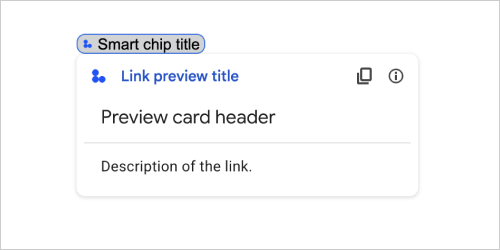
For example, the following JSON returns a unique title for the link preview and its smart chip, and a preview card with a header and text description:
{
  "action": {
    "linkPreview": {
      "title": "Smart chip title",
      "linkPreviewTitle": "Link preview title",
      "previewCard": {
        "header": {
          "title": "Preview card header",
        },
        "sections": [
          {
            "widgets": [
              {
                "textParagraph": {
                  "text": "Description of the link."
                }
              }
            ]
          }
        ]
      }
    }
  }
}
The example returns the following link preview:
| Поля | |
|---|---|
previewCard | A card that displays information about a link from a third-party service. |
title | The title that displays in the smart chip for the link preview. If unset, the smart chip displays the header of the |
linkPreviewTitle | The title that displays in the link preview. If unset, the link preview displays the header of the |
MaterialIcon
A Google Material Icon , which includes over 2500+ options.
For example, to display a checkbox icon with customized weight and grade, write the following:
{
  "name": "check_box",
  "fill": true,
  "weight": 300,
  "grade": -25
}
Available for Google Chat apps and unavailable for Google Workspace add-ons.
| Поля | |
|---|---|
name | The icon name defined in the Google Material Icon , for example, |
fill | Whether the icon renders as filled. Default value is false. To preview different icon settings, go to Google Font Icons and adjust the settings under Customize . |
weight | The stroke weight of the icon. Choose from {100, 200, 300, 400, 500, 600, 700}. If absent, default value is 400. If any other value is specified, the default value is used. To preview different icon settings, go to Google Font Icons and adjust the settings under Customize . |
grade | Weight and grade affect a symbol's thickness. Adjustments to grade are more granular than adjustments to weight and have a small impact on the size of the symbol. Choose from {-25, 0, 200}. If absent, default value is 0. If any other value is specified, the default value is used. To preview different icon settings, go to Google Font Icons and adjust the settings under Customize . |
ModifyCard
For add-ons in Google Chat , updates a card based on a user interaction. The array must only contain a single object.
| Поля | |
|---|---|
Union field operation . The operation to perform. operation can be only one of the following: | |
updateWidget | For add-ons in Google Chat , updates a widget in a card or dialog. |
UpdateWidget
For add-ons in Google Chat , updates a widget in a card or dialog. It is used for providing auto-complete suggestions when user types in an input box. See Suggest multiselect items for more details.
| Поля | |
|---|---|
Union field updated_widget . The updates to a widget. updated_widget can be only one of the following: | |
selectionInputWidgetSuggestions | For |
SelectionInputWidgetSuggestions
For a selectionInput widget that uses a multiselect menu, returns selection items from an external dynamic data source.
| Поля | |
|---|---|
suggestions[] | An array of selectable items that appear to a user after they type into a multiselect menu. |
Навигация
Updates or navigates between cards in a card stack.
Available for Google Workspace add-ons and unavailable for Google Chat apps.
Например:
1) Return a new card (Navigate forward).
 navigations : {
    pushCard : CARD
  }
2) Update the card on top of the stack (in place update).
  navigations : {
    popCard : true,
  }, {
    pushCard : CARD
  }
3) Go back one step without updating.
  navigations : {
    popCard : true,
  }
4) Go back multiple steps and update that card.
  navigations : {
    popCard : true,
  }, ... {
    pushCard : CARD
  }
5) Go back multiple steps to a defined CARD_NAME .
  navigations : {
    popToCardName : CARD_NAME,
  }, {
    pushCard : CARD
  }
6) Go back to the root and update that card.
  navigations : {
    popToRoot : true
  }, {
    pushCard : CARD
  }
7) Pop to the specified card and pop that one as well.
navigations : { popToCardName : CARD_NAME }, { popCard : true, }
8) Replace the top card with a new card.
  navigations : {
    updateCard : CARD
  }
Уведомление
An action that displays a notification in the host Google Workspace application when a user interacts with a card.
For add-ons in Google Chat , displays a notification when users submit and close a dialog .
Available for Google Workspace add-ons and unavailable for Google Chat apps.
| Поля | |
|---|---|
text | Plain text to display for the notification, without HTML tags. |
OnClick
Represents how to respond when users click an interactive element on a card, such as a button.
Available for Google Chat apps and Google Workspace add-ons.
| Поля | |
|---|---|
Union field | |
action | If specified, an action is triggered by this |
openLink | If specified, this |
openDynamicLinkAction | An add-on triggers this action when the action needs to open a link. This differs from the
|
card | A new card is pushed to the card stack after clicking if specified.
|
overflowMenu | If specified, this |
OpenLink
Represents an onClick event that opens a hyperlink.
Available for Google Chat apps and Google Workspace add-ons.
| Поля | |
|---|---|
url | The URL to open. HTTP URLs are converted to HTTPS. |
openAs | How to open a link.
|
onClose | Whether the client forgets about a link after opening it, or observes it until the window closes.
|
OnClose
What the client does when a link opened by an OnClick action is closed.
Implementation depends on client platform capabilities. For example, a web browser might open a link in a pop-up window with an OnClose handler.
If both OnOpen and OnClose handlers are set, and the client platform can't support both values, OnClose takes precedence.
Available for Google Workspace add-ons and unavailable for Google Chat apps.
| Перечисления | |
|---|---|
NOTHING | Default value. The card doesn't reload; nothing happens. |
RELOAD | Reloads the card after the child window closes. If used in conjunction with |
OpenAs
When an OnClick action opens a link, then the client can either open it as a full-size window (if that's the frame used by the client), or an overlay (such as a pop-up). The implementation depends on the client platform capabilities, and the value selected might be ignored if the client doesn't support it. FULL_SIZE is supported by all clients.
Available for Google Workspace add-ons and unavailable for Google Chat apps.
| Перечисления | |
|---|---|
FULL_SIZE | The link opens as a full-size window (if that's the frame used by the client). |
OVERLAY | The link opens as an overlay, such as a pop-up. |
OverflowMenu
A widget that presents a pop-up menu with one or more actions that users can invoke. For example, showing non-primary actions in a card. You can use this widget when actions don't fit in the available space. To use, specify this widget in the OnClick action of widgets that support it. For example, in a Button .
Available for Google Chat apps and Google Workspace add-ons.
| Поля | |
|---|---|
items[] | Required. The list of menu options. |
OverflowMenuItem
An option that users can invoke in an overflow menu.
Available for Google Chat apps and Google Workspace add-ons.
| Поля | |
|---|---|
startIcon | The icon displayed in front of the text. |
text | Required. The text that identifies or describes the item to users. |
onClick | Required. The action invoked when a menu option is selected. This |
disabled | Whether the menu option is disabled. Defaults to false. |
RenderActions
A set of render instructions that tells a host application how to render a card or perform an action in response to a user interaction.
Available for Google Workspace add-ons and unavailable for Google Chat apps.
| Поля | |
|---|---|
action | The action that add-ons can use to update the UI. |
hostAppAction | Actions handled by individual host apps. |
schema | This is a no-op schema field that might be present in the markup for syntax checking. |
Действие
The actions that add-ons can use in cards or the host application.
Available for Google Workspace add-ons and unavailable for Google Chat apps.
| Поля | |
|---|---|
navigations[] | Pushes, pops, or updates a card. |
link | Opens the target link in a new tab or pop-up window. |
notification | Displays a notification in the host Google Workspace application when a user interacts with a card. For add-ons in Google Chat , displays a notification when users submit and close a dialog . |
linkPreview | Available in Google Docs, Google Sheets, and Google Slides. Previews links with smart chips and card. For details, see Preview links with smart chips . |
links[] | Available in Google Docs. Returns a link from a third-party resource and converts it to a smart chip in the host application. Formatted as an array of objects with one item. For more information, see Create third-party resources from the @ menu . |
modifyOperations[] | For add-ons in Google Chat , updates a card based on a user interaction. The array must only contain a single object. |
RequestingGoogleScopes
When unbundled oAuth consent is enabled, the HTTP add-on might need to request more Google oAuth scopes. The add-on should return this object to render the authorization card. See Manage granular permissions .
| Поля | |
|---|---|
scopes[] | The scopes that the add-on is requesting. |
allScopes | If true, the add-on is requesting all scopes from the manifest. The scopes field should be empty in this case. |
SelectionInput
A widget that creates one or more UI items that users can select. Supports form submission validation for dropdown and multiselect menus only. When Action.all_widgets_are_required is set to true or this widget is specified in Action.required_widgets , the submission action is blocked unless a value is selected. For example, a dropdown menu or checkboxes. You can use this widget to collect data that can be predicted or enumerated. For an example in Google Chat apps, see Add selectable UI elements .
Chat apps can process the value of items that users select or input. For details about working with form inputs, see Receive form data .
To collect undefined or abstract data from users, use the TextInput widget.
Available for Google Chat apps and Google Workspace add-ons.
| Поля | |
|---|---|
name | Required. The name that identifies the selection input in a form input event. For details about working with form inputs, see Receive form data . |
label | The text that appears above the selection input field in the user interface. Specify text that helps the user enter the information your app needs. For example, if users are selecting the urgency of a work ticket from a drop-down menu, the label might be "Urgency" or "Select urgency". |
type | The type of items that are displayed to users in a |
items[] | An array of selectable items. For example, an array of radio buttons or checkboxes. Supports up to 100 items. |
onChangeAction | If specified, the form is submitted when the selection changes. If not specified, you must specify a separate button that submits the form. For details about working with form inputs, see Receive form data . |
multiSelectMinQueryLength | For multiselect menus, the number of text characters that a user inputs before the menu returns suggested selection items. If unset, the multiselect menu uses the following default values:
|
dataSourceConfigs[] | Optional. The data source configs for the selection control. This field provides more fine-grained control over the data source. If specified, the Available for Google Workspace add-ons that extend Google Workspace Studio. Available for the |
multiSelectMaxSelectedItems | For multiselect menus, the maximum number of items that a user can select. Minimum value is 1 item. If unspecified, defaults to 3 items. |
hintText | Optional. Text that appears below the selection input field meant to assist users by prompting them to enter a certain value. This text is always visible. Available for Google Workspace add-ons that extend Google Workspace Studio. Unavailable for Google Chat apps. |
Union field
| |
externalDataSource | An external data source, such as a relational database. |
platformDataSource | A data source from Google Workspace. |
PlatformDataSource
For a SelectionInput
Available for Google Chat apps and unavailable for Google Workspace add-ons.
| Поля | |
|---|---|
Union field data_source . The data source. data_source can be only one of the following: | |
commonDataSource | A data source shared by all Google Workspace applications, such as users in a Google Workspace organization. |
hostAppDataSource | A data source that's unique to a Google Workspace host application, such spaces in Google Chat. This field supports the Google API Client Libraries but isn't available in the Cloud Client Libraries. To learn more, see Install the client libraries . |
CommonDataSource
A data source shared by all Google Workspace applications .
Available for Google Chat apps and unavailable for Google Workspace add-ons.
| Перечисления | |
|---|---|
UNKNOWN | Default value. Don't use. |
USER | Google Workspace users. The user can only view and select users from their Google Workspace organization. |
SelectionItem
An item that users can select in a selection input, such as a checkbox or switch. Supports up to 100 items.
Available for Google Chat apps and Google Workspace add-ons.
| Поля | |
|---|---|
text | The text that identifies or describes the item to users. |
value | The value associated with this item. The client should use this as a form input value. For details about working with form inputs, see Receive form data . |
selected | Whether the item is selected by default. If the selection input only accepts one value (such as for radio buttons or a dropdown menu), only set this field for one item. |
bottomText | For multiselect menus, a text description or label that's displayed below the item's |
Union field startIcon . For multiselect menus, the URL for the icon displayed next to the item's text field. Supports PNG and JPEG files. Must be an HTTPS URL. For example, https://developers.google.com/workspace/chat/images/quickstart-app-avatar.png . startIcon can be only one of the following: | |
startIconUri | |
Тип выбора
The format for the items that users can select. Different options support different types of interactions. For example, users can select multiple checkboxes, but can only select one item from a dropdown menu.
Each selection input supports one type of selection. Mixing checkboxes and switches, for example, isn't supported.
Available for Google Chat apps and Google Workspace add-ons.
| Перечисления | |
|---|---|
CHECK_BOX | A set of checkboxes. Users can select one or more checkboxes. |
RADIO_BUTTON | A set of radio buttons. Users can select one radio button. |
SWITCH | A set of switches. Users can turn on one or more switches. |
DROPDOWN | A dropdown menu. Users can select one item from the menu. For Google Chat apps, you can populate items using a dynamic data source and autosuggest items as users type in the menu. For example, users can start typing the name of a Google Chat space and the widget autosuggests the space. To dynamically populate items for a dropdown menu, use one of the following types of data sources:
For examples of how to implement dropdown menus for Chat apps, see Add a dropdown menu and Dynamically populate drop-down menus .
|
MULTI_SELECT | A menu with a text box. Users can type and select one or more items. For Google Workspace add-ons, you must populate items using a static array of For Google Chat apps, you can also populate items using a dynamic data source and autosuggest items as users type in the menu. For example, users can start typing the name of a Google Chat space and the widget autosuggests the space. To dynamically populate items for a multiselect menu, use one of the following types of data sources:
For examples of how to implement multiselect menus for Chat apps, see Add a multiselect menu .
|
SubmitFormResponse
A response to a form submit other than getting an autocomplete container, which contains the actions the card should perform and/or the add-on host app should perform, and whether the card's state has changed.
Available for Google Workspace add-ons and unavailable for Google Chat apps. For example:
{
  "renderActions": {
    "action": {
      "notification": {
        "text": "Email address is added: salam.heba@example.com"
      }
    },
    "hostAppAction": {
      "gmailAction": {
        "openCreatedDraftAction": {
          "draftId": "msg-a:r-79766936926021702",
          "threadServerPermId": "thread-f:15700999851086004"
        }
      }
    }
  }
}
| Поля | |
|---|---|
renderActions | A set of render instructions that tells the card to perform an action and/or tells the add-on host app to perform an app-specific action. |
stateChanged | Whether the state of the cards has changed and data in existing cards is stale. |
schema | This is a no-op schema field that may be present in the markup for syntax checking. |
Предложения
Suggested values that users can enter. These values appear when users click inside the text input field. As users type, the suggested values dynamically filter to match what the users have typed.
For example, a text input field for programming language might suggest Java, JavaScript, Python, and C++. When users start typing Jav , the list of suggestions filters to show Java and JavaScript .
Suggested values help guide users to enter values that your app can make sense of. When referring to JavaScript, some users might enter javascript and others java script . Suggesting JavaScript can standardize how users interact with your app.
When specified, TextInput.type is always SINGLE_LINE , even if it's set to MULTIPLE_LINE .
Available for Google Chat apps and Google Workspace add-ons.
| Поля | |
|---|---|
items[] | A list of suggestions used for autocomplete recommendations in text input fields. |
SuggestionItem
One suggested value that users can enter in a text input field.
Available for Google Chat apps and Google Workspace add-ons.
| Поля | |
|---|---|
Union field | |
text | The value of a suggested input to a text input field. This is equivalent to what users enter themselves. |
Текстовое поле
A field in which users can enter text. Supports suggestions and on-change actions. Supports form submission validation. When Action.all_widgets_are_required is set to true or this widget is specified in Action.required_widgets , the submission action is blocked unless a value is entered. For an example in Google Chat apps, see Add a field in which a user can enter text .
Chat apps receive and can process the value of entered text during form input events. For details about working with form inputs, see Receive form data .
When you need to collect undefined or abstract data from users, use a text input. To collect defined or enumerated data from users, use the SelectionInput widget.
Available for Google Chat apps and Google Workspace add-ons.
| Поля | |
|---|---|
name | The name by which the text input is identified in a form input event. For details about working with form inputs, see Receive form data . |
label | The text that appears above the text input field in the user interface. Specify text that helps the user enter the information your app needs. For example, if you are asking someone's name, but specifically need their surname, write Required if |
hintText | Text that appears below the text input field meant to assist users by prompting them to enter a certain value. This text is always visible. Required if |
value | The value entered by a user, returned as part of a form input event. For details about working with form inputs, see Receive form data . |
type | How a text input field appears in the user interface. For example, whether the field is single or multi-line. |
onChangeAction | What to do when a change occurs in the text input field. For example, a user adding to the field or deleting text. Examples of actions to take include running a custom function or opening a dialog in Google Chat. |
initialSuggestions | Suggested values that users can enter. These values appear when users click inside the text input field. As users type, the suggested values dynamically filter to match what the users have typed. For example, a text input field for programming language might suggest Java, JavaScript, Python, and C++. When users start typing Suggested values help guide users to enter values that your app can make sense of. When referring to JavaScript, some users might enter When specified,
|
autoCompleteAction | Optional. Specify what action to take when the text input field provides suggestions to users who interact with it. If unspecified, the suggestions are set by If specified, the app takes the action specified here, such as running a custom function.
|
validation | Specify the input format validation necessary for this text field.
|
placeholderText | Text that appears in the text input field when the field is empty. Use this text to prompt users to enter a value. For example,
|
Union field | |
hostAppDataSource | A data source that's unique to a Google Workspace host application, such as Gmail emails, Google Calendar events, or Google Chat messages. Available for Google Workspace add-ons that extend Google Workspace Studio. Unavailable for Google Chat apps. |
Тип
How a text input field appears in the user interface. For example, whether it's a single line input field, or a multi-line input. If initialSuggestions is specified, type is always SINGLE_LINE , even if it's set to MULTIPLE_LINE .
Available for Google Chat apps and Google Workspace add-ons.
| Перечисления | |
|---|---|
SINGLE_LINE | The text input field has a fixed height of one line. |
MULTIPLE_LINE | The text input field has a fixed height of multiple lines. |
Текстовый абзац
A paragraph of text that supports formatting. For an example in Google Chat apps, see Add a paragraph of formatted text . For more information about formatting text, see Formatting text in Google Chat apps and Formatting text in Google Workspace add-ons .
Available for Google Chat apps and Google Workspace add-ons.
| Поля | |
|---|---|
text | The text that's shown in the widget. |
maxLines | The maximum number of lines of text that are displayed in the widget. If the text exceeds the specified maximum number of lines, the excess content is concealed behind a show more button. If the text is equal or shorter than the specified maximum number of lines, a show more button isn't displayed. The default value is 0, in which case all context is displayed. Negative values are ignored. |
textSyntax | The syntax of the text. If not set, the text is rendered as HTML.
|
TextSyntax
Syntax to use for formatting text.
Available for Google Chat apps and unavailable for Google Workspace add-ons.
| Перечисления | |
|---|---|
TEXT_SYNTAX_UNSPECIFIED | The text is rendered as HTML if unspecified. |
HTML | The text is rendered as HTML. This is the default value. |
MARKDOWN | The text is rendered as Markdown. |
Курок
Represents a trigger.
Available for Google Workspace add-ons that extend Google Workspace Studio. Unavailable for Google Chat apps.
| Поля | |
|---|---|
actionRuleId | The unique identifier of the ActionRule. |
Проверка
Represents the necessary data for validating the widget it's attached to.
Available for Google Chat apps and Google Workspace add-ons.
| Поля | |
|---|---|
characterLimit | Specify the character limit for text input widgets. Note that this is only used for text input and is ignored for other widgets.
|
inputType | Specify the type of the input widgets.
|
InputType
The type of the input widget.
| Перечисления | |
|---|---|
INPUT_TYPE_UNSPECIFIED | Unspecified type. Do not use. |
TEXT | Regular text that accepts all characters. |
INTEGER | An integer value. |
FLOAT | A float value. |
EMAIL | An email address. |
EMOJI_PICKER | A emoji selected from system-provided emoji picker. |
Виджет
Each card is made up of widgets.
A widget is a composite object that can represent one of text, images, buttons, and other object types.
| Поля | |
|---|---|
horizontalAlignment | Specifies whether widgets align to the left, right, or center of a column. |
id | A unique ID assigned to the widget that's used to identify the widget to be mutated. The ID has a character limit of 64 characters and should be in the format of Available for Google Workspace add-ons that extend Google Workspace Studio. Unavailable for Google Chat apps. |
visibility | Specifies whether the widget is visible or hidden. The default value is Available for Google Workspace add-ons that extend Google Workspace Studio. Unavailable for Google Chat apps. |
eventActions[] | Specifies the event actions that can be performed on the widget. Available for Google Workspace add-ons that extend Google Workspace Studio. Unavailable for Google Chat apps. |
Union field data . A widget can only have one of the following items. You can use multiple widget fields to display more items. data can be only one of the following: | |
textParagraph | Displays a text paragraph. Supports simple HTML formatted text. For more information about formatting text, see Formatting text in Google Chat apps and Formatting text in Google Workspace add-ons . For example, the following JSON creates a bolded text: |
image | Отображает изображение. For example, the following JSON creates an image with alternative text: |
decoratedText | Displays a decorated text item. For example, the following JSON creates a decorated text widget showing email address: |
buttonList | A list of buttons. For example, the following JSON creates two buttons. The first is a blue text button and the second is an image button that opens a link: |
textInput | Displays a text box that users can type into. For example, the following JSON creates a text input for an email address: As another example, the following JSON creates a text input for a programming language with static suggestions: |
selectionInput | Displays a selection control that lets users select items. Selection controls can be checkboxes, radio buttons, switches, or dropdown menus. For example, the following JSON creates a dropdown menu that lets users choose a size: |
dateTimePicker | Displays a widget that lets users input a date, time, or date and time. For example, the following JSON creates a date time picker to schedule an appointment: |
divider | Displays a horizontal line divider between widgets. For example, the following JSON creates a divider: |
grid | Displays a grid with a collection of items. A grid supports any number of columns and items. The number of rows is determined by the upper bounds of the number items divided by the number of columns. A grid with 10 items and 2 columns has 5 rows. A grid with 11 items and 2 columns has 6 rows.
For example, the following JSON creates a 2 column grid with a single item: |
columns | Displays up to 2 columns. To include more than 2 columns, or to use rows, use the For example, the following JSON creates 2 columns that each contain text paragraphs: |
carousel | A carousel contains a collection of nested widgets. For example, this is a JSON representation of a carousel that contains two text paragraphs. |
chipList | A list of chips. For example, the following JSON creates two chips. The first is a text chip and the second is an icon chip that opens a link: |
Горизонтальное выравнивание
Specifies whether widgets align to the left, right, or center of a column.
Available for Google Chat apps and unavailable for Google Workspace add-ons.
| Перечисления | |
|---|---|
HORIZONTAL_ALIGNMENT_UNSPECIFIED | Don't use. Unspecified. |
START | Default value. Aligns widgets to the start position of the column. For left-to-right layouts, aligns to the left. For right-to-left layouts, aligns to the right. |
CENTER | Aligns widgets to the center of the column. |
END | Aligns widgets to the end position of the column. For left-to-right layouts, aligns widgets to the right. For right-to-left layouts, aligns widgets to the left. |
Тип изображения
The shape used to crop the image.
Available for Google Chat apps and Google Workspace add-ons.
| Перечисления | |
|---|---|
SQUARE | Default value. Applies a square mask to the image. For example, a 4x3 image becomes 3x3. |
CIRCLE | Applies a circular mask to the image. For example, a 4x3 image becomes a circle with a diameter of 3. |
Вертикальное выравнивание
Represents vertical alignment attribute.
| Перечисления | |
|---|---|
VERTICAL_ALIGNMENT_UNSPECIFIED | Unspecified type. Do not use. |
TOP | Alignment to the top position. |
MIDDLE | Alignment to the middle position. |
BOTTOM | Alignment to the bottom position. |