

Cette page explique comment créer une application Chat qui reçoit des événements de Chat à l'aide de Cloud Pub/Sub. Cette architecture est utile si votre application Chat se trouve derrière un pare-feu ou si vous souhaitez envoyer ou recevoir des événements concernant un espace ou un utilisateur Chat avec l'API Google Workspace Events.
Le schéma suivant illustre l'architecture d'une application de chat conçue avec Pub/Sub :
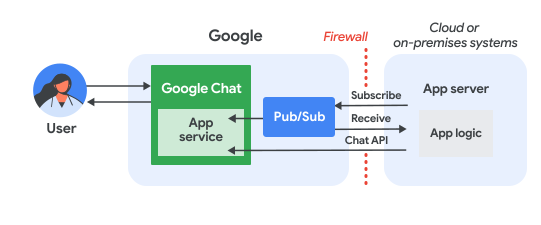
Dans le schéma précédent, un utilisateur qui interagit avec une application de chat Pub/Sub suit le flux d'informations suivant :
Un utilisateur interagit avec l'application Chat, par exemple en lui envoyant un message, en émettant une commande, ou en l'ajoutant ou en la supprimant d'un espace Chat.
Chat envoie le message à un sujet Pub/Sub.
Un serveur d'application, qui est un système cloud ou sur site contenant la logique de l'application Chat, s'abonne au sujet Pub/Sub pour recevoir le message via le pare-feu.
L'application Chat peut éventuellement appeler l'API Chat pour publier des messages de manière asynchrone ou effectuer d'autres opérations.
Prérequis
Node.js
- Compte Google Workspace Business ou Enterprise ayant accès à Google Chat.
- Un projet Google Cloud avec facturation activée. Pour vérifier si la facturation est activée pour un projet existant, consultez Vérifier l'état de facturation de vos projets. Pour créer un projet et configurer la facturation, consultez Créer un projet Google Cloud.
- Node.js 14 ou version ultérieure
- Outil de gestion de package npm
- Un projet Node.js initialisé. Pour initialiser un projet, créez un dossier et accédez-y, puis exécutez la commande suivante dans votre interface de ligne de commande :
npm init
Python
- Compte Google Workspace Business ou Enterprise ayant accès à Google Chat.
- Un projet Google Cloud avec facturation activée. Pour vérifier si la facturation est activée pour un projet existant, consultez Vérifier l'état de facturation de vos projets. Pour créer un projet et configurer la facturation, consultez Créer un projet Google Cloud.
- Python 3.6 ou version ultérieure
- L'outil de gestion de packages pip
Java
- Compte Google Workspace Business ou Enterprise ayant accès à Google Chat.
- Un projet Google Cloud avec facturation activée. Pour vérifier si la facturation est activée pour un projet existant, consultez Vérifier l'état de facturation de vos projets. Pour créer un projet et configurer la facturation, consultez Créer un projet Google Cloud.
- Java 11 ou version ultérieure
- L'outil de gestion de package Maven
Activer les API
Avant d'utiliser les API Google, vous devez les activer dans un projet Google Cloud. Vous pouvez activer une ou plusieurs API dans un même projet Google Cloud.Dans la console Google Cloud, activez l'API Google Chat et l'API Pub/Sub.
Configurer Pub/Sub
Créez un sujet Pub/Sub auquel l'API Chat peut envoyer des messages. Nous vous recommandons d'utiliser un seul thème par application Chat.
Créez un compte de service pour l'application Chat afin de l'autoriser avec Pub/Sub et Chat, puis enregistrez le fichier de clé privée dans votre répertoire de travail.
Créez un abonnement pull au sujet.
Attribuez le rôle d'abonné Pub/Sub à l'abonnement pour le compte de service que vous avez créé précédemment.
Écrire le script
Dans cette section, vous allez définir la logique de l'application pour votre application Chat. Vous allez écrire un script qui s'authentifie auprès de Google Cloud et s'abonne au sujet Pub/Sub pour recevoir des événements de Chat, par exemple lorsqu'un utilisateur envoie un message à votre application Chat.
Lorsque le script reçoit un message, il traite les données d'événement et utilise l'API Google Chat pour publier une réponse à l'utilisateur ou à l'espace. Cette configuration permet à votre application Chat de fonctionner derrière un pare-feu tout en interagissant avec les utilisateurs Chat.
Node.js
Dans une CLI, fournissez les identifiants du compte de service :
export GOOGLE_APPLICATION_CREDENTIALS=SERVICE_ACCOUNT_FILE_PATHDans une CLI, fournissez l'ID du projet Google Cloud :
export PROJECT_ID=PROJECT_IDDans une interface de ligne de commande, indiquez l'ID de l'abonnement Pub/Sub que vous avez créé précédemment :
export SUBSCRIPTION_ID=SUBSCRIPTION_IDDans votre répertoire de travail, créez un fichier nommé
package.json.Dans le fichier
package.json, collez le code suivant :{ "name": "pub-sub-app", "version": "1.0.0", "description": "Google Chat App that listens for messages via Cloud Pub/Sub", "main": "index.js", "scripts": { "start": "node index.js", "test": "echo \"Error: no test specified\" && exit 1" }, "dependencies": { "@google-apps/chat": "^0.4.0", "@google-cloud/pubsub": "^4.5.0" }, "license": "Apache-2.0" }Dans votre répertoire de travail, créez un fichier nommé
index.js.Dans
index.js, collez le code suivant :const {ChatServiceClient} = require('@google-apps/chat'); const {MessageReplyOption} = require('@google-apps/chat').protos.google.chat.v1.CreateMessageRequest; const {PubSub} = require('@google-cloud/pubsub'); const {SubscriberClient} = require('@google-cloud/pubsub/build/src/v1'); // Receives messages from a pull subscription. function receiveMessages() { const chat = new ChatServiceClient({ keyFile: process.env.GOOGLE_APPLICATION_CREDENTIALS, scopes: ['https://www.googleapis.com/auth/chat.bot'], }); const subscriptionPath = new SubscriberClient() .subscriptionPath(process.env.PROJECT_ID, process.env.SUBSCRIPTION_ID) const subscription = new PubSub() .subscription(subscriptionPath); // Handle incoming message, then acknowledge the received message const messageHandler = message => { console.log(`Id : ${message.id}`); const event = JSON.parse(message.data); console.log(`Data : ${JSON.stringify(event)}`); // Post the response to Google Chat. const request = formatRequest(event); if (request != null) { chat.createMessage(request); } // Acknowledge the message. message.ack(); } subscription.on('message', messageHandler); console.log(`Listening for messages on ${subscriptionPath}`); // Keep main thread from exiting while waiting for messages setTimeout(() => { subscription.removeListener('message', messageHandler); console.log(`Stopped listening for messages.`); }, 60 * 1000); } // Send message to Google Chat based on the type of event function formatRequest(event) { const chatEvent = event.chat || {}; // If the app was removed, we don't respond. if (chatEvent.removedFromSpacePayload) { console.log(`App removed from space.`); return null; } const payload = chatEvent.messagePayload || chatEvent.addedToSpacePayload; const spaceName = payload?.space?.name; if (!spaceName) { console.log('No space name in event.'); return null; } if (chatEvent.addedToSpacePayload) { // An app can also be added to a space by @mentioning it in a // message. In that case, we fall through to the message case // and let the app respond. If the app was added using the // invite flow, we just post a thank you message in the space. return { parent: spaceName, message: { text: 'Thank you for adding me!' }, }; } else if (chatEvent.messagePayload) { // In case of message, post the response in the same thread. const message = chatEvent.messagePayload.message; return { parent: spaceName, messageReplyOption: MessageReplyOption.REPLY_MESSAGE_FALLBACK_TO_NEW_THREAD, message: { text: 'You said: `' + message.text + '`', thread: { name: message.thread.name }, }, }; } } if (!process.env.PROJECT_ID) { console.log('Missing PROJECT_ID env var.'); process.exit(1); } if (!process.env.SUBSCRIPTION_ID) { console.log('Missing SUBSCRIPTION_ID env var.'); process.exit(1); } if (!process.env.GOOGLE_APPLICATION_CREDENTIALS) { console.log('Missing GOOGLE_APPLICATION_CREDENTIALS env var.'); process.exit(1); } receiveMessages();
Python
Dans une CLI, fournissez les identifiants du compte de service :
export GOOGLE_APPLICATION_CREDENTIALS=SERVICE_ACCOUNT_FILE_PATHDans une CLI, fournissez l'ID du projet Google Cloud :
export PROJECT_ID=PROJECT_IDDans une interface de ligne de commande, indiquez l'ID de l'abonnement Pub/Sub que vous avez créé précédemment :
export SUBSCRIPTION_ID=SUBSCRIPTION_IDDans votre répertoire de travail, créez un fichier nommé
requirements.txt.Dans le fichier
requirements.txt, collez le code suivant :google-cloud-pubsub>=2.23.0 google-apps-chat==0.1.9Dans votre répertoire de travail, créez un fichier nommé
app.py.Dans
app.py, collez le code suivant :import json import logging import os import sys import time from google.apps import chat_v1 as google_chat from google.cloud import pubsub_v1 from google.oauth2.service_account import Credentials def receive_messages(): """Receives messages from a pull subscription.""" scopes = ['https://www.googleapis.com/auth/chat.bot'] service_account_key_path = os.environ.get('GOOGLE_APPLICATION_CREDENTIALS') creds = Credentials.from_service_account_file(service_account_key_path) chat = google_chat.ChatServiceClient( credentials=creds, client_options={'scopes': scopes} ) project_id = os.environ.get('PROJECT_ID') subscription_id = os.environ.get('SUBSCRIPTION_ID') subscriber = pubsub_v1.SubscriberClient() subscription_path = subscriber.subscription_path(project_id, subscription_id) # Handle incoming message, then acknowledge the received message def callback(message): event = json.loads(message.data) logging.info('Data : %s', event) # Post the response to Google Chat. request = format_request(event) if request is not None: chat.create_message(request) # Acknowledge the message. message.ack() subscriber.subscribe(subscription_path, callback = callback) logging.info('Listening for messages on %s', subscription_path) # Keep main thread from exiting while waiting for messages while True: time.sleep(60) def format_request(event): """Send message to Google Chat based on the type of event. Args: event: A dictionary with the event data. """ chat_event = event.get('chat', {}) # If the app was removed, we don't respond. if 'removedFromSpacePayload' in chat_event: logging.info('App removed from space.') return payload = chat_event.get('messagePayload') or chat_event.get( 'addedToSpacePayload' ) space_name = payload.get('space', {}).get('name') if payload else None if not space_name: logging.warning('No space name in event.') return if 'addedToSpacePayload' in chat_event: # An app can also be added to a space by @mentioning it in a # message. In that case, we fall through to the message case # and let the app respond. If the app was added using the # invite flow, we just post a thank you message in the space. return google_chat.CreateMessageRequest( parent = space_name, message = { 'text': 'Thank you for adding me!' } ) elif 'messagePayload' in chat_event: # In case of message, post the response in the same thread. message = chat_event['messagePayload']['message'] return google_chat.CreateMessageRequest( parent = space_name, message_reply_option = google_chat.CreateMessageRequest.MessageReplyOption.REPLY_MESSAGE_FALLBACK_TO_NEW_THREAD, message = { 'text': 'You said: `' + message['text'] + '`', 'thread': { 'name': message['thread']['name'] } } ) if __name__ == '__main__': if 'PROJECT_ID' not in os.environ: logging.error('Missing PROJECT_ID env var.') sys.exit(1) if 'SUBSCRIPTION_ID' not in os.environ: logging.error('Missing SUBSCRIPTION_ID env var.') sys.exit(1) if 'GOOGLE_APPLICATION_CREDENTIALS' not in os.environ: logging.error('Missing GOOGLE_APPLICATION_CREDENTIALS env var.') sys.exit(1) logging.basicConfig( level=logging.INFO, style='{', format='{levelname:.1}{asctime} {filename}:{lineno}] {message}') receive_messages()
Java
Dans une CLI, fournissez les identifiants du compte de service :
export GOOGLE_APPLICATION_CREDENTIALS=SERVICE_ACCOUNT_FILE_PATHDans une CLI, fournissez l'ID du projet Google Cloud :
export PROJECT_ID=PROJECT_IDDans une interface de ligne de commande, indiquez l'ID de l'abonnement Pub/Sub que vous avez créé précédemment :
export SUBSCRIPTION_ID=SUBSCRIPTION_IDDans votre répertoire de travail, créez un fichier nommé
pom.xml.Dans le fichier
pom.xml, collez le code suivant :<project xmlns="http://maven.apache.org/POM/4.0.0" xmlns:xsi="http://www.w3.org/2001/XMLSchema-instance" xsi:schemaLocation="http://maven.apache.org/POM/4.0.0 http://maven.apache.org/xsd/maven-4.0.0.xsd"> <modelVersion>4.0.0</modelVersion> <groupId>com.google.chat.addon</groupId> <artifactId>pubsub-addon-chat-app</artifactId> <version>0.1.0</version> <name>pubsub-addon-chat-app-java</name> <properties> <maven.compiler.release>11</maven.compiler.release> <project.build.sourceEncoding>UTF-8</project.build.sourceEncoding> </properties> <dependencyManagement> <dependencies> <dependency> <groupId>com.google.cloud</groupId> <artifactId>libraries-bom</artifactId> <version>26.41.0</version> <!-- Use a recent BOM version --> <type>pom</type> <scope>import</scope> </dependency> </dependencies> </dependencyManagement> <dependencies> <!-- Google Chat GAPIC library --> <dependency> <groupId>com.google.cloud</groupId> <artifactId>google-cloud-chat</artifactId> </dependency> <!-- Google Cloud Pub/Sub library --> <dependency> <groupId>com.google.cloud</groupId> <artifactId>google-cloud-pubsub</artifactId> </dependency> <!-- Google Apps Add-ons Event Object --> <dependency> <groupId>com.google.apps.addons.v1</groupId> <artifactId>google-apps-addons-v1-java</artifactId> <version>0.2.0</version> <!-- Check for latest version --> </dependency> <!-- Protobuf JSON utility --> <dependency> <groupId>com.google.protobuf</groupId> <artifactId>protobuf-java-util</artifactId> </dependency> <!-- Google Auth Library --> <dependency> <groupId>com.google.auth</groupId> <artifactId>google-auth-library-oauth2-http</artifactId> </dependency> <dependency> <groupId>com.google.api</groupId> <artifactId>gax</artifactId> </dependency> <!-- JSON utilities for PubSub message (if needed, though protobuf-java-util is primary for EventObject) --> <dependency> <groupId>com.fasterxml.jackson.core</groupId> <artifactId>jackson-databind</artifactId> <version>2.14.2</version> </dependency> <dependency> <groupId>org.slf4j</groupId> <artifactId>slf4j-jdk14</artifactId> <version>1.7.36</version> <scope>runtime</scope> </dependency> </dependencies> <build> <plugins> <plugin> <groupId>org.apache.maven.plugins</groupId> <artifactId>maven-compiler-plugin</artifactId> <version>3.13.0</version> <configuration> <source>11</source> <target>11</target> </configuration> </plugin> <plugin> <groupId>org.codehaus.mojo</groupId> <artifactId>exec-maven-plugin</artifactId> <version>3.3.0</version> <configuration> <mainClass>Main</mainClass> </configuration> </plugin> </plugins> </build> </project>Dans votre répertoire de travail, créez la structure de répertoire
src/main/java.Dans le répertoire
src/main/java, créez un fichier nomméMain.java.Dans
Main.java, collez le code suivant :import com.fasterxml.jackson.databind.JsonNode; import com.fasterxml.jackson.databind.ObjectMapper; import com.google.api.gax.core.FixedCredentialsProvider; import com.google.auth.oauth2.GoogleCredentials; import com.google.chat.v1.ChatServiceClient; import com.google.chat.v1.ChatServiceSettings; import com.google.chat.v1.CreateMessageRequest; import com.google.chat.v1.CreateMessageRequest.MessageReplyOption; import com.google.chat.v1.Message; import com.google.chat.v1.Thread; import com.google.cloud.pubsub.v1.AckReplyConsumer; import com.google.cloud.pubsub.v1.MessageReceiver; import com.google.cloud.pubsub.v1.Subscriber; import com.google.pubsub.v1.ProjectSubscriptionName; import com.google.pubsub.v1.PubsubMessage; import java.io.FileInputStream; import java.util.Collections; public class Main { public static final String PROJECT_ID_ENV_PROPERTY = "PROJECT_ID"; public static final String SUBSCRIPTION_ID_ENV_PROPERTY = "SUBSCRIPTION_ID"; public static final String CREDENTIALS_PATH_ENV_PROPERTY = "GOOGLE_APPLICATION_CREDENTIALS"; public static void main(String[] args) throws Exception { ProjectSubscriptionName subscriptionName = ProjectSubscriptionName.of( System.getenv(Main.PROJECT_ID_ENV_PROPERTY), System.getenv(Main.SUBSCRIPTION_ID_ENV_PROPERTY)); // Instantiate app, which implements an asynchronous message receiver. EchoApp echoApp = new EchoApp(); // Create a subscriber for <var>SUBSCRIPTION_ID</var> bound to the message receiver final Subscriber subscriber = Subscriber.newBuilder(subscriptionName, echoApp).build(); System.out.println("Subscriber is listening to events..."); subscriber.startAsync(); // Wait for termination subscriber.awaitTerminated(); } } /** * A demo app which implements {@link MessageReceiver} to receive messages. * It echoes incoming messages. */ class EchoApp implements MessageReceiver { // Path to the private key JSON file of the service account to be used for posting response // messages to Google Chat. // In this demo, we are using the same service account for authorizing with Cloud Pub/Sub to // receive messages and authorizing with Google Chat to post messages. If you are using // different service accounts, set the path to the private key JSON file of the service // account used to post messages to Google Chat here. private static final String SERVICE_ACCOUNT_KEY_PATH = System.getenv(Main.CREDENTIALS_PATH_ENV_PROPERTY); // Developer code for Google Chat API scope. private static final String GOOGLE_CHAT_API_SCOPE = "https://www.googleapis.com/auth/chat.bot"; private static final String ADDED_RESPONSE = "Thank you for adding me!"; ChatServiceClient chatServiceClient; EchoApp() throws Exception { GoogleCredentials credential = GoogleCredentials.fromStream(new FileInputStream(SERVICE_ACCOUNT_KEY_PATH)) .createScoped(Collections.singleton(GOOGLE_CHAT_API_SCOPE)); // Create the ChatServiceSettings with the app credentials ChatServiceSettings chatServiceSettings = ChatServiceSettings.newBuilder() .setCredentialsProvider(FixedCredentialsProvider.create(credential)) .build(); // Set the Chat service client chatServiceClient = ChatServiceClient.create(chatServiceSettings); } // Called when a message is received by the subscriber. @Override public void receiveMessage(PubsubMessage pubsubMessage, AckReplyConsumer consumer) { System.out.println("Id : " + pubsubMessage.getMessageId()); // Handle incoming message, then acknowledge the received message try { ObjectMapper mapper = new ObjectMapper(); JsonNode dataJson = mapper.readTree(pubsubMessage.getData().toStringUtf8()); System.out.println("Data : " + dataJson.toString()); handle(dataJson); consumer.ack(); } catch (Exception e) { System.out.println(e); // Negative acknowledgement makes Pub/Sub redeliver the message. consumer.nack(); } } // Send message to Google Chat based on the type of event. public void handle(JsonNode eventJson) throws Exception { // Google Chat events for add-ons are wrapped in a 'chat' object. if (!eventJson.has("chat")) { System.out.println("Ignored: Not a Chat event (missing 'chat' field)."); return; } JsonNode chatNode = eventJson.get("chat"); CreateMessageRequest createMessageRequest = null; if (chatNode.has("messagePayload")) { // HANDLE MESSAGE JsonNode messagePayload = chatNode.get("messagePayload"); JsonNode message = messagePayload.get("message"); JsonNode space = messagePayload.get("space"); String spaceName = space.get("name").asText(); String userText = message.has("text") ? message.get("text").asText() : ""; String threadName = message.has("thread") ? message.get("thread").get("name").asText() : ""; System.out.println("Received message in " + spaceName + ": " + userText); createMessageRequest = CreateMessageRequest.newBuilder() .setParent(spaceName) .setMessageReplyOption(MessageReplyOption.REPLY_MESSAGE_FALLBACK_TO_NEW_THREAD) .setMessage( Message.newBuilder() .setText("You said: `" + userText + "`") .setThread(Thread.newBuilder().setName(threadName).build()) .build()) .build(); } else if (chatNode.has("addedToSpacePayload")) { // HANDLE ADDED TO SPACE JsonNode addedPayload = chatNode.get("addedToSpacePayload"); JsonNode space = addedPayload.get("space"); String spaceName = space.get("name").asText(); System.out.println("Added to space: " + spaceName); createMessageRequest = CreateMessageRequest.newBuilder() .setParent(spaceName) .setMessage(Message.newBuilder().setText(ADDED_RESPONSE).build()) .build(); } else if (chatNode.has("removedFromSpacePayload")) { System.out.println("Removed from space."); return; } else { System.out.println("Ignored: Unhandled Chat event type."); return; } if (createMessageRequest != null) { // Post the response to Google Chat. chatServiceClient.createMessage(createMessageRequest); System.out.println("Sent reply."); } } }
Configurer l'application Chat
Configurez l'application Chat dans la console Google Cloud pour fournir des informations telles que son nom et son avatar, et pour configurer la connexion au sujet Pub/Sub.
En vous connectant au sujet Pub/Sub, vous permettez à Chat d'envoyer des événements à votre application. Votre script, qui s'abonne au sujet, peut alors recevoir ces événements et répondre aux utilisateurs.
Dans la console Google Cloud, accédez à Menu > API et services > API et services activés > API Google Chat > Configuration.
Configurez l'application Chat pour Pub/Sub :
- Dans le champ Nom de l'application, saisissez
Add-on Chat App. - Dans URL de l'avatar, saisissez
https://developers.google.com/workspace/add-ons/images/quickstart-app-avatar.png. - Dans Description, saisissez
Quickstart app. - Sous Fonctionnalité, sélectionnez Rejoindre des espaces et des conversations de groupe.
- Sous Paramètres de connexion, sélectionnez Cloud Pub/Sub, puis collez le nom du sujet Pub/Sub que vous avez créé précédemment.
- Sous Visibilité, sélectionnez Rendre cette application Google Chat accessible à certains utilisateurs et groupes de votre domaine, puis saisissez votre adresse e-mail.
- Sous Journaux, sélectionnez Enregistrer les erreurs dans Logging.
- Dans le champ Nom de l'application, saisissez
Cliquez sur Enregistrer.
Maintenant que vous avez configuré l'application Chat, vous devez mettre à jour une configuration Pub/Sub.
- Sur la page de configuration de l'API Chat, sous Paramètres de connexion, copiez l'adresse e-mail du compte de service, qui est une adresse e-mail unique générée pour votre projet Google Cloud.
Accordez à Chat l'autorisation de publier dans le sujet en attribuant le rôle Éditeur Pub/Sub à l'adresse e-mail du compte de service que vous avez copiée précédemment.
L'application est prête à recevoir des messages et à y répondre dans Chat.
Exécuter le script
Dans une CLI, accédez à votre répertoire de travail et exécutez le script :
Node.js
npm install
npm start
Python
python -m venv env
source env/bin/activate
pip install -r requirements.txt -U
python app.py
Java
mvn compile exec:java -Dexec.mainClass=Main
Lorsque vous exécutez le code, l'application commence à écouter les messages publiés dans le sujet Pub/Sub.
Tester votre application Chat
Pour tester votre application Chat, ouvrez un espace de message privé avec l'application Chat et envoyez un message :
Ouvrez Google Chat avec le compte Google Workspace que vous avez fourni lorsque vous vous êtes ajouté en tant que testeur de confiance.
- Cliquez sur Nouveau chat.
- Dans le champ Ajouter une ou plusieurs personnes, saisissez le nom de votre application Chat.
Sélectionnez votre application Chat dans les résultats. Un message privé s'ouvre.
- Dans le nouveau message privé contenant l'application, saisissez
Hello, puis appuyez surenter.
Pour ajouter des testeurs de confiance et en savoir plus sur les tests de fonctionnalités interactives, consultez Tester les fonctionnalités interactives pour les applications Google Chat.
Résoudre les problèmes
Lorsqu'une application ou une fiche Google Chat renvoie une erreur, l'interface Chat affiche le message "Un problème est survenu". ou "Impossible de traiter votre demande". Il arrive que l'UI de Chat n'affiche aucun message d'erreur, mais que l'application ou la fiche Chat produise un résultat inattendu (par exemple, un message de fiche peut ne pas s'afficher).
Bien qu'un message d'erreur ne s'affiche pas dans l'UI Chat, des messages d'erreur descriptifs et des données de journaux sont disponibles pour vous aider à corriger les erreurs lorsque la journalisation des erreurs pour les applications Chat est activée. Pour obtenir de l'aide concernant l'affichage, le débogage et la correction des erreurs, consultez Résoudre les problèmes et corriger les erreurs Google Chat.
Effectuer un nettoyage
Pour éviter que les ressources utilisées dans ce tutoriel soient facturées sur votre compte Google Cloud, nous vous recommandons de supprimer le projet Cloud.
- Dans la console Google Cloud, accédez à la page Gérer les ressources. Cliquez sur Menu > IAM et administration > Gérer les ressources.
- Dans la liste des projets, sélectionnez celui que vous souhaitez supprimer, puis cliquez sur Supprimer .
- Dans la boîte de dialogue, saisissez l'ID du projet, puis cliquez sur Arrêter pour supprimer le projet.
Articles associés
Pour ajouter d'autres fonctionnalités à votre application Chat, consultez les ressources suivantes :