

এই পৃষ্ঠায় গুগল অ্যাপস স্ক্রিপ্ট ব্যবহার করে কীভাবে গুগল চ্যাটে কাজ করে এমন একটি গুগল ওয়ার্কস্পেস অ্যাড-অন তৈরি করা যায়, তা ব্যাখ্যা করা হয়েছে।
চ্যাট অ্যাপটি আপনাকে সরাসরি বার্তা পাঠাতে দেয় এবং আপনার বার্তার প্রতিধ্বনি করে উত্তর দেয়।
নিম্নলিখিত ডায়াগ্রামটি আর্কিটেকচার এবং মেসেজিং প্যাটার্ন দেখায়:
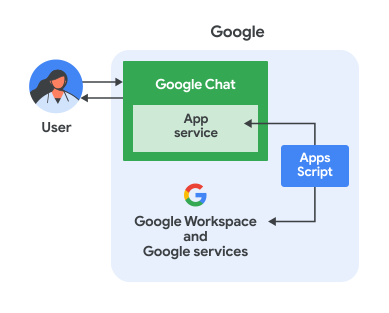
পূর্ববর্তী ডায়াগ্রামে, একটি অ্যাপস স্ক্রিপ্ট চ্যাট অ্যাপের সাথে ইন্টারঅ্যাক্ট করা একজন ব্যবহারকারীর তথ্যের প্রবাহ নিম্নরূপ:
- একজন ব্যবহারকারী কোনো চ্যাট অ্যাপে সরাসরি বার্তা অথবা চ্যাট স্পেসে বার্তা পাঠান।
- গুগল ক্লাউডে অবস্থিত অ্যাপস স্ক্রিপ্টে বাস্তবায়িত চ্যাট অ্যাপের লজিকটি মেসেজ গ্রহণ ও প্রসেস করে।
- ঐচ্ছিকভাবে, চ্যাট অ্যাপের লজিকটি গুগল ওয়ার্কস্পেস পরিষেবা, যেমন ক্যালেন্ডার বা শীটস, অথবা অন্যান্য গুগল পরিষেবা, যেমন গুগল ম্যাপস বা ইউটিউবের সাথে সমন্বিত হতে পারে।
- চ্যাট অ্যাপের লজিকটি চ্যাটের মধ্যে থাকা চ্যাট অ্যাপ সার্ভিসে একটি প্রতিক্রিয়া ফেরত পাঠায়।
- প্রতিক্রিয়াটি ব্যবহারকারীর কাছে পৌঁছে দেওয়া হয়।
উদ্দেশ্য
- আপনার পরিবেশ প্রস্তুত করুন।
- স্ক্রিপ্টটি সেট আপ করুন।
- চ্যাট অ্যাপটি কনফিগার করুন।
- চ্যাট অ্যাপটি পরীক্ষা করুন।
পূর্বশর্ত
- গুগল চ্যাট ব্যবহারের সুবিধাসহ একটি ব্যবসায়িক বা এন্টারপ্রাইজ গুগল ওয়ার্কস্পেস অ্যাকাউন্ট।
- একটি গুগল ক্লাউড প্রজেক্ট। এটি তৈরি করতে, “একটি গুগল ক্লাউড প্রজেক্ট তৈরি করুন” দেখুন।
আপনার পরিবেশ তৈরি করুন
গুগল ক্লাউড কনসোলে আপনার ক্লাউড প্রজেক্টটি খুলুন।
যদি আগে থেকে খোলা না থাকে, তাহলে এই স্যাম্পলটির জন্য আপনি যে ক্লাউড প্রজেক্টটি ব্যবহার করতে চান সেটি খুলুন:
- গুগল ক্লাউড কনসোলে, 'Select a project' পেজে যান।
- আপনি যে গুগল ক্লাউড প্রজেক্টটি ব্যবহার করতে চান, সেটি নির্বাচন করুন। অথবা, 'Create project'-এ ক্লিক করুন এবং স্ক্রিনে দেওয়া নির্দেশাবলী অনুসরণ করুন। আপনি যদি একটি গুগল ক্লাউড প্রজেক্ট তৈরি করেন, তাহলে প্রজেক্টটির জন্য বিলিং চালু করার প্রয়োজন হতে পারে।
চ্যাট এপিআই চালু করুন
গুগল এপিআই ব্যবহার করার আগে, আপনাকে একটি গুগল ক্লাউড প্রজেক্টে সেগুলি চালু করতে হবে। আপনি একটি একক গুগল ক্লাউড প্রজেক্টে এক বা একাধিক এপিআই চালু করতে পারেন।গুগল ক্লাউড কনসোলে গুগল চ্যাট এপিআই (Google Chat API) সক্রিয় করুন।
OAuth সম্মতি স্ক্রিন কনফিগার করুন
OAuth 2.0 ব্যবহারকারী সকল অ্যাপের জন্য একটি কনসেন্ট স্ক্রিন কনফিগারেশন প্রয়োজন। আপনার অ্যাপের OAuth কনসেন্ট স্ক্রিন কনফিগার করার মাধ্যমে নির্ধারিত হয় যে ব্যবহারকারী ও অ্যাপ পর্যালোচকদের কাছে কী প্রদর্শিত হবে, এবং এটি আপনার অ্যাপটিকে রেজিস্টার করে, যাতে আপনি পরবর্তীতে এটি প্রকাশ করতে পারেন।
- Google API কনসোলে, > Google Auth প্ল্যাটফর্ম > ব্র্যান্ডিং- এ যান।
- আপনি যদি ইতিমধ্যেই Google Auth প্ল্যাটফর্মটি কনফিগার করে থাকেন, তাহলে আপনি Branding , Audience , এবং Data Access- এ নিম্নলিখিত OAuth Consent Screen সেটিংস কনফিগার করতে পারেন। যদি আপনি এমন কোনো বার্তা দেখতে পান যেখানে লেখা আছে ‘Google Auth প্ল্যাটফর্ম এখনও কনফিগার করা হয়নি’ , তাহলে Get Started-এ ক্লিক করুন:
- 'অ্যাপ ইনফরমেশন'- এর অধীনে 'অ্যাপ নেম' -এ অ্যাপটির জন্য একটি নাম লিখুন।
- ব্যবহারকারী সহায়তা ইমেল- এ, এমন একটি সহায়তা ইমেল ঠিকানা বেছে নিন যেখানে ব্যবহারকারীরা তাদের সম্মতি সম্পর্কে কোনো প্রশ্ন থাকলে আপনার সাথে যোগাযোগ করতে পারে।
- পরবর্তী ধাপে যান।
- Audience-এর অধীনে Internal নির্বাচন করুন।
- পরবর্তী ধাপে যান।
- যোগাযোগের তথ্যের অধীনে, একটি ইমেল ঠিকানা লিখুন যেখানে আপনার প্রকল্পের যেকোনো পরিবর্তন সম্পর্কে আপনাকে জানানো যাবে।
- পরবর্তী ধাপে যান।
- Finish-এর অধীনে, Google API Services ব্যবহারকারীর ডেটা নীতি পর্যালোচনা করুন এবং যদি আপনি সম্মত হন, তাহলে I agree to the Google API Services: User Data Policy নির্বাচন করুন।
- চালিয়ে যান-এ ক্লিক করুন।
- তৈরি করুন- এ ক্লিক করুন।
- আপাতত, আপনি স্কোপ যোগ করা এড়িয়ে যেতে পারেন। ভবিষ্যতে, যখন আপনি আপনার Google Workspace অর্গানাইজেশনের বাইরে ব্যবহারের জন্য কোনো অ্যাপ তৈরি করবেন, তখন আপনাকে অবশ্যই ইউজার টাইপ (User type) পরিবর্তন করে ‘এক্সটার্নাল’ ( External ) করতে হবে। এরপর আপনার অ্যাপের জন্য প্রয়োজনীয় অথরাইজেশন স্কোপগুলো যোগ করুন। আরও জানতে, সম্পূর্ণ ‘কনফিগার OAuth কনসেন্ট’ (Configure OAuth consent) গাইডটি দেখুন।
স্ক্রিপ্টটি সেট আপ করুন
স্ক্রিপ্টটি সেট আপ করার জন্য, আপনাকে অ্যাপস স্ক্রিপ্ট গেটিং স্টার্টেড পেজ থেকে চ্যাট অ্যাপ টেমপ্লেটটি ব্যবহার করতে হবে।
অ্যাপস স্ক্রিপ্ট প্রজেক্টটি তৈরি করুন
অ্যাপস স্ক্রিপ্টের গেটিং স্টার্টেড পেজ থেকে, গুগল ওয়ার্কস্পেস অ্যাড-অন স্টার্টারস- এ যান এবং চ্যাট অ্যাপ টেমপ্লেটটিতে ক্লিক করুন:
যে নতুন অ্যাপস স্ক্রিপ্ট প্রজেক্টটি খুলবে, সেটির একটি নাম দিন:
শিরোনামহীন প্রকল্পে ক্লিক করুন।
প্রজেক্টের শিরোনামে
Add-on Chat appটাইপ করুন।রিনেম-এ ক্লিক করুন।
ভবিষ্যতে, আপনি যদি নির্দিষ্ট Google API ব্যবহার করতে বা আপনার অ্যাপ প্রকাশ করতে চান, তাহলে আপনাকে অবশ্যই আপনার ক্লাউড প্রজেক্টকে আপনার অ্যাপস স্ক্রিপ্ট প্রজেক্টের সাথে যুক্ত করতে হবে। এই নির্দেশিকার জন্য, আপনাকে তা করতে হবে না। আরও জানতে, Google ক্লাউড প্রজেক্ট নির্দেশিকা দেখুন।
একটি টেস্ট ডিপ্লয়মেন্ট তৈরি করুন
এই অ্যাপস স্ক্রিপ্ট প্রজেক্টটির জন্য আপনার একটি ডিপ্লয়মেন্ট আইডি প্রয়োজন, যাতে আপনি এটি পরবর্তী ধাপে ব্যবহার করতে পারেন।
হেড ডিপ্লয়মেন্ট আইডি পেতে, নিম্নলিখিতগুলি করুন:
- চ্যাট অ্যাপ অ্যাপস স্ক্রিপ্ট প্রজেক্টে, Deploy > Test deployments-এ ক্লিক করুন।
- পরবর্তী ধাপে ব্যবহারের জন্য হেড ডিপ্লয়মেন্ট আইডিটি কপি করুন এবং 'সম্পন্ন' বোতামে ক্লিক করুন।
চ্যাট অ্যাপটি কনফিগার করুন
গুগল চ্যাট অ্যাপটি কনফিগার করতে নিম্নলিখিত ধাপগুলো অনুসরণ করুন:
- এপিআই কনসোলে
Google Chat APIলিখে অনুসন্ধান করুন এবং Google Chat API-তে ক্লিক করুন। - পরিচালনা করুন- এ ক্লিক করুন।
কনফিগারেশনে ক্লিক করুন এবং চ্যাট অ্যাপটি সেট আপ করুন:
- অ্যাপের নামের ফিল্ডে
Add-on Chat appলিখুন। - Avatar URL ফিল্ডে
https://developers.google.com/workspace/add-ons/images/quickstart-app-avatar.pngলিখুন। - Description ফিল্ডে
Add-on Chat appলিখুন। - Functionality-এর অধীনে, Join spaces and group conversations নির্বাচন করুন।
- সংযোগ সেটিংসের অধীনে, অ্যাপস স্ক্রিপ্ট প্রজেক্ট নির্বাচন করুন।
- Deployment ID ফিল্ডে, পূর্বে কপি করা Head deployment ID-টি পেস্ট করুন।
- ভিজিবিলিটি-এর অধীনে, আপনার ডোমেইনের নির্দিষ্ট ব্যক্তি ও গোষ্ঠীসমূহ নির্বাচন করুন এবং আপনার ইমেল লিখুন।
- অ্যাপের নামের ফিল্ডে
সংরক্ষণ করুন- এ ক্লিক করুন।
চ্যাট অ্যাপটি মেসেজের উত্তর দেওয়ার জন্য প্রস্তুত।
চ্যাট অ্যাপটি পরীক্ষা করুন
আপনার চ্যাট অ্যাপটি পরীক্ষা করতে, চ্যাট অ্যাপটি দিয়ে একটি ডিরেক্ট মেসেজ স্পেস খুলুন এবং একটি মেসেজ পাঠান:
বিশ্বস্ত পরীক্ষক হিসেবে নিজেকে যুক্ত করার সময় আপনি যে Google Workspace অ্যাকাউন্টটি দিয়েছিলেন, সেটি ব্যবহার করে Google Chat খুলুন।
- নতুন চ্যাট -এ ক্লিক করুন।
- ‘এক বা একাধিক ব্যক্তি যোগ করুন’ ফিল্ডে আপনার চ্যাট অ্যাপের নামটি টাইপ করুন।
ফলাফল থেকে আপনার চ্যাট অ্যাপটি বেছে নিন। একটি সরাসরি বার্তা খুলে যাবে।
অ্যাপের নতুন ডাইরেক্ট মেসেজে,
Helloটাইপ করুন এবংenterচাপুন।চ্যাট অ্যাপটি এটি যুক্ত করার জন্য আপনাকে ধন্যবাদ জানায় এবং আপনার বার্তাটি পুনরায় প্রদর্শন করে।
বিশ্বস্ত পরীক্ষক যোগ করতে এবং ইন্টারেক্টিভ ফিচার পরীক্ষা করার বিষয়ে আরও জানতে, Google Chat অ্যাপের ইন্টারেক্টিভ ফিচার পরীক্ষা দেখুন।
সমস্যা সমাধান
যখন কোনো গুগল চ্যাট অ্যাপ বা কার্ডে ত্রুটি দেখা দেয়, তখন চ্যাট ইন্টারফেসে "কিছু একটা ভুল হয়েছে" বা "আপনার অনুরোধটি প্রক্রিয়া করা সম্ভব হয়নি" লেখা একটি বার্তা প্রদর্শিত হয়। কখনও কখনও চ্যাট UI কোনো ত্রুটির বার্তা প্রদর্শন করে না, কিন্তু চ্যাট অ্যাপ বা কার্ডটি একটি অপ্রত্যাশিত ফলাফল দেয়; উদাহরণস্বরূপ, কার্ডের বার্তাটি হয়তো দেখা যায় না।
যদিও চ্যাট UI-তে কোনো ত্রুটির বার্তা প্রদর্শিত নাও হতে পারে, চ্যাট অ্যাপের জন্য ত্রুটি লগিং চালু থাকলে, ত্রুটিগুলি সমাধান করতে সাহায্য করার জন্য বর্ণনামূলক ত্রুটির বার্তা এবং লগ ডেটা উপলব্ধ থাকে। ত্রুটি দেখা, ডিবাগ করা এবং সমাধান করার জন্য, "গুগল চ্যাটের ত্রুটি সমাধান ও প্রতিকার" দেখুন।
পরিষ্কার করা
এই টিউটোরিয়ালে ব্যবহৃত রিসোর্সগুলোর জন্য আপনার গুগল ক্লাউড অ্যাকাউন্টে কোনো চার্জ হওয়া এড়াতে, আমরা আপনাকে ক্লাউড প্রজেক্টটি ডিলিট করে দেওয়ার পরামর্শ দিচ্ছি।
- Google API Console-এ, Manage resources পেজে যান। Menu > IAM & Admin > Manage Resources-এ করুন।
- প্রজেক্ট তালিকা থেকে আপনি যে প্রজেক্টটি মুছতে চান সেটি নির্বাচন করুন এবং তারপর 'মুছে ফেলুন বোতামে ক্লিক করুন।
- ডায়ালগ বক্সে প্রজেক্ট আইডি টাইপ করুন এবং তারপর প্রজেক্টটি মুছে ফেলার জন্য 'শাট ডাউন'-এ ক্লিক করুন।