

Oluşturduğunuz her Google Chat uygulamasının, Chat API'nin etkinleştirildiği ve yapılandırıldığı kendi Google Cloud projesi olmalıdır.
Alanları alma ve mesajları listeleme gibi kullanıcı kimlik doğrulaması ile salt okunur API çağrıları gerçekleştirmek için yalnızca API'yi etkinleştirmeniz ve bir OAuth istemcisi oluşturmanız gerekir.
API çağrıları oluşturmak, güncellemek ve silmek ya da etkileşimli bir Chat uygulaması (Chat'i genişleten bir Google Workspace eklentisi olarak oluşturulmuş) dağıtmak ve test etmek için Chat API'yi de yapılandırmanız gerekir. Chat API yapılandırma ayarlarında, Chat uygulamasıyla ilgili tüm ayrıntıları belirtirsiniz. Bunlar arasında görünen ad, avatar, dağıtım uç noktaları ve etkileşimli özellikler bulunur.
Ön koşullar
- Google Chat'e erişimi olan bir Business veya Enterprise Google Workspace hesabı.
- Google Cloud projesi oluşturun.
- OAuth kullanıcı rızası ekranını yapılandırın.
- Google Chat API'yi etkinleştirin.
Chat uygulamanız için görünen ad, avatar ve açıklama seçme
Chat API'yi etkinleştirdiğinizde Chat uygulamanızın Chat'te kullanıcılara gösterilen ayrıntılarını (ör. görünen ad, avatar ve açıklama) yapılandırırsınız. Bu ayrıntılar yalnızca Chat'te görünür. Chat uygulamanızı Marketplace'te yayınlamak için Chat uygulamanızın Marketplace girişinde görünen ayrıntıları da belirtmeniz gerekir.
Bir Chat uygulamasını yapılandırmadan önce aşağıdaki bilgileri hazırlayın:
| Alan | Açıklama | Biçim |
|---|---|---|
| Uygulama adı | Chat uygulamasının görünen adı. | En fazla 25 alfanümerik karakter |
| Avatar URL'si | Chat uygulamanızın avatarı olarak gösterilen resim. | Kare grafik resmini (PNG veya JPEG) gösteren bir HTTPS URL'si. Önerilen boyut 256x256 piksel veya daha büyüktür. |
| Açıklama | Chat uygulamasının amacının kısa bir açıklaması. | En fazla 40 alfanümerik karakter |
Chat uygulamasının adı, avatarı ve açıklaması, Chat kullanıcı arayüzünde kullanıcılara gösterilir. Chat, bazı Chat API yazma istekleri için Chat uygulamasının Chat'te gerçekleştirdiği işlemleri ilişkilendirmek amacıyla bu bilgileri kullanır.
Örneğin, spaces.create() yöntemini çağırırsanız Chat, alanı oluşturan kişinin açıklamasında Chat uygulamasının adını aşağıdaki resimde gösterildiği gibi ekler:
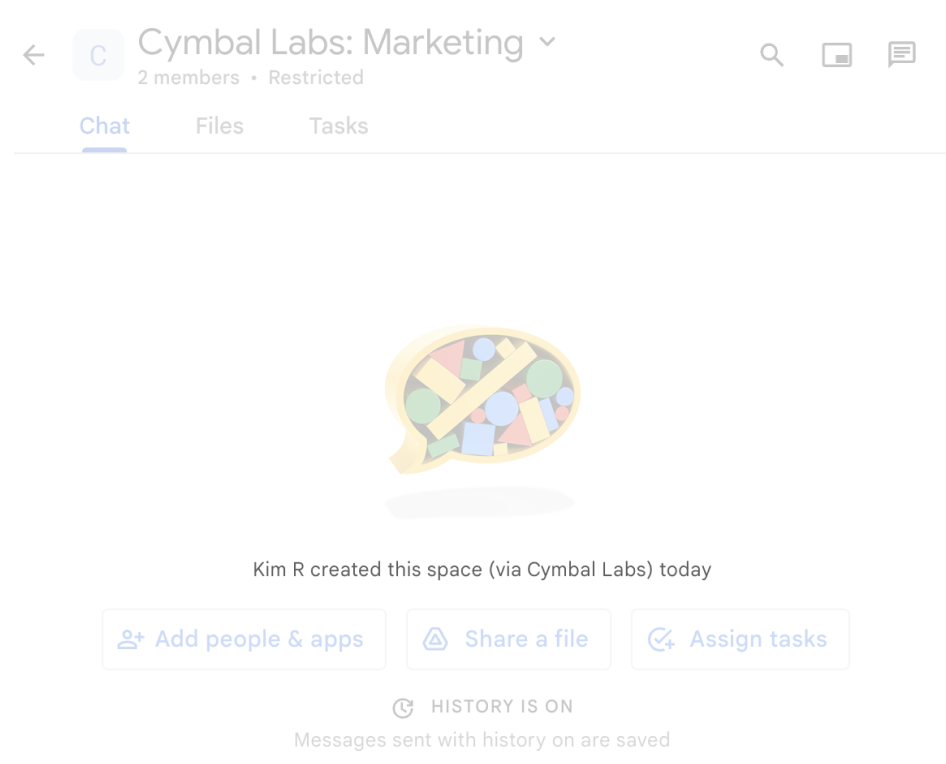
spaces.create() yöntemi kullanılarak bir kullanıcı adına alan oluşturulduğunda Chat'in gösterdiği ilişkilendirme mesajı.
Kullanıcılar, Chat uygulamalarıyla etkileşimde bulunmak için bu bilgileri aşağıdaki şekillerde de görür veya kullanır:
- Chat uygulamasını bir alana eklemek veya uygulamaya mesaj göndermek için @bahsetme özelliğini kullanın.
- Chat uygulamasını bulup doğrudan mesaj başlatın. Uygulamalar menüsünde, doğrudan mesajlarda Chat uygulamasının adı ve avatarı gösterilir.
- Kullanıcılar, oluşturma çubuğundan Chat uygulamalarına göz atabilir ve uygulamaların adını, avatarını ve açıklamasını görebilir.
Google Cloud Console'da Chat uygulamanızı yapılandırma
Chat uygulamanızın ayrıntılarını aldıktan sonra Cloud projenizi açın ve Chat API'yi yapılandırın:
Google Cloud Console'da Chat API sayfasına gidin ve Yapılandırma sayfasını tıklayın:
Chat API Configuration (Chat API Yapılandırması) sayfasına gidin
Application info (Uygulama bilgileri) bölümünde App name (Uygulama adı), Avatar URL (Avatar URL'si) ve Description (Açıklama) alanlarını doldurun.
İsteğe bağlı: İşaretleme söz dizimi menüsünden Chat uygulamanızın mesajları için varsayılan işaretleme söz dizimini (Markdown veya Chat) seçin. Metin biçimlendirme ve Chat'in API istekleri için işaretleme söz dizimini nasıl belirlediği hakkında daha fazla bilgi edinmek istiyorsanız Mesajları biçimlendirme başlıklı makaleyi inceleyin.
Etkileşimli özellikler bölümünde, Chat uygulamanızın kullanıcı etkileşimlerine yanıt verip vermeyeceğini yapılandırın:
Etkileşimli bir Chat uygulaması oluşturmak için Etkileşimli özellikleri etkinleştir'i açın ve aşağıdakileri tamamlayın:
- İşlevsellik bölümünde:
- İsteğe bağlı: Chat uygulamasıyla bire bir doğrudan mesajların Ana Sayfa sekmesinde bir ana sayfa kartı göstermek için Uygulama ana sayfasını destekle'yi seçin.
- Chat uygulamanızı yüklenip kullanılabilir hale getirmek için Alanlara ve grup görüşmelerine katılma'yı seçin. Varsayılan olarak, kullanıcılar Chat uygulamasını yükleyebilir ve kullanıcı ile Chat uygulaması arasındaki özel bir alanda Chat uygulamasıyla mesajlaşabilir. Kullanıcılar ayrıca birden fazla kişinin bulunduğu alanlarda Chat uygulamasını ekleyebilir ve uygulamayla etkileşim kurabilir.
Bağlantı ayarları bölümünde, Chat'ten etkinlik nesneleri almak için kullanmak istediğiniz mimariyi seçin:
- HTTP hizmeti kullanmak için HTTP uç noktası URL'si'ni seçin ve bir URL girin.
- Google Apps Komut Dosyası projesi kullanmak için Apps Komut Dosyası'nı seçin ve proje için bir dağıtım kimliği sağlayın.
- Dialogflow temsilcisi kullanmak için Dialogflow'u, ardından Dialogflow CX veya Dialogflow ES'yi seçin ve temsilcinin kaynak adını girin.
- Pub/Sub'ı kullanmak için Cloud Pub/Sub'ı seçin ve konu adını girin.
İsteğe bağlı: Etkinlik nesnelerini belirli uç noktalara veya işlevlere yönlendirmek için Bağlantı ayarları > Tetikleyiciler'e gidin ve aşağıdaki Chat tetikleyicileri için geri çağırma uç noktalarını veya işlevlerini sağlayın ya da güncelleyin:
- Uygulama ana sayfası (Uygulama ana sayfasını destekle etkinse): Kullanıcı, Chat uygulamasıyla bire bir doğrudan mesajda Ana Sayfa sekmesini açar.
- Alana eklendi: Bir kullanıcı, Chat uygulamasını bir grup görüşmesine veya alana ekler ya da bire bir mesajlar için Chat uygulamasını yükler.
- Mesaj: Kullanıcı, Chat uygulamasına mesaj gönderir. Örneğin, kullanıcı Chat uygulamasına doğrudan mesaj gönderir veya birden fazla kişinin bulunduğu bir alanda Chat uygulamasından @bahseder.
- Alandan kaldırıldı: Bir kullanıcı, Chat uygulamasını bir alandan kaldırır veya siler.
- Uygulama komutu: Kullanıcı, Chat uygulamasından bir hızlı komut, eğik çizgi komutu veya mesaj işlemi çağırır.
İsteğe bağlı: Başlangıç istemleri, komutlar (hızlı komutlar, eğik çizgi komutları ve mesaj işlemleri) veya bağlantı önizlemeleri gibi diğer etkileşimli özellikleri ekleyin.
Google Workspace Marketplace'te yayınlamadan önce Chat uygulamasını yükleyip test edebilmek için Görünürlük bölümünde e-posta adresinizi belirtin. Google Workspace kuruluşunuzdan en fazla beş kişi veya bir ya da daha fazla Google Grubu belirtebilirsiniz.
- İşlevsellik bölümünde:
İsteğe bağlı: Google Cloud Logging'i kullanmak için Günlükler bölümünde Hataları Logging'e kaydet onay kutusunu işaretleyin. Daha fazla bilgi için Chat uygulamaları için sorgu hatası günlükleri başlıklı makaleyi inceleyin.
Kaydet'i tıklayın.
Yapılandırmayı kaydettikten sonra, Chat API'nin Görünürlük ayarında belirttiğiniz herkes Chat uygulamasını yükleyebilir, test edebilir veya kullanabilir. Chat uygulamanızı test etmeye ve hata ayıklamaya başlamak için Google Chat uygulamalarının etkileşimli özelliklerini test etme başlıklı makaleyi inceleyin.
Mevcut Google Workspace eklentileriyle ilgili dikkat edilmesi gereken noktalar
Chat uygulamaları, diğer Google Workspace uygulamalarını genişleten Google Workspace eklentilerine kıyasla farklı bir yapılandırma gerektirir. Eklentiniz diğer Google Workspace uygulamalarını genişletiyorsa Chat uygulamasını yapılandırmak için aşağıdaki koşulları göz önünde bulundurun:
- Hem bireysel kullanıcılar hem de Google Workspace yöneticileri, eklentinizi Marketplace'ten yükleyebilmelidir. Bu yükleme ayarlarını Google Workspace Marketplace SDK'sında yapılandırırsınız.
- Chat uygulamaları, manifest'in
addons.commonnesnesinde diğer Google Workspace uygulamaları için yapılandırdığınız adı ve logoyu kullanmaz. - Google Workspace Marketplace'te yayınlanan eklentiler için Google Chat API yapılandırma ayarlarında yapılan değişikliklerin taslağını kaydedemezsiniz. Chat API yapılandırma ayarlarını güncelleyip kaydettikten sonra güncellenen Chat uygulaması, mevcut tüm kullanıcılar tarafından hemen kullanılabilir. Pazar yeri girişinizi güncellemek için herhangi bir değişiklik göndermeden önce taslak oluşturabilirsiniz.
- Eklentinizi Apps Komut Dosyası'nı kullanarak oluşturduysanız:
- Eklenti yapılandırmanızın geri kalanı için kullandığınız Apps Komut Dosyası dağıtım kimliğini kullanmanız gerekir.
- Chat'te test dağıtımlarını yüklemek için Apps Komut Dosyası düzenleyicisini kullanamazsınız. Bunun yerine, uygulamaları doğrudan Chat kullanıcı arayüzünden yüklemeniz gerekir.
- Eklentinizi bir HTTP hizmeti kullanarak oluşturduysanız Google Workspace Add-ons API'yi kullanarak oluşturduğunuz manifest ve dağıtımlarda Chat uygulaması yapılandırma ayrıntılarını atlayın. Google Workspace Marketplace SDK'sında belirttiğiniz HTTP dağıtımları yalnızca diğer Google Workspace uygulamaları için kullanılır.
Diğer kullanıcılara Chat API'yi yapılandırma izni verme
Chat Uygulamaları Sahibi veya Chat Uygulamaları Görüntüleyicisi Google Cloud Identity Access Management (IAM) rolünü vererek belirli kullanıcılara Chat uygulaması yapılandırma sayfasına erişim izni verebilirsiniz. Bu rollere sahip kullanıcılar, API'ler ve Hizmetler kontrol panelini kullanarak Chat uygulamaları yapılandırma sayfasına gidemez ancak Chat uygulamasının ana makine Cloud projesi için Google Cloud konsoluna giderek yapılandırma sayfasına erişebilir:
https://console.developers.google.com/apis/api/chat.googleapis.com/hangouts-chat?project=PROJECT_ID
PROJECT_ID, Chat uygulamasını barındıran Google Cloud projesinin proje kimliğidir.
İlgili konular
- Chat uygulaması mimarisi seçme
- Kullanıcı etkileşimlerini alma ve yanıtlama
- Google Chat uygulamaları için etkileşimli özellikleri test etme
Eklenti olmayan Chat uygulamaları: Google Chat API'yi yapılandırma
Google Workspace eklentisi olmayan bir Chat uygulaması kullanıyorsanız yapılandırmanızda, etkinliğe özel tetikleyiciler yerine tüm etkileşim etkinlikleri için tek bir uç nokta kullanılır:
Google Cloud Console'da Chat API Yapılandırma sayfasına gidin:
Chat API Configuration (Chat API Yapılandırması) sayfasına gidin
Etkileşimli özellikler bölümünde Etkileşimli özellikleri etkinleştir'i açın.
Bu Chat uygulamasını Google Workspace eklentisi olarak oluştur seçeneğinin işaretini kaldırın. Onaylamanızı isteyen bir iletişim kutusu açılır. İletişim kutusunda Devre dışı bırak'ı tıklayın.
İşlevsellik bölümünde, gerektiği şekilde Uygulama ana sayfasını destekle veya Alanlara ve grup görüşmelerine katıl'ı seçin.
Bağlantı ayarları bölümünde Chat uygulamanız için tek bir uç nokta (HTTP uç nokta URL'si, Apps Komut Dosyası dağıtım kimliği, Cloud Pub/Sub konu adı veya Dialogflow) belirtin.
İsteğe bağlı Komutlar, Bağlantı önizlemeleri, Görünürlük ve Günlükler'i yapılandırın, ardından Kaydet'i tıklayın.
Eklenti olmayan bir Chat uygulamasını Google Chat'i genişleten bir Google Workspace eklentisine yükseltmek için Google Chat uygulamasını Google Workspace eklentisine dönüştürme başlıklı makaleyi inceleyin.