

אם אתם מפתחים למשתמשים ברוסיה, עליכם להשתמש בלחצנים'שמירה בטלפון' כי Google Wallet לא זמין במדינות האלה. מומלץ לעיין ב נכסים הרלוונטיים ובהנחיות. אם אתם מפתחים למשתמשים מחוץ לרוסיה, אתם צריכים להוריד את הנכסים שבהמשך כדי לעדכן את הלחצן הוספה ל-Google Wallet.
הקטע הזה במסמכי התיעוד נועד לעזור לכם ליצור תמונות ורכיבים אחרים של ממשק משתמש, כך שהם ייראו נהדר באפליקציית Google Wallet.
נכסים
הוספה ל-Google Wallet
הלחצן הוספה ל-Google Wallet משמש בכל פעם שאתם מפנים משתמשים לשמירת כרטיס או שובר מהאפליקציה או מהאתר שלכם ב-Wallet שלהם. הלחצן הוספה ל-Google Wallet צריך להפעיל אחד מהתהליכים של Google Wallet API. בתהליכים האלה מוצגת אפליקציית Google Wallet, שבה המשתמשים יכולים לפעול לפי ההוראות כדי לשמור כרטיסים במכשיר Android ובחשבון Google שלהם. אפשר להשתמש בלחצן הזה באפליקציות, באתרים או באימיילים.
לחצני הוספה ל-Google Wallet זמינים בפורמטים Android XML, SVG ו-PNG.
Download assets - Android XML Download assets - SVG Download assets - PNGלחצן הצגה ב-Google Wallet
הלחצן הצגה ב-Google Wallet משמש לקישור עמוק של משתמש ל-Wallet שלו כדי לראות כרטיס או כרטיס מועדון שנשמרו בעבר. אפשר להשתמש בלחצן הזה באפליקציות, באתרים או באימיילים.
לחצני View in Google Wallet זמינים בפורמט SVG ובפורמט PNG.
הורדת נכסים – SVG הורדת נכסים – PNGכל הלחצנים שמוצגים באתר, באפליקציה או בתקשורת באימייל חייבים לעמוד בהנחיות המיתוג שמפורטות בדף הזה. דוגמאות להנחיות האלה כוללות, בין היתר:
- הגודל ביחס ללחצנים דומים אחרים או לרכיבים אחרים בדף
- אסור לשנות את הצורה והצבע של הכפתורים
- שטח פנוי
לחצנים מותאמים לשוק המקומי
לחצני Google Wallet מותאמים לשפה המקומית בכל השווקים שבהם אפליקציית Wallet זמינה. אם אתם מפתחים למשתמשים בשווקים האלה, אתם צריכים להשתמש תמיד בכפתורים שמקושרים למעלה. אל תיצרו גרסה משלכם של הלחצנים. אם אין גרסה מקומית של הלחצן בשוק שלכם, צריך להשתמש בגרסה האנגלית של הלחצן.
לחצני הוספה ל-Google Wallet זמינים בשפות הבאות: אלבנית, ערבית, ארמנית, אזרבייג'אנית, בוסנית, בולגרית, קטלאנית, סינית (הונג קונג), סינית (מסורתית), קרואטית, צ'כית, דנית, הולנדית, אנגלית (הודו, סינגפור, דרום אפריקה, אוסטרליה, קנדה, בריטניה, ארצות הברית), אסטונית, פיליפינית, פינית, צרפתית (קנדה), צרפתית (צרפת), גאורגית, גרמנית, יוונית, עברית, הונגרית, איסלנדית, אינדונזית, איטלקית, יפנית, קזחית, קירגיזית, לטבית, ליטאית, מקדונית, מלאית, נורווגית, פולנית, פורטוגזית (ברזיל), פורטוגזית (פורטוגל), רומנית, רוסית (בלארוס), סרבית, סלובקית, סלובנית, ספרדית (אמריקה הלטינית), ספרדית (ספרד), שוודית, תאית, טורקית, אוקראינית, אוזבקית ווייטנאמית.
שם מותאם לשוק המקומי
כדי שהמשתמשים יבינו טוב יותר, שם המוצר Google Wallet מותאם לשפה המקומית בשווקים נבחרים. אם אתם מפתחים אפליקציות למשתמשים במדינות האלה, אתם צריכים להשתמש תמיד בשם המקומי שמופיע בהמשך למטרות אינטרנט, אימייל והדפסה. אל תיצרו גרסה מקומית משלכם של 'Google Wallet'. אם השוק שלכם לא מופיע ברשימה שלמטה, השתמשו ב'Google Wallet' באנגלית.
| מדינה | שם |
|---|---|
| בלארוס | Google Кошелек |
| ברזיל | Carteira do Google |
| צ'ילה | Billetera de Google |
| צ'כיה | Google Wallet |
| יוון | Google Wallet |
| הונג קונג | Google 錢包 |
| ליטא | Google Piniginė |
| פולין | Portfel Google |
| פורטוגל | Carteira da Google |
| רומניה | Portofel Google |
| סלובקיה | Google Wallet |
| טאיוואן | Google 錢包 |
| טורקיה | Google Cüzdan |
| איחוד האמירויות הערביות | محفظة Google |
| אוקראינה | Google Гаманець |
|
ארצות הברית (ספרדית)
*צריך להשתמש בשם הזה בארה"ב אם ממשק המשתמש הוא בספרדית |
Billetera de Google |
גודל
משנים את הגובה והרוחב של הלחצן הוספה ל-Google Wallet כדי שיתאים לפריסה. אם יש לחצנים אחרים בדף, הגודל של הלחצן הוספה ל-Google Wallet צריך להיות זהה או גדול יותר. הלחצן הוספה ל-Google Wallet לא יכול להיות קטן יותר מלחצנים אחרים.
סגנון
לחצני הוספה ל-Google Wallet זמינים בשני סוגים: ראשי ומצומצם. הלחצן הוספה ל-Google Wallet מופיע רק בצבע שחור. אנחנו מספקים גרסאות מותאמות לשוק המקומי של הכפתור. אל תיצרו לחצנים עם טקסט מותאם לשפה שלכם.
| ראשי | דחוס |
|---|---|

|
|
| מומלץ להשתמש בלחצן הראשי על רקעים לבנים ובהירים. | משתמשים בכפתור המצומצם אם אין מספיק מקום לכפתור הראשי או לכפתור ברוחב מלא. |
שטח פנוי
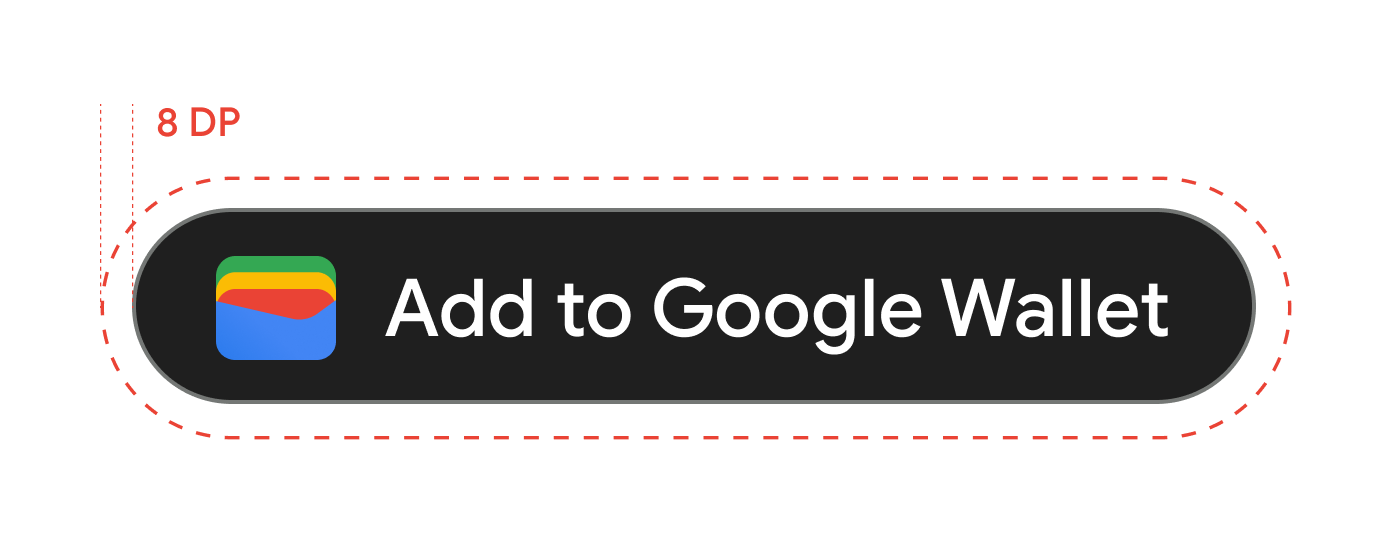
חשוב להקפיד על שטח פנוי מינימלי של 8dp בכל הצדדים של הלחצן הוספה ל-Google Wallet. חשוב לוודא שהשטח הריק לא נקטע על ידי גרפיקה או טקסט.
גובה מינימלי
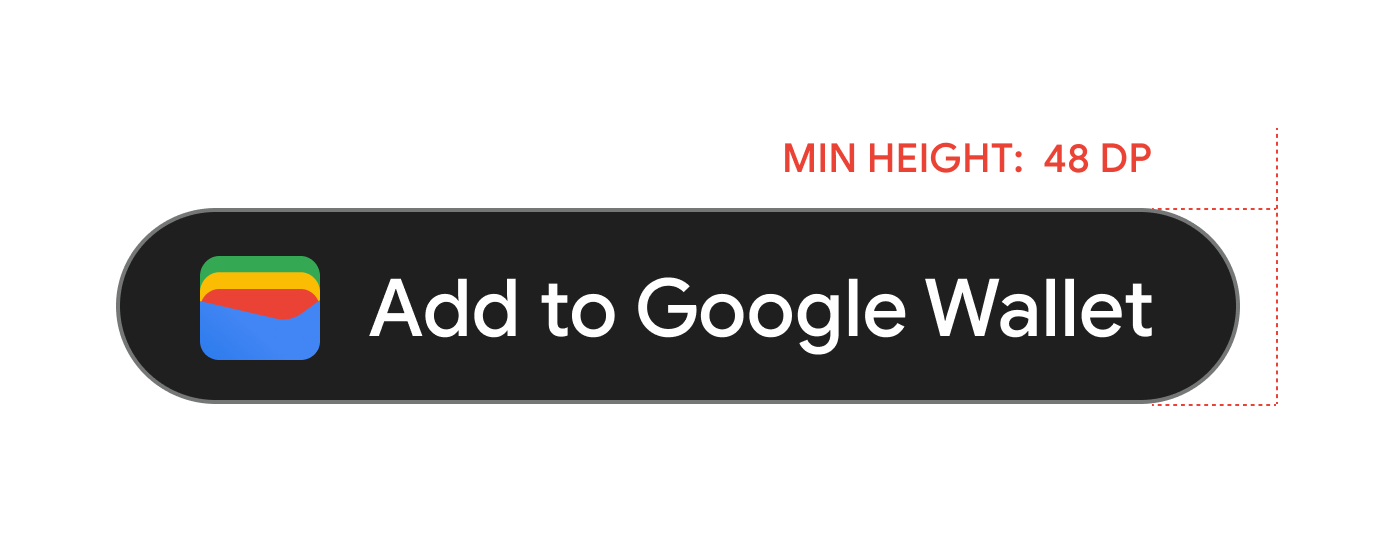
כל הלחצנים של הוספה ל-Google Wallet צריכים להיות בגובה מינימלי של 48dp.
מה לעשות ומה לא לעשות
| Dos | מה לא לעשות |
|---|---|
| מומלץ: להשתמש רק בלחצני הוספה ל-Google Wallet שסופקו על ידי Google. | אסור: ליצור לחצנים משלכם של הוספה ל-Google Wallet או לשנות את הגופן, הצבע, הרדיוס או הריווח של הלחצן בכל דרך שהיא. |
| מומלץ: להשתמש באותו סגנון של לחצן בכל האתר. | אל: תקטינו את הלחצנים הוספה ל-Google Wallet יותר מהלחצנים האחרים. |
| כן: מוודאים שהגודל של הלחצנים הוספה ל-Google Wallet זהה לגודל של לחצנים אחרים או גדול ממנו. | אל: תשנו את צבע הכפתור. |
| מומלץ: לשמור על יחס הגודל של הלחצן כשמשנים את הגודל של הלחצנים הוספה ל-Google Wallet. | לא מומלץ: לשנות את גודל הלחצן באופן חופשי. |
| מומלץ: להשתמש בגרסה המקומית של הלחצנים שסופקה. | אסור: ליצור גרסה מקומית משלכם של הלחצן. |
שיטות מומלצות למיקום לחצנים
הצגת הלחצן הוספה ל-Google Wallet במסכי אישור באפליקציה, בדפי אינטרנט או באימיילים. השיטות המומלצות הבאות יעזרו לכם לתכנן את ממשק המשתמש.
כרטיסים לתחבורה ציבורית
הצגת הלחצן הוספה ל-Google Wallet במסכי אישור באפליקציה, בדפי אינטרנט או באימיילים. מומלץ למקם את הלחצן הוספה ל-Google Wallet במקום שבו המשתמשים ניגשים לכרטיסי הנסיעה באפליקציה או באתר שלכם.
שימוש בשם המוצר Google Wallet בטקסט
אפשר להשתמש בטקסט כדי לציין למשתמש שכרטיס לתחבורה ציבורית שלו נשמר במכשיר.
תשתמש באותיות רישיות באותיות G ו-W
תמיד צריך להשתמש באותיות רישיות G ו-W ואחריהן באותיות קטנות כשמתייחסים ל-Google Wallet. לא כותבים את השם המלא Google Wallet באותיות רישיות, אלא אם זה כדי להתאים לסגנון הטיפוגרפי בממשק המשתמש.
אל תשתמשו בקיצור Google Wallet
תמיד כותבים את המילים "Google" ו-"Wallet" במלואן.
התאמה לסגנון בממשק המשתמש
צריך להגדיר את הטקסט Google Wallet באותו גופן ובאותו סגנון טיפוגרפי כמו שאר הטקסט בממשק המשתמש. אל תנסו לחקות את סגנון הטיפוגרפיה של Google.
להשתמש תמיד בגרסה המקומית של Google Wallet
תמיד צריך לכתוב 'Google Wallet' בעותק המקומי שסופק.
עיצוב
כדי לשנות את הגובה והרוחב של הלחצנים הוספה ל-Google Wallet, משתמשים בשדות height ו-size של תג ה-HTML g:savetoandroidpay. אפשר להשתמש במפרט
textsize=large כדי להגדיל באופן משמעותי את הגודל של הטקסט והלחצנים בהטמעות לנייד או במקרים עם דרישות מיוחדות לממשק המשתמש.
משתמשים בלחצן theme כדי להגדיר את צבע הכפתורים. בטבלה הבאה אפשר לראות איך ההגדרות האלה משפיעות על הלחצן הוספה ל-Google Wallet.
הנחיות ליצירת כרטיסים
כדי לוודא שהכרטיסים שלכם נראים טוב ופועלים בצורה תקינה, חשוב להקפיד על ההנחיות הבאות לגבי מגבלות תווים, התראות, צבעי רקע ותמונות ראשיות.
צבע הרקע של הכרטיס
אפשר להגדיר את צבע הרקע באמצעות השדה hexBackgroundColor. אם לא מגדירים את הערך, אלגוריתם מנתח את הלוגו, מוצא את הצבע הדומיננטי ומשתמש בו כצבע הרקע.
מומלץ להימנע מאזורים עם רוויה גבוהה של צבעים "מלאי חיים" (לדוגמה, ירוק נאון #00FF00 או כחול-ירוק מחשמל #00FFFF). הצבעים האלה יוצרים מאמץ רב לעיניים וגורמים לטקסט "לדמם" או להיעלם ברקע. במקום זאת, מומלץ להשתמש באחד מהצבעים המומלצים.
צבעים מומלצים
#1a1a1a
#677088
#e8eaed
#f8f9fa
#ffffff
#d6322d
#f78f48
#f9bb2d
#1e7e3b
#216acf
#9147df
#fce8e6
#e6fffa
#e8f0fe
תמונות ראשיות
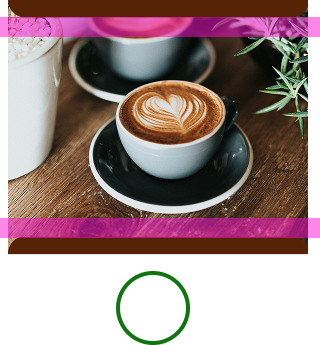
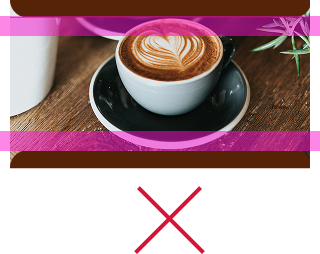
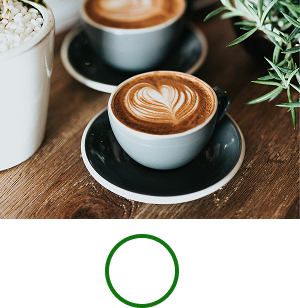
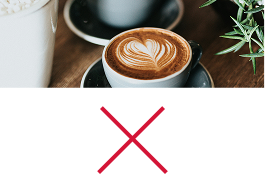
השדה class.heroImage מופיע כתמונה ברוחב מלא מתחת לשדות הנתונים של הכרטיס.
אם אין לכם תמונה, כדאי להוסיף אחת. אם יש לכם תמונה, הקפידו לפעול לפי המפרט שבהמשך. אם לא תבחרו תמונה, נציג תמונה חלופית של קטגוריית הכרטיס.
הנה רשימה של המלצות לגבי ממשק המשתמש של תמונות מרכזיות:
| הנחיה | תיאור | ||||||||
|---|---|---|---|---|---|---|---|---|---|
| סוג קובץ מועדף | PNG. אם רוצים שצבע הרקע של הכרטיס יופיע, צריך להשתמש ב-PNG שקוף. | ||||||||
| גודל מומלץ | 1032x812 px | ||||||||
| יחס גובה-רוחב | 1032:812 (בערך 5:4) | ||||||||
| מה לעשות ומה לא לעשות |
|
תוכן
כותרות, כתוביות, תוויות של שדות ונתונים בשדות: כדי שהמשתמשים יבינו את התוכן, כדאי להשתמש בכותרות ובשדות קצרים ככל האפשר. מגבלות התווים הבאות חלות על אנגלית, אבל הן יתורגמו לשפות אחרות, ולכן חוויית המשתמש תהיה שונה במכשירים ובאזורים שונים. אם יש ספק, כדאי לפשט את התוכן ועדיין להעביר את הפרטים החשובים.
| שדה | מגבלה |
|---|---|
| תווית שם | פחות מ-47 תווים |
| תווית הכתוביות | < 88 תווים |
| תווית השדה או הכותרת (לדוגמה: תאריך, תיאור, כיתה, שם הנוסע) | עד 20 תווים |
| תווית נתוני השדה (לדוגמה: 19 באוקטובר 2026, Economy Plus) | פחות מ-15 תווים |
כדי שהנתונים יהיו קריאים, מומלץ להגביל את הנתונים לשני שדות בכל שורה, ולעד 3 שורות אם אפשר.
התראות
| שדה | מגבלה |
|---|---|
| כותרת | < 29 תווים |
| גוף מכווץ | פחות מ-40 תווים |
| גוף מורחב | פחות מ-80 תווים |
מומלץ להקפיד על מגבלות התווים כדי למנוע חיתוך של הטקסט אצל משתמשים במכשירים קטנים או אצל משתמשים שהגדילו את גודל הגופן. מידע נוסף זמין במאמר בנושא התראות | נייד | מפתחי Android.
סמלי לוגו
הנחיות לגבי תמונות של לוגו
Google Wallet חותכת את הלוגו לצורת עיגול.
הנה רשימה של המלצות לגבי ממשק המשתמש לתמונות של לוגו:| הנחיה | תיאור |
|---|---|
| סוג קובץ מועדף | PNG |
| גודל מינימלי | 660 על 660 פיקסלים |
| יחס הגובה-רוחב של התמונה | 1:1 |
| יחס הגובה-רוחב של יצירת האומנות | 1:1 |
| גודל הפיקסל בפועל | שינוי הגודל כדי להתאים לגודל המכשיר |
| מסכה עגולה של לוגו |
הלוגו שלכם מוסתר כדי להתאים לעיצוב עגול. חשוב לוודא שהלוגו שלכם נמצא בתוך האזור הבטוח. אל תשתמשו במסכה מראש על הלוגו. הלוגו צריך להיות בתוך ריבוע עם צבע רקע שמגיע עד הקצה. הלוגו צריך לכלול שוליים של 15% כדי שלא ייחתך כשמוסיפים לו מסכה. 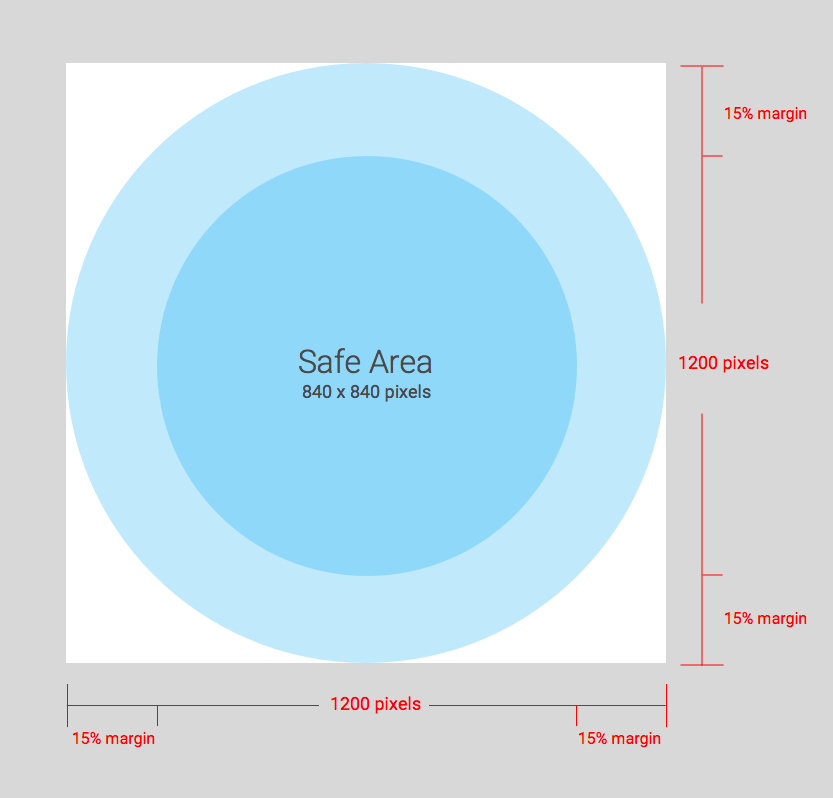
|
Google Wallet חותכת את הלוגו לצורת עיגול.
הנחיות לגבי תמונות של לוגו רחב
תמונות לוגו רחבות נתמכות בכרטיסים לאירועים, בכרטיסי עלייה למטוס, בכרטיסים לתחבורה ציבורית עם קוד QR, בכרטיסי מועדון לקוחות, במבצעים, בכרטיסי מתנה, בכרטיסים גנריים ובכרטיסים פרטיים גנריים. הנה רשימה של המלצות לגבי ממשק המשתמש לתמונות לוגו רחבות:
| הנחיה | תיאור |
|---|---|
| סוג הקובץ | קובץ PNG שקוף |
| גודל מומלץ | 1,280 פיקסלים על 400 פיקסלים |
| גודל מינימלי |
400 פיקסלים לגובה, הרוחב פרופורציונלי (הנחיות נוספות בקטע בנושא יחס גובה-רוחב) השתמשו בתמונות רחבות ומלבניות. |
| יחס גובה-רוחב |
16:5 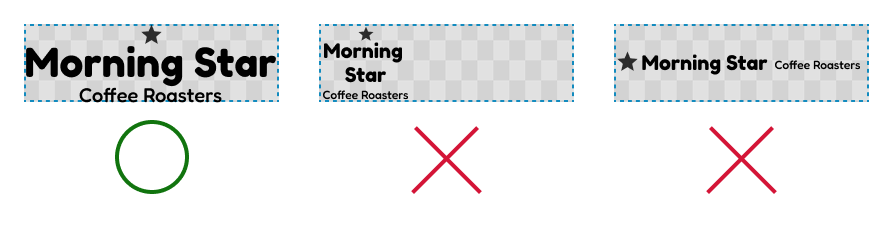
|
| צבע |
אם הכרטיס בצבע כהה, כדאי להשתמש בצבע בהיר מאוד עם ניגודיות גבוהה (כמו לבן). אם הרקע בהיר, כדאי להשתמש בצבע כהה מאוד עם ניגודיות גבוהה (כמו שחור) לכרטיסים. 
|
תמונות נוספות
השדה *.imageModulesData.mainImage בכרטיס או באובייקט מופיע כתמונה ברוחב מלא בכרטיס מתחת לתמונה הראשית. השימוש מומלץ רק אם נדרשת תמונה נוספת כדי שהמשתמשים יבינו טוב יותר את הכרטיס.
הנחיות נוספות לגבי תמונות
הנה רשימה של המלצות לגבי ממשק המשתמש לתמונות נוספות:
| הנחיה | תיאור |
|---|---|
| סוג קובץ מועדף | PNG |
| גודל מינימלי |
רוחב של 1,860 פיקסלים, גובה משתנה. השתמשו בתמונות רחבות ומלבניות. כדי לקבל את התוצאות הטובות ביותר, מומלץ להשתמש בתמונה עם רקע צבעוני. |
| גודל התצוגה |
הרוחב המלא של התבנית והגובה היחסי. 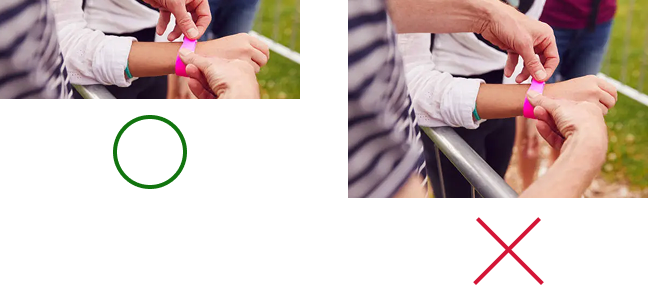
|
תמונות ברקוד
בקטגוריות מסוימות אפשר להוסיף תמונות מעל הברקוד ומתחתיו.
תמונות מעל הברקוד
הנה רשימה של המלצות לממשק המשתמש של התמונות שמעל הברקוד:
| הנחיה | תיאור |
|---|---|
| סוג קובץ מועדף | PNG |
| גובה מקסימלי |
20 dp (ביחס גובה-רוחב מקסימלי) הגודל המומלץ הוא 80 פיקסלים בגובה ו-80 עד 780 פיקסלים ברוחב אם יש שתי תמונות. כך הן יוצגו זו לצד זו. אם אחת מהתמונות היא ריבועית והשנייה מלבנית, התמונות צריכות להיות בגודל 80x80 פיקסלים ו-780x80 פיקסלים. |
| יחס גובה-רוחב |
ללא הגבלה. כדי להשתמש בתמונה בודדת בגובה וברוחב של עד 20dp, צריך להשתמש ביחס גובה-רוחב של 20:1. אם רוצים רק תמונה אחת מעל הברקוד, צריך להשתמש ברוחב המלא (לא כולל מרווחים פנימיים). התמונה צריכה להיות בגודל 1,600x80 פיקסלים. |
| גודל תצוגה מקסימלי (תמונה בודדת) | גובה של 20 dp ורוחב של 400 dp |
תמונה מתחת לברקוד
הנה רשימה של המלצות לממשק המשתמש של התמונה שמתחת לברקוד:
| הנחיה | תיאור |
|---|---|
| סוג קובץ מועדף | PNG |
| גובה מקסימלי |
20 dp (ביחס גובה-רוחב מקסימלי) הגודל המומלץ הוא גובה של 80 פיקסלים ורוחב של 80 עד 1,600 פיקסלים. אם התמונה ריבועית, הגודל הוא 80x80 פיקסלים. אם התמונה מלבנית, 1600x80 px. |
| יחס גובה-רוחב לא מוגבל. כדי להגדיר גובה ורוחב של עד 20 dp, צריך להשתמש ביחס גובה-רוחב של 20:1. | אם רוצים תמונה ברוחב מלא (ללא ריווח פנימי), התמונה צריכה להיות בגודל 1,600x80 פיקסלים. |
| הגודל המקסימלי של התצוגה הוא 20 dp גובה ו-400 dp רוחב. |
מודולים
מודול מייצג קבוצה של שדות בקטע ספציפי בתבנית. בטבלה הבאה מפורטות הנחיות לגבי מספר המודולים שצריך לכלול בכרטיסים ובאובייקטים כדי שהם יוצגו בצורה תקינה באפליקציית Google Wallet.
| הנחיה | תיאור |
|---|---|
imageModulesData
|
אפשר להשתמש רק ב-imageModulesData אחד, בכיתה או באובייקטים שיוצרים.
|
infoModuleData
|
אפשר להשתמש בעד שני
|
linksModuleData
|
אפשר להשתמש בעד ארבעה מזהי URI של
יכול להיות שיש לכם שני מזהי URI במחלקה;
אחד לכתובת ה-URI של האתר ואחד למספר הטלפון של מרכז העזרה. |
textModulesData
|
אפשר להשתמש בעד שני שדות
יכול להיות שיש לכם URI אחד מסוג |
infoModuleData
השדה InfoModuleData מכיל מידע על החברים ומידע שאפשר להתאים אישית, והוא מופיע בתצוגה המורחבת. אפשר להשתמש במודול הזה כדי לאחסן מידע כמו
תאריכי תפוגה, יתרות של נקודות, או יתרות של כרטיסים נטענים.
linksModuleData
מודול הקישורים מכיל כתובות URI לדפי אינטרנט, מספרי טלפון וכתובות אימייל. בהמשך מפורטות המלצות לגבי ממשק המשתמש של מודול הקישורים:
| הנחיה | הגדרה לדוגמה | תמונה לדוגמה |
|---|---|---|
משתמשים בקידומת http: כשמקצים URI לאתר או למיקום במפות Google. הקידומת הזו מאפשרת ללקוח ללחוץ על הקישור ולנווט לאתר או לראות את המיקום במפות Google.
הקידומת הזו גם גורמת להצגת סמל של קישור או מפה לפני התיאור בכרטיס.
|
'uri': 'http://maps.google.com/?q=google'
|

|
'uri': 'http://developer.google.com/wallet/'
|

|
|
כשמגדירים מספר טלפון, משתמשים בקידומת tel:. הקידומת הזו מאפשרת לצרכן ללחוץ על הקישור כדי לחייג את המספר. הקידומת הזו
יוצרת גם סמל של טלפון לפני תיאור הטקסט בכרטיס.
|
'uri': 'tel:6505555555'
|

|
משתמשים בקידומת mailto: כשמגדירים כתובת אימייל.
הקידומת הזו מאפשרת ללקוח ללחוץ על הקישור כדי לשלוח אימייל לכתובת. הקידומת הזו יוצרת גם סמל של אימייל לפני תיאור הטקסט בכרטיס.
|
'uri': 'mailto:jonsmith@email.com'
|

|
כותרות, תוויות ושמות
כותבים כותרות, תוויות ושמות באותיות רישיות בתחילת כל מילה.
מדיניות התוכן
התוכן של כל שדה בכרטיס חייב לעמוד בדרישות מדיניות התוכן של Google Payments. התוכן של האתרים שאליהם אתם מפנים בכיתה חייב גם הוא לעמוד בדרישות המדיניות האלה.
מיקום נתונים בפלטפורמה של שותף
כדי לוודא שהמשתמשים יוכלו להגיע לאפליקציה או לאתר שלכם עם מגוון התכונות שקשורות לכרטיס, חשוב להוסיף את קישור העומק לאפליקציה או את האתר למאפיין linksModuleData.* של הכרטיס (class או object). האפשרות הזו מאפשרת למשתמש לעבור לפלטפורמה שלכם מהכרטיס שמופיע ב-Google Wallet. כדי לראות איך הכרטיס מוצג, עוברים לקטעי העיצוב של
כרטיסי המעבר.