
Unity के लिए Google के पैकेज, दो अलग-अलग फ़ॉर्मैट में डिस्ट्रिब्यूट किए जाते हैं:
- ऐसेट पैकेज:
- इनका एक्सटेंशन
.unitypackageहोता है. - ये आपके प्रोजेक्ट की
Assetsडायरेक्ट्री में इंस्टॉल होते हैं. - इन्हें Unity 5 और इसके बाद के वर्शन में इंपोर्ट किया जा सकता है.
- आम तौर पर, इनमें डिपेंडेंट पैकेज शामिल होते हैं.
- इनका एक्सटेंशन
- Unity Package Manager (UPM) पैकेज:
- इनका एक्सटेंशन
.tgzहोता है. - ये आपके प्रोजेक्ट की
Packagesडायरेक्ट्री में इंस्टॉल होते हैं. - इन्हें Unity 2018.4 और इसके बाद के वर्शन में इंपोर्ट किया जा सकता है.
- ये डिपेंडेंट पैकेज के रेफ़रंस होते हैं. इन्हें अलग से इंस्टॉल करना पड़ता है.
- इनका एक्सटेंशन
पैकेज पेज पर, सभी उपलब्ध पैकेज के लिए नवीनतम .unitypackage फ़ाइलें
और कुछ पैकेज के लिए .tgz फ़ाइलें मौजूद होती हैं.
संग्रह पेज पर, पैकेज के सभी वर्शन के लिए .unitypackage और .tgz फ़ाइलें मौजूद होती हैं.
यहां, दोनों तरह के पैकेज इंस्टॉल करने के निर्देश दिए गए हैं. साथ ही, एक तरह के पैकेज से दूसरी तरह के पैकेज पर माइग्रेट करने के निर्देश भी दिए गए हैं.
इंस्टॉल करने के इन विकल्पों के बारे में जानने के बाद, Firebase के लिए प्रॉडक्ट के हिसाब से दिए गए अन्य निर्देश ज़रूर देखें.
OpenUPM का इस्तेमाल करके पैकेज इंपोर्ट करना
OpenUPM रजिस्ट्री का इस्तेमाल करके, अपने Unity प्रोजेक्ट में बाहरी पैकेज जोड़े जा सकते हैं. OpenUPM पर कई काम के प्लगिन और SDK मौजूद हैं. जैसे, Google Play Integrity प्लगिन. इससे आपके ऐप्लिकेशन को धोखाधड़ी और गलत इस्तेमाल से बचाने में मदद मिलती है.
उदाहरण के लिए, OpenUPM का इस्तेमाल करके Google Play Integrity प्लगिन जोड़ने का तरीका यहां दिया गया है.
OpenUPM-CLI
अगर आपने OpenUPM CLI इंस्टॉल किया है, तो OpenUPM रजिस्ट्री को इस कमांड से इंस्टॉल किया जा सकता है:
openupm add com.google.play.integrityOpenUPM
Unity मेन्यू में Edit > Project Settings > Package Manager विकल्प चुनकर, पैकेज मैनेजर की सेटिंग खोलें.
पैकेज मैनेजर विंडो में, OpenUPM को ऐसी रजिस्ट्री के तौर पर जोड़ें जो उसके स्कोप में हो:
Name: package.openupm.com
URL: https://package.openupm.com
Scopes: com.google.external-dependency-manager
 com.google.play.common
 com.google.play.core
 com.google.play.integrity
Unity मेन्यू में Window > Package Manager विकल्प चुनकर, पैकेज मैनेजर का मेन्यू खोलें.
मैनेजर स्कोप ड्रॉप-डाउन को सेट करके, मेरी रजिस्ट्री चुनें.
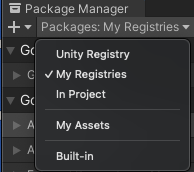
पैकेज की सूची से, Unity के लिए Google Play Integrity प्लगिन पैकेज चुनें और इंस्टॉल करें दबाएं.
.unitypackage फ़ाइलों की मदद से, ऐसेट पैकेज इंपोर्ट करना
.unitypackage फ़ाइल को इंपोर्ट करने के लिए, Unity मेन्यू में
Assets > Import package > Custom Package विकल्प चुनें और सभी आइटम इंपोर्ट करें.
इससे पैकेज का कॉन्टेंट, आपके प्रोजेक्ट की ऐसेट डायरेक्ट्री में जुड़ जाता है.
.tgz फ़ाइलों की मदद से, UPM पैकेज इंपोर्ट करना (2018.4 और इसके बाद के वर्शन के लिए)
अपने प्रोजेक्ट में .tgz फ़ाइलें इंपोर्ट करने के लिए, इनमें से कोई एक तरीका अपनाएं:
manifest.json
- अपने प्रोजेक्ट के
Packagesफ़ोल्डर के बगल में एक नया फ़ोल्डर बनाएं और इसेGooglePackagesनाम दें. .tgzफ़ाइलें उस फ़ोल्डर में रखें.- टेक्स्ट एडिटर का इस्तेमाल करके, अपने Unity प्रोजेक्ट फ़ोल्डर में मौजूद
Packages/manifest.jsonखोलें. आपको जो भी पैकेज इंस्टॉल करना है उसके लिए एक एंट्री जोड़ें. इसमें पैकेज के नाम को डिस्क पर मौजूद उसकी जगह से मैप करें. यह जगह,
Packages/manifest.jsonफ़ाइल के हिसाब से तय की जाती है..tgzफ़ाइल के पाथ मेंfile:जोड़ना न भूलें. उदाहरण के लिए, अगर आपकोcom.google.firebase.storageऔर उसकी डिपेंडेंसी इंस्टॉल करनी हैं, तो आपका manifest.json कुछ ऐसा दिखेगा:{ "dependencies": { "com.google.external-dependency-manager": "file:../GooglePackages/com.google.external-dependency-manager-1.2.164.tgz", "com.google.firebase.app": "file:../GooglePackages/com.google.firebase.app-7.1.0.tgz", "com.google.firebase.auth": "file:../GooglePackages/com.google.firebase.auth-7.1.0.tgz", "com.google.firebase.storage": "file:../GooglePackages/com.google.firebase.storage-7.1.0.tgz", // com.unity package entries... } }manifest.json फ़ाइल सेव करें.
जब Unity फिर से फ़ोकस में आएगा, तो यह manifest.json को फिर से लोड करेगा और नए जोड़े गए पैकेज इंपोर्ट करेगा.
Unity के कुछ पुराने वर्शन में, manifest.json में .tgz फ़ाइलें इस्तेमाल नहीं की जा सकतीं.
ऐसे में, आपको ये काम करने चाहिए:
.tgzफ़ाइलें अनकंप्रेस करें.- एक्सट्रैक्ट किए गए फ़ोल्डर को
GooglePackagesफ़ोल्डर में रखें. .tgzफ़ाइल के बजाय, एक्सट्रैक्ट किए गए फ़ोल्डर के पाथ का इस्तेमाल करने के लिए, अपने manifest.json में बदलाव करें. जैसे:{ "dependencies": { "com.google.external-dependency-manager": "file:../GooglePackages/com.google.external-dependency-manager-1.2.164", "com.google.firebase.app": "file:../GooglePackages/com.google.firebase.app-7.1.0", "com.google.firebase.auth": "file:../GooglePackages/com.google.firebase.auth-7.1.0", "com.google.firebase.storage": "file:../GooglePackages/com.google.firebase.storage-7.1.0", // com.unity package entries... } }
पैकेज मैनेजर यूज़र इंटरफ़ेस (यूआई)
- Unity का पैकेज मैनेजर विंडो खोलें.
फ़ाइल ब्राउज़र खोलने के लिए, पैकेज मैनेजर विंडो के सबसे ऊपर बाएं कोने में मौजूद
+आइकॉन पर क्लिक करें औरAdd package from tarballचुनें.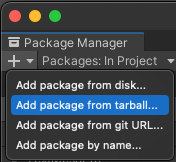
फ़ाइल ब्राउज़र में, अपनी पसंद का टारबॉल चुनें.
Unity के कुछ पुराने वर्शन में, टारबॉल सीधे तौर पर नहीं जोड़े जा सकते. ऐसे में, आपको ये काम करने होंगे:
.tgzफ़ाइल अनकंप्रेस करें.फ़ाइल ब्राउज़र खोलने के लिए, पैकेज मैनेजर विंडो के सबसे ऊपर बाएं कोने में मौजूद
+आइकॉन पर क्लिक करें औरAdd package from diskचुनें.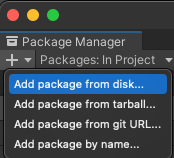
फ़ाइल ब्राउज़र में, एक्सट्रैक्ट किया गया फ़ोल्डर चुनें.
पैकेज की डिपेंडेंसी के लिए .tgz फ़ाइलें भी इंपोर्ट करना न भूलें.
ये फ़ाइलें, संग्रह पेज पर, अपनी पसंद के पैकेज के सेक्शन में मौजूद होती हैं.
उदाहरण के लिए, अगर आपको com.google.firebase.storage इंस्टॉल करना है, तो आपको ये .tgz फ़ाइलें इस क्रम में इंस्टॉल करनी होंगी:
- एक्सटर्नल डिपेंडेंसी मैनेजर (
com.google.external-dependency-manager) - Firebase Core (
com.google.firebase.app) - Firebase Auth (
com.google.firebase.auth) - Firebase स्टोरेज (
com.google.firebase.storage)
वर्शन कंट्रोल
अगर अपने प्रोजेक्ट की फ़ाइलें मैनेज करने के लिए, वर्शन कंट्रोल सॉफ़्टवेयर का इस्तेमाल किया जा रहा है, तो हमारा
सुझाव है कि वर्शन कंट्रोल में, काम की .tgz फ़ाइलें जोड़ें. अपने प्रोजेक्ट के manifest.json में मैन्युअल तरीके से
बदलाव किए जा सकते हैं (ऊपर दिए गए निर्देश देखें
). साथ ही, रिलेटिव पाथ का इस्तेमाल करके
, स्थानीय .tgz फ़ाइलों के रेफ़रंस दिए जा सकते हैं.
अगर git का इस्तेमाल किया जा रहा है, तो हमारा सुझाव है कि बड़ी .tgz फ़ाइलें मैनेज करने के लिए,
Git Large File Storage (LFS)
का इस्तेमाल करें.
UPM पैकेज से ऐसेट पैकेज पर माइग्रेट करना
कुछ मामलों में, आपको Google के पैकेज मैनेज करने के लिए, Unity Package Manager के बजाय, ऐसेट फ़ोल्डर में पैकेज इंस्टॉल करने की ज़रूरत पड़ सकती है.
पक्का करें कि Google के सभी पैकेज, Unity Package Manager से हटा दिए गए हों. इसके लिए, इनमें से कोई एक तरीका अपनाएं:
पैकेज मैनेजर यूज़र इंटरफ़ेस (यूआई)
- Unity का पैकेज मैनेजर विंडो खोलें.
सबसे ऊपर बाएं कोने में मौजूद ड्रॉपडाउन में,
In Projectचुनें.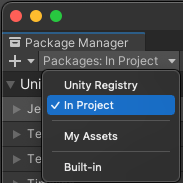
Google के पैकेज फ़िल्टर करने के लिए, खोज बार में
com.googleडालें.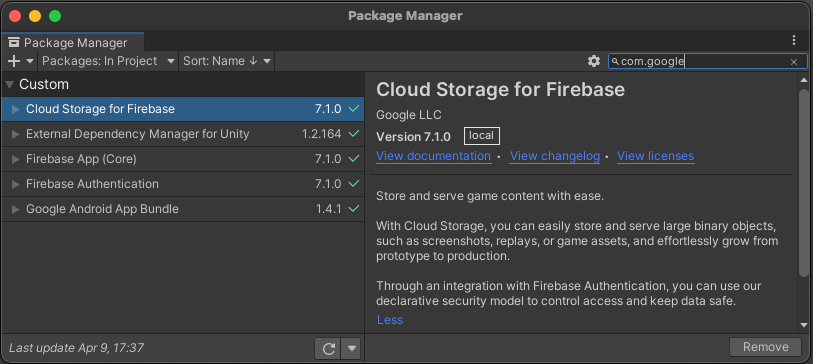
हर पैकेज के नाम पर क्लिक करें. इसके बाद,
Removeपर क्लिक करें.
manifest.json
- टेक्स्ट एडिटर का इस्तेमाल करके, अपने Unity प्रोजेक्ट फ़ोल्डर में मौजूद
Packages/manifest.jsonखोलें. - देखें कि "dependencies" में Google के कोई पैकेज मौजूद हैं या नहीं. पैकेज का नाम "com.google" से शुरू होना चाहिए. उदाहरण के लिए, "com.google.firebase.app".
- उन लाइनों को मिटाएं और json फ़ाइल सेव करें.
- जब Unity फिर से फ़ोकस में आएगा, तो यह
manifest.jsonफ़ाइल को फिर से लोड करेगा और मिटाए गए पैकेज हटा देगा.
Unity Package Manager से उन पैकेज को अनइंस्टॉल करने के बाद, आप उनकी जगह इस्तेमाल की जा सकने वाली .unitypackage फ़ाइलें संग्रह
पेज से डाउनलोड और इंपोर्ट कर सकते हैं.
ऐसेट पैकेज से UPM पैकेज पर माइग्रेट करना
कुछ मामलों में, आपको ऐसेट ट्री में प्रॉडक्ट इंस्टॉल करने के बजाय, Unity Package Manager की मदद से प्रॉडक्ट इंस्टॉल और ट्रैक करने की ज़रूरत पड़ सकती है.
अगर आपको पक्का नहीं है कि आपने इंस्टॉल करने का कौनसी तरीका इस्तेमाल किया है, तो Unity यूज़र इंटरफ़ेस (यूआई) में देखें कि प्रोजेक्ट टैब में, ऐसेट के तहत, Google के पैकेज दिख रहे हैं या नहीं.
UPM पैकेज पर माइग्रेट करने के लिए:
पक्का करें कि Google के सभी पैकेज, ऐसेट फ़ोल्डर से हटा दिए गए हों.
ऊपर बताए गए तरीके से, Unity Package Manager का इस्तेमाल करके पैकेज इंस्टॉल करें.
प्रॉडक्ट के हिसाब से माइग्रेशन के निर्देश
Firebase के निर्देश यहां देखें.