
מפתחים יכולים להשתמש ב-Google Tag Manager כדי להטמיע ולנהל תגים ופיקסלים למדידה באפליקציות לנייד, בלי צורך לבנות מחדש קבצים בינאריים של אפליקציות ולשלוח אותם מחדש לחנויות אפליקציות. מפתחים שעובדים עם Google Analytics for Firebase SDK יכולים להוסיף בקלות את Tag Manager כדי לנהל את ההטמעה ולבצע בה שינויים, גם אחרי שהאפליקציה הושקה.
מפתחים יכולים לרשום ביומן אירועים חשובים ולהחליט בהמשך אילו תגים או פיקסלים יופעלו.
דרישות מוקדמות
- במסוף Firebase, מוסיפים את האפליקציה לפרויקט Firebase.
- מגדירים את Google Analytics לאפליקציה, כולל הפעלת Google Analytics בפרויקט Firebase והוספת Google Analytics for Firebase SDK לאפליקציה.
- יוצרים חשבון Tag Manager.
- מגדירים מאגר תגים של Tag Manager.
בקטעים הבאים מפורטים השלבים להגדרה ולשימוש ב-Google Tag Manager באפליקציית iOS.
1. הוספה של Tag Manager לפרויקט
מוסיפים את חבילת Tag Manager:
CocoaPods
כדי להוסיף את Tag Manager דרך CocoaPods:
בטרמינל, מריצים את הפקודה הבאה:
$ sudo gem install cocoapodsעוברים לספריית הפרויקט.
מריצים את הפקודה הבאה כדי ליצור קובץ בשם
Podfile:$ pod initב-
Podfile, מוסיפים את השורות הבאות:pod 'GoogleTagManager', '~> 6.0'מריצים את הפקודה הבאה כדי להוריד ולהתקין את יחסי התלות של Tag Manager בפרויקט:
$ pod install
Swift Package Manager
כדי להוסיף את Tag Manager באמצעות Swift Package Manager:
- אם מבצעים מיגרציה מפרויקט שמבוסס על CocoaPods, מריצים את הפקודה
pod deintegrateכדי להסיר את CocoaPods מפרויקט Xcode. אחרי זה אפשר למחוק את קובץ.xcworkspaceשנוצר על ידי CocoaPods. אם אתם מוסיפים את Firebase לפרויקט בפעם הראשונה, אפשר להתעלם מהשלב הזה. - ב-Xcode 12, כדי להתקין את ספריית Tag Manager, עוברים אל File > Tag Manager Packages > Add Package Dependency… (קובץ > חבילות Tag Manager > הוספת תלות בחבילה…).
בהודעה שמופיעה, מזינים את מאגר Tag Manager GitHub:
https://github.com/googleanalytics/google-tag-manager-ios-sdk.gitבוחרים את הגרסה של Tag Manager שרוצים להשתמש בה. לפרויקטים חדשים, מומלץ להשתמש בגרסה העדכנית של Tag Manager.
מוסיפים את
-ObjCאל Other Linker Flags (דגלים אחרים של מקשרים) ב-Build Settings (הגדרות בנייה) של הפרויקט.
אם בחשבון Tag Manager שלכם אין מאגר תגים ל-iOS, אתם צריכים ליצור אחד:
- נכנסים לחשבון Tag Manager.
- בכרטיסייה Accounts (חשבונות), בוחרים את מאגר התגים ל-iOS.
- בסרגל הניווט העליון, לוחצים על Admin (אדמין).
- בעמודה מאגר תגים, לוחצים על סמל הפלוס (+) כדי ליצור מאגר תגים.
- מזינים שם מאגר תגים.
- בוחרים במאגר תגים iOS.
- לוחצים על יצירה.
הורדת מאגר התגים:
- נכנסים לחשבון Tag Manager.
- בכרטיסייה Accounts (חשבונות), בוחרים את מאגר התגים ל-iOS.
- בסרגל הניווט העליון, לוחצים על גרסאות.
- בוחרים את הגרסה של מאגר התגים שרוצים להוריד.
לוחצים על הורדה.
מוסיפים את מאגר התגים שהורדתם לפרויקט:
- מעתיקים את הקובץ שהורד לתיקייה בשם
containerבתיקיית השורש של פרויקט XCode (בדרך כללPROJECT_ROOT/container/GTM-XXXXXX.json). - פותחים את Xcode.
- בתפריט קובץ, בוחרים באפשרות הוספת קבצים אל...
- בוחרים את התיקייה
container. - לוחצים על אפשרויות ומוודאים שהאפשרות יצירת הפניות לתיקיות מסומנת.
- לוחצים על סיום.
- מעתיקים את הקובץ שהורד לתיקייה בשם
2. תיעוד של אירועים ומשתנים
Tag Manager משתמש באירועים, בפרמטרים ובמאפייני משתמשים שנרשמים ביומן על ידי Google Analytics for Firebase SDK כדי להפעיל וליצור תגים שהגדרתם ב-Google Tag Manager.
הוראות לתיעוד אירועים והגדרת מאפייני משתמש מופיעות במסמכי התיעוד למפתחים של Firebase.
הגדרת משתנים ב-Tag Manager
כדי לתעד את הערך של פרמטרים של אירועים ומאפייני משתמשים לשימוש ב-Google Tag Manager, אפשר להגדיר משתנים בממשק של Tag Manager.
לדוגמה, אפשר לתעד את האירוע המותאם אישית הבא באפליקציה:
Analytics.logEvent("share_image", parameters: [
  "image_name": name,
  "full_text": text
])
לאחר מכן, אפשר להגדיר משתנים חדשים של פרמטרים של אירועים ב-Tag Manager באופן הבא כדי לתעד את הערכים image_name ו-full_text parameter:
- שם המשתנה: שם התמונה
- סוג המשתנה: פרמטר של אירוע
- שם מפתח הפרמטר של האירוע:
image_name
וגם:
- שם המשתנה: טקסט מלא
- סוג המשתנה: פרמטר של אירוע
- שם מפתח הפרמטר של האירוע:
full_text
באופן דומה, אפשר להגדיר את מאפיין המשתמש הבא באפליקציה:
Analytics.setUserProperty(food, forName: "favorite_food")
לאחר מכן, תוכלו להגדיר משתנה חדש של מאפיין משתמש ב-Firebase ב-Google Tag Manager כדי לתעד את הערך favorite_food:
- שם המשתנה: מאכל מועדף
- סוג המשתנה: מאפיין משתמש ב-Firebase
- שם מפתח הפרמטר של האירוע:
favorite_food
שינוי וחסימה של אירועים
Tag Manager מאפשר לכם לשנות ולחסום אירועים לפני שהם מתועדים על ידי Google Analytics for Firebase SDK. שינוי אירועים יכול לעזור לכם להוסיף, להסיר או לשנות את הערכים של פרמטרים של אירועים או לשנות את שמות האירועים בלי לעדכן את האפליקציה. אירועים שלא נחסמו יתועדו על ידי Google Analytics for Firebase SDK.
בנוסף, Google Analytics for Firebase SDK מתעד באופן אוטומטי אירועים ומאפייני משתמש מסוימים. אתם יכולים להשתמש במאפיינים ובאירועים שהמערכת אוספת באופן אוטומטי ב-Tag Manager בלי להוסיף קוד. עם זאת, אי אפשר לחסום אותם.
3. שליחת אירועים
משתנים של שם אירוע ב-Firebase, משתנים של פרמטרים של אירועים ב-Firebase ומשתנים אחרים משמשים להגדרת טריגרים. התנאים להפעלת הטריגר מוערכים בכל פעם שמתעדים אירוע ב-Firebase. כברירת מחדל, אירועים של Google Analytics for Firebase מופעלים באופן אוטומטי. אפשר להוסיף תג Google Analytics for Firebase ב-Tag Manager כדי לחסום שליחה של אירועים אל Google Analytics.
4. תצוגה מקדימה, ניפוי באגים ופרסום של מאגר תגים
לפני שמפרסמים גרסה של מאגר התגים, כדאי להציג אותה בתצוגה מקדימה כדי לוודא שהיא פועלת כמו שרוצים. Tag Manager מאפשר לכם לראות תצוגה מקדימה של גרסאות של מאגר התגים על ידי יצירת קישורים וקודי QR בממשק האינטרנט של Tag Manager ושימוש בהם כדי לפתוח את האפליקציה.
תצוגה מקדימה של מאגר התגים
כדי להציג תצוגה מקדימה של מאגר תגים, צריך ליצור כתובת URL לתצוגה מקדימה בממשק האינטרנט של Tag Manager:
- נכנסים לחשבון Tag Manager.
- בוחרים מאגר תגים לניידים.
- בסרגל הניווט העליון, לוחצים על גרסאות.
- לוחצים על Actions (פעולות) > Preview (תצוגה מקדימה) בגרסת מאגר התגים שרוצים לראות בתצוגה מקדימה.
- מזינים את שם החבילה של האפליקציה.
לוחצים על יצירת קישור לתצוגה מקדימה.
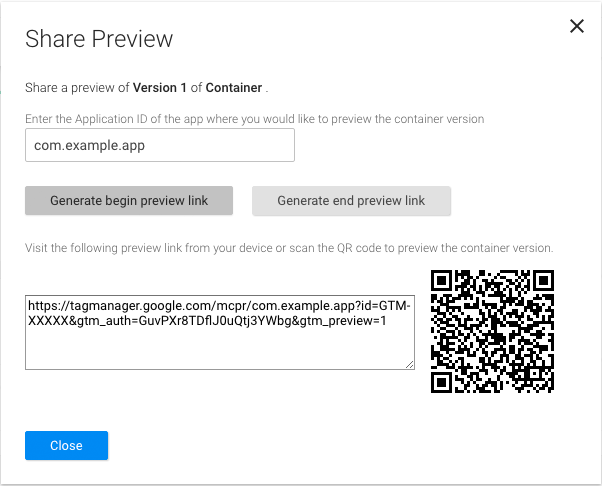
איור 1: קבלת כתובת URL לתצוגה מקדימה מממשק האינטרנט של Tag Manager. שומרים את כתובת ה-URL של התצוגה המקדימה לשלבים הבאים.
כדי להפעיל תצוגות מקדימות של מאגרי תגים, צריך להגדיר את סכימת כתובות ה-URL של התצוגה המקדימה ב-Tag Manager ברשימת המאפיינים של הפרויקט. בקטע URL types (סוגי כתובות URL) בקובץ רשימת המאפיינים של האפליקציה, רושמים את מזהה כתובת ה-URL ואת סכימת כתובת ה-URL הבאים:
URL identifier: _your.package.name_
URL scheme: tagmanager.c._your.package.name_

מפסיקים את האפליקציה ופותחים את כתובת ה-URL של התצוגה המקדימה באמולטור או במכשיר פיזי כדי לראות תצוגה מקדימה של מאגר התגים בטיוטה באפליקציה.
ניפוי באגים במאגר
כשמריצים את האפליקציה בסימולטור או במצב תצוגה מקדימה, Tag Manager מעביר אוטומטית את הרישום ל-verbose.
פרסום מאגר תגים
אחרי שבודקים בתצוגה מקדימה את מאגר התגים ומוודאים שהוא פועל, אפשר לפרסם אותו. אחרי שמפרסמים את מאגר התגים, הגדרות התגים יהיו זמינות למשתמשים באפליקציה לנייד.