
بصفتك مطوّرًا، يمكنك استخدام أداة "إدارة العلامات من Google" لتنفيذ علامات القياس ووحدات البكسل وإدارتها في تطبيقاتك للأجهزة الجوّالة، بدون الحاجة إلى إعادة إنشاء ملفات التطبيق الثنائية وإعادة إرسالها إلى أسواق التطبيقات. يمكن للمطوّرين الذين يستخدمون حزمة تطوير البرامج (SDK) لأداة "إحصاءات Google لبرنامج Firebase" إضافة أداة "إدارة العلامات من Google" بسهولة للمساعدة في إدارة عملية التنفيذ وإجراء تغييرات عليها، حتى بعد شحن التطبيق.
يمكن للمطوّرين تسجيل الأحداث المهمة وتحديد العلامات أو وحدات البكسل التي يجب تفعيلها لاحقًا.
المتطلبات الأساسية
- أضِف تطبيقك إلى مشروع Firebase من خلال وحدة تحكم Firebase.
- يمكنك إعداد "إحصاءات Google" لتطبيقك، بما في ذلك تفعيل "إحصاءات Google" في مشروع Firebase وإضافة SDK "إحصاءات Google لـ Firebase" إلى تطبيقك.
- أنشئ حسابًا على أداة "إدارة العلامات من Google".
- إعداد حاوية "إدارة العلامات".
توضّح لك الأقسام التالية خطوات إعداد أداة "إدارة العلامات من Google" واستخدامها في تطبيقك على iOS.
1- أضِف Tag Manager إلى مشروعك
أضِف حزمة "إدارة العلامات من Google":
CocoaPods
لإضافة أداة "إدارة العلامات من Google" من خلال CocoaPods:
في الوحدة الطرفية، شغِّل الأمر التالي:
$ sudo gem install cocoapodsانتقِل إلى دليل مشروعك.
شغِّل الأمر التالي لإنشاء ملف باسم
Podfile:$ pod initفي
Podfile، أضِف ما يلي:pod 'GoogleTagManager', '~> 6.0'شغِّل الأمر التالي لتنزيل وتثبيت تبعيات Tag Manager في مشروعك:
$ pod install
Swift Package Manager
لإضافة أداة "إدارة العلامات من Google" من خلال Swift Package Manager:
- إذا كنت بصدد نقل بياناتك من مشروع يستند إلى CocoaPods، شغِّل الأمر
pod deintegrateلإزالة CocoaPods من مشروعك على Xcode. يمكن حذف ملف.xcworkspaceالذي تم إنشاؤه باستخدام CocoaPods بأمان بعد ذلك. إذا كنت بصدد إضافة Firebase إلى مشروع للمرة الأولى، يمكنك تجاهل هذه الخطوة. - في Xcode 12، ثبِّت مكتبة Tag Manager من خلال الانتقال إلى ملف > حِزم Tag Manager > إضافة مورد اعتمادية للحزمة…
في النافذة المنبثقة التي تظهر، أدخِل مستودع Tag Manager على GitHub:
https://github.com/googleanalytics/google-tag-manager-ios-sdk.gitاختَر إصدار أداة "إدارة العلامات" الذي تريد استخدامه. بالنسبة إلى المشاريع الجديدة، ننصحك باستخدام أحدث إصدار من أداة "إدارة العلامات من Google".
أضِف
-ObjCإلى علامات الربط الأخرى في إعدادات الإنشاء لمشروعك.
أنشئ حاوية iOS إذا لم يكن لديك واحدة في حسابك على Tag Manager:
- سجّل الدخول إلى حسابك على Tag Manager.
- في علامة التبويب الحسابات ، اختَر حاوية iOS.
- انقر على المشرف في شريط التنقّل العلوي.
- في عمود الحاوية ، انقر على رمز "+" لإنشاء حاوية.
- أدخِل اسمًا للحاوية.
- اختَر حاوية iOS.
- انقر على إنشاء.
نزِّل حاويتك:
- سجّل الدخول إلى حسابك على Tag Manager.
- في علامة التبويب الحسابات ، اختَر حاوية iOS.
- انقر على الإصدارات في شريط التنقّل العلوي.
- اختَر إصدار الحاوية الذي تريد تنزيله.
انقر على تنزيل.
أضِف الحاوية التي تم تنزيلها إلى مشروعك:
- انسَخ الملف الذي تم تنزيله إلى مجلد باسم
containerفي جذر مشروع XCode (عادةًPROJECT_ROOT/container/GTM-XXXXXX.json). - افتح Xcode.
- من قائمة ملف ، اختَر إضافة ملفات إلى...
- اختَر مجلد
container. - انقر على الخيارات وتأكَّد من اختيار إنشاء مراجع للمجلدات.
- انقر على إنهاء.
- انسَخ الملف الذي تم تنزيله إلى مجلد باسم
2- سجِّل الأحداث والمتغيّرات
تستخدم أداة "إدارة العلامات من Google" الأحداث والمَعلمات وخصائص المستخدِم التي تسجّلها حزمة تطوير البرامج (SDK) لأداة "إحصاءات Google لبرنامج Firebase" لتفعيل العلامات التي أعددتها في أداة "إدارة العلامات من Google" وإنشائها.
اطّلِع على مستندات المطوّرين في Firebase للحصول على تعليمات حول كيفية تسجيل الأحداث وضبط خصائص المستخدِم.
إعداد المتغيّرات في أداة "إدارة العلامات"
لتسجيل قيمة مَعلمات الأحداث وخصائص المستخدِم لاستخدامها في Google Tag Manager، يمكنك إعداد المتغيّرات في واجهة "إدارة العلامات من Google".
على سبيل المثال، يمكنك تسجيل الحدث المخصّص التالي في تطبيقك:
Analytics.logEvent("share_image", parameters: [
  "image_name": name,
  "full_text": text
])
بعد ذلك، يمكنك إعداد متغيّرات جديدة لمَعلمات الأحداث في Tag Manager على النحو التالي لتسجيل قيمتَي image_name وfull_text parameter:
- اسم المتغيّر: Image Name
- نوع المتغيّر: Event Parameter
- اسم مفتاح مَعلمة الحدث:
image_name
و:
- اسم المتغيّر: Full Text
- نوع المتغيّر: Event Parameter
- اسم مفتاح مَعلمة الحدث:
full_text
وبالمثل، يمكنك ضبط خاصية المستخدِم التالية في تطبيقك:
Analytics.setUserProperty(food, forName: "favorite_food")
بعد ذلك، يمكنك إعداد متغيّر جديد لخاصية مستخدِم Firebase في أداة "إحصاءات Google لبرنامج Firebase" لتسجيل قيمة favorite_food:
- اسم المتغيّر: Favorite Food
- نوع المتغيّر: Firebase User Property
- اسم مفتاح مَعلمة الحدث:
favorite_food
تعديل الأحداث وحظرها
تتيح لك أداة Tag Manager تعديل الأحداث وحظرها قبل أن تسجّلها حزمة تطوير البرامج (SDK) لأداة "إحصاءات Google لبرنامج Firebase". يمكن أن يساعدك تعديل الأحداث في إضافة قيم مَعلمات الأحداث أو إزالتها أو تغييرها أو تعديل أسماء الأحداث بدون إجراء تحديثات للتطبيق. ستسجّل حزمة تطوير البرامج (SDK) لأداة "إحصاءات Google لبرنامج Firebase" الأحداث التي لم يتم حظرها.
تسجّل حزمة تطوير البرامج (SDK) لأداة "إحصاءات Google لبرنامج Firebase" أيضًا بعض الأحداث و خصائص المستخدِم تلقائيًا. يمكنك استخدام الأحداث والخصائص التي يتم جمعها تلقائيًا في أداة "إدارة العلامات من Google" بدون الحاجة إلى إضافة أي رمز. ومع ذلك، لا يمكنك حظرها.
3. إرسال الأحداث
تُستخدَم متغيّرات اسم حدث Firebase ومتغيّرات مَعلمة خاصة بالحدث في Firebase والمتغيّرات الأخرى لإعداد المشغّلات. يتم تقييم شروط المشغّل في كل مرة تسجِّل فيها حدثًا على Firebase. تتفعّل أحداث "إحصاءات Google لبرنامج Firebase" تلقائيًا بشكلٍ تلقائي. من الممكن إضافة علامة "إحصاءات Google لـ Firebase" في Tag Manager لمنع إرسال الأحداث إلى "إحصاءات Google".
4- معاينة الحاوية وتصحيح أخطائها ونشرها
قبل نشر إصدار من حاويتك، عليك معاينته للتأكّد من أنّه يعمل على النحو المطلوب. تتيح لك أداة Tag Manager معاينة إصدارات حاويتك من خلال إنشاء روابط ورموز استجابة سريعة في واجهة الويب لأداة Tag Manager واستخدامها لفتح تطبيقك.
معاينة الحاوية
لمعاينة حاوية، أنشئ عنوان URL للمعاينة في واجهة الويب لأداة Tag Manager:
- سجّل الدخول إلى حسابك على Tag Manager.
- اختَر حاوية للأجهزة الجوّالة.
- انقر على الإصدارات في شريط التنقّل العلوي.
- انقر على الإجراءات > معاينة في إصدار الحاوية الذي تريد معاينته.
- أدخِل اسم حزمة تطبيقك.
انقر على إنشاء رابط بدء المعاينة.
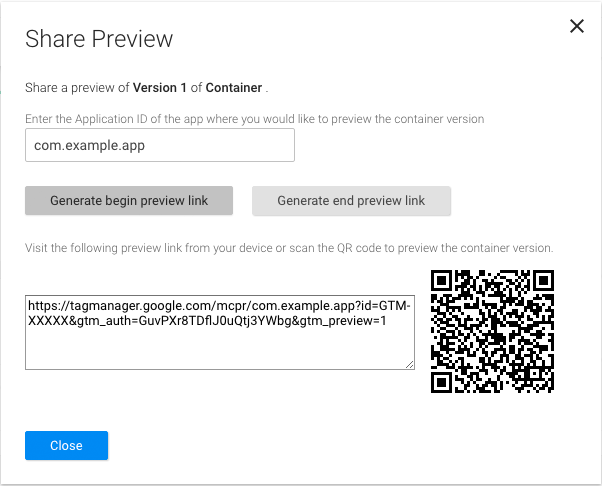
الشكل 1: الحصول على عنوان URL للمعاينة من واجهة الويب لأداة "إدارة العلامات". احفظ عنوان URL للمعاينة هذا لاستخدامه في الخطوات اللاحقة.
لتفعيل معاينات الحاويات، عليك تحديد مخطّط عنوان URL للمعاينة في Tag Manager في قائمة خصائص مشروعك. ضمن أنواع عناوين URL في ملف قائمة خصائص تطبيقك، سجِّل معرّف عنوان URL ومخطّط URL التاليَين:
URL identifier: _your.package.name_
URL scheme: tagmanager.c._your.package.name_

أوقِف تطبيقك وافتح عنوان URL للمعاينة على محاكي أو جهاز فعلي لمعاينة الحاوية المسودة في تطبيقك.
تصحيح أخطاء الحاوية
عند تشغيل تطبيقك في محاكي أو في وضع المعاينة، تفعِّل أداة "إدارة العلامات" تلقائيًا تسجيل البيانات بالتفصيل.
نشر الحاوية
بعد معاينة حاويتك والتأكّد من أنّها تعمل، يمكنك نشرها. بعد نشر الحاوية، ستصبح إعدادات علامتك متاحة لمستخدِمي التطبيقات على الأجهزة الجوّالة.
مراجع ذات صلة
اطّلِع على مقالة الإعدادات المتقدّمة.