
לפני שמתקינים תגים חדשים, כדאי לבדוק אילו תגים כבר קיימים באתר או באפליקציה לנייד, אם יש כאלה, כדי שלא להוסיף תגים מיותרים. במסמך הזה מתוארות דרכים להערכת התגים הקיימים.
גם אחרי ההערכה הראשונית, מומלץ לבצע בדיקות באופן קבוע כחלק מתהליך ניהול התגים הרגיל. חשוב להעריך באופן קבוע את התגים שמופעלים באתר או באפליקציה שלכם כדי להגן על הנתונים ולשמור על האבטחה.
כדי להעריך את התגים הקיימים, אפשר להשתמש במקורות המידע הבאים:
- Google Tag Assistant
- תכונות ב-Google Tag Manager
- טכניקות של בדיקת קוד ידנית
Tag Assistant
Google Tag Assistant הוא כלי לניתוח תגים שנועד לבדיקת הטמעות של Google Tag. כשמפעילים את Tag Assistant, מוצג חלונית ניפוי באגים בדפדפן. כך אפשר לבדוק אילו פקודות gtag.js הופעלו ובאיזה סדר. ב-Tag Assistant אפשר לראות אילו נתונים מועברים אל שכבת הנתונים ואילו אירועים הפעילו את העברות הנתונים האלה. הוא גם מציג את ההיטים (בקשות HTTP) והפרמטרים המשויכים. מידע נוסף על Tag Assistant
Tag Manager
אתם יכולים לבדוק חשבונות ומאגרי תגים ב-Tag Manager כדי לנתח תצורות קיימות של תגים. ב-Tag Manager יש גם מצב תצוגה מקדימה, שפועל באופן דומה ל-Tag Assistant.
חיפוש
אפשר להשתמש בסרגל החיפוש במאגר Tag Manager כדי לאתר תגים, הגדרות או שורות קוד בתגים, בטריגרים ובמשתנים. שורת החיפוש היא דרך מצוינת לאתר את התגים שעשויים להכיל הגדרות או קוד שצריך להעריך מחדש.
גרסאות
התכונה Versions (גרסאות) ב-Tag Manager מציגה סיכום של הגדרות מאגר קיים.
- ב-Tag Manager, לוחצים על Versions (גרסאות).
- לוחצים על הגרסה האחרונה ברשימה כדי לראות את המצב הנוכחי של מאגר התגים.
בתצוגה הזו מוצגים תגים, טריגרים, משתנים ותבניות בהתאמה אישית ב-Tag Manager.
מצב תצוגה מקדימה
במצב תצוגה מקדימה ב-Tag Manager אפשר לראות אילו תגים מופעלים בדף, אילו אירועים מפעילים את התגים האלה ואילו נתונים מועברים לשכבת הנתונים. מצב התצוגה המקדימה פועל באופן דומה ל-Tag Assistant. מידע נוסף על מצב תצוגה מקדימה
בדיקת קוד ידנית
כדי לקבל ניתוח מקיף יותר של הגדרות תגים קיימות, כדאי לבצע בדיקה ידנית של הקוד. כדי לזהות הגדרות תגים פוטנציאליות, אפשר לחפש בקוד המקור כמה ממילות המפתח הנפוצות הבאות של תגים:
-
gtag(– זהו הפתיח של פקודותgtag(), וקטעי הקוד האלה מכילים לרוב מכשור נוסף. -
googletagmanager.com– בדומיין הזה נטען גם Tag Manager וגם פונקציונליות של gtag.js, והוא יכול לעזור לכם לאתר את סוגי התגים האלה.
אם כבר הטמעתם gtag.js או Google Tag Manager, יכול להיות שתוכלו לעדכן את התגים או את כלי המדידה הקיימים במקום להטמיע הגדרות חדשות.
-
dataLayer– אפשר להשתמש בו כדי לגלות אם הוגדר קוד של שכבת נתונים, ושיחותdataLayer.push()עם מכשור לאירועים ספציפיים. -
analytics.jsאוga.js– שמות הקבצים של הספריות שמשמשות להטמעות מדור קודם של Google Analytics. -
conversion.jsאוconversion_async.js– שמות הקבצים של הספריות שמשמשות למעקב המרות ב-Google Ads. -
optimize.js– משמש לתגי Google Optimize. - מערכות לניהול תגים של צד שלישי שעשויות להכיל תגים של Google. מחפשים בקוד המקור מערכות פוטנציאליות לניהול תגים של צד שלישי, כמו
utag.jsאו_satellite.
gtag.js
אם הוספתם את קטע הקוד של Google Tag לדף האינטרנט באמצעות gtag.js, תוכלו לבדוק את התג כדי לקבל מידע נוסף על השימוש בו. תג הליבה נראה כמו בדוגמה הבאה:
  <!-- Google tag (gtag.js) -->
  <script async src="https://www.googletagmanager.com/gtag/js?id=GA-XXXXXX-1"></script>
  <script>
    window.dataLayer = window.dataLayer || [];
    function gtag(){dataLayer.push(arguments);}
    gtag('js', new Date());

    gtag('config', 'GA-XXXXXX-1');
  </script>
יכול להיות שתראו כמה שורות gtag('config',...) בשביל מוצרים וחשבונות נוספים. לדוגמה:
  <!-- Google tag (gtag.js) -->
  <script async src="https://www.googletagmanager.com/gtag/js?id=TAG_ID"></script>
  <script>
    window.dataLayer = window.dataLayer || [];
    function gtag(){dataLayer.push(arguments);}
    gtag('js', new Date());

    gtag('config', 'GA-XXXXXX-1');
    gtag('config', 'GA-YYYYYY-2');
    gtag('config', 'TAG_ID');
  </script>
כל שורה config מכילה את קידומת המוצר (שמציינת איזה מוצר מוגדר), ואחריה המזהה של החשבון שמוגדר. מידע נוסף על קידומות מוצרים
תחיליות של מוצרים ב-Google Tag
מזהה תג מזהה Google Tag. ל-Google Tag אחד יכולים להיות מספר מזהי תג. לדוגמה, אם אתם משתמשים ב-Google Ads, לתג שלכם יש עכשיו שני מזהים: מזהה מדור קודם (AW) ומזהה Google Tag (GT).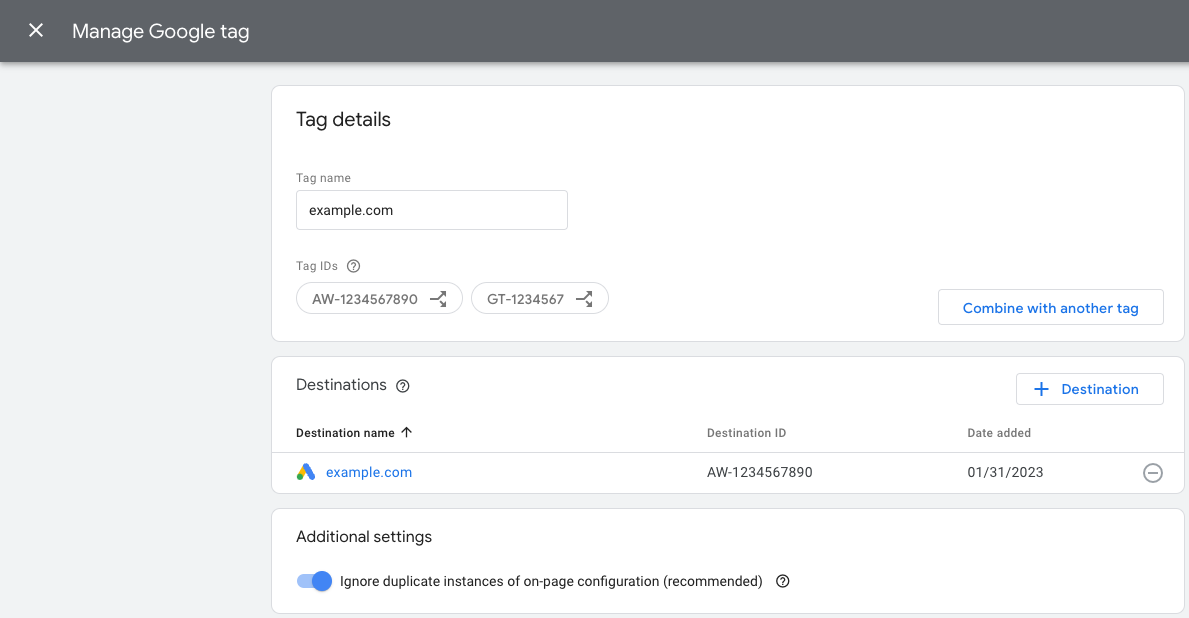 מזהי התגים ניתנים להחלפה. בטבלה הבאה מוצגת סקירה כללית של התגים שתואמים ל-Google Tag.
| תחילית | סוג המזהה | תיאור |
|---|---|---|
| GT-XXXXXX | Google Tag | לכל Google Tag חדש שנוצר מוקצה קידומת GT ומזהה ייחודי. |
| G-XXXXXX | Google Tag (קידומת מדור קודם) | תגי Google Analytics הם Google Tags עם קידומת G ומזהה ייחודי. |
| AW-XXXXXX | Google Tag (קידומת מדור קודם) | תגי Google Ads הם Google Tags עם התחילית AW ומזהה ייחודי. |
| DC-XXXXXX | Google Tag (קידומת מדור קודם) | תגי Google Floodlight הם תגי Google עם קידומת DC ומזהה ייחודי. |
דפי אינטרנט שהוגדרו באמצעות Google Tag יכולים לכלול מזהה עם הקידומת G או AW. הקידומת G מציינת ש-Google Tag נוצר במקור ב-Google Analytics. הקידומת AW מציינת ש-Google Tag נוצר במקור ב-Google AdWords. שני המזהים הם גרסאות שונות של מזהה התג, ואפשר להשתמש בהם לסירוגין. לכן, אם אתם רואים מזהה עם אחת מהתחיליות, אתם לא צריכים להוסיף מזהה עם התחילית השנייה. מידע נוסף על הגדרת מזהי תגים
Google Tag Manager
בדפי אינטרנט שהוגדרו באמצעות Tag Manager יותקן תג כלי קיבול שנראה דומה לדוגמה הבאה. אפשר לזהות את מזהה מאגר התגים של Tag Manager על ידי בדיקת קוד מאגר התגים. מזהה מאגר התגים מתחיל ב-GTM-. הנה דוגמה למיקום של מזהה מאגר התגים.
<!-- Google Tag Manager -->
<script>(function(w,d,s,l,i){w[l]=w[l]||[];w[l].push({'gtm.start':
new Date().getTime(),event:'gtm.js'});var f=d.getElementsByTagName(s)[0],
j=d.createElement(s),dl=l!='dataLayer'?'&l='+l:'';j.async=true;j.src=
'https://www.googletagmanager.com/gtm.js?id='+i+dl;f.parentNode.insertBefore(j,f);
})(window,document,'script','dataLayer','GTM-XXXXXX');</script>
<:!-- End Google Tag Manager -->
אחרי שמקבלים את מזהה מאגר התגים, פותחים את מסך החשבונות של Google Tag Manager ולוחצים על כדי לחפש את המזהה הזה. אחר כך תוכלו לבדוק את [התג, הטריגר והגדרת המשתנה]הגדרת התג באתר שלכם.