

Sheet yang Terhubung memungkinkan Anda menganalisis data dalam petabyte langsung di Google Spreadsheet. Anda dapat menghubungkan spreadsheet dengan data warehouse BigQuery atau Looker dan melakukan analisis menggunakan alat Spreadsheet yang sudah dikenal seperti tabel pivot, diagram, dan formula.
Mengelola sumber data BigQuery
Bagian ini menggunakan set data publik
Shakespeare
BigQuery untuk menunjukkan cara menggunakan Sheet yang Terhubung. Dataset
berisi informasi berikut:
| Kolom | Jenis | Deskripsi |
|---|---|---|
| kata | STRING |
Satu kata unik (dengan spasi sebagai pemisah) yang diekstrak dari korpus. |
| word_count | INTEGER |
Jumlah kemunculan kata ini dalam korpus ini. |
| corpus | STRING |
Karya yang menjadi asal kata ini diekstrak. |
| corpus_date | INTEGER |
Tahun saat korpus ini dipublikasikan. |
Jika aplikasi Anda meminta data Spreadsheet yang Terhubung BigQuery, aplikasi tersebut harus memberikan token OAuth 2.0 yang memberikan cakupan bigquery.readonly, selain cakupan lain yang diperlukan untuk permintaan Google Sheets API reguler. Untuk
mengetahui informasi selengkapnya, lihat Memilih cakupan Google Sheets API.
Sumber data menentukan lokasi eksternal tempat data ditemukan. Sumber data kemudian terhubung ke spreadsheet.
Menambahkan sumber data BigQuery
Untuk menambahkan sumber data, berikan
AddDataSourceRequest
menggunakan
metode spreadsheets.batchUpdate. Isi permintaan harus menentukan kolom dataSource berjenis objek
DataSource.
"addDataSource":{
   "dataSource":{
      "spec":{
         "bigQuery":{
            "projectId":"PROJECT_ID",
            "tableSpec":{
               "tableProjectId":"bigquery-public-data",
               "datasetId":"samples",
               "tableId":"shakespeare"
            }
         }
      }
   }
}
Ganti PROJECT_ID dengan project ID Google Cloud yang valid.
Setelah sumber data dibuat, spreadsheet
DATA_SOURCE
terkait akan dibuat untuk memberikan pratinjau hingga 500 baris. Pratinjau tidak
langsung tersedia. Eksekusi dipicu secara asinkron untuk mengimpor data BigQuery.
AddDataSourceResponse
berisi kolom berikut:
dataSource: ObjekDataSourceyang dibuat.dataSourceIdadalah ID unik cakupan spreadsheet. Objek ini diisi dan dirujuk untuk membuat setiap objekDataSourcedari sumber data.dataExecutionStatus: Status eksekusi yang mengimpor data BigQuery ke dalam sheet pratinjau. Untuk mengetahui informasi selengkapnya, lihat bagian Status eksekusi data.
Memperbarui atau menghapus sumber data BigQuery
Gunakan metode
spreadsheets.batchUpdate
dan berikan permintaan
UpdateDataSourceRequest
atau
DeleteDataSourceRequest
yang sesuai.
Mengelola objek sumber data BigQuery
Setelah sumber data ditambahkan ke spreadsheet, objek sumber data dapat dibuat dari sumber data tersebut. Objek sumber data adalah alat Spreadsheet biasa seperti tabel pivot, diagram, dan formula yang terintegrasi dengan Sheet yang Terhubung untuk mendukung analisis data Anda.
Ada empat jenis objek:
- Tabel
DataSource DataSourcepivotTable- Diagram
DataSource - Formula
DataSource
Menambahkan tabel sumber data BigQuery
Dikenal sebagai "ekstrak" di editor Spreadsheet, objek tabel mengimpor dump data statis dari sumber data ke Spreadsheet. Mirip dengan tabel pivot, tabel ditentukan dan ditautkan ke sel kiri atas.
Contoh kode berikut menunjukkan cara menggunakan metode
spreadsheets.batchUpdate
dan
UpdateCellsRequest
untuk membuat tabel sumber data hingga 1.000 baris dari dua kolom (word dan
word_count).
"updateCells":{
   "rows":{
      "values":[
         {
            "dataSourceTable":{
               "dataSourceId":"DATA_SOURCE_ID",
               "columns":[
                  {
                     "name":"word"
                  },
                  {
                     "name":"word_count"
                  }
               ],
               "rowLimit":{
                  "value":1000
               },
               "columnSelectionType":"SELECTED"
            }
         }
      ]
   },
   "fields":"dataSourceTable"
}
Ganti DATA_SOURCE_ID dengan ID unik cakupan spreadsheet yang mengidentifikasi sumber data.
Setelah tabel sumber data dibuat, data tidak langsung tersedia. Di editor Spreadsheet, fitur ini ditampilkan sebagai pratinjau. Anda perlu memuat ulang tabel sumber data untuk mengambil data BigQuery. Anda dapat menentukan
RefreshDataSourceRequest
dalam batchUpdate yang sama. Perhatikan bahwa semua objek sumber data berfungsi dengan cara yang serupa.
Untuk mengetahui informasi selengkapnya, lihat Memuat ulang objek sumber data.
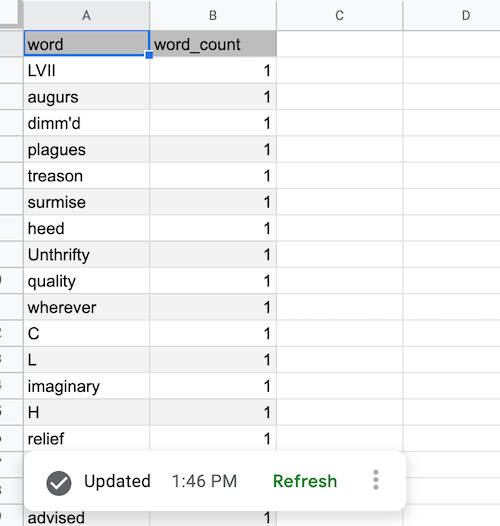
Setelah refresh selesai dan data BigQuery diambil, tabel sumber data akan diisi seperti yang ditunjukkan:
Menambahkan tabel pivot sumber data BigQuery
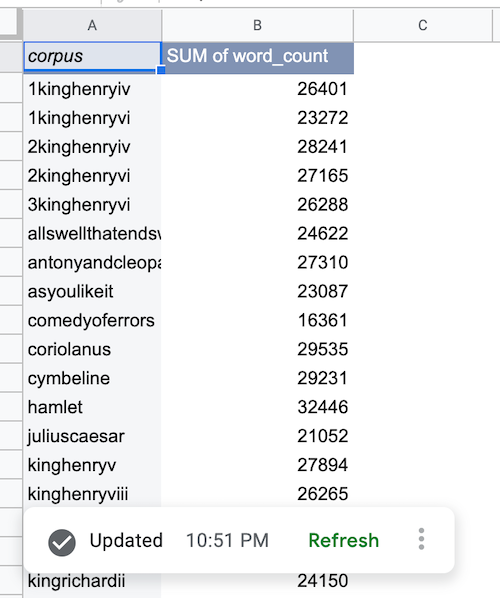
Tidak seperti tabel pivot konvensional, tabel pivot sumber data didukung oleh sumber data dan merujuk data berdasarkan nama kolom. Contoh kode berikut menunjukkan cara menggunakan metode spreadsheets.batchUpdate dan UpdateCellsRequest untuk membuat tabel pivot yang menampilkan jumlah total kata menurut korpus.
"updateCells":{
   "rows":{
      "values":[
         {
            "pivotTable":{
               "dataSourceId":"DATA_SOURCE_ID",
               "rows":{
                  "dataSourceColumnReference":{
                     "name":"corpus"
                  },
                  "sortOrder":"ASCENDING"
               },
               "values":{
                  "summarizeFunction":"SUM",
                  "dataSourceColumnReference":{
                     "name":"word_count"
                  }
               }
            }
         }
      ]
   },
   "fields":"pivotTable"
    }
Ganti DATA_SOURCE_ID dengan ID unik cakupan spreadsheet yang mengidentifikasi sumber data.
Setelah data BigQuery diambil, tabel pivot sumber data akan diisi seperti yang ditunjukkan:
Menambahkan diagram sumber data BigQuery
Contoh kode berikut menunjukkan cara menggunakan metode spreadsheets.batchUpdate
dan
AddChartRequest
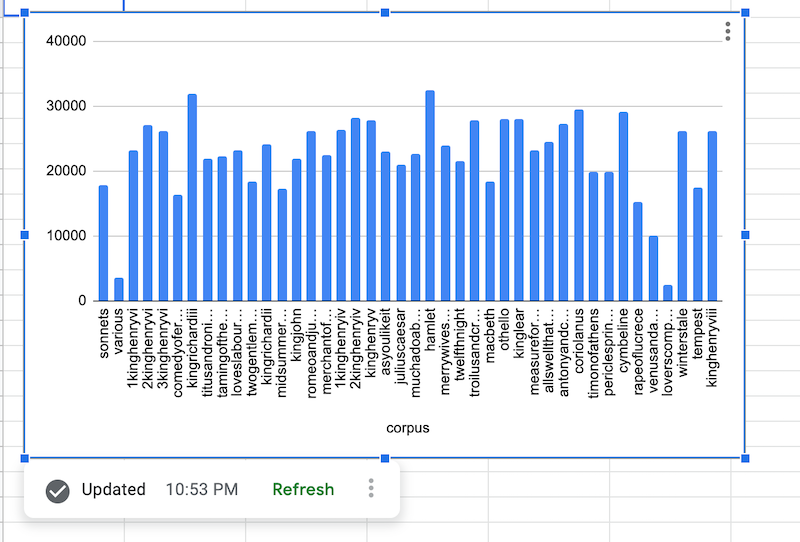
untuk membuat diagram sumber data dengan chartType COLUMN, yang menampilkan total
jumlah kata menurut korpus.
"addChart":{
   "chart":{
      "spec":{
         "title":"Corpus by word count",
         "basicChart":{
            "chartType":"COLUMN",
            "domains":[
               {
                  "domain":{
                     "columnReference":{
                        "name":"corpus"
                     }
                  }
               }
            ],
            "series":[
               {
                  "series":{
                     "columnReference":{
                        "name":"word_count"
                     },
                     "aggregateType":"SUM"
                  }
               }
            ]
         }
      },
      "dataSourceChartProperties":{
         "dataSourceId":"DATA_SOURCE_ID"
      }
   }
}
Ganti DATA_SOURCE_ID dengan ID unik cakupan spreadsheet yang mengidentifikasi sumber data.
Setelah data BigQuery diambil, diagram sumber data akan dirender seperti yang ditunjukkan:
Menambahkan formula sumber data BigQuery
Contoh kode berikut menunjukkan cara menggunakan metode spreadsheets.batchUpdate
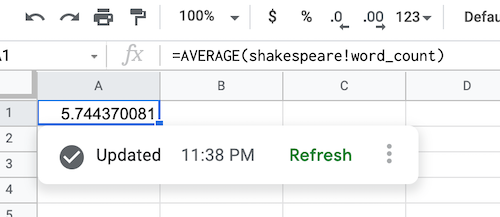
dan UpdateCellsRequest untuk membuat formula sumber data guna menghitung
jumlah kata rata-rata.
"updateCells":{
   "rows":[
      {
         "values":[
            {
               "userEnteredValue":{
                  "formulaValue":"=AVERAGE(shakespeare!word_count)"
               }
            }
         ]
      }
   ],
   "fields":"userEnteredValue"
}
Setelah data BigQuery diambil, formula sumber data akan diisi seperti yang ditunjukkan:
Memuat ulang objek sumber data BigQuery
Anda dapat memuat ulang objek sumber data untuk mengambil data terbaru dari BigQuery berdasarkan spesifikasi sumber data dan konfigurasi objek saat ini. Anda dapat menggunakan
metode
spreadsheets.batchUpdate
untuk memanggil
RefreshDataSourceRequest.
Kemudian, tentukan satu atau beberapa referensi objek yang akan di-refresh menggunakan objek
DataSourceObjectReferences.
Perhatikan bahwa Anda dapat membuat dan memuat ulang objek sumber data dalam satu permintaan
batchUpdate.
Mengelola sumber data Looker
Panduan ini akan menunjukkan cara menambahkan sumber data Looker, memperbarui atau menghapusnya, membuat tabel pivot di dalamnya, dan memperbaruinya.
Aplikasi Anda yang meminta data Google Spreadsheet yang Terhubung dengan Looker akan menggunakan kembali Penautan Akun Google yang ada dengan Looker.
Menambahkan sumber data Looker
Untuk menambahkan sumber data, berikan
AddDataSourceRequest
menggunakan
metode spreadsheets.batchUpdate. Isi permintaan harus menentukan kolom dataSource berjenis objek
DataSource.
"addDataSource":{
   "dataSource":{
      "spec":{
         "looker":{
            "instance_uri":"INSTANCE_URI",
            "model":"MODEL",
            "explore":"EXPLORE"
         }
      }
   }
}
Ganti INSTANCE_URI, MODEL, dan EXPLORE dengan URI instance Looker, nama model, dan nama eksplorasi yang valid.
Setelah sumber data dibuat, sheet
DATA_SOURCE
terkait akan dibuat untuk memberikan pratinjau struktur Eksplorasi yang dipilih,
termasuk tampilan, dimensi, ukuran, dan deskripsi kolom.
AddDataSourceResponse
berisi kolom berikut:
dataSource: ObjekDataSourceyang dibuat.dataSourceIdadalah ID unik cakupan spreadsheet. Objek ini diisi dan dirujuk untuk membuat setiap objekDataSourcedari sumber data.dataExecutionStatus: Status eksekusi yang mengimpor data BigQuery ke dalam sheet pratinjau. Untuk mengetahui informasi selengkapnya, lihat bagian Status eksekusi data.
Memperbarui atau menghapus sumber data Looker
Gunakan metode
spreadsheets.batchUpdate
dan berikan permintaan
UpdateDataSourceRequest
atau
DeleteDataSourceRequest
yang sesuai.
Mengelola objek sumber data Looker
Setelah sumber data ditambahkan ke spreadsheet, objek sumber data dapat
dibuat dari sumber data tersebut. Untuk sumber data Looker, Anda hanya dapat membuat objek DataSource
pivotTable dari sumber data tersebut.
Anda tidak dapat membuat DataSource formula, ekstrak, dan diagram dari sumber data Looker.
Memuat ulang objek sumber data Looker
Anda dapat memuat ulang objek sumber data untuk mengambil data terbaru dari Looker berdasarkan spesifikasi sumber data dan konfigurasi objek saat ini. Anda dapat menggunakan
metode
spreadsheets.batchUpdate
untuk memanggil
RefreshDataSourceRequest.
Kemudian, tentukan satu atau beberapa referensi objek yang akan di-refresh menggunakan objek
DataSourceObjectReferences.
Perhatikan bahwa Anda dapat membuat dan memuat ulang objek sumber data dalam satu permintaan
batchUpdate.
Status eksekusi data
Saat Anda membuat sumber data atau memuat ulang objek sumber data, eksekusi di latar belakang akan dibuat untuk mengambil data dari BigQuery atau Looker dan menampilkan respons yang berisi DataExecutionStatus.
Jika eksekusi berhasil dimulai, DataExecutionState
biasanya dalam status RUNNING.
Karena prosesnya bersifat asinkron, aplikasi Anda harus menerapkan model polling untuk mengambil status objek sumber data secara berkala. Gunakan metode
spreadsheets.get
hingga status menampilkan status SUCCEEDED atau FAILED.
Eksekusi selesai dengan cepat dalam sebagian besar kasus, tetapi bergantung pada kompleksitas sumber data Anda. Biasanya eksekusi tidak melebihi 10 menit.
Topik terkait
- Memilih cakupan Google Spreadsheet API.
- Mulai menggunakan data BigQuery di Google Spreadsheet
- Dokumentasi BigQuery
- BigQuery: Menggunakan Sheet yang Terhubung
- Video tutorial Sheet yang Terhubung
- Menggunakan Sheet yang Terhubung untuk Looker
- Pengantar Looker