

Połączone arkusze umożliwiają analizowanie petabajtów danych bezpośrednio w Arkuszach Google. Możesz połączyć arkusze kalkulacyjne z BigQuery lub Lookerem i przeprowadzić analizę za pomocą znanych narzędzi Arkuszy, takich jak tabele przestawne, wykresy i formuły.
Zarządzanie źródłem danych BigQuery
W tej sekcji pokazujemy, jak używać połączonych arkuszy, na przykładzie publicznego zbioru danych BigQuery
Shakespeare. Ten zbiór danych zawiera te informacje:
| Pole | Typ | Opis |
|---|---|---|
| słowo | STRING |
Pojedyncze unikalne słowo (gdzie separatorem jest biały znak) wyodrębnione z korpusu. |
| word_count | INTEGER |
Liczba wystąpień tego słowa w tym korpusie. |
| korpus | STRING |
Utwór, z którego wyodrębniono to słowo. |
| corpus_date | INTEGER |
Rok opublikowania tego korpusu. |
Jeśli Twoja aplikacja wysyła prośbę o dane z połączonych arkuszy BigQuery, musi podać token OAuth 2.0, który oprócz innych zakresów wymaganych w przypadku zwykłego żądania interfejsu Google Sheets API przyznaje zakres bigquery.readonly. Więcej informacji znajdziesz w artykule Wybieranie zakresów Google Sheets API.
Źródło danych określa lokalizację zewnętrzną, w której znajdują się dane. Źródło danych jest następnie połączone z arkuszem kalkulacyjnym.
Dodawanie źródła danych BigQuery
Aby dodać źródło danych, podaj
AddDataSourceRequest
za pomocą
spreadsheets.batchUpdate
metody. Treść żądania powinna zawierać pole dataSource typu
DataSource
obiekt.
"addDataSource":{
   "dataSource":{
      "spec":{
         "bigQuery":{
            "projectId":"PROJECT_ID",
            "tableSpec":{
               "tableProjectId":"bigquery-public-data",
               "datasetId":"samples",
               "tableId":"shakespeare"
            }
         }
      }
   }
}
Zastąp PROJECT_ID prawidłowym identyfikatorem projektu Google Cloud.
Po utworzeniu źródła danych tworzony jest powiązany
DATA_SOURCE
arkusz, który zawiera podgląd maksymalnie 500 wierszy. Podgląd nie jest dostępny od razu. Asynchronicznie uruchamiane jest wykonanie, które importuje dane BigQuery.
AddDataSourceResponse
zawiera te pola:
dataSource: utworzony obiektDataSource.dataSourceIdto unikalny identyfikator w obrębie arkusza kalkulacyjnego. Jest on wypełniany i używany do tworzenia każdego obiektuDataSourcena podstawie źródła danych.dataExecutionStatus: stan wykonania, które importuje dane BigQuery do arkusza podglądu. Więcej informacji znajdziesz w sekcji Stan wykonania danych.
Aktualizowanie lub usuwanie źródła danych BigQuery
Użyj metody
spreadsheets.batchUpdate
i podaj odpowiednio żądanie
UpdateDataSourceRequest
lub
DeleteDataSourceRequest.
Zarządzanie obiektami źródła danych BigQuery
Po dodaniu źródła danych do arkusza kalkulacyjnego można na jego podstawie utworzyć obiekt źródła danych. Obiekt źródła danych to zwykłe narzędzie Arkuszy, takie jak tabele przestawne, wykresy i formuły, które jest zintegrowane z połączonymi arkuszami, aby ułatwić analizę danych.
Istnieją 4 typy obiektów:
- tabela
DataSource DataSourcepivotTable- wykres
DataSource - formuła
DataSource
Dodawanie tabeli źródła danych BigQuery
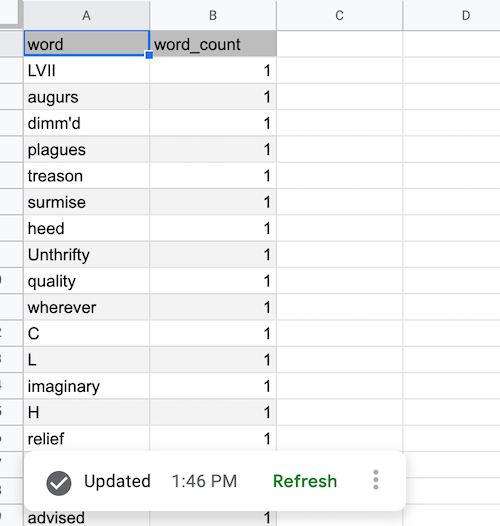
Obiekt tabeli, znany w edytorze Arkuszy jako „wyodrębnianie”, importuje statyczny zrzut danych ze źródła danych do Arkuszy. Podobnie jak tabela przestawna, tabela jest określana i zakotwiczana w lewej górnej komórce.
Ten przykładowy kod pokazuje, jak za pomocą
spreadsheets.batchUpdate
metody i
UpdateCellsRequest
utworzyć tabelę źródła danych zawierającą maksymalnie 1000 wierszy i 2 kolumny (word i
word_count).
"updateCells":{
   "rows":{
      "values":[
         {
            "dataSourceTable":{
               "dataSourceId":"DATA_SOURCE_ID",
               "columns":[
                  {
                     "name":"word"
                  },
                  {
                     "name":"word_count"
                  }
               ],
               "rowLimit":{
                  "value":1000
               },
               "columnSelectionType":"SELECTED"
            }
         }
      ]
   },
   "fields":"dataSourceTable"
}
Zastąp DATA_SOURCE_ID unikalnym identyfikatorem w obrębie arkusza kalkulacyjnego, który identyfikuje źródło danych.
Po utworzeniu tabeli źródła danych dane nie są od razu dostępne. W edytorze Arkuszy są one wyświetlane jako podgląd. Aby pobrać dane BigQuery, musisz odświeżyć tabelę źródła danych. Możesz określić a
RefreshDataSourceRequest
w tym samym batchUpdate. Pamiętaj, że wszystkie obiekty źródła danych działają podobnie.
Więcej informacji znajdziesz w artykule Odświeżanie obiektu źródła danych.
Po zakończeniu odświeżania i pobraniu danych BigQuery tabela źródła danych zostanie wypełniona w sposób pokazany poniżej:
Dodawanie tabeli przestawnej źródła danych BigQuery
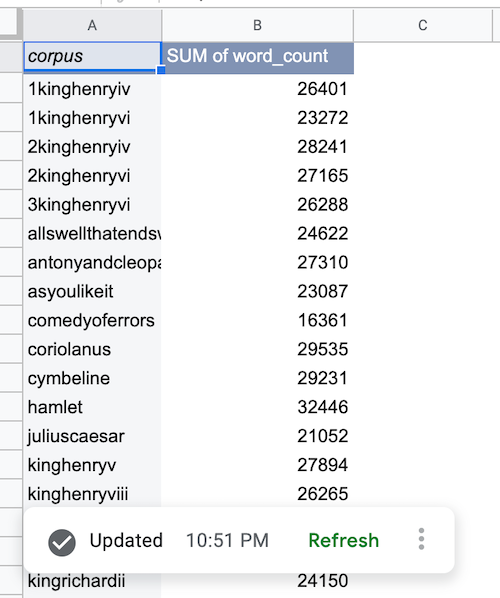
W przeciwieństwie do zwykłej tabeli przestawnej tabela przestawna źródła danych jest oparta na źródle danych i odwołuje się do danych według nazwy kolumny. Ten przykładowy kod pokazuje, jak za pomocą metody spreadsheets.batchUpdate i UpdateCellsRequest utworzyć tabelę przestawną, która pokazuje łączną liczbę słów według korpusu.
"updateCells":{
   "rows":{
      "values":[
         {
            "pivotTable":{
               "dataSourceId":"DATA_SOURCE_ID",
               "rows":{
                  "dataSourceColumnReference":{
                     "name":"corpus"
                  },
                  "sortOrder":"ASCENDING"
               },
               "values":{
                  "summarizeFunction":"SUM",
                  "dataSourceColumnReference":{
                     "name":"word_count"
                  }
               }
            }
         }
      ]
   },
   "fields":"pivotTable"
    }
Zastąp DATA_SOURCE_ID unikalnym identyfikatorem w obrębie arkusza kalkulacyjnego, który identyfikuje źródło danych.
Po pobraniu danych BigQuery tabela przestawna źródła danych zostanie wypełniona w sposób pokazany poniżej:
Dodawanie wykresu źródła danych BigQuery
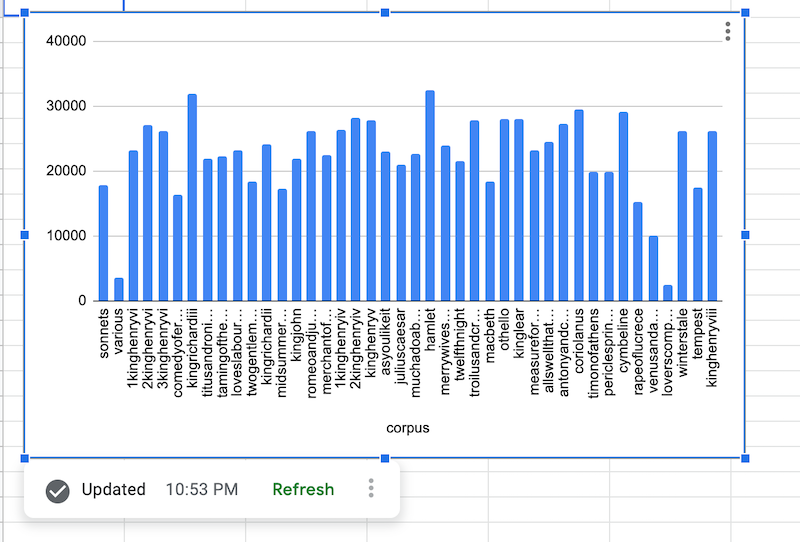
Ten przykładowy kod pokazuje, jak za pomocą metody spreadsheets.batchUpdate
i
AddChartRequest
utworzyć wykres źródła danych z chartType ustawionym na COLUMN, który pokazuje łączną
liczbę słów według korpusu.
"addChart":{
   "chart":{
      "spec":{
         "title":"Corpus by word count",
         "basicChart":{
            "chartType":"COLUMN",
            "domains":[
               {
                  "domain":{
                     "columnReference":{
                        "name":"corpus"
                     }
                  }
               }
            ],
            "series":[
               {
                  "series":{
                     "columnReference":{
                        "name":"word_count"
                     },
                     "aggregateType":"SUM"
                  }
               }
            ]
         }
      },
      "dataSourceChartProperties":{
         "dataSourceId":"DATA_SOURCE_ID"
      }
   }
}
Zastąp DATA_SOURCE_ID unikalnym identyfikatorem w obrębie arkusza kalkulacyjnego, który identyfikuje źródło danych.
Po pobraniu danych BigQuery wykres źródła danych zostanie wyrenderowany w sposób pokazany poniżej:
Dodawanie formuły źródła danych BigQuery
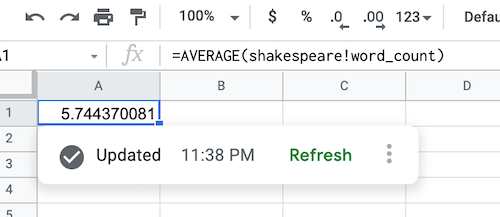
Ten przykładowy kod pokazuje, jak za pomocą metody spreadsheets.batchUpdate i UpdateCellsRequest utworzyć formułę źródła danych, która oblicza średnią liczbę słów.
"updateCells":{
   "rows":[
      {
         "values":[
            {
               "userEnteredValue":{
                  "formulaValue":"=AVERAGE(shakespeare!word_count)"
               }
            }
         ]
      }
   ],
   "fields":"userEnteredValue"
}
Po pobraniu danych BigQuery formuła źródła danych zostanie wypełniona w sposób pokazany poniżej:
Odświeżanie obiektu źródła danych BigQuery
Możesz odświeżyć obiekt źródła danych, aby pobrać najnowsze dane z BigQuery na podstawie bieżących specyfikacji źródła danych i konfiguracji obiektu. Możesz użyć
metody
spreadsheets.batchUpdate
, aby wywołać
RefreshDataSourceRequest.
Następnie określ co najmniej 1 odwołanie do obiektu, który ma zostać odświeżony, za pomocą obiektu
DataSourceObjectReferences.
Pamiętaj, że możesz zarówno tworzyć, jak i odświeżać obiekty źródła danych w ramach jednego żądania batchUpdate.
Zarządzanie źródłem danych Lookera
Z tego przewodnika dowiesz się, jak dodać źródło danych Lookera, zaktualizować je lub usunąć, utworzyć na jego podstawie tabelę przestawną i odświeżyć ją.
Twoja aplikacja, która wysyła prośbę o dane z połączonych arkuszy Lookera, będzie ponownie używać istniejącego połączenia konta Google z Lookerem.
Dodawanie źródła danych Lookera
Aby dodać źródło danych, podaj
AddDataSourceRequest
za pomocą
spreadsheets.batchUpdate
metody. Treść żądania powinna zawierać pole dataSource typu
DataSource
obiekt.
"addDataSource":{
   "dataSource":{
      "spec":{
         "looker":{
            "instance_uri":"INSTANCE_URI",
            "model":"MODEL",
            "explore":"EXPLORE"
         }
      }
   }
}
Zastąp INSTANCE_URI, MODEL i EXPLORE odpowiednio prawidłowym adresem URI instancji Lookera, nazwą modelu i nazwą eksploracji.
Po utworzeniu źródła danych tworzony jest powiązany
DATA_SOURCE
arkusz, który zawiera podgląd struktury wybranej eksploracji,
w tym widoków, wymiarów, miar i opisów pól.
AddDataSourceResponse
zawiera te pola:
dataSource: utworzony obiektDataSource.dataSourceIdto unikalny identyfikator w obrębie arkusza kalkulacyjnego. Jest on wypełniany i używany do tworzenia każdego obiektuDataSourcena podstawie źródła danych.dataExecutionStatus: stan wykonania, które importuje dane BigQuery do arkusza podglądu. Więcej informacji znajdziesz w sekcji Stan wykonania danych.
Aktualizowanie lub usuwanie źródła danych Lookera
Użyj metody
spreadsheets.batchUpdate
i podaj odpowiednio żądanie
UpdateDataSourceRequest
lub
DeleteDataSourceRequest.
Zarządzanie obiektami źródła danych Lookera
Po dodaniu źródła danych do arkusza kalkulacyjnego można na jego podstawie utworzyć obiekt źródła danych. W przypadku źródeł danych Lookera można na ich podstawie utworzyć tylko obiekt DataSource pivotTable.
Nie można tworzyć formuł, wyodrębnień i wykresów DataSource na podstawie źródeł danych Lookera.
Odświeżanie obiektu źródła danych Lookera
Możesz odświeżyć obiekt źródła danych, aby pobrać najnowsze dane z Lookera na podstawie bieżących specyfikacji źródła danych i konfiguracji obiektu. Możesz użyć
metody
spreadsheets.batchUpdate
, aby wywołać
RefreshDataSourceRequest.
Następnie określ co najmniej 1 odwołanie do obiektu, który ma zostać odświeżony, za pomocą obiektu
DataSourceObjectReferences.
Pamiętaj, że możesz zarówno tworzyć, jak i odświeżać obiekty źródła danych w ramach jednego żądania batchUpdate.
Stan wykonania danych
Gdy tworzysz źródła danych lub odświeżasz obiekty źródła danych, tworzone jest wykonanie w tle, które pobiera dane z BigQuery lub Lookera i zwraca odpowiedź zawierającą DataExecutionStatus.
Jeśli wykonanie rozpocznie się pomyślnie, DataExecutionState
jest zwykle w stanie RUNNING.
Ponieważ proces jest asynchroniczny, Twoja aplikacja powinna implementować model sondowania, aby okresowo pobierać stan obiektów źródła danych. Używaj metody
spreadsheets.get
, dopóki stan nie przyjmie wartości SUCCEEDED lub FAILED.
W większości przypadków wykonanie kończy się szybko, ale zależy to od złożoności źródła danych. Zwykle wykonanie nie trwa dłużej niż 10 minut.
Powiązane artykuły
- Wybieranie zakresów Google Sheets API
- Pierwsze kroki z danymi BigQuery w Arkuszach Google
- Dokumentacja BigQuery (w języku angielskim)
- BigQuery: korzystanie z połączonych arkuszy
- Samouczek wideo dotyczący połączonych arkuszy
- Korzystanie z połączonych arkuszy w Lookerze
- Wprowadzenie do Lookera