

Connected Sheets позволяет анализировать петабайты данных непосредственно в Google Sheets. Вы можете подключить свои электронные таблицы к хранилищу данных BigQuery или Looker и проводить анализ, используя привычные инструменты Sheets, такие как сводные таблицы, диаграммы и формулы.
Управление источником данных BigQuery
В этом разделе используется общедоступный набор данных BigQuery Shakespeare , чтобы показать, как использовать связанные таблицы (Connected Sheets). Набор данных содержит следующую информацию:
| Поле | Тип | Описание |
|---|---|---|
| слово | STRING | Одно уникальное слово (разделителем которого является пробел), извлеченное из корпуса. |
| количество слов | INTEGER | Количество раз, которое это слово встречается в данном корпусе. |
| корпус | STRING | Произведение, из которого было взято это слово. |
| corpus_date | INTEGER | Год публикации данного корпуса. |
Если ваше приложение запрашивает данные из BigQuery Connected Sheets, оно должно предоставить токен OAuth 2.0, предоставляющий область действия bigquery.readonly , в дополнение к другим областям действия, необходимым для обычного запроса к API Google Sheets. Для получения дополнительной информации см. раздел «Выбор областей действия API Google Sheets» .
Источник данных указывает внешнее местоположение, где находятся данные. Затем источник данных подключается к электронной таблице.
Добавьте источник данных BigQuery.
Для добавления источника данных укажите объект AddDataSourceRequest , используя метод spreadsheets.batchUpdate . В теле запроса должно быть указано поле dataSource типа DataSource .
"addDataSource":{
   "dataSource":{
      "spec":{
         "bigQuery":{
            "projectId":"PROJECT_ID",
            "tableSpec":{
               "tableProjectId":"bigquery-public-data",
               "datasetId":"samples",
               "tableId":"shakespeare"
            }
         }
      }
   }
}
Замените PROJECT_ID на действительный идентификатор проекта Google Cloud.
После создания источника данных создается связанный лист DATA_SOURCE , позволяющий просмотреть до 500 строк. Предварительный просмотр доступен не сразу. Затем асинхронно запускается выполнение для импорта данных BigQuery.
Объект AddDataSourceResponse содержит следующие поля:
dataSource: Созданный объектDataSource.dataSourceId— это уникальный идентификатор, привязанный к конкретной электронной таблице. Он заполняется и используется для создания каждого объектаDataSourceна основе источника данных.dataExecutionStatus: Статус выполнения, импортирующего данные BigQuery в лист предварительного просмотра. Дополнительную информацию см. в разделе « Статус выполнения данных» .
Обновить или удалить источник данных BigQuery
Используйте метод spreadsheets.batchUpdate и укажите соответствующий запрос UpdateDataSourceRequest или DeleteDataSourceRequest .
Управление объектами источника данных BigQuery
После добавления источника данных в электронную таблицу можно создать на его основе объект источника данных. Объект источника данных — это стандартный инструмент Google Sheets, такой как сводные таблицы, диаграммы и формулы, интегрированный с подключенными таблицами для проведения анализа данных.
Существует четыре типа объектов:
- Таблица
DataSource -
DataSourceсводная таблица - Диаграмма
DataSource - Формула
DataSource
Добавьте таблицу-источник данных BigQuery.
В редакторе таблиц этот объект таблицы называется «выгрузкой» и импортирует статический дамп данных из источника данных в таблицы. Подобно сводной таблице, таблица указывается и прикрепляется к ячейке в верхнем левом углу.
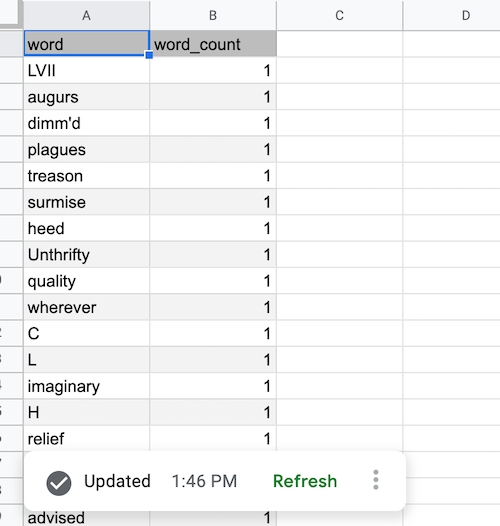
Приведенный ниже пример кода демонстрирует, как использовать метод spreadsheets.batchUpdate и UpdateCellsRequest для создания таблицы-источника данных, содержащей до 1000 строк в двух столбцах ( word и word_count ).
"updateCells":{
   "rows":{
      "values":[
         {
            "dataSourceTable":{
               "dataSourceId":"DATA_SOURCE_ID",
               "columns":[
                  {
                     "name":"word"
                  },
                  {
                     "name":"word_count"
                  }
               ],
               "rowLimit":{
                  "value":1000
               },
               "columnSelectionType":"SELECTED"
            }
         }
      ]
   },
   "fields":"dataSourceTable"
}
Замените DATA_SOURCE_ID на уникальный идентификатор, привязанный к конкретной электронной таблице, который определяет источник данных.
После создания таблицы-источника данные становятся доступны не сразу. В редакторе таблиц они отображаются в виде предварительного просмотра. Для получения данных из BigQuery необходимо обновить таблицу-источник. Вы можете указать запрос RefreshDataSourceRequest в рамках того же batchUpdate . Обратите внимание, что все объекты-источники данных работают аналогично. Для получения дополнительной информации см. раздел «Обновление объекта-источника данных» .
После завершения обновления и получения данных из BigQuery таблица-источник данных заполняется следующим образом:
Добавьте сводную таблицу в качестве источника данных BigQuery.
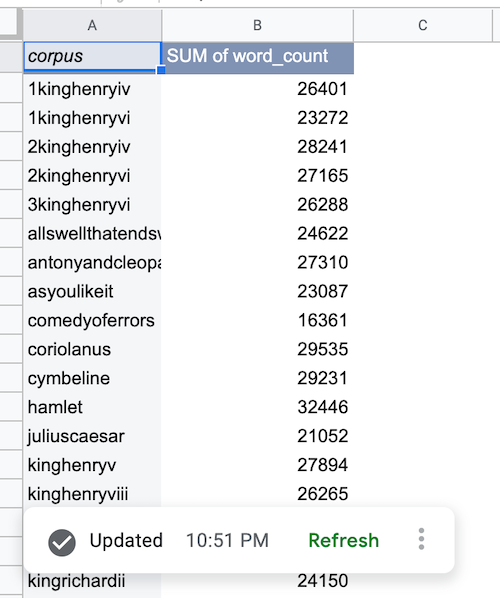
В отличие от обычной сводной таблицы, сводная таблица на основе источника данных опирается на источник данных и ссылается на данные по имени столбца. Следующий пример кода показывает, как использовать метод spreadsheets.batchUpdate и UpdateCellsRequest для создания сводной таблицы, отображающей общее количество слов по корпусу.
"updateCells":{
   "rows":{
      "values":[
         {
            "pivotTable":{
               "dataSourceId":"DATA_SOURCE_ID",
               "rows":{
                  "dataSourceColumnReference":{
                     "name":"corpus"
                  },
                  "sortOrder":"ASCENDING"
               },
               "values":{
                  "summarizeFunction":"SUM",
                  "dataSourceColumnReference":{
                     "name":"word_count"
                  }
               }
            }
         }
      ]
   },
   "fields":"pivotTable"
    }
Замените DATA_SOURCE_ID на уникальный идентификатор, привязанный к конкретной электронной таблице, который определяет источник данных.
После получения данных из BigQuery сводная таблица источника данных заполняется следующим образом:
Добавьте диаграмму с источником данных BigQuery.
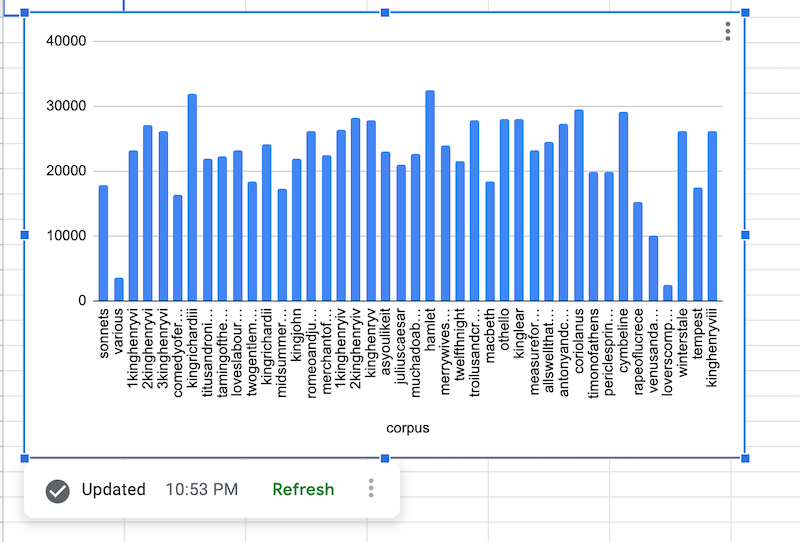
Приведенный ниже пример кода демонстрирует, как использовать метод spreadsheets.batchUpdate и AddChartRequest для создания диаграммы источника данных с chartType COLUMN, отображающей общее количество слов по корпусу.
"addChart":{
   "chart":{
      "spec":{
         "title":"Corpus by word count",
         "basicChart":{
            "chartType":"COLUMN",
            "domains":[
               {
                  "domain":{
                     "columnReference":{
                        "name":"corpus"
                     }
                  }
               }
            ],
            "series":[
               {
                  "series":{
                     "columnReference":{
                        "name":"word_count"
                     },
                     "aggregateType":"SUM"
                  }
               }
            ]
         }
      },
      "dataSourceChartProperties":{
         "dataSourceId":"DATA_SOURCE_ID"
      }
   }
}
Замените DATA_SOURCE_ID на уникальный идентификатор, привязанный к конкретной электронной таблице, который определяет источник данных.
После получения данных из BigQuery отображается диаграмма источника данных, как показано на рисунке:
Добавьте формулу источника данных BigQuery.
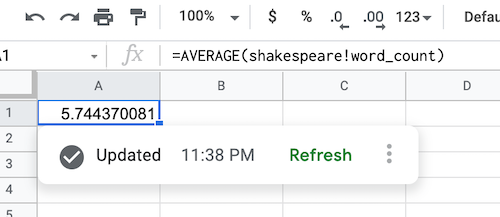
Приведенный ниже пример кода демонстрирует, как использовать метод spreadsheets.batchUpdate и объект UpdateCellsRequest для создания формулы источника данных, вычисляющей среднее количество слов.
"updateCells":{
   "rows":[
      {
         "values":[
            {
               "userEnteredValue":{
                  "formulaValue":"=AVERAGE(shakespeare!word_count)"
               }
            }
         ]
      }
   ],
   "fields":"userEnteredValue"
}
После получения данных из BigQuery формула источника данных заполняется следующим образом:
Обновить объект источника данных BigQuery
Вы можете обновить объект источника данных, чтобы получить самые свежие данные из BigQuery на основе текущих спецификаций источника данных и конфигураций объекта. Для этого используйте метод spreadsheets.batchUpdate для вызова RefreshDataSourceRequest . Затем укажите одну или несколько ссылок на объекты для обновления, используя объект DataSourceObjectReferences .
Обратите внимание, что вы можете как создавать, так и обновлять объекты источника данных в рамках одного запроса batchUpdate .
Управление источником данных Looker
В этом руководстве показано, как добавить источник данных Looker, обновить или удалить его, создать на его основе сводную таблицу и обновить ее.
Ваше приложение, запрашивающее данные из Looker Connected Sheets, будет повторно использовать существующую привязку вашей учетной записи Google к Looker.
Добавьте источник данных Looker.
Для добавления источника данных укажите объект AddDataSourceRequest , используя метод spreadsheets.batchUpdate . В теле запроса должно быть указано поле dataSource типа DataSource .
"addDataSource":{
   "dataSource":{
      "spec":{
         "looker":{
            "instance_uri":"INSTANCE_URI",
            "model":"MODEL",
            "explore":"EXPLORE"
         }
      }
   }
}
Замените INSTANCE_URI , MODEL и EXPLORE на действительные URI экземпляра Looker, имя модели и имя исследования соответственно.
После создания источника данных создается связанный лист DATA_SOURCE , который предоставляет предварительный просмотр структуры выбранного раздела Explore, включая представления, измерения, показатели и любые описания полей.
Объект AddDataSourceResponse содержит следующие поля:
dataSource: Созданный объектDataSource.dataSourceId— это уникальный идентификатор, привязанный к конкретной электронной таблице. Он заполняется и используется для создания каждого объектаDataSourceна основе источника данных.dataExecutionStatus: Статус выполнения, импортирующего данные BigQuery в лист предварительного просмотра. Дополнительную информацию см. в разделе « Статус выполнения данных» .
Обновить или удалить источник данных Looker
Используйте метод spreadsheets.batchUpdate и укажите соответствующий запрос UpdateDataSourceRequest или DeleteDataSourceRequest .
Управление объектами источников данных Looker
После добавления источника данных в электронную таблицу можно создать на его основе объект источника данных. Для источников данных Looker можно создать только объект сводной таблицы DataSource .
Невозможно создавать формулы, выдержки и диаграммы из источников данных DataSource .
Обновить объект источника данных Looker
Вы можете обновить объект источника данных, чтобы получить самые свежие данные из Looker на основе текущих спецификаций источника данных и конфигураций объекта. Для этого используйте метод spreadsheets.batchUpdate для вызова RefreshDataSourceRequest . Затем укажите одну или несколько ссылок на объекты для обновления, используя объект DataSourceObjectReferences .
Обратите внимание, что вы можете как создавать, так и обновлять объекты источника данных в рамках одного запроса batchUpdate .
Статус выполнения данных
При создании источников данных или обновлении объектов источников данных запускается фоновый процесс, который получает данные из BigQuery или Looker и возвращает ответ, содержащий DataExecutionStatus . Если выполнение запускается успешно, DataExecutionState обычно находится в состоянии RUNNING .
Поскольку процесс асинхронный, ваше приложение должно реализовать модель опроса для периодического получения статуса объектов источника данных. Используйте метод spreadsheets.get до тех пор, пока статус не вернет состояние SUCCEEDED или FAILED . В большинстве случаев выполнение завершается быстро, но это зависит от сложности вашего источника данных. Обычно время выполнения не превышает 10 минут.