

As páginas conectadas permitem analisar petabytes de dados diretamente no Planilhas Google. É possível conectar as planilhas a um BigQuery do BigQuery ou ao Looker e fazer a análise usando ferramentas conhecidas do Planilhas, como tabelas dinâmicas, gráficos e fórmulas.
Gerenciar uma fonte de dados do BigQuery
Esta seção usa o conjunto de dados público
Shakespeare
do BigQuery para mostrar como usar as páginas conectadas. O conjunto de dados contém as seguintes informações:
| Campo | Tipo | Descrição |
|---|---|---|
| palavra | STRING |
Uma única palavra exclusiva (em que o espaço em branco é o delimitador) extraída de um corpus. |
| word_count | INTEGER |
O número de vezes que essa palavra aparece neste corpus. |
| corpus | STRING |
O trabalho de que essa palavra foi extraída. |
| corpus_date | INTEGER |
O ano em que esse corpus foi publicado. |
Se o aplicativo solicitar dados das páginas conectadas do BigQuery, ele precisará fornecer um token do OAuth 2.0 que conceda o escopo bigquery.readonly, além dos outros escopos necessários para uma solicitação de API normal do Google Sheets. Para
mais informações, consulte Escolher escopos da API Google Sheets
scopes.
Uma fonte de dados especifica um local externo em que os dados são encontrados. A fonte de dados é conectada à planilha.
Adicionar uma fonte de dados do BigQuery
Para adicionar uma fonte de dados, forneça um
AddDataSourceRequest
usando o
spreadsheets.batchUpdate
método. O corpo da solicitação precisa especificar um dataSource campo do tipo
DataSource
objeto.
"addDataSource":{
   "dataSource":{
      "spec":{
         "bigQuery":{
            "projectId":"PROJECT_ID",
            "tableSpec":{
               "tableProjectId":"bigquery-public-data",
               "datasetId":"samples",
               "tableId":"shakespeare"
            }
         }
      }
   }
}
Substitua PROJECT_ID por um ID de projeto válido do Google Cloud.
Depois que uma fonte de dados é criada, uma planilha associada
DATA_SOURCE
é criada para fornecer uma visualização de até 500 linhas. A visualização não fica disponível imediatamente. Uma execução é acionada de forma assíncrona para importar os dados do BigQuery.
O
AddDataSourceResponse
contém os seguintes campos:
dataSource: o objetoDataSourcecriado. OdataSourceIdé um ID exclusivo com escopo de planilha. Ele é preenchido e referenciado para criar cada objetoDataSourceda fonte de dados.dataExecutionStatus: o status de uma execução que importa dados do BigQuery para a planilha de visualização. Para mais informações, consulte a seção Status de execução de dados.
Atualizar ou excluir uma fonte de dados do BigQuery
Use o
spreadsheets.batchUpdate
método e forneça uma solicitação
UpdateDataSourceRequest
ou
DeleteDataSourceRequest
de acordo com a necessidade.
Gerenciar objetos de fonte de dados do BigQuery
Depois que uma fonte de dados é adicionada à planilha, um objeto de fonte de dados pode ser criado a partir dela. Um objeto de fonte de dados é uma ferramenta normal do Planilhas, como tabelas dinâmicas, gráficos e fórmulas, que é integrada às páginas conectadas para impulsionar a análise de dados.
Há quatro tipos de objetos:
- tabela
DataSource DataSourcepivotTable- gráfico
DataSource - fórmula
DataSource
Adicionar uma tabela de fonte de dados do BigQuery
Conhecido como "extração" no editor do Planilhas, o objeto de tabela importa um despejo estático de dados da fonte de dados para o Planilhas. Semelhante a uma tabela dinâmica, a tabela é especificada e ancorada na célula superior esquerda.
O exemplo de código a seguir mostra como usar o
spreadsheets.batchUpdate
método e um
UpdateCellsRequest
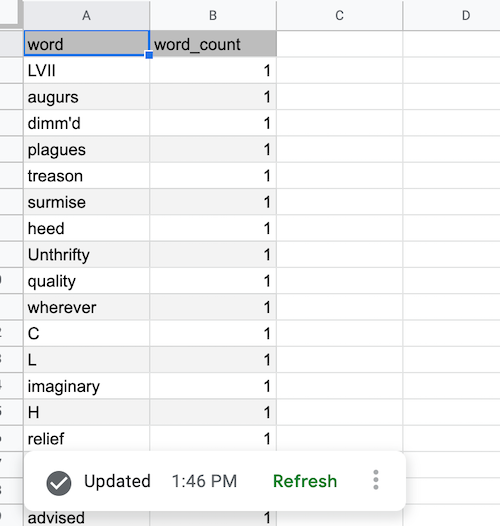
para criar uma tabela de fonte de dados de até 1.000 linhas de duas colunas (word e
word_count).
"updateCells":{
   "rows":{
      "values":[
         {
            "dataSourceTable":{
               "dataSourceId":"DATA_SOURCE_ID",
               "columns":[
                  {
                     "name":"word"
                  },
                  {
                     "name":"word_count"
                  }
               ],
               "rowLimit":{
                  "value":1000
               },
               "columnSelectionType":"SELECTED"
            }
         }
      ]
   },
   "fields":"dataSourceTable"
}
Substitua DATA_SOURCE_ID por um ID exclusivo com escopo de planilha que identifique a fonte de dados.
Depois que uma tabela de fonte de dados é criada, os dados não ficam disponíveis imediatamente. No editor do Planilhas, ela é mostrada como uma visualização. É necessário atualizar a tabela de fonte de dados para buscar os dados do BigQuery. É possível especificar um
RefreshDataSourceRequest
no mesmo batchUpdate. Todos os objetos de fonte de dados funcionam de maneira semelhante.
Para mais informações, consulte Atualizar um objeto de fonte de dados.
Depois que a atualização é concluída e os dados do BigQuery são buscados, a tabela de fonte de dados é preenchida conforme mostrado abaixo:
Adicionar uma tabela dinâmica de fonte de dados do BigQuery
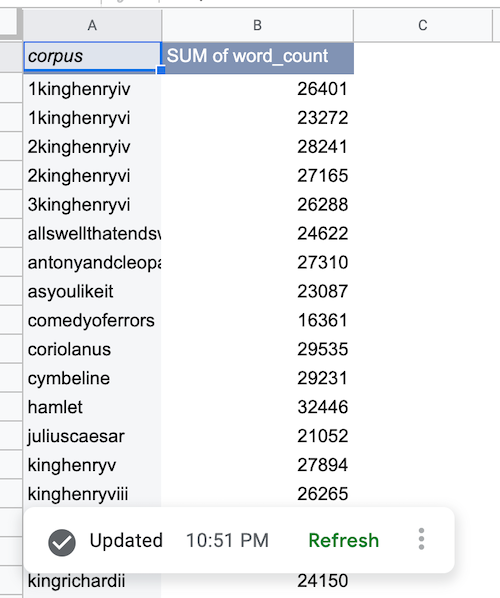
Ao contrário de uma tabela dinâmica convencional, uma tabela dinâmica de fonte de dados é apoiada por uma fonte de dados e faz referência aos dados pelo nome da coluna. O exemplo de código a seguir mostra como usar o método spreadsheets.batchUpdate e um UpdateCellsRequest para criar uma tabela dinâmica que mostra a contagem total de palavras por corpus.
"updateCells":{
   "rows":{
      "values":[
         {
            "pivotTable":{
               "dataSourceId":"DATA_SOURCE_ID",
               "rows":{
                  "dataSourceColumnReference":{
                     "name":"corpus"
                  },
                  "sortOrder":"ASCENDING"
               },
               "values":{
                  "summarizeFunction":"SUM",
                  "dataSourceColumnReference":{
                     "name":"word_count"
                  }
               }
            }
         }
      ]
   },
   "fields":"pivotTable"
    }
Substitua DATA_SOURCE_ID por um ID exclusivo com escopo de planilha que identifique a fonte de dados.
Depois que os dados do BigQuery são buscados, a tabela dinâmica de fonte de dados é preenchida conforme mostrado abaixo:
Adicionar um gráfico de fonte de dados do BigQuery
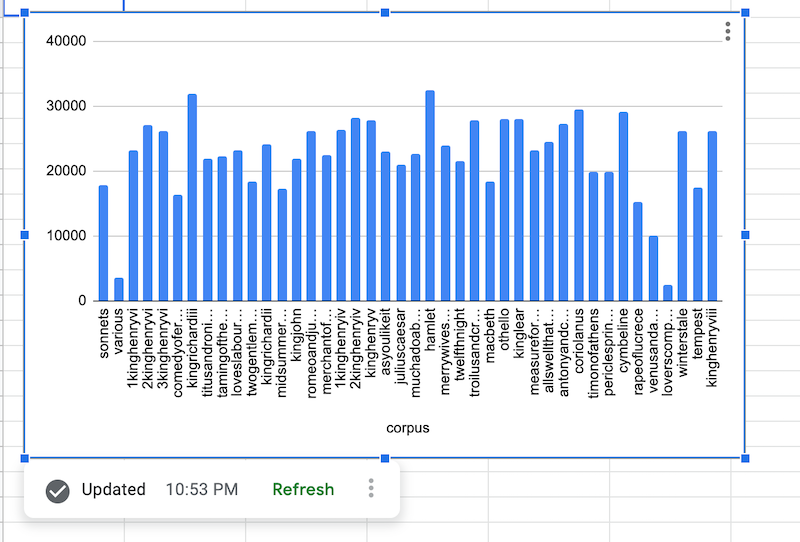
O exemplo de código a seguir mostra como usar o método spreadsheets.batchUpdate
e um
AddChartRequest
para criar um gráfico de fonte de dados com um chartType de COLUMN, mostrando a contagem total
de palavras por corpus.
"addChart":{
   "chart":{
      "spec":{
         "title":"Corpus by word count",
         "basicChart":{
            "chartType":"COLUMN",
            "domains":[
               {
                  "domain":{
                     "columnReference":{
                        "name":"corpus"
                     }
                  }
               }
            ],
            "series":[
               {
                  "series":{
                     "columnReference":{
                        "name":"word_count"
                     },
                     "aggregateType":"SUM"
                  }
               }
            ]
         }
      },
      "dataSourceChartProperties":{
         "dataSourceId":"DATA_SOURCE_ID"
      }
   }
}
Substitua DATA_SOURCE_ID por um ID exclusivo com escopo de planilha que identifique a fonte de dados.
Depois que os dados do BigQuery são buscados, o gráfico de fonte de dados é renderizado conforme mostrado abaixo:
Adicionar uma fórmula de fonte de dados do BigQuery
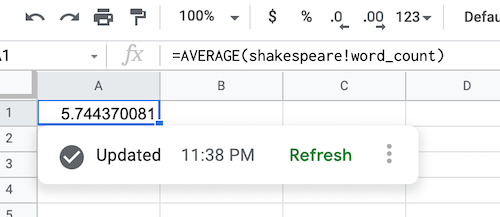
O exemplo de código a seguir mostra como usar o método spreadsheets.batchUpdate e um UpdateCellsRequest para criar uma fórmula de fonte de dados para calcular a contagem média de palavras.
"updateCells":{
   "rows":[
      {
         "values":[
            {
               "userEnteredValue":{
                  "formulaValue":"=AVERAGE(shakespeare!word_count)"
               }
            }
         ]
      }
   ],
   "fields":"userEnteredValue"
}
Depois que os dados do BigQuery são buscados, a fórmula de fonte de dados é preenchida conforme mostrado abaixo:
Atualizar um objeto de fonte de dados do BigQuery
É possível atualizar um objeto de fonte de dados para buscar os dados mais recentes do BigQuery com base nas especificações atuais da fonte de dados e nas configurações do objeto. É possível usar
o
spreadsheets.batchUpdate
método para chamar o
RefreshDataSourceRequest.
Em seguida, especifique uma ou mais referências de objeto para atualizar usando o
DataSourceObjectReferences
objeto.
É possível criar e atualizar objetos de fonte de dados em uma única solicitação batchUpdate.
Gerenciar uma fonte de dados do Looker
Este guia mostra como adicionar uma fonte de dados do Looker, atualizar ou excluir, criar uma tabela dinâmica e atualizar.
O aplicativo que solicita dados das páginas conectadas do Looker vai reutilizar o link da Conta do Google com o Looker.
Adicionar uma fonte de dados do Looker
Para adicionar uma fonte de dados, forneça um
AddDataSourceRequest
usando o
spreadsheets.batchUpdate
método. O corpo da solicitação precisa especificar um dataSource campo do tipo
DataSource
objeto.
"addDataSource":{
   "dataSource":{
      "spec":{
         "looker":{
            "instance_uri":"INSTANCE_URI",
            "model":"MODEL",
            "explore":"EXPLORE"
         }
      }
   }
}
Substitua INSTANCE_URI, MODEL e EXPLORE por um URI de instância, nome do modelo e nome da análise detalhada válidos do Looker, respectivamente.
Depois que uma fonte de dados é criada, uma planilha associada
DATA_SOURCE
é criada para fornecer uma visualização da estrutura da análise detalhada selecionada,
incluindo visualizações, dimensões, métricas e descrições de campo.
O
AddDataSourceResponse
contém os seguintes campos:
dataSource: o objetoDataSourcecriado. OdataSourceIdé um ID exclusivo com escopo de planilha. Ele é preenchido e referenciado para criar cada objetoDataSourceda fonte de dados.dataExecutionStatus: o status de uma execução que importa dados do BigQuery para a planilha de visualização. Para mais informações, consulte a seção Status de execução de dados.
Atualizar ou excluir uma fonte de dados do Looker
Use o
spreadsheets.batchUpdate
método e forneça uma solicitação
UpdateDataSourceRequest
ou
DeleteDataSourceRequest
de acordo com a necessidade.
Gerenciar objetos de fonte de dados do Looker
Depois que uma fonte de dados é adicionada à planilha, um objeto de fonte de dados pode ser criado a partir dela. Para fontes de dados do Looker, só é possível criar um objeto DataSource pivotTable.
Não é possível criar fórmulas, extrações e gráficos DataSource de fontes de dados do Looker.
Atualizar um objeto de fonte de dados do Looker
É possível atualizar um objeto de fonte de dados para buscar os dados mais recentes do Looker com base nas especificações atuais da fonte de dados e nas configurações do objeto. É possível usar
o
spreadsheets.batchUpdate
método para chamar o
RefreshDataSourceRequest.
Em seguida, especifique uma ou mais referências de objeto para atualizar usando o
DataSourceObjectReferences
objeto.
É possível criar e atualizar objetos de fonte de dados em uma única solicitação batchUpdate.
Status de execução de dados
Ao criar fontes de dados ou atualizar objetos de fonte de dados, uma execução em segundo plano é criada para buscar os dados do BigQuery ou do Looker e retornar uma resposta que contém o DataExecutionStatus.
Se a execução for iniciada, o
DataExecutionState
geralmente estará no estado RUNNING.
Como o processo é assíncrono, o aplicativo precisa implementar um modelo de pesquisa para recuperar periodicamente o status dos objetos de fonte de dados. Use o
spreadsheets.get
método até que o status retorne o estado SUCCEEDED ou FAILED.
A execução é concluída rapidamente na maioria dos casos, mas depende da complexidade da fonte de dados. Geralmente, a execução não excede 10 minutos.
Temas relacionados
- Escolher escopos da API Google Sheets
- Como usar os dados do BigQuery no Planilhas Google
- Documentação do BigQuery
- BigQuery: como usar as páginas conectadas
- Tutorial em vídeo das páginas conectadas
- Como usar as páginas conectadas com o Looker
- Introdução ao Looker