
Wenn Sie die Google Pay API einbinden, können verschiedene Szenarien auftreten, die von Ihrer Website, dem Kaufvorgang in der App und der Nutzerfreundlichkeit abhängen. Beachten Sie die folgenden Richtlinien, um die Nutzerfreundlichkeit zu verbessern:
- Google Pay als Standardzahlungsmethode festlegen
- Karteninformationen in der Google Pay-Schaltfläche aktivieren
- Für minimale Klicks optimieren:
- Empfohlene Placements für Google Pay
- Google Pay auf der Produktseite hinzufügen
- Google Pay auf der Bezahlen-Seite hinzufügen
- Google Pay oben in der Liste der Zahlungsoptionen platzieren
- Google Pay über Feldern für die manuelle Eingabe von Zahlungsinformationen platzieren:
- Versandinformationen des Nutzers aus Google Pay abrufen
- Gast-Checkout mit Google Pay aktivieren
- Mit Google Pay nur relevante Daten erheben:
Google Pay als Standardzahlungsmethode festlegen
Legen Sie Google Pay als Standardzahlungsmethode fest, um neue Nutzer zu registrieren oder die Bildschirme für die Kontoeinrichtung zu überspringen. Wir empfehlen, Google Pay als Standardzahlungsmethode festzulegen, wenn
isReadytoPay
true zurückgibt. So muss der Kunde weniger klicken, um den Kauf abzuschließen, da die Zahlungs- und Versandinformationen automatisch auf die gespeicherte Zahlungsmethode des Kunden eingestellt werden.
Karteninformationen im Google Pay-Button aktivieren
In Google Pay können das Kartenmarkennetzwerk und die letzten vier Ziffern der Karte des Nutzers auf der Zahlungs-Schaltfläche angezeigt werden. So können Nutzer besser nachvollziehen, dass hinter der Google Pay-Zahlungsschaltfläche eine Karte steckt.
- Wenn Sie die Karteninformationen aktivieren möchten, implementieren Sie die
createButton()-API und konfigurieren SieButtonOptions.buttonTypeaufbuyoderlong. - Legen Sie die Google Pay-Zahlungsschaltfläche auf Schwarz (Abbildung 1) oder Weiß (Abbildung 2) fest, um einen Kontrast zum Hintergrund der Zahlungsseite zu schaffen.

buttonType ist auf long festgelegt und buttonColor ist black.
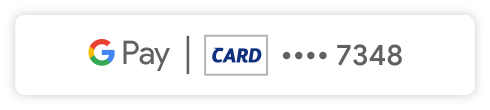
buttonType ist auf long festgelegt und buttonColor ist white.Für minimale Klicks optimieren
Wenn Ihre Zahlungsmethode so eingestellt ist, dass die Belastung sofort nach dem Aufrufen von Google Pay erfolgt, gehen Sie so vor:
- Der Kunde muss den endgültigen Gesamtpreis sehen, bevor Sie Google Pay aufrufen.
- Setzen Sie
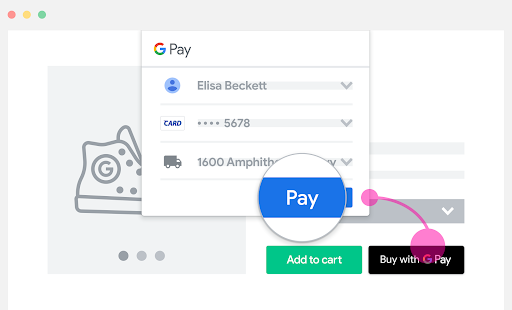
CheckoutOptionaufCOMPLETE_IMMEDIATE_PURCHASE, damit Nutzer im Google Pay-Auswahlfeld anstelle der Schaltfläche Weiter die Schaltfläche Bezahlen sehen.
So ist ein Checkout mit nur einem Klick möglich und es werden die richtigen Erwartungen geweckt, bevor dem Nutzer Kosten in Rechnung gestellt werden.
Empfohlene Placements für Google Pay
Google Pay muss an den folgenden vier Stellen angezeigt werden:
- Google Pay auf der Produktseite hinzufügen
- Google Pay auf der Bezahlen-Seite hinzufügen
- Google Pay oben in der Liste der Zahlungsoptionen platzieren
- Google Pay über Feldern für die manuelle Eingabe von Zahlungsinformationen platzieren:
Wenn Sie Google Pay an mehreren Stellen platzieren, achten Sie darauf, dass die Aufrufe an allen Stellen einheitlich sind.
Google Pay auf der Produktseite hinzufügen
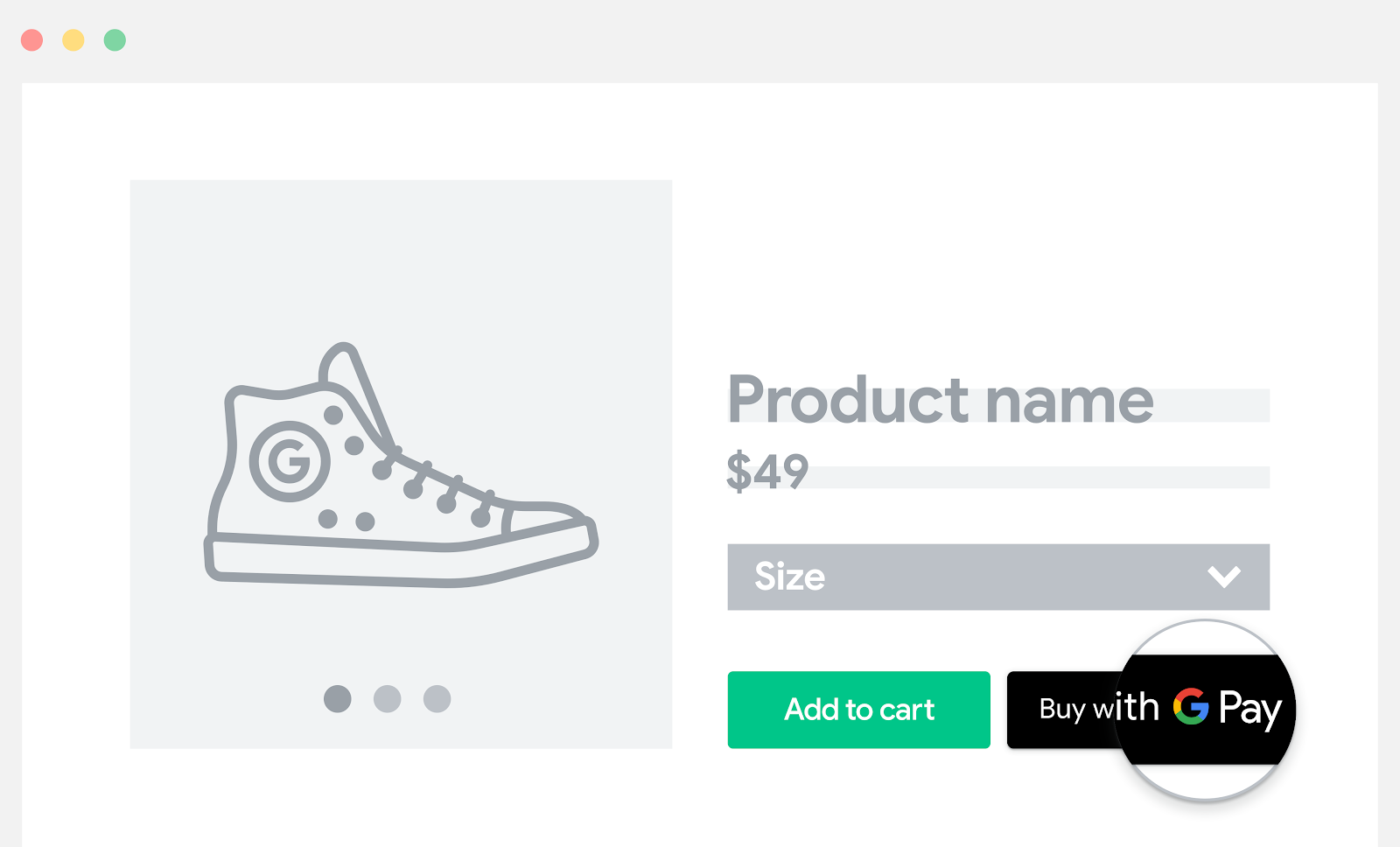
Fügen Sie Google Pay auf Ihren Artikel- oder Produktseiten hinzu, um Ihren Kunden eine schnelle Kaufabwicklung zu ermöglichen. Dadurch wird die Anzahl der Schritte beim Zahlungsvorgang reduziert und die Conversion-Raten bei Käufen mit nur einem Artikel steigen.
Google Pay auf der Abrechnungsseite hinzufügen
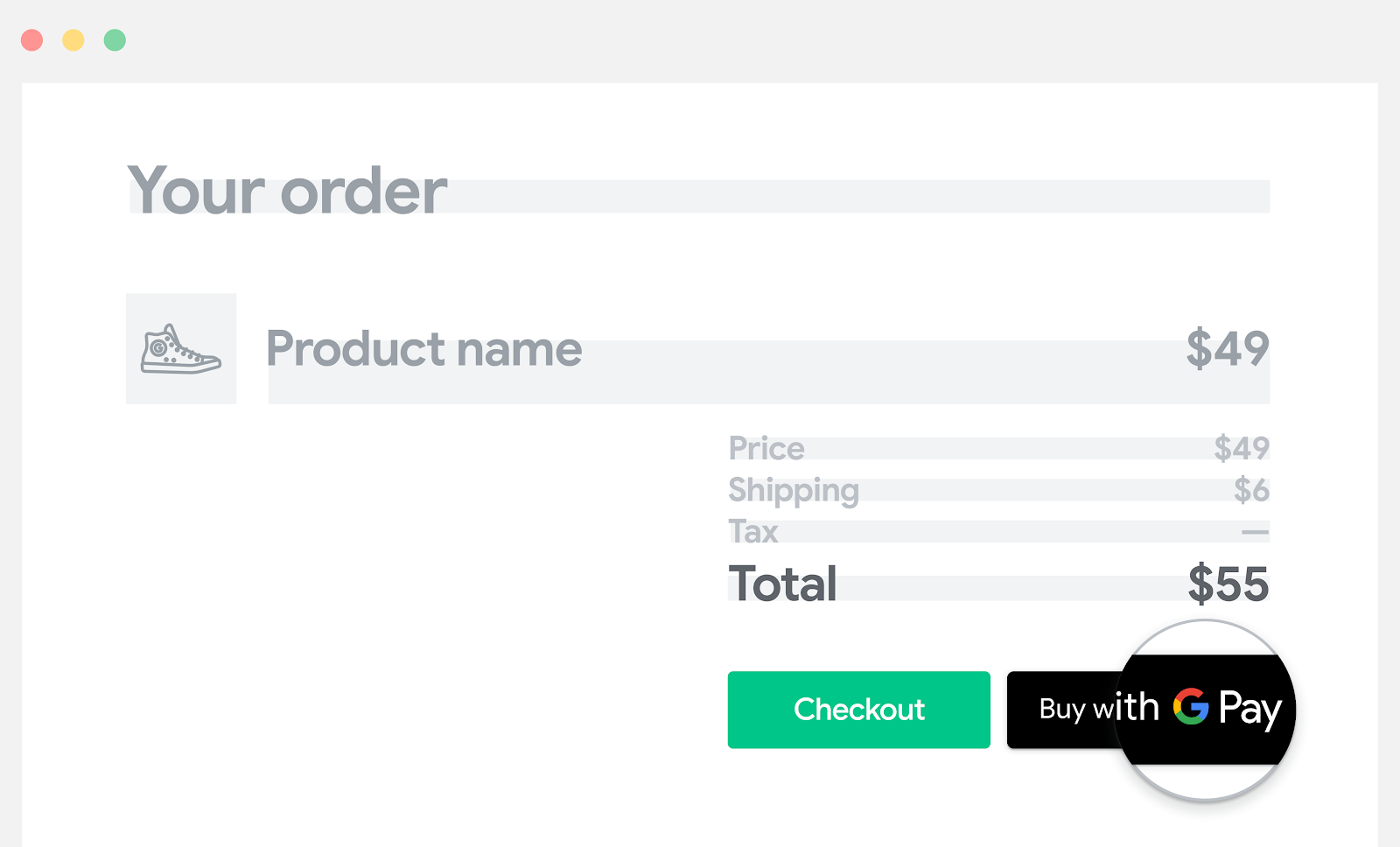
Wenn Sie eine Schaltfläche Zur Kasse oder Einkaufswagen haben, fügen Sie Google Pay in der Nähe der standardmäßigen Kaufoption hinzu.
Wenn Sie diese Google Pay-Platzierung auswählen, können Sie dem Kunden die folgenden Verbesserungen anbieten:
- Eine praktische Übersicht aller Artikel im Einkaufswagen
- Ein endgültiger und vollständiger zugehöriger Preis
- Sofort bezahlen
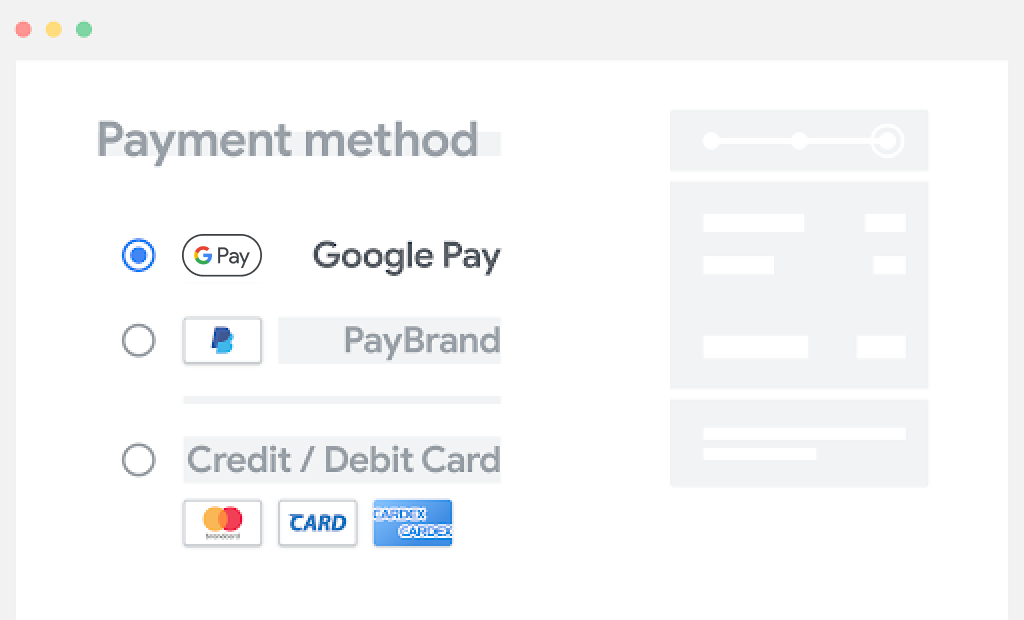
Google Pay oben in der Liste der Zahlungsoptionen platzieren
Sorgen Sie dafür, dass Google Pay gut sichtbar angezeigt wird, damit Nutzer wissen, dass sie mit nur einem Klick bezahlen können.
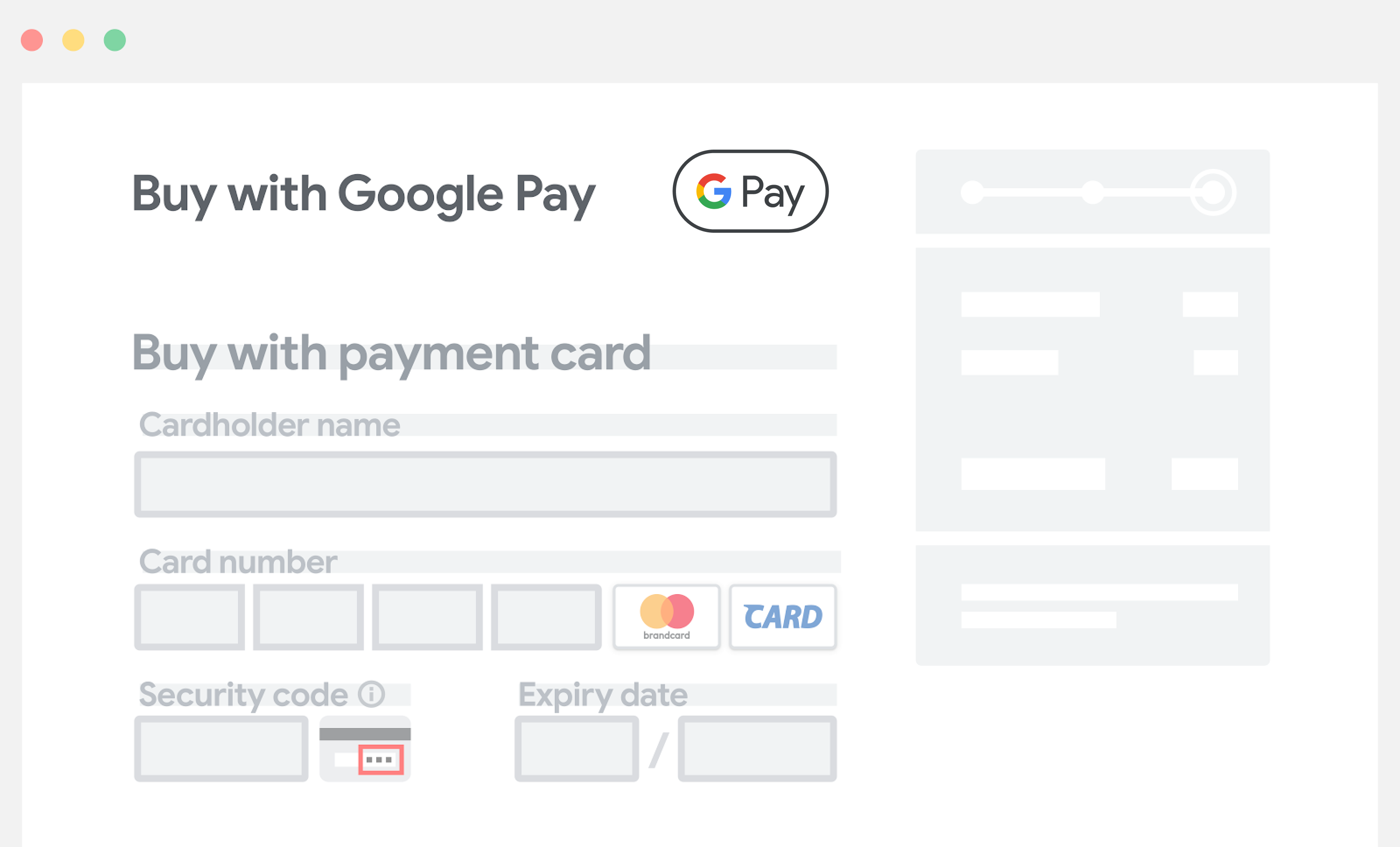
Google Pay über Feldern für die manuelle Eingabe von Zahlungsinformationen platzieren
Wenn Google Pay deutlich über allen Feldern angezeigt wird, in die Daten manuell eingegeben werden müssen, müssen Nutzer keine Zahlungsinformationen oder Versand- und Rechnungsadressen manuell eingeben, wenn wir diese Daten bereits haben. Dadurch wird die manuelle Eingabe reduziert und die Conversion-Rate erhöht.
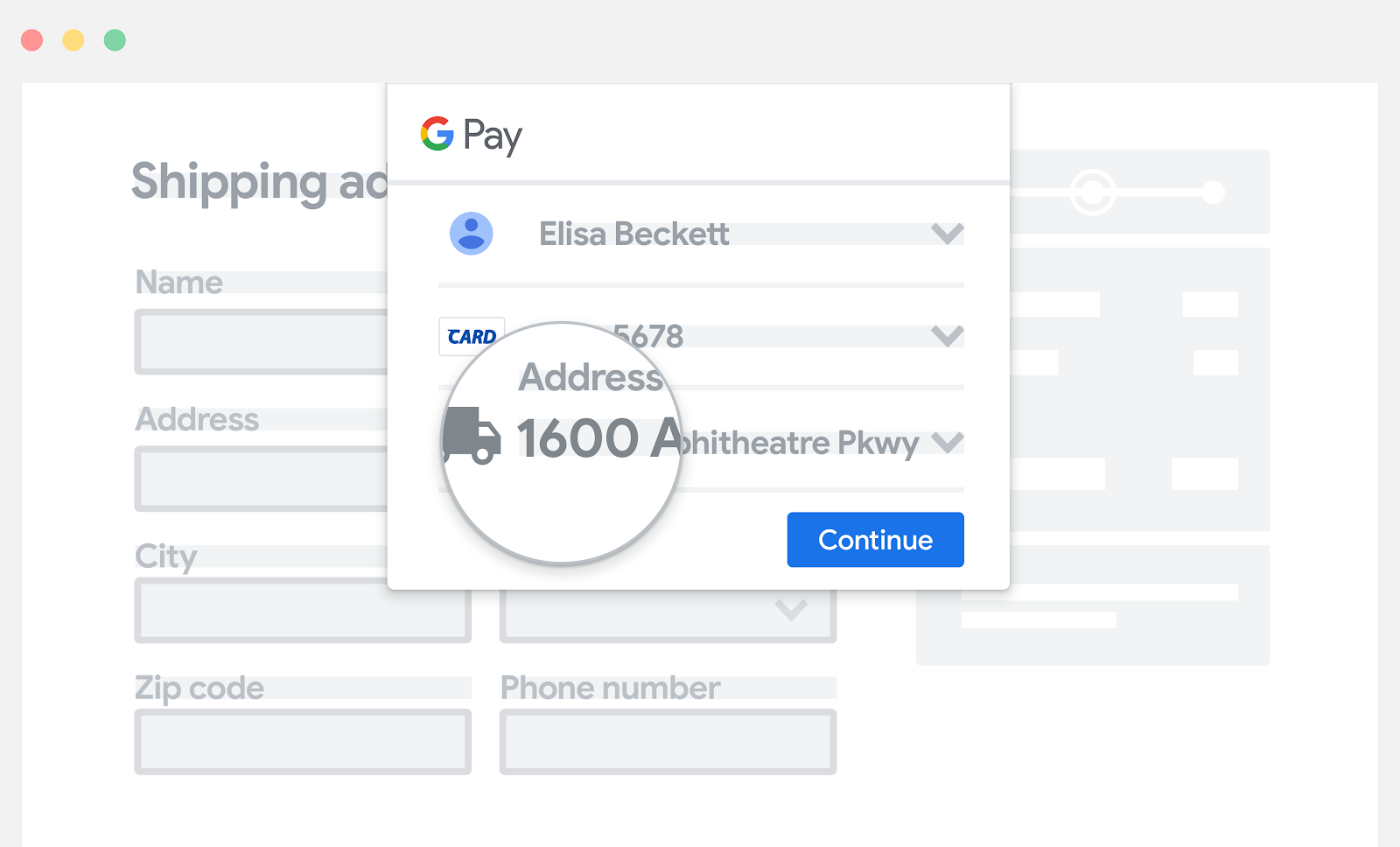
Versandinformationen des Nutzers aus Google Pay abrufen
Wenn Sie Versandinformationen benötigen, können Kunden ihre Versandadresse zusammen mit ihren Zahlungsinformationen auf dem Google Pay-Bildschirm bestätigen. Nutzer müssen die Adresse dann nicht manuell eingeben. Die Antwort der Google Pay API enthält sowohl Versand- als auch Zahlungsinformationen.
„Als Gast bezahlen“ mit Google Pay aktivieren
Mit Google Pay können Nutzer ganz einfach bezahlen, ohne ein Konto erstellen zu müssen. Fordern Sie dazu die für die Kaufabwicklung erforderlichen Zahlungs- und Adressinformationen im Rahmen Ihrer Anfrage an die Google Pay API an.
Wenn Sie die Option zur Kontoerstellung haben, verwenden Sie die von der Google Pay API bereitgestellten Zahlungs- und Adressinformationen, um die für die Kontoerstellung erforderlichen Zahlungs- und Adressinformationen zu erhalten. Wir empfehlen, das Konto erst nach dem Kauf zu erstellen.
Wenn Sie diese Informationen über die Google Pay API anfordern, muss der Kunde nicht alle für die Bezahlung erforderlichen Informationen manuell eingeben. So wird ein reibungsloser Bezahlvorgang gewährleistet.
Mit Google Pay nur relevante Nutzerdaten erfassen
Wenn Sie Daten erfassen, die von der Google Pay API zurückgegeben werden, dürfen diese nur für die aktuelle Transaktion des Kunden verwendet werden. Dazu gehören Bestellbestätigungen, Versandbenachrichtigungen, Informationen zur Sendungsverfolgung, Bestellstornierungen, Erstattungen und Erstattungsbenachrichtigungen.
Wenn Sie beispielsweise
emailRequired
in Ihrem
PaymentDataRequest
-Objekt auf true festlegen, gibt die Google Pay API eine E-Mail-Adresse zurück.
Halten Sie diese Vorgehensweise bei, um das Vertrauen und die Loyalität der Kunden zu stärken.