
নিম্নলিখিত নির্দেশিকাগুলিতে দেখানো হয়েছে কীভাবে আপনার ওয়েবসাইটগুলিতে গুগল পে ব্র্যান্ড অন্তর্ভুক্ত করবেন।
গুগল পে পেমেন্ট বাটন
গুগল পে পেমেন্ট বাটনকে অবশ্যই গুগল পে এপিআই-কে কল করতে হবে। এরপর গুগল পে এপিআই পেমেন্ট শিট-কে কল করে, যেখানে ব্যবহারকারীরা তাদের পেমেন্ট পদ্ধতি নির্বাচন করতে পারেন।
সম্পদ
` createButton() ` জাভাস্ক্রিপ্ট মেথডটি একটি HTML <button> এলিমেন্টের জন্য ডাইনামিকভাবে CSS রুল এবং Google CDN থেকে একটি SVG ফাইল যুক্ত করে।
যখন আপনি createButton() মেথডটি ব্যবহার করেন, তখন আপনি পান:
- ব্র্যান্ডের সাথে সামঞ্জস্য: একটি গুগল পে পেমেন্ট বাটন নির্বিঘ্নে যুক্ত করুন যা স্বয়ংক্রিয়ভাবে সর্বশেষ গুগল পে ব্র্যান্ডিং নির্দেশিকা মেনে চলে এবং ন্যূনতম প্রচেষ্টায় আপনার UI ডিজাইনের সাথে মেলানোর জন্য কাস্টমাইজ করার বিকল্পও প্রদান করে।
- পরিবর্তনযোগ্য আকৃতি: আপনার বিদ্যমান ডিজাইনের নান্দনিকতার সাথে নিখুঁতভাবে মেলানোর জন্য বোতামের কোণার গোলাকার আকৃতি সূক্ষ্মভাবে সামঞ্জস্য করুন।
- স্থানীয় অভিজ্ঞতা: বাটনের ক্যাপশনটি স্বয়ংক্রিয়ভাবে ব্যবহারকারীর ব্রাউজারের ভাষায় অনূদিত হয়, যা অ্যাক্সেসিবিলিটি বৃদ্ধি করে।
- ব্যবহারকারীদের জন্য ব্যক্তিগতকৃত: দ্রুত চেকআউট প্রক্রিয়ার জন্য ব্যবহারকারীদের তাদের গুগল পে ওয়ালেটে উপলব্ধ পেমেন্ট পদ্ধতিগুলো খুঁজে পেতে সাহায্য করে।
এই সুবিধাজনক পদ্ধতি বা সমর্থিত ভাষাগুলো যদি আপনার প্রয়োজন মেটাতে না পারে, তবে আমাদের সাথে যোগাযোগ করুন ।
স্টাইল
সমস্ত গুগল পে পেমেন্ট বাটন দুটি স্টাইলে থাকে: ডার্ক এবং লাইট। আপনি অ্যাসেটস সেকশনে উভয় স্টাইলের উদাহরণ দেখতে পারেন। গুগল পে ব্র্যান্ডের নামটি অনুবাদ করা যাবে না। আপনার নিজের স্থানীয় ভাষার টেক্সট দিয়ে বাটন তৈরি করবেন না।
| বোতামের ধরন | অন্ধকার | আলো |
| বই |  |  |
| কিনুন |  |  |
| চেকআউট |  |  |
| দান করুন |  |  |
| অর্ডার |  |  |
| বেতন |  |  |
| সমতল |  |  |
| সাবস্ক্রাইব করুন |  |  |
আপনার চেকআউট পেজের জন্য সবচেয়ে উপযুক্ত বাটন টাইপের ভাষা ব্যবহার করুন। | বৈসাদৃশ্য আনার জন্য হালকা পটভূমিতে গাঢ় রঙের বোতাম ব্যবহার করুন। | গাঢ় বা রঙিন পটভূমিতে হালকা রঙের বোতাম ব্যবহার করুন। |
ব্যক্তিগতকরণ
যখন ব্যবহারকারীদের Google Pay অ্যাকাউন্টে একটি উপযুক্ত কার্ড থাকবে, তখন "Buy", "Pay" এবং "Plain" পেমেন্ট বাটনগুলিতে কার্ড নেটওয়ার্ক এবং কার্ড নম্বরের শেষ চারটি সংখ্যা প্রদর্শিত হবে। কার্ড নেটওয়ার্কটি "Buy with" বা "Pay with" লেখাটির একই অবস্থানে প্রদর্শিত হবে।
| বোতামের ধরন | অন্ধকার | আলো |
| ক্রয়, পরিশোধ এবং সাধারণ |  |  |
ব্যক্তিগতকরণ সক্ষম করতে 'কিনুন', 'পরিশোধ করুন' বা 'সাধারণ' বোতামের ধরন ব্যবহার করুন। | বৈসাদৃশ্য আনার জন্য হালকা পটভূমিতে গাঢ় রঙের বোতাম ব্যবহার করুন। | গাঢ় বা রঙিন পটভূমিতে হালকা রঙের বোতাম ব্যবহার করুন। |
কাস্টম বোতাম
প্রতিটি বাটনের চেহারা প্রিভিউ করতে নিম্নলিখিত টুলটি ব্যবহার করুন:
পরিষ্কার জায়গা
পেমেন্ট বাটনের চারদিকে সর্বদা ন্যূনতম ৮ ডিপি ফাঁকা জায়গা বজায় রাখুন। নিশ্চিত করুন যেন এই ফাঁকা জায়গা কোনো গ্রাফিক্স বা লেখা দিয়ে ভাঙা না হয়।
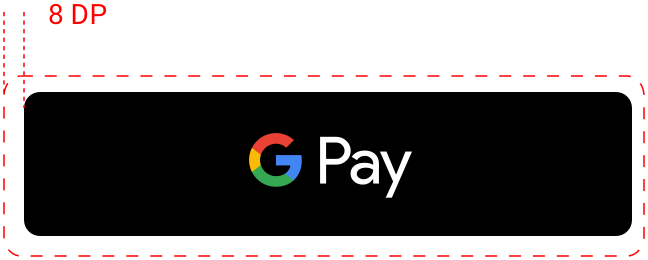
উদাহরণ
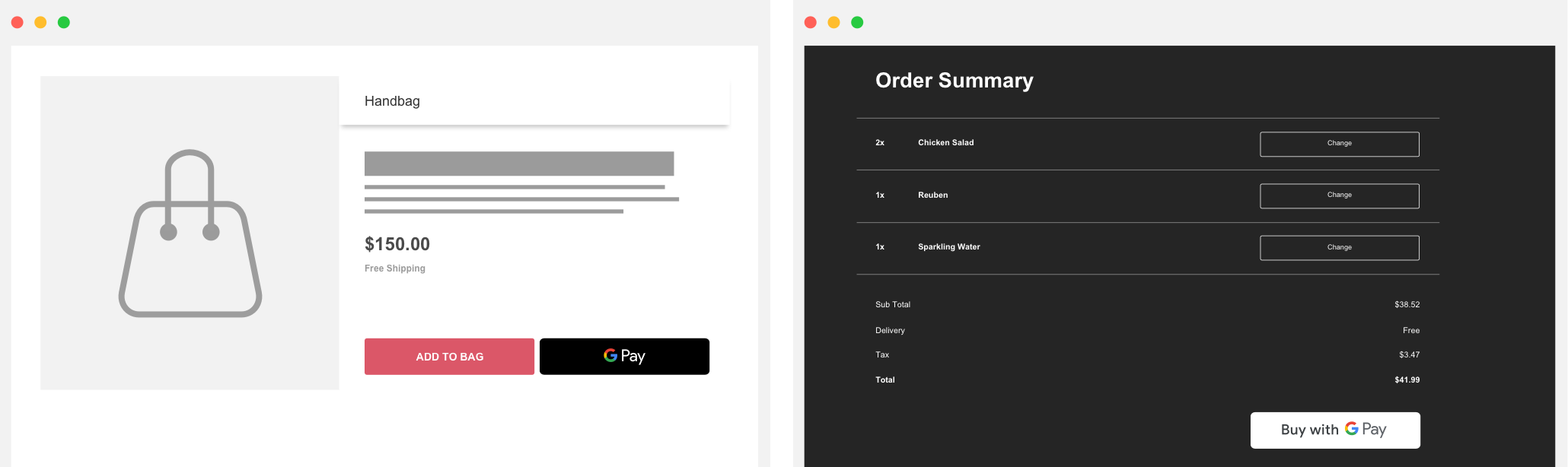
| যদি আপনি একটি গুগল পে বাটন অন্য কোনো বাটনের পাশে রাখেন, তাহলে নিশ্চিত করুন যে গুগল পে বাটনটির আকার অন্য বাটনটির সমান। | সর্বদা এমন একটি গুগল পে বাটন ব্যবহার করুন যা তার পটভূমির সাথে বৈসাদৃশ্যপূর্ণ। |
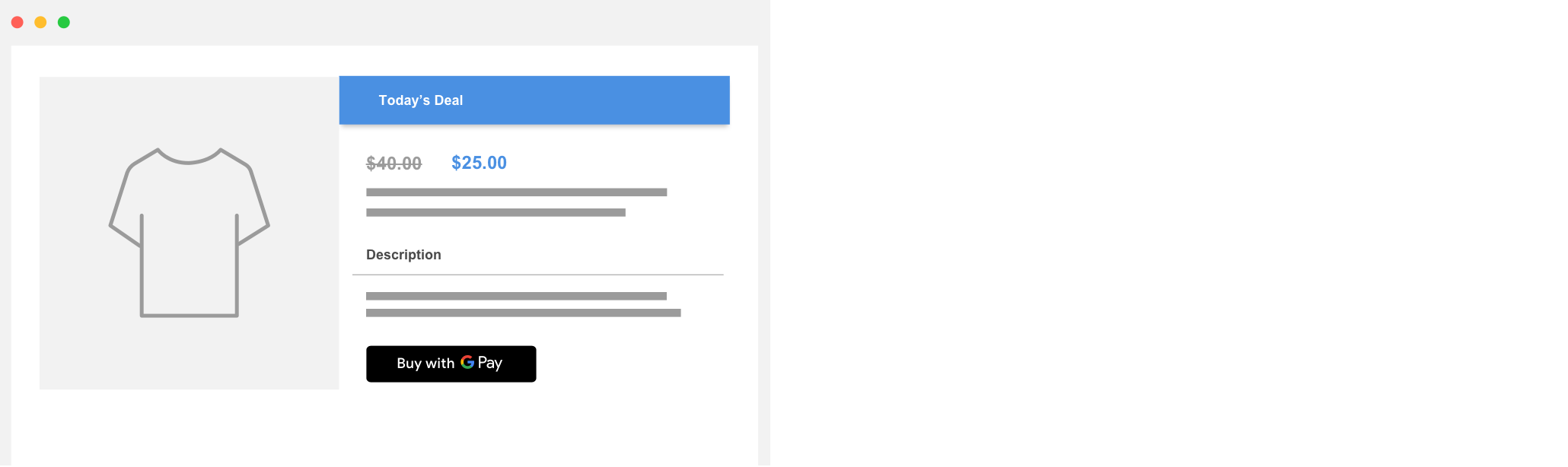
| গুগল পে বাটনের আকার পরিবর্তন করার সময়, এর আনুপাতিক মাপ সবসময় সামঞ্জস্যপূর্ণ রাখুন। |
করণীয় ও বর্জনীয়
| করুন | না |
|---|---|
|
|
গুগল পে মার্ক
আপনার পেমেন্ট ফ্লো-তে একটি বিকল্প হিসেবে Google Pay দেখানোর সময়, শুধুমাত্র এই নির্দেশিকায় দেওয়া Google Pay চিহ্নটিই ব্যবহার করুন।
সম্পদ
SVG ফাইল ফরম্যাটে গুগল পে চিহ্নটি ডাউনলোড করতে নিচের বোতামটিতে ক্লিক করুন:
সম্পদ ডাউনলোড করুনমার্ক
পেমেন্টের বিকল্প হিসেবে Google Pay দেখানোর সময় নিম্নলিখিত Google Pay চিহ্নটি ব্যবহার করুন:
অন্যান্য ব্র্যান্ডের জন্য যদি করে থাকেন, তবে এই চিহ্নের পাশেও 'Google Pay' লেখাটি প্রদর্শন করুন। চিহ্নের রূপরেখার রঙ বা পুরুত্ব পরিবর্তন করবেন না, অথবা চিহ্নটিকে কোনোভাবেই বিকৃত করবেন না। শুধুমাত্র গুগল কর্তৃক প্রদত্ত চিহ্নটিই ব্যবহার করুন।
পরিষ্কার জায়গা
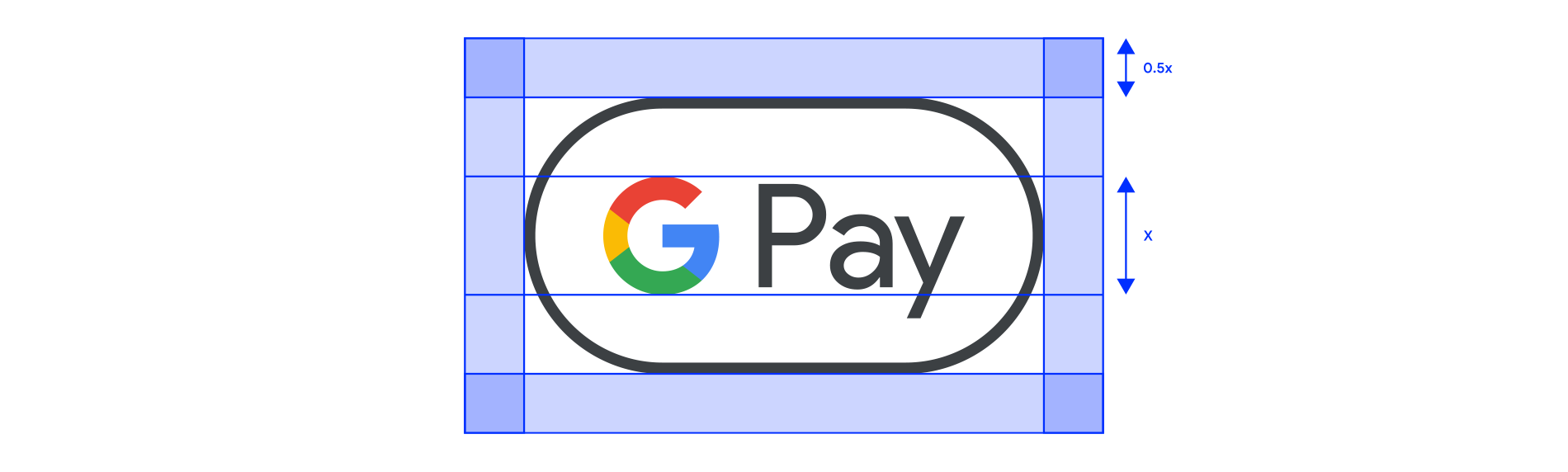
Google Pay স্বীকৃতি চিহ্নের চারদিকে বড় হাতের G অক্ষরের উচ্চতার অন্তত অর্ধেক (0.5x) জায়গা সর্বদা বজায় রাখুন। নিশ্চিত করুন যে এই ফাঁকা স্থানটি আপনার প্রদর্শিত অন্য যেকোনো ব্র্যান্ড পরিচিতির সাথে সমান থাকে।
আকার
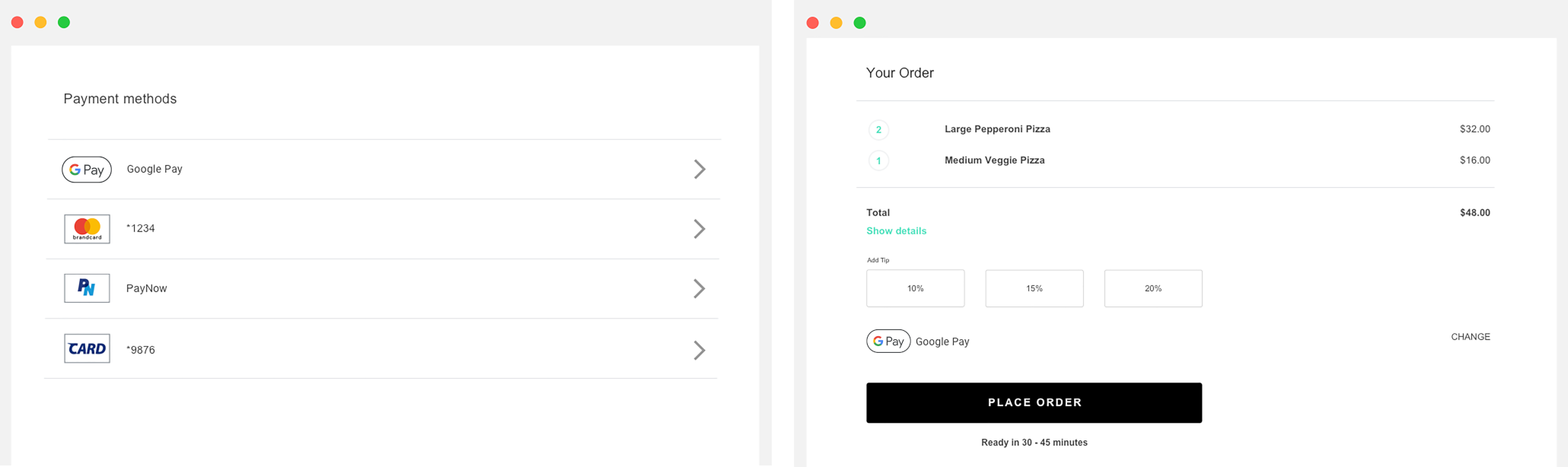
আপনার পেমেন্ট ফ্লোতে প্রদর্শিত অন্যান্য ব্র্যান্ড পরিচিতির সাথে মিলিয়ে উচ্চতাটি ঠিক করুন। Google Pay চিহ্নটি অন্যান্য ব্র্যান্ড পরিচিতির চেয়ে ছোট করবেন না।
করণীয় ও বর্জনীয়
| করুন | না |
|---|---|
|
|
টেক্সটে গুগল পে
আপনি Google Pay-কে একটি পেমেন্ট অপশন হিসেবে উল্লেখ করতে এবং আপনার মার্কেটিং কমিউনিকেশনে এর প্রচার করতে টেক্সট ব্যবহার করতে পারেন।
- 'G' এবং 'P' অক্ষর দুটিকে বড় হাতের অক্ষরে লিখুন।
- সর্বদা বড় হাতের 'G' এবং বড় হাতের 'P' ব্যবহার করুন, যার পরে ছোট হাতের অক্ষর থাকবে। আপনার ওয়েবসাইটের টাইপোগ্রাফিক শৈলীর সাথে মেলানোর প্রয়োজন না হলে, পুরো নাম "GOOGLE PAY" বড় হাতের অক্ষরে লিখবেন না। আপনার বিপণন যোগাযোগে কখনও বড় হাতের "GOOGLE PAY" ব্যবহার করবেন না।
- Google Pay-কে সংক্ষিপ্ত করবেন না।
- সর্বদা 'Google' এবং 'Pay' শব্দ দুটি লিখে প্রকাশ করুন।
- আপনার ওয়েবসাইটের স্টাইলের সাথে মেলান
- আপনার ওয়েবসাইটের বাকি লেখার মতো একই ফন্ট এবং টাইপোগ্রাফিক স্টাইলে "Google Pay" লেখাটি সেট করুন। গুগলের টাইপোগ্রাফিক স্টাইল অনুকরণ করবেন না।
- Google Pay অনুবাদ করবেন না
- সর্বদা 'Google Pay' ইংরেজিতে লিখুন। এটিকে অন্য কোনো ভাষায় অনুবাদ করবেন না।
- মার্কেটিং কমিউনিকেশনে প্রথমবার 'Google Pay' প্রদর্শিত হলে ট্রেডমার্ক প্রতীকটি ব্যবহার করুন।
- আপনার মার্কেটিং কমিউনিকেশনে "Google Pay" ব্যবহার করার সময়, প্রথমবার বা সবচেয়ে স্পষ্টভাবে ট্রেডমার্ক চিহ্ন, ™, দেখান। আপনার ওয়েবসাইটে Google Pay-কে একটি পেমেন্ট অপশন হিসেবে তালিকাভুক্ত করার সময় ট্রেডমার্ক চিহ্নটি ব্যবহার করবেন না।
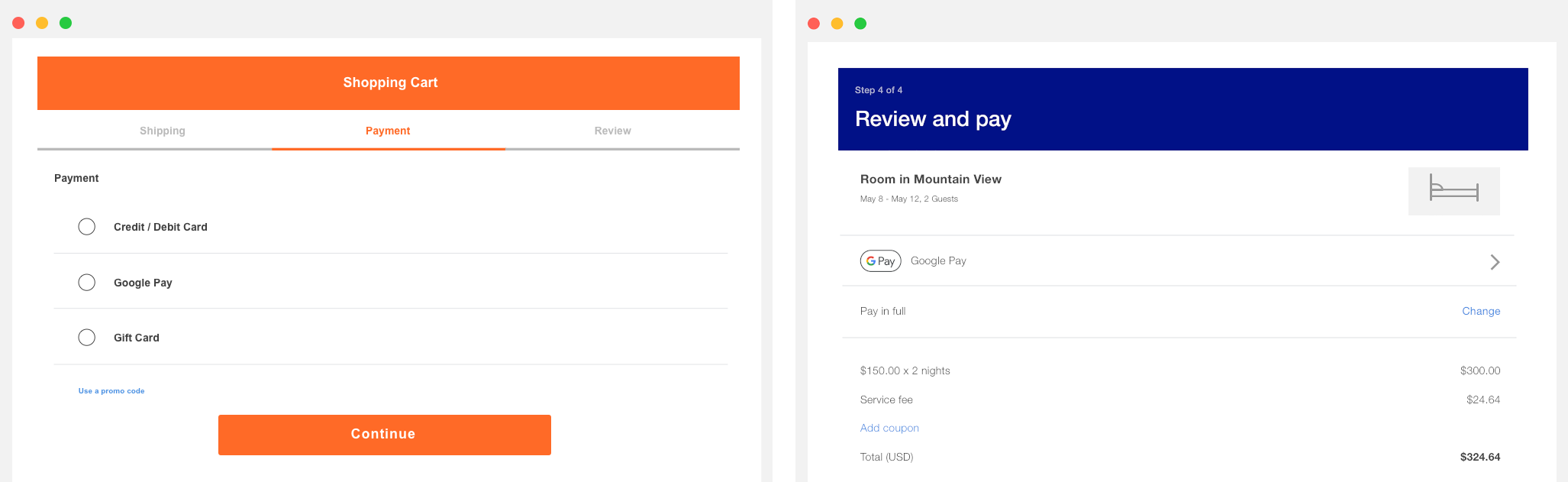
| অন্যান্য পেমেন্ট অপশনের জন্য যদি ব্র্যান্ডের পরিচয় প্রদর্শন না করেন, তাহলে 'Google Pay' লেখাটি দিয়ে উপস্থাপন করুন। | আপনার সাইটের বাকি লেখার মতো একই ফন্ট এবং টাইপোগ্রাফিক স্টাইলে “Google Pay” সেট করুন। |
গুগল পে-এর সর্বোত্তম অনুশীলন
চেকআউট ফ্লো এবং পেমেন্ট শিটের মাধ্যমে আপনার কনভার্সন সর্বাধিক করুন, যা গ্রাহকদের দ্রুত ও সহজে তাদের পেমেন্টের তথ্য পর্যালোচনা করতে এবং কেনাকাটা নিশ্চিত করতে দেয়।
নিম্নলিখিতগুলি সর্বোত্তম অনুশীলন:
- Google Pay-কে প্রধান পেমেন্ট অপশন হিসেবে ব্যবহার করুন।
- যেখানে সম্ভব, গুগল পে বাটনটি স্পষ্টভাবে প্রদর্শন করুন। আপনি এটিকে ডিফল্ট অপশন বা একমাত্র পেমেন্ট অপশন হিসেবেও সেট করতে পারেন।
- আপনার গ্রাহকদের অ্যাকাউন্ট ছাড়াই কেনাকাটা করতে দিন।
- অ্যাকাউন্ট তৈরি করার কারণে চেকআউট প্রক্রিয়া ধীর হয়ে যায় এবং এর ফলে কার্ট পরিত্যক্ত হতে পারে। দ্রুততর গেস্ট চেকআউট সক্ষম করতে গুগল পে ব্যবহার করুন। আপনি যদি চান আপনার গ্রাহকরা একটি অ্যাকাউন্ট তৈরি করুক, তবে তাদের কেনাকাটা সম্পন্ন করার পর তা করার অনুমতি দিন।
- কার্ট চেকআউটের সময় পেমেন্ট শুরু করতে গুগল পে ব্যবহার করুন।
- গুগল পে বাটনটি পেমেন্ট শিটটি খুলে দেয়। পেমেন্ট শিটে, গ্রাহকরা শুধুমাত্র একটি পেমেন্ট পদ্ধতি এবং শিপিং ঠিকানা নির্বাচন ও নিশ্চিত করতে পারেন। গ্রাহকদের গুগল পে বাটনটি নির্বাচন করার সুযোগ দেওয়ার আগে, আপনার প্রয়োজনীয় অন্যান্য সমস্ত তথ্য সংগ্রহ করে নিন। অন্যান্য তথ্যের মধ্যে নিম্নলিখিত বিষয়গুলো অন্তর্ভুক্ত থাকতে পারে:
- কোনো পণ্যের আকার, রঙ বা পরিমাণ।
- উপহার বার্তা যোগ করার বা প্রোমো কোড প্রয়োগ করার বিকল্প।
- প্রতিটি পণ্যের জন্য আলাদা শিপিং গতি এবং গন্তব্য বেছে নেওয়ার সুবিধা।
- যদি কোনো গ্রাহক প্রয়োজনীয় তথ্য না দেন, তাহলে পেমেন্ট শিটটি খোলার আগে আপনার কী প্রয়োজন, তা জানানোর জন্য তাৎক্ষণিক প্রতিক্রিয়া জানান।
- কার্ট চেকআউটের পাশাপাশি পণ্যের বিস্তারিত পৃষ্ঠাগুলিতেও গুগল পে বাটনটি যোগ করুন।
- আপনি যদি গ্রাহকদের সরাসরি আপনার পণ্যের বিবরণ পৃষ্ঠা থেকেই আলাদা আলাদা পণ্য কেনার সুযোগ দেন, তাহলে একক-পণ্যের চেকআউট প্রক্রিয়া দ্রুত করতে পারবেন। যদি কোনো গ্রাহক এই বিকল্পটি বেছে নেন, তবে তাদের শপিং কার্টে থাকা অন্য কোনো পণ্য যেন বাদ দেওয়া হয়, তা নিশ্চিত করুন। কারণ পেমেন্ট শিটটি শুধুমাত্র তাদের পেমেন্ট এবং শিপিংয়ের তথ্য নিশ্চিত করার সুযোগ দেয়।
- নিশ্চিতকরণ পৃষ্ঠা এবং রসিদে গুগল পে অন্তর্ভুক্ত করুন
- কনফার্মেশন পেজ এবং ইমেল রসিদে পেমেন্টের তথ্য দেখানোর সময়, নিশ্চিত করুন যে গ্রাহক Google Pay-এর মাধ্যমে পেমেন্ট করেছেন এবং অন্যান্য পেমেন্ট পদ্ধতির মতোই Google Pay-কে প্রদর্শন করা হয়েছে।
- ব্যবহারকারীকে কখনও সম্পূর্ণ অ্যাকাউন্ট নম্বর, মেয়াদ শেষ হওয়ার তারিখ বা অন্যান্য পেমেন্ট পদ্ধতির বিবরণ দেখাবেন না। পেমেন্ট পদ্ধতি শনাক্ত করার জন্য সর্বদা গুগল পে এপিআই (Google Pay API) থেকে প্রাপ্ত বর্ণনামূলক টেক্সট ব্যবহার করুন।
- নিম্নলিখিতগুলি গ্রহণযোগ্য বর্ণনামূলক লেখার উদাহরণ:
- নেটওয়ার্ক •••• ১২৩৪ গুগল পে সহ
- "নেটওয়ার্ক •••• ১২৩৪ (গুগল পে)"
- গুগল পে (নেটওয়ার্ক •••• ১২৩৪)
- "পেপ্যাল abc...d@gmail.com গুগল পে সহ"
- অর্থপ্রদানের পদ্ধতি: গুগল পে
- গুগল পে দিয়ে পরিশোধ করা হয়েছে
সবকিছু একসাথে করুন
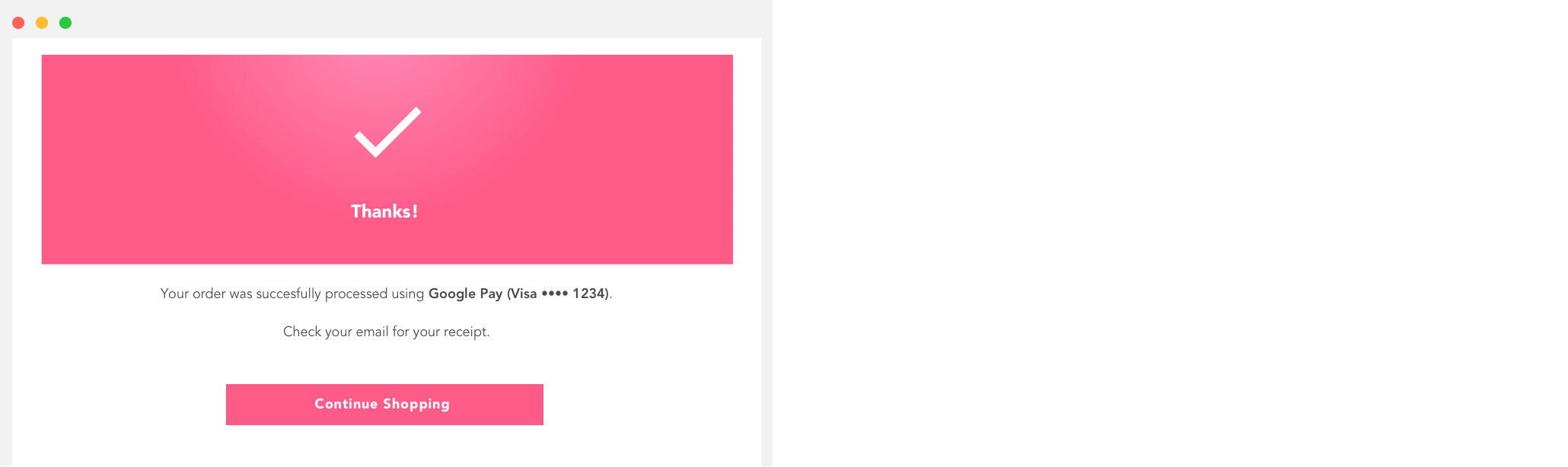
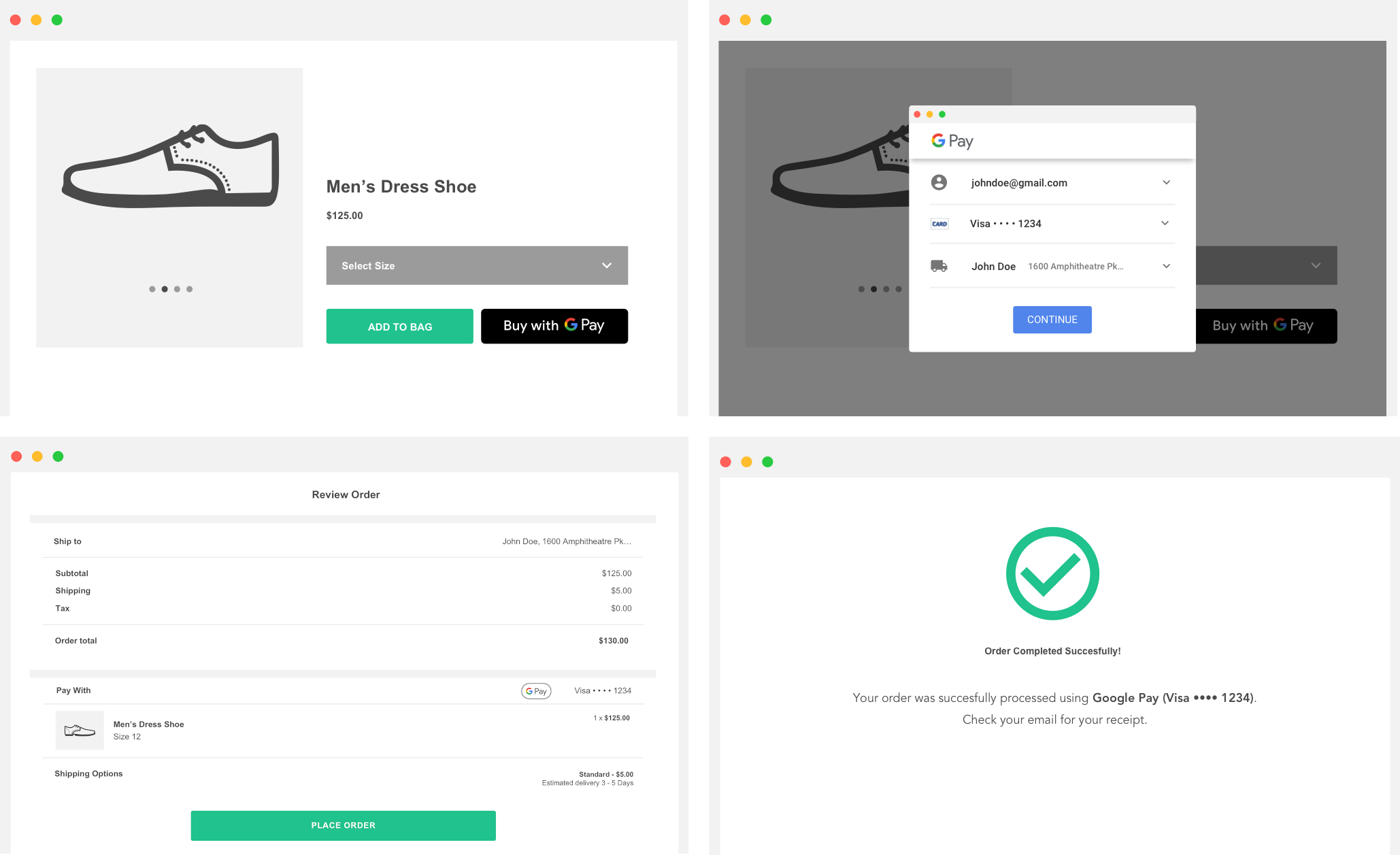
নিচের ছবিতে একটি সম্পূর্ণ ইন্টিগ্রেশন দেখানো হয়েছে। এই ইন্টিগ্রেশনে আইটেম নির্বাচন / ক্রয়ের পূর্ববর্তী ধাপ, লেনদেনের ধাপ, গুগল পে সিলেক্টর ধাপ এবং ক্রয়ের পরবর্তী ধাপও অন্তর্ভুক্ত রয়েছে।
অনুমোদন নিন
একবার আপনি Google Pay API ইন্টিগ্রেট করে ফেললে, প্রোডাকশন অ্যাক্সেস পাওয়ার জন্য, আপনি যেখানে যেখানে Google Pay প্রদর্শন বা উল্লেখ করেন, সেই সমস্ত জায়গার জন্য অনুমোদন নিতে হবে।
পর্যালোচনার জন্য আপনার ওয়েব ইন্টিগ্রেশন জমা দিতে আমাদের ইন্টিগ্রেশন চেকলিস্টটি পূরণ করুন। আপনি এক কর্মদিবসের মধ্যে অনুমোদন বা প্রতিক্রিয়া পাবেন।