
Quando esegui l'integrazione con l'API Google Pay, possono verificarsi vari scenari a seconda del tuo sito web, del percorso di acquisto dell'app e dell'esperienza utente (UX). Per migliorare l'esperienza utente, segui queste linee guida:
- Imposta Google Pay come metodo di pagamento predefinito.
- Ottimizza per il numero minimo di clic.
- Posizionamenti consigliati per Google Pay.
- Aggiungi Google Pay alla pagina del prodotto.
- Aggiungi Google Pay nella pagina di pagamento.
- Posiziona Google Pay in cima all'elenco delle opzioni di pagamento.
- Posiziona Google Pay sopra i campi di inserimento manuale per i dati di pagamento.
- Raccogliere i dati di spedizione dell'utente da Google Pay.
- Attiva il pagamento come ospite con Google Pay.
- Utilizza Google Pay per raccogliere solo i dati pertinenti.
Impostare Google Pay come metodo di pagamento predefinito
Imposta Google Pay come metodo di pagamento predefinito per eseguire l'onboarding di nuovi utenti o saltare le schermate di configurazione dell'account. Ti consigliamo di impostare Google Pay come metodo di pagamento predefinito quando
isReadytoPay
restituisce true. In questo modo si riduce il numero di clic necessari al cliente per completare
il pagamento, perché i dati di pagamento e spedizione vengono impostati automaticamente sul
metodo di pagamento salvato dal cliente.
Ottimizzare per i clic minimi
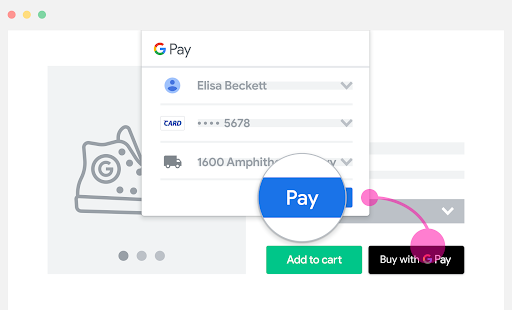
Se il tuo metodo di pagamento è impostato per l'addebito immediato dopo l'utilizzo di Google Pay, esegui le seguenti operazioni:
- Assicurati che al cliente venga mostrato un prezzo finale e totale associato prima di richiamare Google Pay.
- Imposta
CheckoutOptionsuCOMPLETE_IMMEDIATE_PURCHASEin modo che gli utenti visualizzino un pulsante Paga anziché un pulsante Continua nel selettore Google Pay.
In questo modo si attiva il pagamento con un solo clic e si definiscono le aspettative corrette prima dell'addebito all'utente.
Posizionamenti consigliati per Google Pay
Mostra Google Pay in ciascuna delle seguenti quattro posizioni:
- Aggiungi Google Pay alla pagina del prodotto.
- Aggiungi Google Pay nella pagina di pagamento.
- Posiziona Google Pay in cima all'elenco delle opzioni di pagamento.
- Posiziona Google Pay sopra i campi di inserimento manuale per i dati di pagamento.
Se inserisci Google Pay in più di una posizione, assicurati che l'invocazione sia coerente in tutte le posizioni.
IsReadytoPayRequest
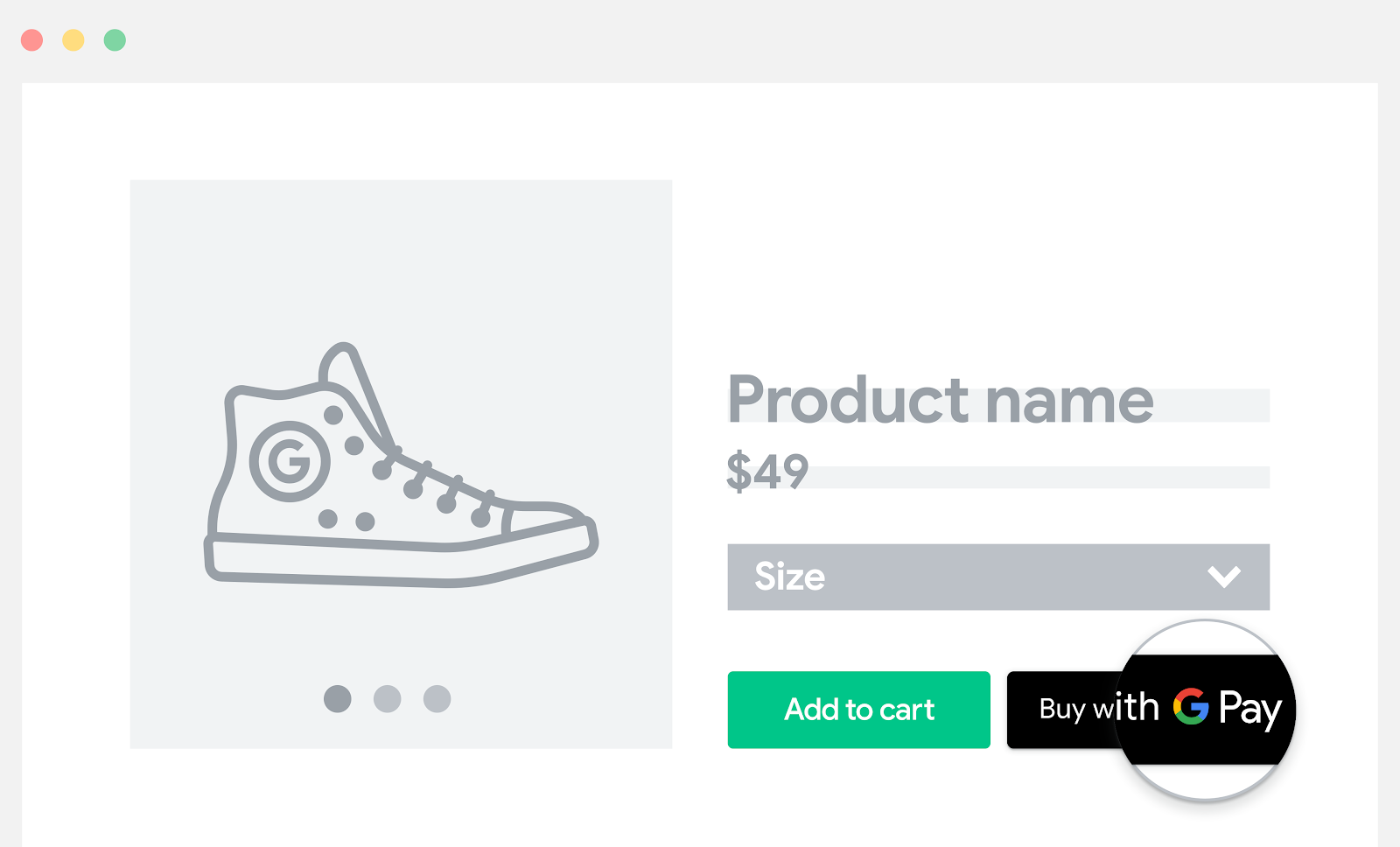
Aggiungere Google Pay alla pagina del prodotto
Aggiungi Google Pay alle pagine dei tuoi articoli o prodotti e attiva il pagamento rapido per i tuoi clienti. In questo modo si riduce il numero di passaggi del pagamento e si aumentano i tassi di conversione per gli acquisti di un solo articolo.
Aggiungere Google Pay alla pagina di pagamento
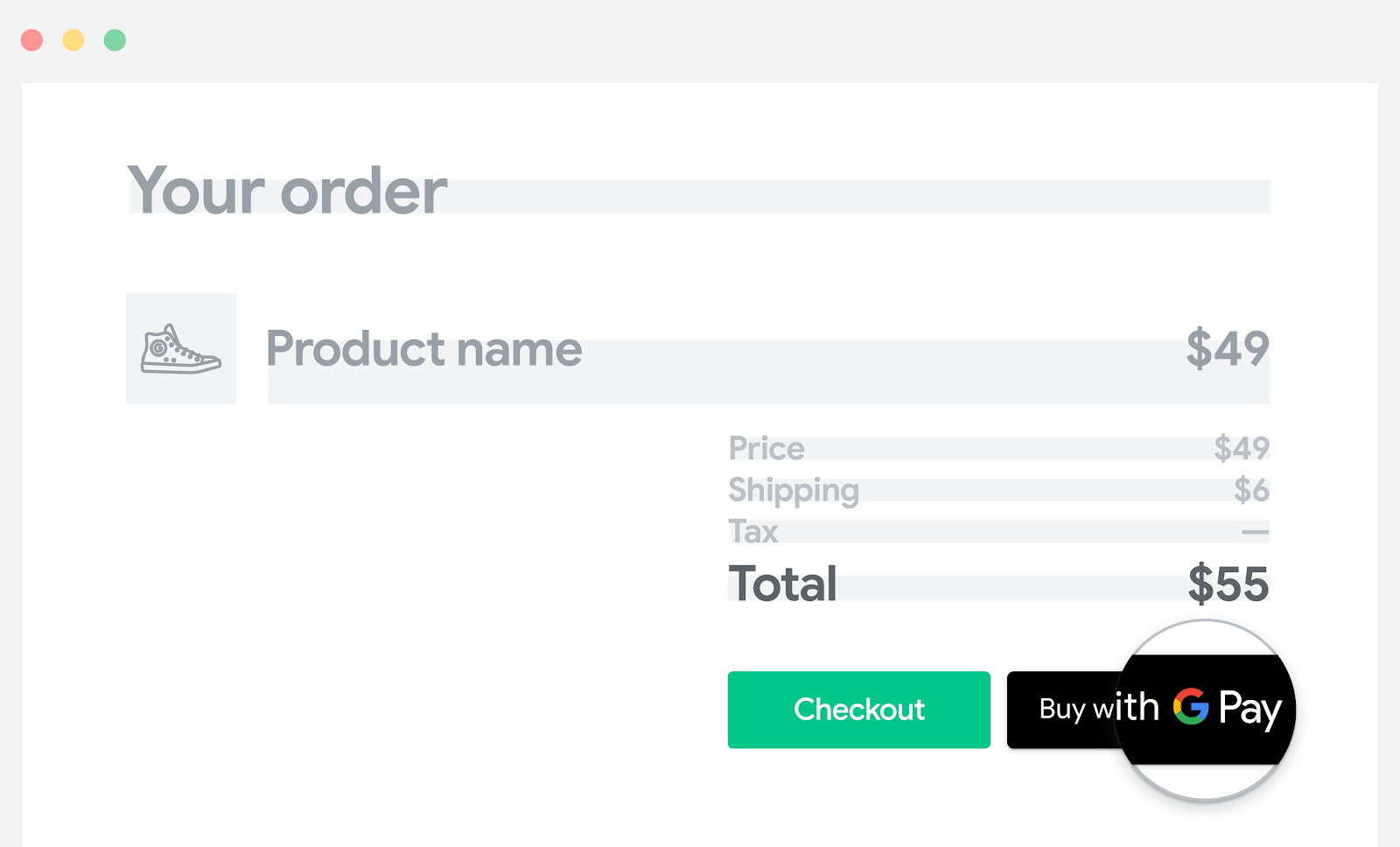
Se hai un pulsante Checkout o Carrello, aggiungi Google Pay vicino all'opzione di pagamento standard.
Quando scegli questo posizionamento di Google Pay, puoi offrire al cliente i seguenti miglioramenti:
- Una comoda visualizzazione di tutti gli articoli nel carrello
- Un prezzo finale e totale associato
- La possibilità di eseguire immediatamente il checkout
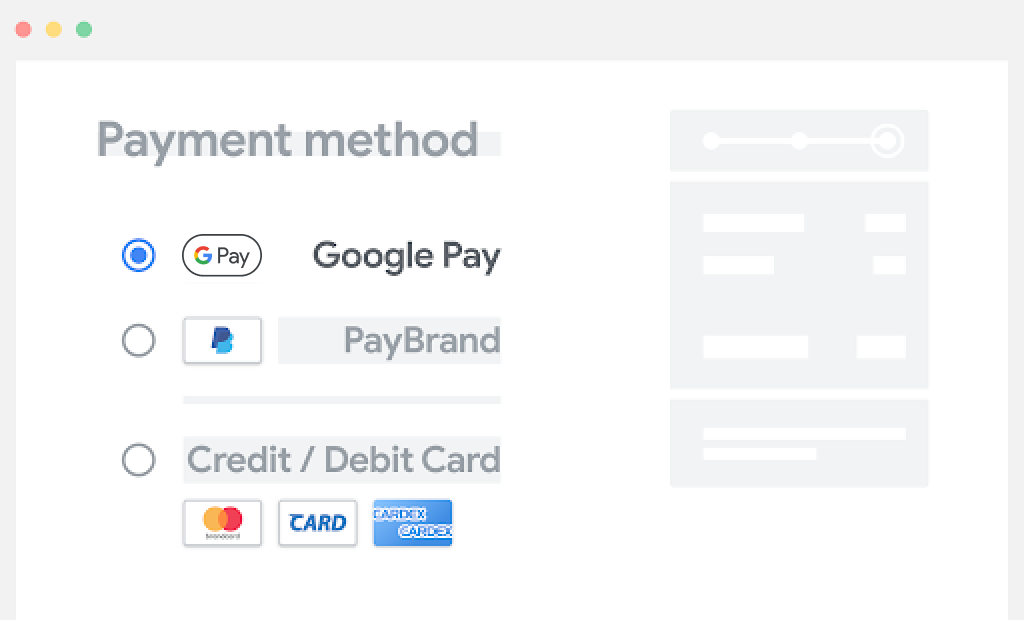
Posizionare Google Pay in cima all'elenco delle opzioni di pagamento
Assicurati che Google Pay sia ben visibile in modo che gli utenti sappiano di poter completare il pagamento con un solo clic.
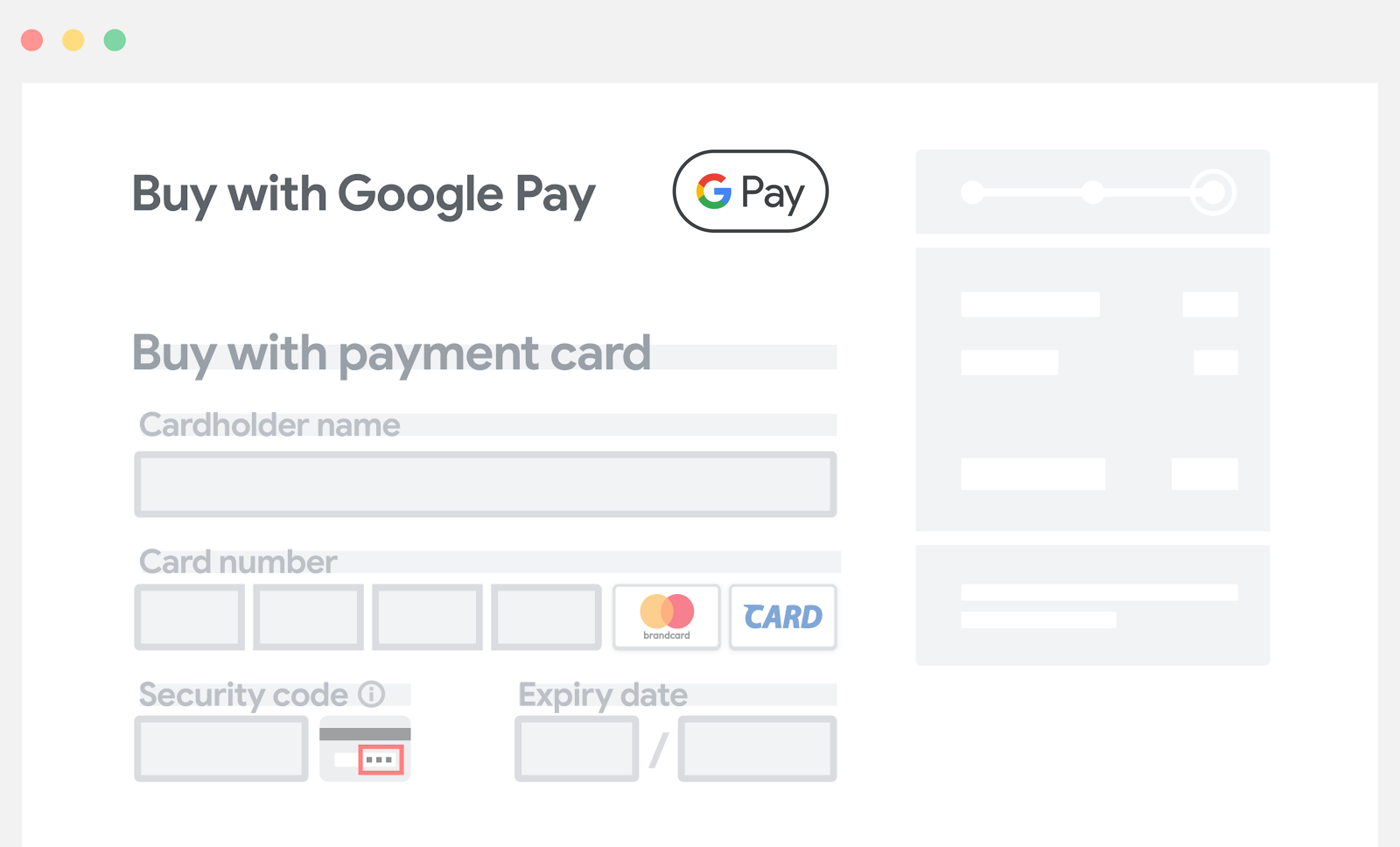
Posizionare Google Pay sopra i campi di inserimento manuale per i dati di pagamento
Quando Google Pay si trova in una posizione ben visibile sopra i campi che richiedono l'inserimento manuale, gli utenti non sono tenuti a inserire manualmente i dati di pagamento o gli indirizzi di spedizione e fatturazione, se disponiamo già di questi dati. In questo modo si riduce l'inserimento manuale e si aumenta il tasso di conversione.
Raccogliere i dati di spedizione dell'utente da Google Pay
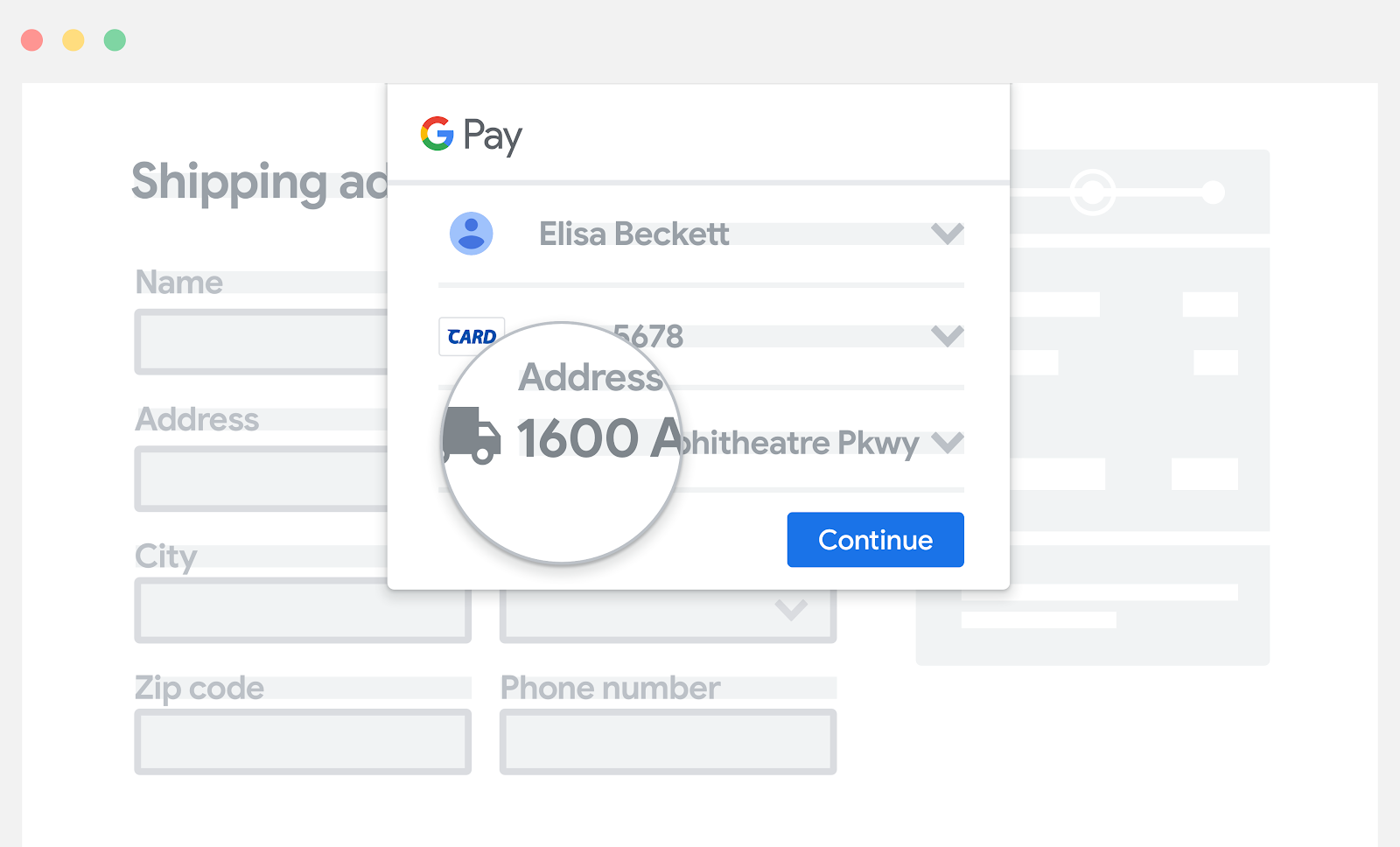
Se hai bisogno di informazioni sulla spedizione, i clienti possono confermare il loro indirizzo di spedizione nella schermata di Google Pay insieme ai dati di pagamento. In questo modo, gli utenti non sono tenuti a inserire manualmente l'indirizzo. La risposta dell'API Google Pay contiene informazioni sia sulla spedizione sia sul pagamento.
Attivare il pagamento rapido con Google Pay
Consente una procedura di pagamento semplice con Google Pay senza che gli utenti debbano creare un account. Per farlo, richiedi i dati di pagamento e dell'indirizzo necessari per il checkout nell'ambito della tua richiesta all'API Google Pay.
Se hai un'opzione per la creazione dell'account, utilizza i dati di pagamento e l'indirizzo forniti dall'API Google Pay per ottenere i dati di pagamento e l'indirizzo necessari per la creazione dell'account. Ti consigliamo di creare l'account solo dopo l'acquisto.
Se richiedi queste informazioni tramite l'API Google Pay, il cliente non deve compilare manualmente tutte le informazioni richieste per il pagamento. In questo modo, il flusso di pagamento è fluido.
Utilizzare Google Pay per raccogliere solo i dati utente pertinenti
Se raccogli i dati restituiti dall'API Google Pay, questi devono essere utilizzati solo ai fini della transazione corrente del cliente. Sono incluse informazioni su conferma dell'ordine, notifica di spedizione, tracciamento della spedizione, annullamento dell'ordine, rimborso e notifica di rimborso.
Ad esempio, l'API Google Pay restituisce un indirizzo email quando imposti
emailRequired
su true nel tuo
PaymentDataRequest
oggetto.
Mantieni questa pratica per coltivare la fiducia e la fedeltà dei clienti.