
Google Pay API के साथ इंटिग्रेट करने पर, कई तरह की स्थितियां पैदा हो सकती हैं. ये स्थितियां आपकी वेबसाइट, ऐप्लिकेशन के खरीदारी के फ़्लो, और उपयोगकर्ता अनुभव (यूएक्स) पर निर्भर करती हैं. यूज़र एक्सपीरियंस को बेहतर बनाने के लिए, इन दिशा-निर्देशों का पालन करें:
- Google Pay को पेमेंट के डिफ़ॉल्ट तरीके के तौर पर सेट करें.
- कम से कम क्लिक के लिए ऑप्टिमाइज़ करें.
- Google Pay के लिए सुझाए गए प्लेसमेंट.
- Google Pay को प्रॉडक्ट पेज पर जोड़ें.
- चेकआउट पेज पर Google Pay जोड़ें.
- पेमेंट के विकल्पों की सूची में Google Pay को सबसे ऊपर रखें.
- पेमेंट की जानकारी के लिए, मैन्युअल एंट्री वाले फ़ील्ड के ऊपर Google Pay को रखें.
- Google Pay से खरीदार की शिपिंग की जानकारी इकट्ठा करना.
- Google Pay की मदद से मेहमान के तौर पर चेकआउट करने की सुविधा चालू करें.
- Google Pay का इस्तेमाल सिर्फ़ काम का डेटा इकट्ठा करने के लिए करें.
Google Pay को पेमेंट के डिफ़ॉल्ट तरीके के तौर पर सेट करना
नए उपयोगकर्ताओं को शामिल करने या खाता सेट अप करने की स्क्रीन को स्किप करने के लिए, Google Pay को पेमेंट के डिफ़ॉल्ट तरीके के तौर पर सेट करें. हमारा सुझाव है कि Google Pay को डिफ़ॉल्ट पेमेंट के तरीके के तौर पर सेट करें. ऐसा तब करें, जब
isReadytoPay
वापसी true. इससे खरीदार को चेकआउट करने के लिए कम क्लिक करने पड़ते हैं. ऐसा इसलिए होता है, क्योंकि पेमेंट और शिपिंग की जानकारी, खरीदार के सेव किए गए पेमेंट के तरीके के हिसाब से अपने-आप सेट हो जाती है.
कम से कम क्लिक के लिए ऑप्टिमाइज़ करें
अगर आपने पेमेंट के तरीके को इस तरह सेट किया है कि Google Pay का इस्तेमाल करने पर, आपसे तुरंत शुल्क लिया जाए, तो यह तरीका अपनाएं:
- पक्का करें कि Google Pay को चालू करने से पहले, खरीदार को कुल कीमत दिख रही हो.
-
CheckoutOptionकोCOMPLETE_IMMEDIATE_PURCHASEपर सेट करें, ताकि लोगों को Google Pay के पेमेंट के तरीके चुनने वाले टूल में जारी रखें बटन के बजाय पेमेंट करें बटन दिखे.
इससे एक क्लिक में चेकआउट करने की सुविधा मिलती है. साथ ही, उपयोगकर्ता से शुल्क लिए जाने से पहले, उसे सही जानकारी मिल जाती है.
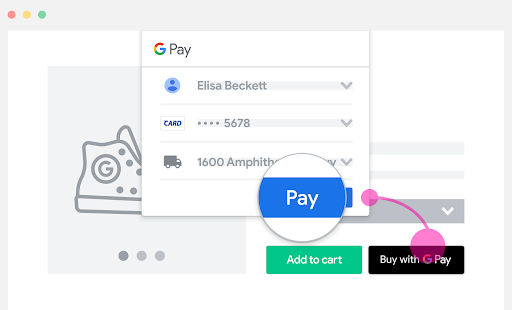
Google Pay के लिए सुझाए गए प्लेसमेंट
Google Pay को इन चार जगहों पर दिखाएं:
- Google Pay को प्रॉडक्ट पेज पर जोड़ें.
- चेकआउट पेज पर Google Pay जोड़ें.
- पेमेंट के विकल्पों की सूची में Google Pay को सबसे ऊपर रखें.
- पेमेंट की जानकारी के लिए, मैन्युअल एंट्री वाले फ़ील्ड के ऊपर Google Pay को रखें.
अगर आपने Google Pay को एक से ज़्यादा जगहों पर रखा है, तो पक्का करें कि सभी जगहों पर
IsReadytoPayRequest
को एक जैसा रखा गया हो.
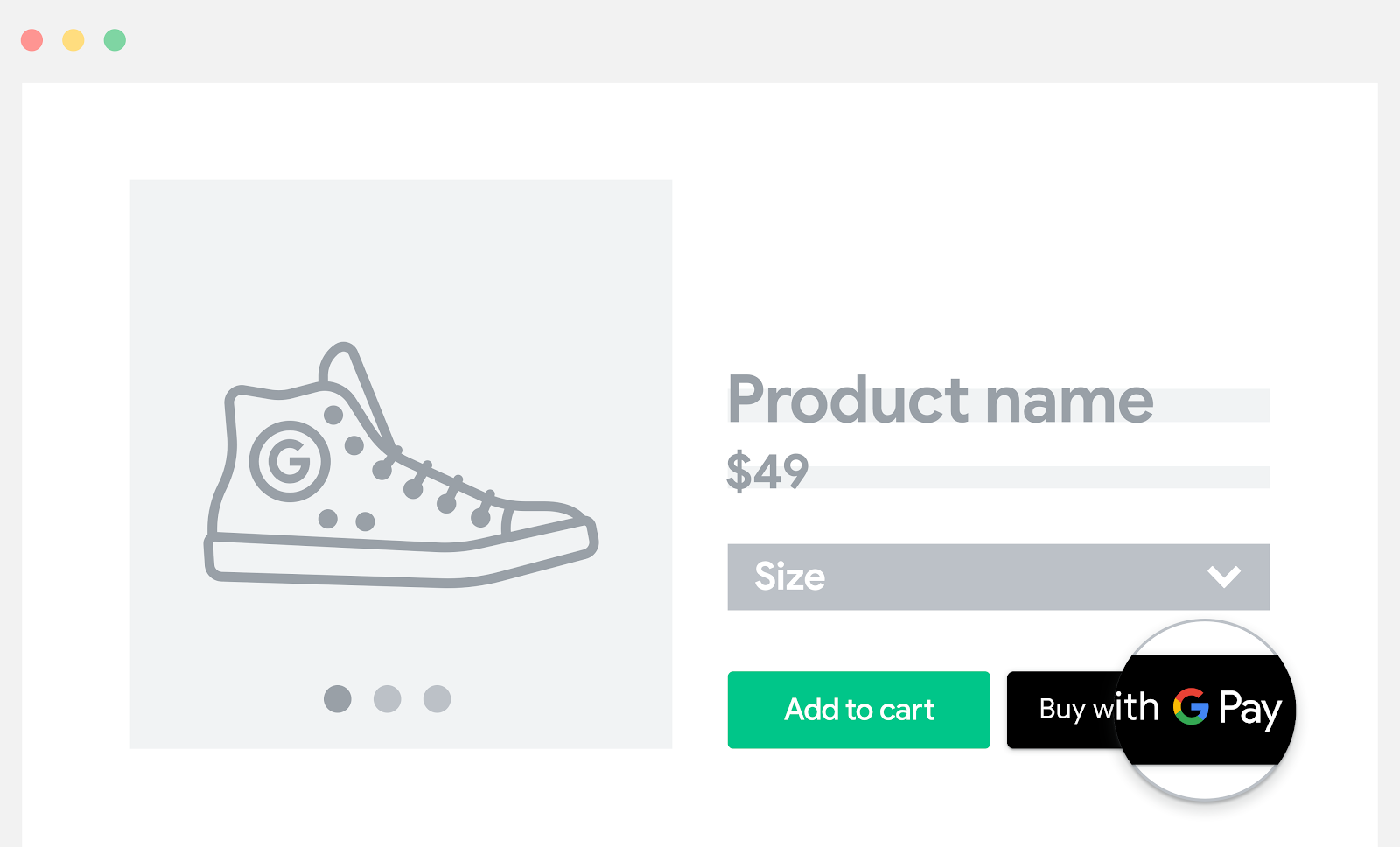
प्रॉडक्ट पेज पर Google Pay जोड़ना
अपने सामान या प्रॉडक्ट पेजों पर Google Pay को जोड़ें. साथ ही, खरीदारों के लिए तुरंत चेकआउट करने की सुविधा चालू करें. इससे चेकआउट के चरणों की संख्या कम हो जाती है. साथ ही, एक आइटम खरीदने पर कन्वर्ज़न रेट बढ़ जाते हैं.
चेकआउट पेज पर Google Pay जोड़ना
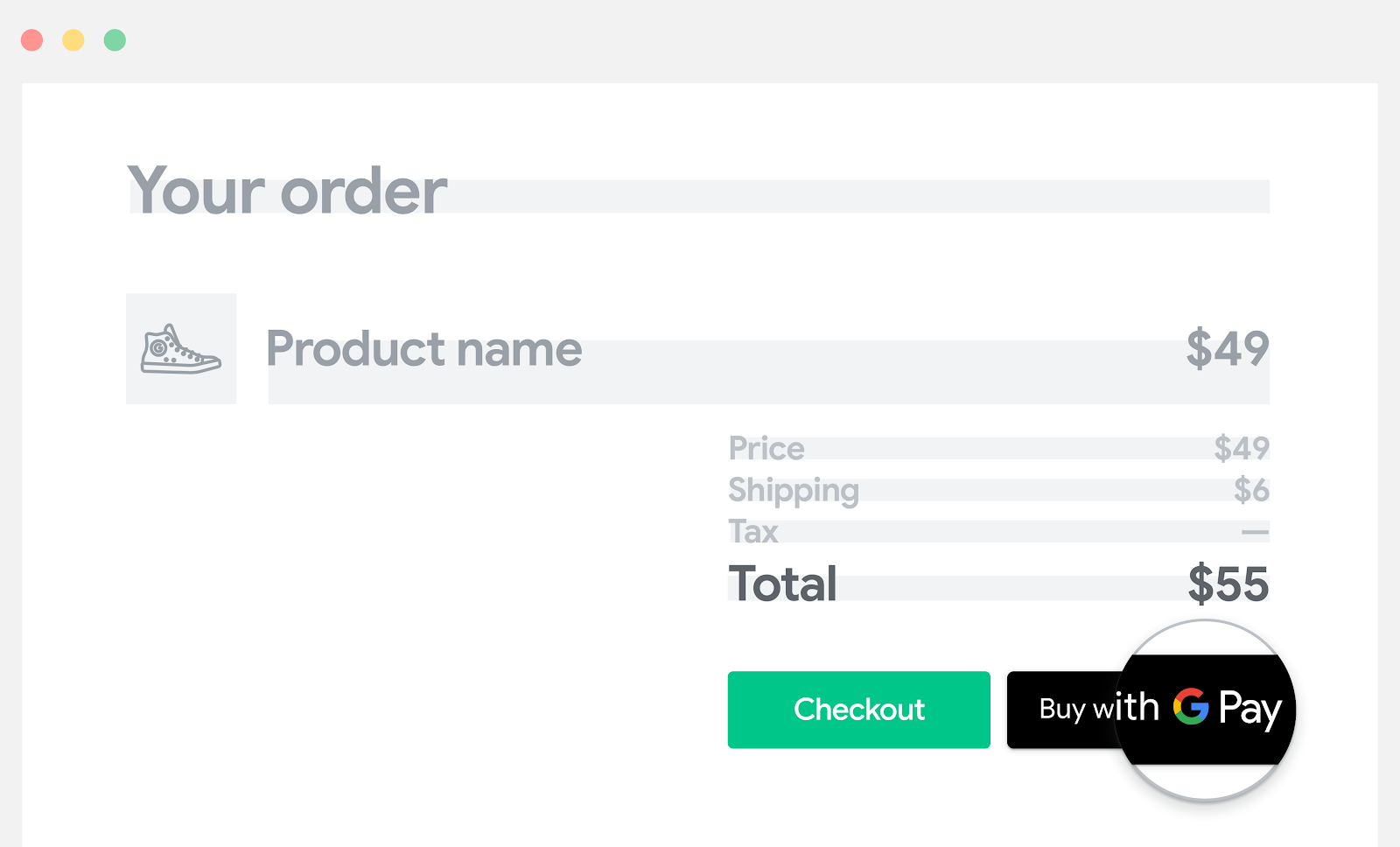
अगर आपके पास चेकआउट करें या कार्ट बटन है, तो Google Pay को स्टैंडर्ड चेकआउट विकल्प के पास जोड़ें.
Google Pay पर इस प्लेसमेंट को चुनने पर, खरीदार को ये सुविधाएं दी जा सकती हैं:
- कार्ट में मौजूद सभी आइटम को आसानी से देखा जा सकता है
- कुल कीमत
- तुरंत चेक आउट करने की सुविधा
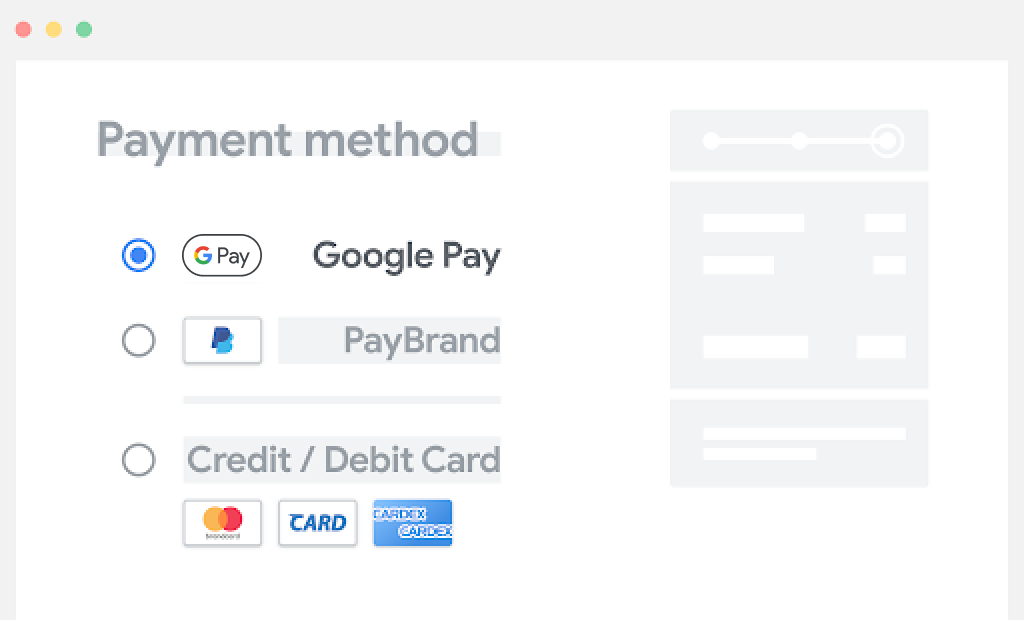
Google Pay को पेमेंट के विकल्पों की सूची में सबसे ऊपर रखें
पक्का करें कि Google Pay को साफ़ तौर पर दिखाया गया हो, ताकि लोगों को पता चले कि वे एक क्लिक में चेकआउट कर सकते हैं.
क्रेडिट/डेबिट कार्ड की जानकारी डालने के लिए, मैन्युअल एंट्री वाले फ़ील्ड के ऊपर Google Pay को रखें
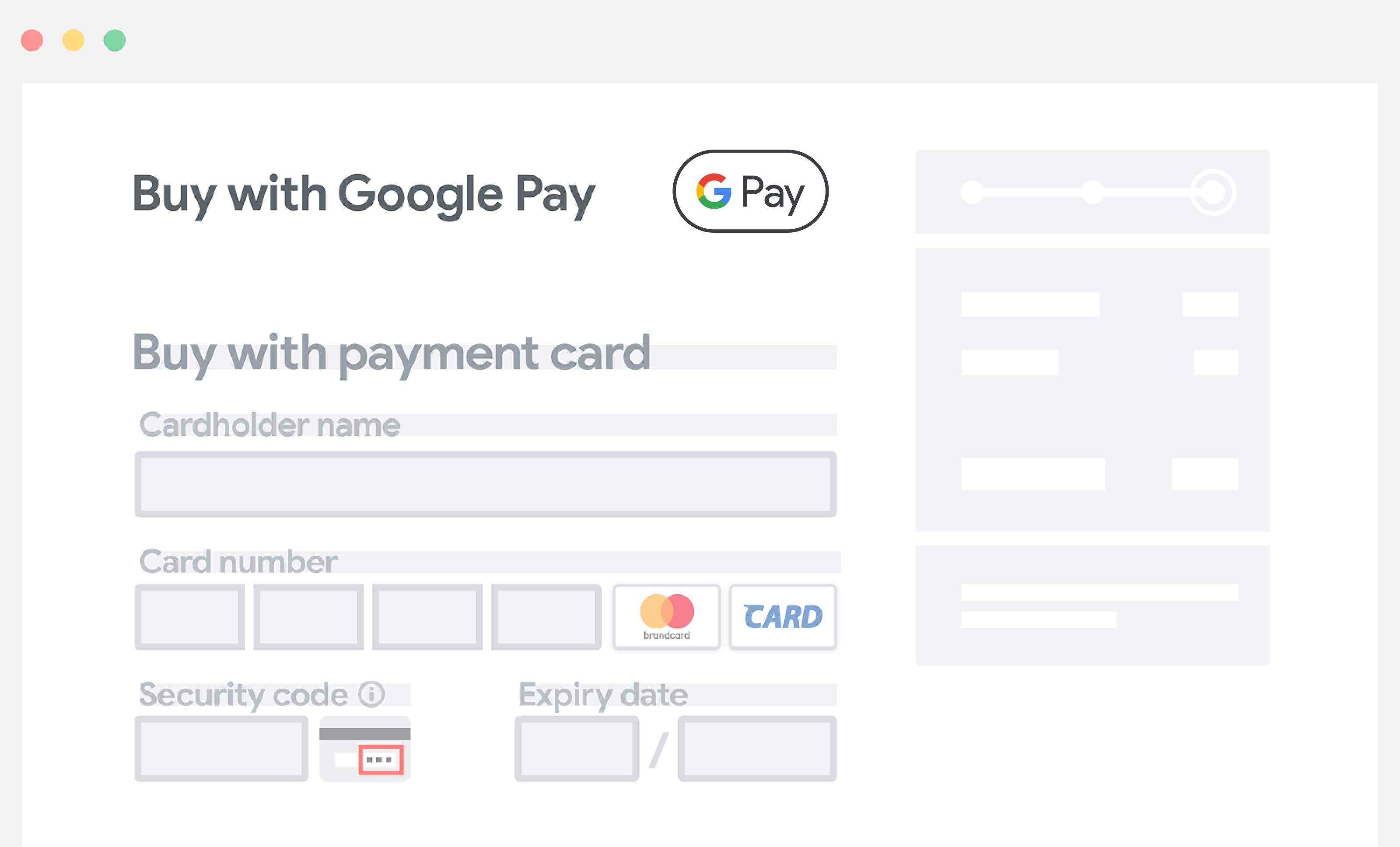
अगर Google Pay को मैन्युअल तरीके से जानकारी डालने के लिए बने फ़ील्ड के ऊपर दिखाया जाता है, तो उपयोगकर्ताओं को पेमेंट की जानकारी या शिपिंग और बिलिंग के पते मैन्युअल तरीके से डालने की ज़रूरत नहीं होती. ऐसा तब होता है, जब हमारे पास पहले से ही यह डेटा मौजूद हो. इससे मैन्युअल तरीके से डेटा डालने की ज़रूरत कम हो जाती है और कन्वर्ज़न रेट बढ़ जाता है.
Google Pay से उपयोगकर्ता की शिपिंग की जानकारी इकट्ठा करना
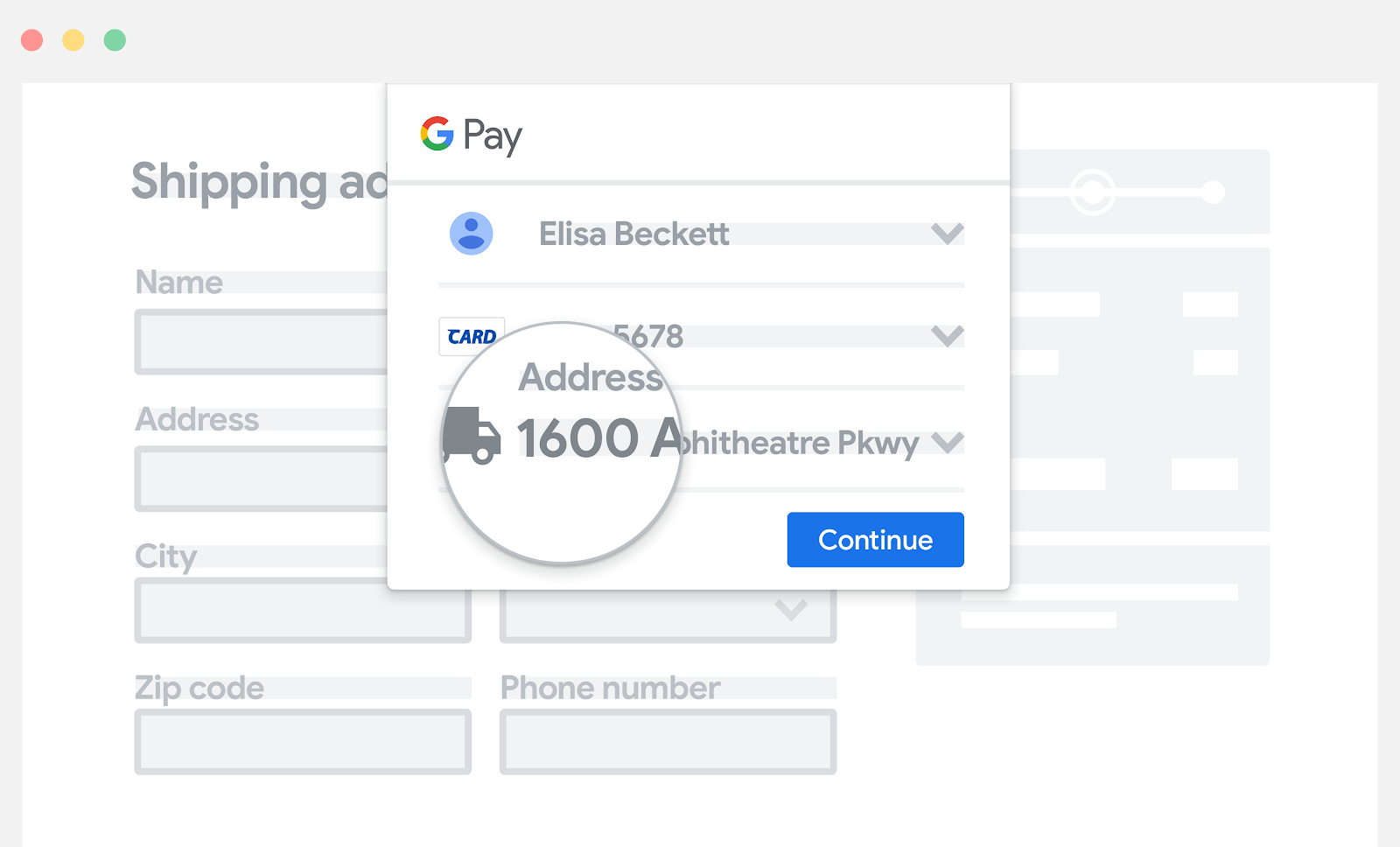
अगर आपको शिपिंग की जानकारी चाहिए, तो खरीदार Google Pay की स्क्रीन पर जाकर, पेमेंट की जानकारी के साथ-साथ शिपिंग के पते की पुष्टि कर सकते हैं. इसके बाद, उपयोगकर्ताओं को पता मैन्युअल तरीके से डालने की ज़रूरत नहीं होती. Google Pay API से मिले जवाब में, शिपिंग और पेमेंट, दोनों की जानकारी होती है.
Google Pay की मदद से मेहमान के तौर पर पेमेंट करने की सुविधा चालू करना
Google Pay की मदद से, चेकआउट की आसान प्रोसेस को चालू करें. इसके लिए, उपयोगकर्ताओं को खाता बनाने की ज़रूरत नहीं होगी. इसके लिए, Google Pay API से किए गए अनुरोध में, चेकआउट के लिए ज़रूरी पेमेंट और पते की जानकारी का अनुरोध करें.
अगर आपके पास खाता बनाने का विकल्प है, तो Google Pay API से मिली क्रेडिट या डेबिट कार्ड और पते की जानकारी का इस्तेमाल करें. इससे आपको खाता बनाने के लिए ज़रूरी क्रेडिट या डेबिट कार्ड और पते की जानकारी मिल जाएगी. हमारा सुझाव है कि खाता सिर्फ़ खरीदारी के बाद बनाया जाए.
Google Pay API के ज़रिए इस जानकारी का अनुरोध करने पर, खरीदार को चेकआउट के लिए ज़रूरी सभी जानकारी मैन्युअल तरीके से भरने की ज़रूरत नहीं होती. इससे चेकआउट की प्रोसेस आसानी से पूरी की जा सकती है.
सिर्फ़ काम का उपयोगकर्ता डेटा इकट्ठा करने के लिए, Google Pay का इस्तेमाल करना
अगर Google Pay API से मिले डेटा को इकट्ठा किया जाता है, तो इसका इस्तेमाल सिर्फ़ खरीदार के मौजूदा लेन-देन के लिए किया जाना चाहिए. इसमें ऑर्डर की पुष्टि, शिपिंग की सूचना, शिपिंग ट्रैकिंग, ऑर्डर रद्द करने, रिफ़ंड, और रिफ़ंड की सूचना से जुड़ी जानकारी शामिल है.
उदाहरण के लिए, जब
PaymentDataRequest
ऑब्जेक्ट में
emailRequired
को true पर सेट किया जाता है, तब Google Pay API एक ईमेल पता दिखाता है.
खरीदारों का भरोसा और दिलचस्पी बनाए रखने के लिए, इस तरीके को अपनाएं.