
Diese Richtlinien sollen Ihnen helfen, Google Pay in Ihre Apps zu implementieren.
Google Pay-Zahlungsbuttons
Über die Google Pay-Zahlungsschaltfläche wird die Google Pay API aufgerufen. Über die Google Pay API wird das Zahlungsformular angezeigt, in dem Nutzer ihre Zahlungsmethode auswählen können.
Assets
Google Pay bietet die PayButton API, mit der Sie das Design, die Form und die Eckenrundung der Google Pay-Zahlungsschaltfläche an Ihr UI-Design anpassen können.
Wenn Sie die PayButton API verwenden, erhalten Sie:
- Markenkonformität:Sie können ganz einfach eine Google Pay-Zahlungsschaltfläche einfügen, die automatisch den aktuellen Google Pay-Branding-Richtlinien entspricht. Außerdem haben Sie die Möglichkeit, das Design der Schaltfläche mit minimalem Aufwand an Ihre Benutzeroberfläche anzupassen.
- Anpassbare Form:Sie können die Eckenrundung der Schaltfläche an Ihr bestehendes Design anpassen.
- Lokalisierte Darstellung:Die Beschriftung der Schaltfläche wird automatisch in die Sprache des Geräts des Nutzers übersetzt, was die Barrierefreiheit verbessert.
- Personalisierung für Nutzer:Nutzer können verfügbare Zahlungsmethoden in ihrem Google Pay-Wallet entdecken, um den Bezahlvorgang zu beschleunigen.
Wenn diese Methode oder die unterstützten Sprachen nicht Ihren Anforderungen entsprechen, wenden Sie sich an uns.
Stil
Google Pay-Zahlungsschaltflächen sind in zwei Varianten verfügbar: dunkel und hell. Jede Variante ist mit und ohne den Text „Kaufen mit“ verfügbar. Zahlungsschaltflächen mit lokalisierten Versionen des Texts „Mit“ werden bereitgestellt, die Marke „Google Pay“ wird jedoch immer in der Originalsprache angezeigt. Erstellen Sie keine Schaltflächen mit selbst übersetztem Text.
| Schaltflächentyp | Dunkel | Leicht |
| book |  |
 |
| buy |  |
 |
| checkout |  |
 |
| spenden |  |
 |
| Bestellung |  |
 |
| pay |  |
 |
| plain |  |
 |
| Abonnieren |  |
 |
Verwenden Sie die Formulierung für den Schaltflächentyp, die am besten zu Ihrer Zahlungsseite passt. |
Verwende dunkle Schaltflächen auf hellem Hintergrund, um einen Kontrast zu erzeugen. |
Verwende helle Schaltflächen auf dunklem oder farbigem Hintergrund. |
Personalisierung
Wenn Nutzer eine berechtigte Karte in ihrem Google Pay-Konto haben, werden auf den Zahlungs-Schaltflächen „Kaufen“ und „Bezahlen“ das Kartennetzwerk und die letzten vier Ziffern der Kartennummer angezeigt. Das Kartennetzwerk wird an derselben Stelle wie der Text „Kaufen mit“ oder „Bezahlen mit“ angezeigt.
| Schaltflächentyp | Dunkel | Leicht |
| Kaufen und bezahlen |  |
 |
Verwenden Sie den Schaltflächentyp „Kaufen“ oder „Bezahlen“, um die Personalisierung zu aktivieren. |
Verwende dunkle Schaltflächen auf hellem Hintergrund, um einen Kontrast zu erzeugen. |
Verwende helle Schaltflächen auf dunklem oder farbigem Hintergrund. |
Mindestabstand
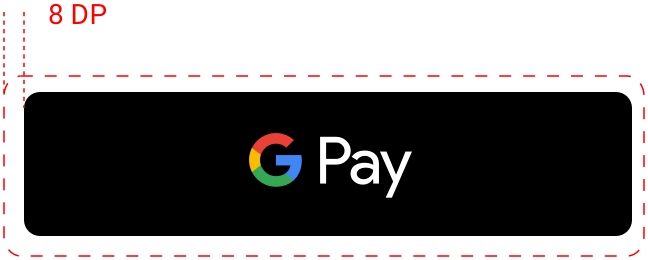
Halte an allen Seiten der Zahlungs-Schaltfläche einen Mindestabstand von 8 dp ein. Achte darauf, dass sich innerhalb des Mindestabstands keine Grafiken und kein Text befinden. Dies ist eine allgemeine Designrichtlinie, keine PayButton API-Spezifikation.
Mindestbreite
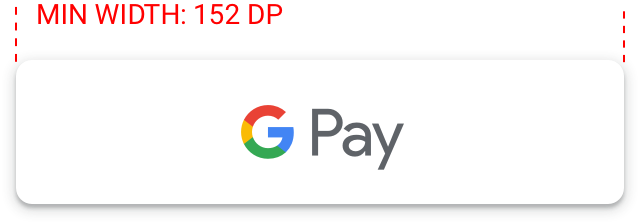
Die Google Pay-Schaltfläche sollte eine Mindestbreite von 90 dp haben. Alle Zahlungsschaltflächen vom Typ „Mit Google Pay kaufen“ müssen eine Mindestbreite von 152 dp haben.
Empfohlene und zu vermeidende Vorgehensweisen
| Dos | Nicht erlaubt |
|---|---|
|
|
Google Pay-Marke
Verwenden Sie nur das unten bereitgestellte Google Pay-Zeichen, wenn Sie Google Pay als Zahlungsoption in Ihren Zahlungsabläufen anzeigen.
Assets
So laden Sie das Google Pay-Logo als SVG-Datei herunter:
Assets herunterladenMark
Verwenden Sie das folgende Google Pay-Zeichen, wenn Sie Google Pay als Zahlungsoption angeben:
Wenn Sie „Google Pay“ in Textform neben dem Zeichen anzeigen, tun Sie dies auch für andere Marken. Ändern Sie nicht die Farbe oder Stärke des Umrisses der Marke und verändern Sie die Marke nicht auf andere Weise. Verwenden Sie nur die von Google bereitgestellte Marke.
Mindestabstand
Halten Sie an allen Seiten des Google Pay-Akzeptanzzeichens einen Mindestabstand von mindestens der Hälfte (0,5-mal) der Höhe des „Super G“ (Google-G) ein. Achten Sie darauf, dass der Abstand zwischen allen Markenidentitäten gleich ist.

Größe
Passen Sie die Höhe an die anderen Markenidentitäten an, die in Ihrem Zahlungsablauf angezeigt werden. Das Google Pay-Zeichen darf nicht kleiner als die anderen Markenidentitäten sein.
Empfohlene und zu vermeidende Vorgehensweisen
| Dos | Nicht erlaubt |
|---|---|
|
|
Google Pay im Text
Sie dürfen Text verwenden, um Google Pay als Zahlungsoption anzugeben und Google Pay in Ihrer Marketingkommunikation zu bewerben.
Die Buchstaben „G“ und „P“ großschreibenVerwende immer ein großes „G“ und ein großes „P“ gefolgt von Kleinbuchstaben. Schreibe den Namen „Google Pay“ nie vollständig in Großbuchstaben, es sei denn, dies entspricht dem typografischen Stil deiner Benutzeroberfläche. Verwende in deiner Marketingkommunikation niemals „GOOGLE PAY“ in Großbuchstaben.
Google Pay nicht abkürzenSchreibe die Wörter „Google“ und „Pay“ immer aus.
Dem Stil deiner UI anpassenVerwende für „Google Pay“ dieselbe Schriftart und denselben typografischen Stil wie für den übrigen Text in deiner UI. Ahme nicht den typografischen Stil von Google nach.
Google Pay nicht übersetzenSchreibe „Google Pay“ immer auf Englisch. Übersetze es nicht in eine andere Sprache.
Verwenden Sie das Markensymbol bei der ersten Verwendung von „Google Pay“ in Marketingmitteilungen.Wenn Sie „Google Pay“ in Ihrer Marketingkommunikation verwenden, müssen Sie bei der ersten oder auffälligsten Verwendung das Markensymbol ™ einfügen. Verwenden Sie in Ihrer Benutzeroberfläche nicht das Markensymbol, um Google Pay als Zahlungsoption anzugeben.
 |
 |
 |
Wenn keine Logos für andere Zahlungsoptionen angezeigt werden, stellen Sie „Google Pay“ mit Text dar. |
Verwende für „Google Pay“ dieselbe Schriftart und denselben typografischen Stil wie für den übrigen Text in deiner Benutzeroberfläche. |
Wenn Sie Zahlungsinformationen auf Bestätigungsseiten und in E-Mail-Belegen anzeigen, geben Sie an, dass der Kunde mit Google Pay bezahlt hat. |
Best Practices für Google Pay
Mit Bezahlvorgängen und Zahlungsblättern, die es Kunden ermöglichen, ihre Zahlungsinformationen schnell und einfach zu überprüfen und ihren Kauf zu bestätigen, können Sie Ihre Conversions maximieren.
Hier sind einige Best Practices:
Google Pay als primäre Zahlungsoption festlegenZeigen Sie die Google Pay-Schaltfläche nach Möglichkeit gut sichtbar an und erwägen Sie, sie zur Standard- oder einzigen Zahlungsoption zu machen.
Kunden können auch ohne Konto kaufenDas Erstellen eines Kontos verlangsamt den Bezahlvorgang und kann dazu führen, dass Kunden den Einkaufswagen verlassen. Mit Google Pay können Sie das Bezahlen als Gast beschleunigen. Wenn Sie möchten, dass Ihre Kunden ein Konto erstellen, ermöglichen Sie ihnen dies nach Abschluss des Kaufs.
Mit Google Pay die Zahlung für den Warenkorb einleitenWenn Sie auf den Google Pay-Button klicken, wird das Zahlungsblatt aufgerufen. Auf dem Zahlungsformular können Kunden nur eine einzige Zahlungsmethode auswählen und bestätigen. Sie müssen alle anderen erforderlichen Informationen einholen, bevor Sie Kunden die Möglichkeit geben, die Google Pay-Schaltfläche auszuwählen. Dazu gehören beispielsweise:
- Größe, Farbe und Menge des Artikels
- Die hinzugefügte Geschenknachricht (falls vorhanden)
- Der Gutscheincode (falls vorhanden)
- Die bevorzugte Versandgeschwindigkeit
- Die Ziele für einzelne Artikel
Wenn ein Kunde erforderliche Informationen nicht angibt, geben Sie ihm in Echtzeit Feedback, damit er weiß, was fehlt, bevor Sie das Zahlungsblatt aufrufen.
Google Pay-Button zusätzlich zum Warenkorb-Checkout auf Seiten mit Produktdetails einfügenWenn Sie den Kauf einzelner Artikel direkt auf Ihren Produktdetailseiten ermöglichen, können Sie den Kaufvorgang beschleunigen. Wenn ein Kunde diese Option auswählt, müssen Sie alle anderen Artikel im Einkaufswagen ausschließen, da er im Zahlungsformular nur seine Zahlungs- und Versandinformationen bestätigen kann.
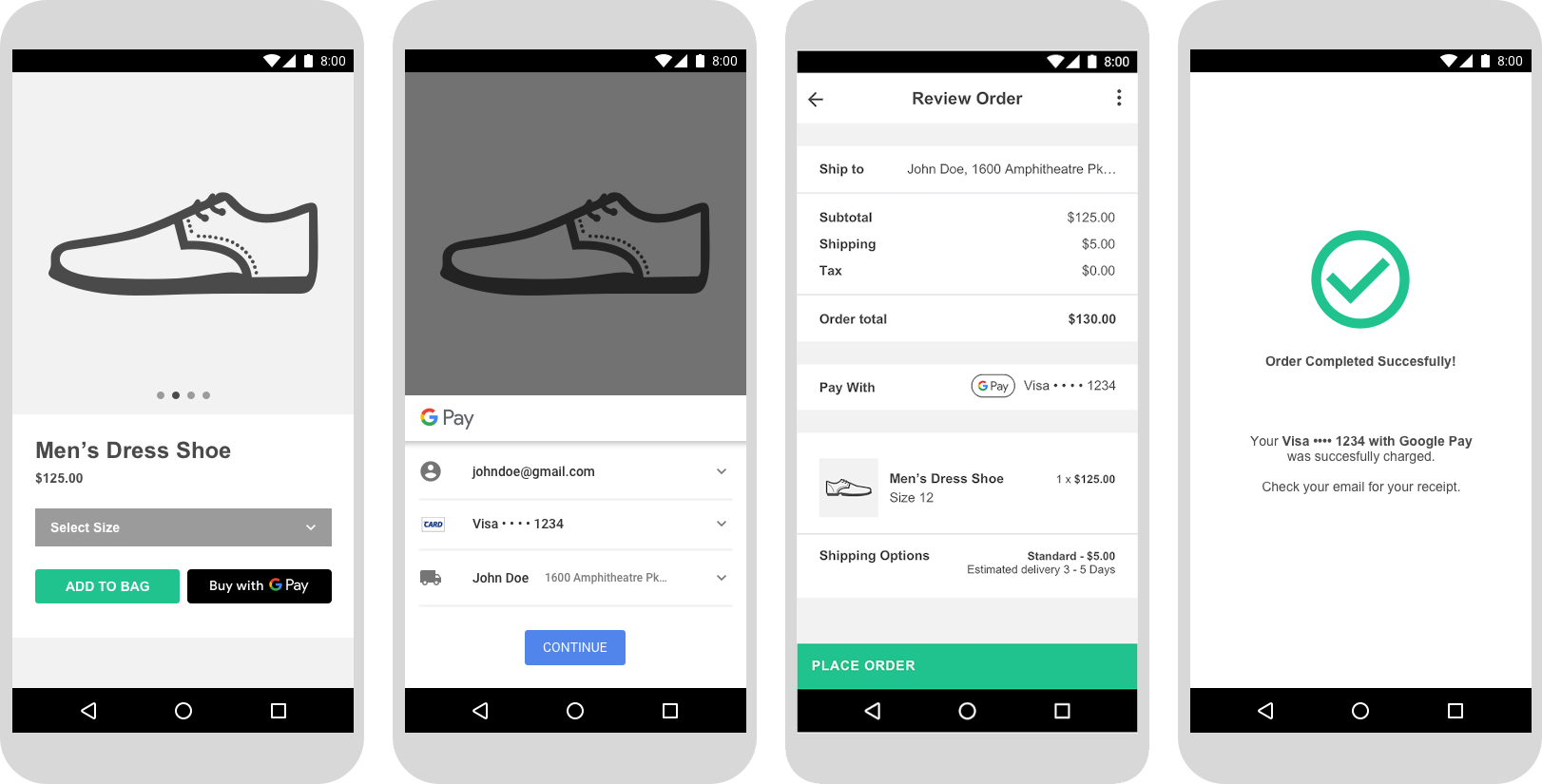
Google Pay auf Bestätigungsseiten und Belegen einfügenWenn Sie Zahlungsinformationen auf Bestätigungsseiten und in E-Mail-Belegen anzeigen, geben Sie an, dass der Kunde mit Google Pay bezahlt hat. Google Pay sollte dabei in derselben Weise wie andere Zahlungsmethoden angezeigt werden. Zeigen Sie dem Nutzer niemals vollständige Kontonummern, Ablaufdaten oder andere Details zur Zahlungsmethode an. Verwenden Sie immer den beschreibenden Text der Google Pay API, um die Zahlungsmethode zu identifizieren.
Hier einige Beispiele:
- „Netzwerk •••• 1234 mit Google Pay“
- „Netzwerk •••• 1234 (Google Pay)“
- „Google Pay (Network •••• 1234)“
- „Paypal abc...d@gmail.com with Google Pay“ (Mit Google Pay über PayPal abc...d@gmail.com bezahlen)
- „Zahlungsmethode: Google Pay“
- „Mit Google Pay bezahlt“
Zusammenfassung
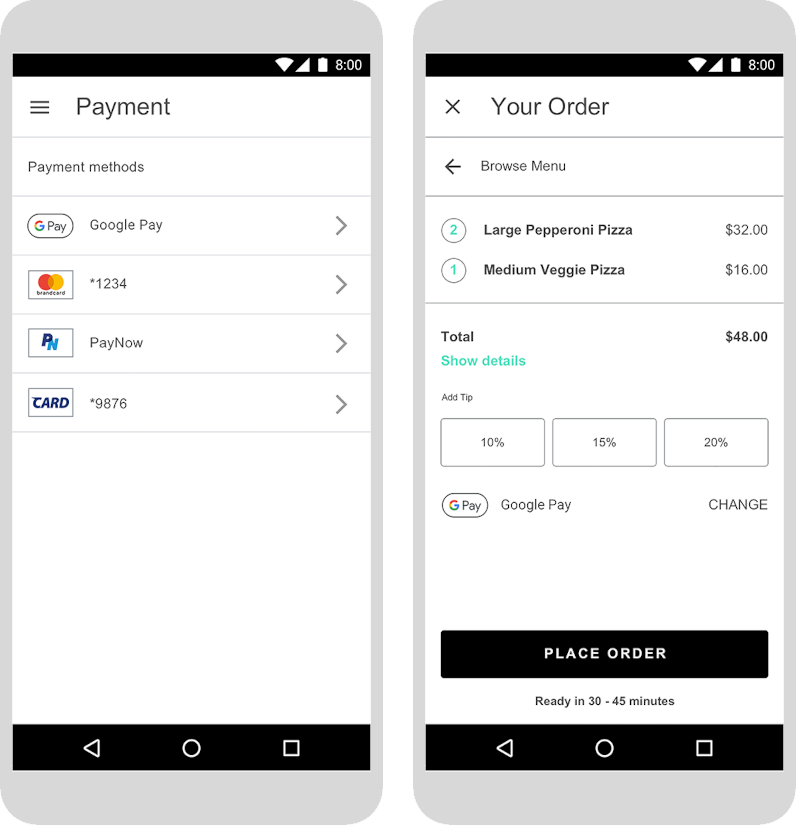
Ein Screenshot einer abgeschlossenen Integration sieht so aus: Die Integration umfasst auch die Schritte Artikelauswahl/Vor dem Kauf, Transaktion, Google Pay-Auswahl und Nach dem Kauf.
Genehmigung einholen
Nachdem Sie die Google Pay API integriert haben, müssen Sie die Genehmigung für alle Stellen einholen, an denen Sie Google Pay in Ihrer Benutzeroberfläche anzeigen oder darauf verweisen, um Produktionszugriff zu erhalten.
Füllen Sie unsere Checkliste für die Integration aus, um Ihre App-Integration zur Überprüfung einzureichen. Sie sollten innerhalb eines Arbeitstags eine Genehmigung oder Feedback erhalten.