
इन दिशा-निर्देशों की मदद से, अपने ऐप्लिकेशन में Google Pay को लागू किया जा सकता है.
Google Pay के पेमेंट बटन
Google Pay पेमेंट बटन, Google Pay API को कॉल करता है. Google Pay API, पेमेंट शीट दिखाता है. इसमें उपयोगकर्ता, पेमेंट का तरीका चुन सकते हैं.
एसेट
Google Pay, PayButton API उपलब्ध कराता है. इसकी मदद से, Google Pay पेमेंट बटन के थीम, शेप, और कोने के गोल होने को अपने यूज़र इंटरफ़ेस (यूआई) के डिज़ाइन के हिसाब से पसंद के मुताबिक बनाया जा सकता है.
PayButton API का इस्तेमाल करने पर, आपको ये सुविधाएं मिलती हैं:
- ब्रैंड के दिशा-निर्देशों का पालन करना: Google Pay के पेमेंट बटन को आसानी से इंटिग्रेट करें. यह बटन, Google Pay के ब्रैंडिंग से जुड़े नए दिशा-निर्देशों का अपने-आप पालन करता है. साथ ही, यह आपके यूज़र इंटरफ़ेस (यूआई) के डिज़ाइन से मेल खाने वाले विकल्पों को कम मेहनत में उपलब्ध कराता है.
- अपनी पसंद के मुताबिक शेप: बटन के कोनों को अपनी पसंद के मुताबिक गोल करें, ताकि यह आपके मौजूदा डिज़ाइन से मेल खाए.
- स्थानीय भाषा में अनुभव: बटन का कैप्शन, उपयोगकर्ता के डिवाइस की भाषा में अपने-आप अनुवादित हो जाता है. इससे ऐक्सेसिबिलिटी बेहतर होती है.
- उपयोगकर्ताओं के लिए उनकी पसंद के मुताबिक: उपयोगकर्ताओं को उनके Google Pay वॉलेट में उपलब्ध पेमेंट के तरीकों के बारे में बताएं, ताकि वे तेज़ी से चेकआउट कर सकें.
अगर यह सुविधा या इसमें इस्तेमाल की जा सकने वाली भाषाएं आपकी ज़रूरतों के मुताबिक नहीं हैं, तो हमसे संपर्क करें.
शैली
Google Pay के पेमेंट बटन, दो वर्शन में उपलब्ध हैं: डार्क और लाइट. हर वर्शन में "इसके ज़रिए खरीदें" टेक्स्ट शामिल होता है और कुछ वर्शन में यह टेक्स्ट शामिल नहीं होता है. पेमेंट के बटन में "Buy with" टेक्स्ट के स्थानीय भाषा में उपलब्ध वर्शन दिए जाते हैं. हालांकि, Google Pay के ब्रैंड का नाम हमेशा अंग्रेज़ी में ही रहता है. जगह के हिसाब से अनुवाद किए गए टेक्स्ट का इस्तेमाल करके बटन न बनाएं.
| बटन का टाइप | गहरे रंग वाली थीम | हल्की |
| book |  |
 |
| buy |  |
 |
| checkout |  |
 |
| दान करें |  |
 |
| order |  |
 |
| पेमेंट करें |  |
 |
| plain |  |
 |
| subscribe |  |
 |
बटन के लिए ऐसे शब्दों का इस्तेमाल करें जो आपके चेकआउट पेज के हिसाब से सबसे सही हों. |
कंट्रास्ट देने के लिए, हल्के रंग के बैकग्राउंड पर गहरे रंग के बटन इस्तेमाल करें. |
गहरे या रंगीन बैकग्राउंड पर हल्के रंग के बटन इस्तेमाल करें. |
मनमुताबिक बनाना
जब लोगों के Google Pay खाते में ज़रूरी शर्तें पूरी करने वाला कार्ड होता है, तो "खरीदें" और "पेमेंट करें" बटन पर कार्ड नेटवर्क और कार्ड नंबर के आखिरी चार अंक दिखते हैं. कार्ड नेटवर्क, "इससे खरीदें" या "इससे पेमेंट करें" टेक्स्ट की जगह पर दिखेगा.
| बटन का टाइप | गहरे रंग वाली थीम | हल्की |
| खरीदारी और पेमेंट |  |
 |
उपयोगकर्ता के हिसाब से विज्ञापन दिखाने की सुविधा चालू करने के लिए, 'खरीदें' या 'पेमेंट करें' बटन टाइप का इस्तेमाल करें. |
कंट्रास्ट देने के लिए, हल्के रंग के बैकग्राउंड पर गहरे रंग के बटन इस्तेमाल करें. |
गहरे या रंगीन बैकग्राउंड पर हल्के रंग के बटन इस्तेमाल करें. |
जगह खाली करना
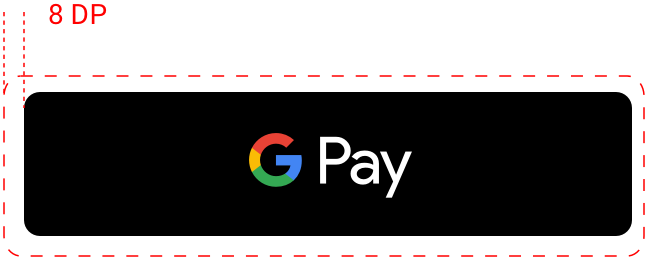
पेमेंट बटन के चारों ओर कम से कम 8 dp की खाली जगह हमेशा बनाए रखें. पक्का करें कि ग्राफ़िक या टेक्स्ट से, क्लियर स्पेस कभी न टूटे. यह डिज़ाइन से जुड़ा सामान्य दिशा-निर्देश है, न कि PayButton API की खास जानकारी.
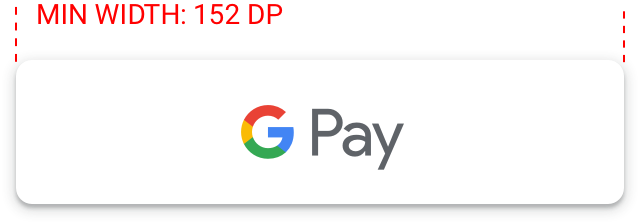
कम से कम चौड़ाई
Google Pay बटन की चौड़ाई कम से कम 90 डीपी होनी चाहिए. "Google Pay की मदद से खरीदें" के सभी पेमेंट बटन की चौड़ाई कम से कम 152 डीपी होनी चाहिए.
क्या करें और क्या न करें
| ऐसा करें | क्या न करें |
|---|---|
|
|
Google Pay का लोगो
पेमेंट के फ़्लो में, पेमेंट के विकल्प के तौर पर Google Pay को दिखाते समय, सिर्फ़ यहां दिया गया Google Pay का मार्क इस्तेमाल करें.
एसेट
Google Pay के मार्क को SVG फ़ाइल के तौर पर डाउनलोड करें:
ऐसेट डाउनलोड करेंचिह्नित करें
पेमेंट के विकल्प के तौर पर Google Pay को दिखाते समय, इस Google Pay मार्क का इस्तेमाल करें:
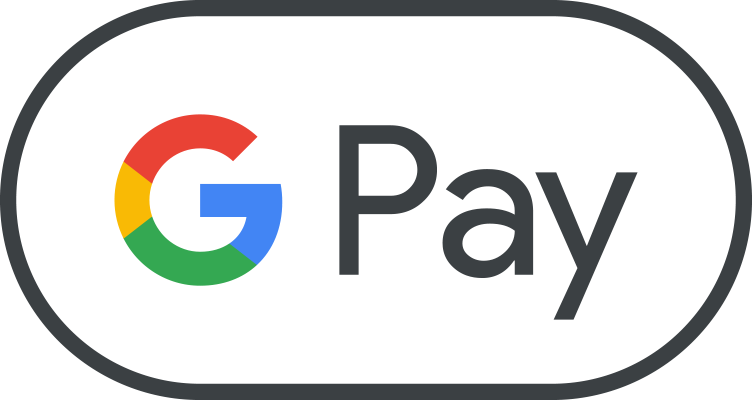
अगर आपने अन्य ब्रैंड के लिए ऐसा किया है, तो मार्क के बगल में टेक्स्ट में "Google Pay" दिखाएं. मार्क की आउटलाइन के रंग या मोटाई में बदलाव न करें. साथ ही, मार्क में किसी भी तरह का बदलाव न करें. सिर्फ़ Google की ओर से दिए गए मार्क का इस्तेमाल करें.
जगह खाली करना
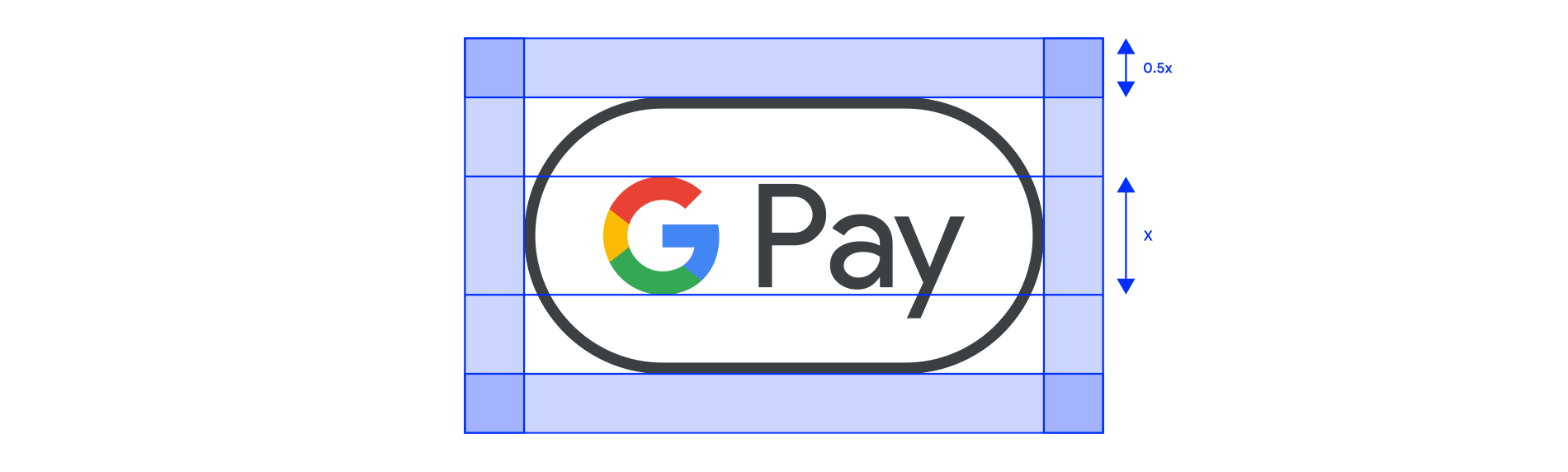
Google Pay के स्वीकार किए जाने के निशान के चारों ओर, सुपर G की ऊंचाई का कम से कम आधा (0.5x) हिस्सा हमेशा बनाए रखें. पक्का करें कि खाली जगह, आपकी ओर से दिखाई जाने वाली अन्य ब्रैंड आइडेंटिटी के हिसाब से हो.
साइज़
पेमेंट के तरीके के साथ दिखने वाले दूसरे ब्रैंड की पहचान से मेल खाने के लिए, ऊंचाई में बदलाव करें. Google Pay के मार्क को अन्य ब्रैंड आइडेंटिटी से छोटा न बनाएं.
क्या करें और क्या न करें
| ऐसा करें | क्या न करें |
|---|---|
|
|
टेक्स्ट में Google Pay
टेक्स्ट का इस्तेमाल, पेमेंट के विकल्प के तौर पर Google Pay को दिखाने के लिए किया जा सकता है. साथ ही, इसका इस्तेमाल मार्केटिंग से जुड़े कम्यूनिकेशन में Google Pay का प्रमोशन करने के लिए भी किया जा सकता है.
"G" और "P" को कैपिटल लेटर में लिखोहमेशा बड़े अक्षर "G" और बड़े अक्षर "P" का इस्तेमाल करें. इसके बाद, छोटे अक्षरों का इस्तेमाल करें. "GOOGLE PAY" को पूरा कैपिटल लेटर में न लिखें. हालांकि, अगर आपको अपने यूज़र इंटरफ़ेस (यूआई) में टाइपोग्राफ़िक स्टाइल से मेल खाना है, तो ऐसा किया जा सकता है. मार्केटिंग से जुड़े किसी भी कम्यूनिकेशन में, "GOOGLE PAY" को कैपिटल लेटर में कभी इस्तेमाल न करें.
Google Pay को छोटा न करें"Google" और "Pay" शब्दों को हमेशा पूरा लिखें.
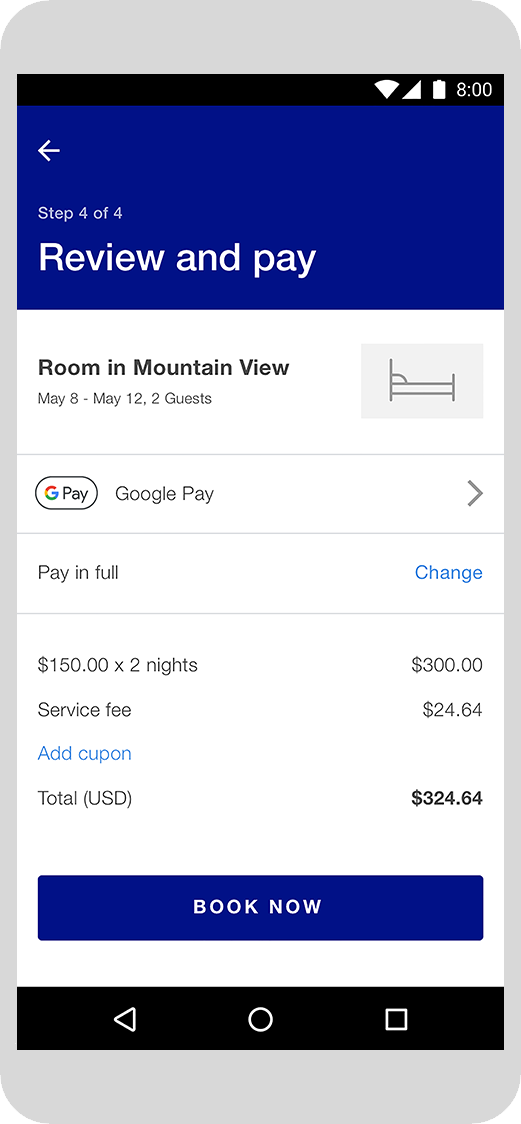
अपने यूज़र इंटरफ़ेस (यूआई) के हिसाब से स्टाइल तय करनाअपने यूज़र इंटरफ़ेस (यूआई) में मौजूद बाकी टेक्स्ट की तरह ही, "Google Pay" को भी एक ही फ़ॉन्ट और टाइपोग्राफ़िक स्टाइल में सेट करें. Google की टाइपोग्राफ़िक स्टाइल की नकल न करें.
Google Pay का अनुवाद न करें"Google Pay" को हमेशा अंग्रेज़ी में लिखें. इसका अनुवाद किसी दूसरी भाषा में न करें.
मार्केटिंग कम्यूनिकेशन में पहली बार "Google Pay" दिखने पर, ट्रेडमार्क सिंबल का इस्तेमाल करेंमार्केटिंग से जुड़े कम्यूनिकेशन में "Google Pay" का इस्तेमाल करते समय, पहली बार या सबसे अहम जगह पर ट्रेडमार्क का निशान, ™ दिखाएं. अपने यूज़र इंटरफ़ेस (यूआई) में, Google Pay को पेमेंट के विकल्प के तौर पर दिखाने के लिए, ट्रेडमार्क सिंबल का इस्तेमाल न करें.
 |
 |
 |
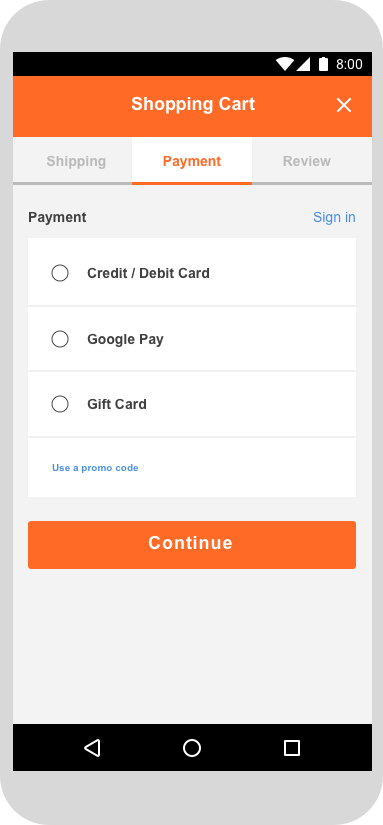
अगर पेमेंट के अन्य विकल्पों के लोगो नहीं दिख रहे हैं, तो "Google Pay" को टेक्स्ट के तौर पर दिखाएं. |
"Google Pay" को उसी फ़ॉन्ट और टाइपोग्राफ़िक स्टाइल में सेट करें जिसमें आपके यूज़र इंटरफ़ेस (यूआई) का बाकी टेक्स्ट है. |
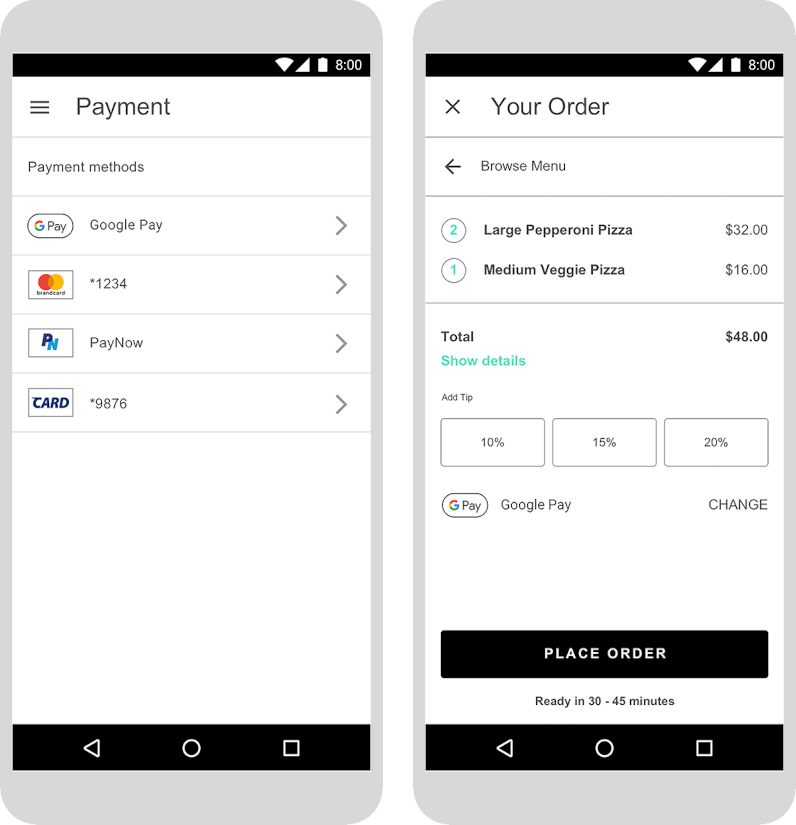
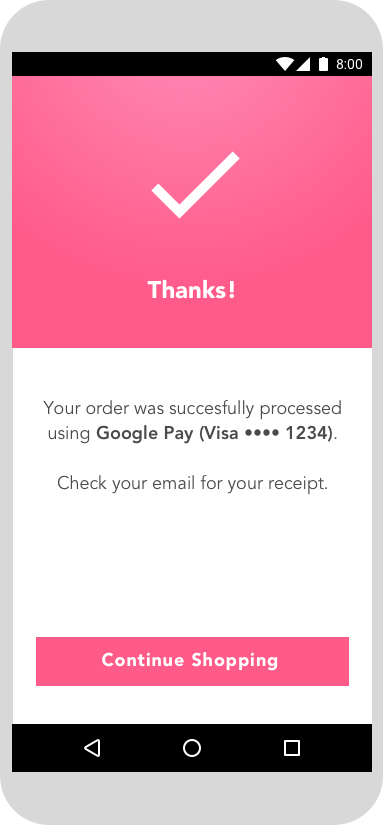
पुष्टि करने वाले पेजों और ईमेल की रसीदों पर पेमेंट की जानकारी दिखाते समय, पक्का करें कि आपने यह बताया हो कि ग्राहक ने Google Pay से पेमेंट किया है. |
Google Pay इस्तेमाल करने के सबसे सही तरीके
चेकआउट फ़्लो और पेमेंट शीट की मदद से, अपने कन्वर्ज़न बढ़ाएं. इनकी मदद से, खरीदार आसानी से और तुरंत पेमेंट की जानकारी देख सकते हैं और खरीदारी की पुष्टि कर सकते हैं.
सबसे सही तरीके ये हैं:
Google Pay को पेमेंट का मुख्य विकल्प बनानाजहां भी हो सके, Google Pay बटन को प्रमुखता से दिखाएं. साथ ही, इसे डिफ़ॉल्ट या पेमेंट का सिर्फ़ एक विकल्प बनाएं.
अपने ग्राहकों को बिना खाता बनाए खरीदारी करने की सुविधा देनाखाता बनाने की वजह से, चेकआउट की प्रोसेस धीमी हो जाती है. इससे खरीदार कार्ट में मौजूद सामान को खरीदे बिना ही साइट छोड़ सकते हैं. मेहमान के तौर पर जल्दी चेकआउट करने की सुविधा चालू करने के लिए, Google Pay का इस्तेमाल करें. अगर आपको अपने खरीदारों को खाता बनाने की सुविधा देनी है, तो उन्हें खरीदारी पूरी करने के बाद ऐसा करने की अनुमति दें.
कार्ट में मौजूद आइटम के लिए पेमेंट करने के लिए, Google Pay का इस्तेमाल करनाGoogle Pay बटन पर क्लिक करने से, पेमेंट शीट खुल जाती है. पेमेंट शीट पर, खरीदार सिर्फ़ एक पेमेंट का तरीका चुन सकते हैं और उसकी पुष्टि कर सकते हैं. Google Pay बटन चुनने का विकल्प खरीदारों को देने से पहले, यह पक्का करें कि आपके पास सभी ज़रूरी जानकारी मौजूद हो. इस तरह की जानकारी में ये चीज़ें शामिल हो सकती हैं:
- आइटम का साइज़, रंग, और संख्या
- अगर कोई गिफ़्ट मैसेज जोड़ा गया है, तो वह
- प्रमो कोड, अगर कोई है
- शिपिंग में लगने वाला पसंदीदा समय
- अलग-अलग आइटम के लिए डेस्टिनेशन
अगर कोई खरीदार ज़रूरी जानकारी नहीं देता है, तो उसे रीयल-टाइम में फ़ीडबैक दें. इससे उसे पेमेंट शीट दिखाने से पहले, यह पता चल जाएगा कि कौनसी जानकारी नहीं दी गई है.
कार्ट चेकआउट के अलावा, प्रॉडक्ट के ज़्यादा जानकारी वाले पेजों पर भी Google Pay बटन जोड़ेंएक आइटम के लिए चेकआउट की प्रोसेस को तेज़ करने के लिए, खरीदारों को प्रॉडक्ट की जानकारी वाले पेजों से ही अलग-अलग खरीदारी करने की सुविधा दें. अगर कोई खरीदार यह विकल्प चुनता है, तो पक्का करें कि आपने उसके शॉपिंग कार्ट में मौजूद अन्य सभी आइटम हटा दिए हों. ऐसा इसलिए, क्योंकि पेमेंट शीट में सिर्फ़ पेमेंट और शिपिंग की जानकारी की पुष्टि की जा सकती है.
पुष्टि करने वाले पेजों और रसीदों पर Google Pay को शामिल करनापुष्टि वाले पेजों और ईमेल रसीदों पर पेमेंट की जानकारी दिखाते समय, पक्का करें कि आपने यह बताया हो कि ग्राहक ने Google Pay से पेमेंट किया है. साथ ही, यह भी पक्का करें कि Google Pay को उसी तरह दिखाया गया हो जिस तरह पेमेंट के अन्य तरीकों को दिखाया जाता है. उपयोगकर्ता को कभी भी पूरे खाते के नंबर, समयसीमा खत्म होने की तारीखें या पेमेंट के तरीके से जुड़ी अन्य जानकारी न दिखाएं. पेमेंट के तरीके की पहचान करने के लिए, हमेशा Google Pay API से मिले जानकारी वाले टेक्स्ट का इस्तेमाल करें.
यहां कुछ उदाहरण दिए गए हैं:
- "Google Pay की मदद से Network •••• 1234 का इस्तेमाल करें"
- "नेटवर्क •••• 1234 (Google Pay)"
- "Google Pay (Network •••• 1234)"
- "Paypal abc...d@gmail.com with Google Pay"
- "पेमेंट का तरीका: Google Pay"
- "Google Pay से पेमेंट किया गया"
पूरी जानकारी का इस्तेमाल करना
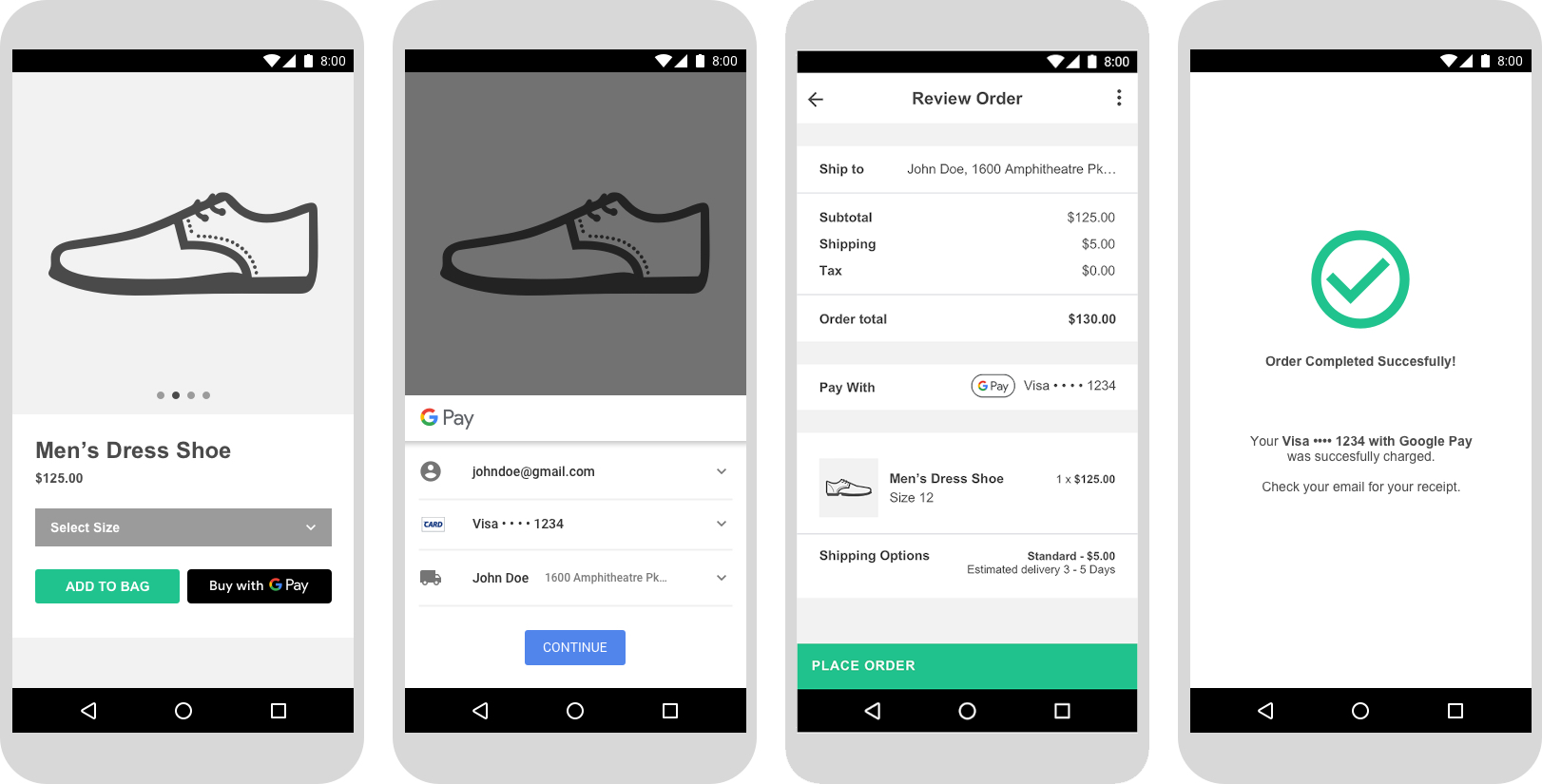
इंटिग्रेशन पूरा होने के बाद, स्क्रीनशॉट इस इमेज की तरह दिखता है. इस इंटिग्रेशन में, आइटम चुनने/खरीदारी से पहले का चरण, लेन-देन का चरण, Google Pay चुनने का चरण, और खरीदारी के बाद का चरण भी शामिल है.
मंज़ूरी पाना
Google Pay API को इंटिग्रेट करने के बाद, आपको उन सभी जगहों के लिए मंज़ूरी लेनी होगी जहां आपने अपने यूज़र इंटरफ़ेस (यूआई) में Google Pay को दिखाया है या उसका रेफ़रंस दिया है. ऐसा करने पर ही, आपको प्रोडक्शन का ऐक्सेस मिलेगा.
ऐप्लिकेशन इंटिग्रेशन को समीक्षा के लिए सबमिट करने के लिए, हमारी इंटिग्रेशन चेकलिस्ट पूरी करें. आपको एक कामकाजी दिन में मंज़ूरी मिल जाएगी या सुझाव/राय मिल जाएगी.