

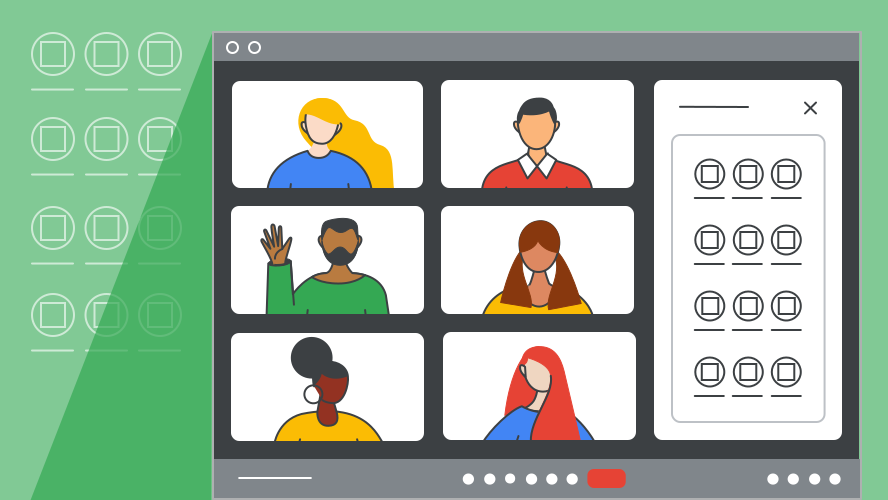
Google Meet アドオン SDK を使用すると、アプリを Google Meet にアドオンとして埋め込むことができます。これにより、ユーザーは Meet を離れることなく、アプリを見つけて共有し、コラボレーションを行うことができます。
デベロッパーは、 Google Workspace Marketplace にアプリを登録できます。ユーザーと管理者は、このマーケットプレイスで アドオンを検索、発見、インストールできます。ユーザーは、Meet の UI から直接アプリを見つけてインストールすることもできます。
アドオンと Marketplace の詳細については、 コンセプトをご覧ください。
この SDK で使用される一般的な用語を以下に示します。
- アドオン
- Google Workspace アプリと統合されたカスタマイズされたアプリ。
- 利用可能なアドオン
- Marketplace で利用できるが、ユーザーがインストールしていないアドオン。
- Google Workspace Marketplace
- Marketplace Marketplace公開されている Google Workspace アドオンを管理する中心的な場所です。
- インストール可能なアドオン
- ユーザーが サイドパネルまたは Marketplace からインストールできるアドオン。
- インストール済みアドオン
- インストールされて使用できる状態のアドオン。これらは、ユーザーのアドオン サイドパネルに一覧表示されます。ユーザーは、管理者がインストールしたアプリをアンインストールできません。
- メイン画面
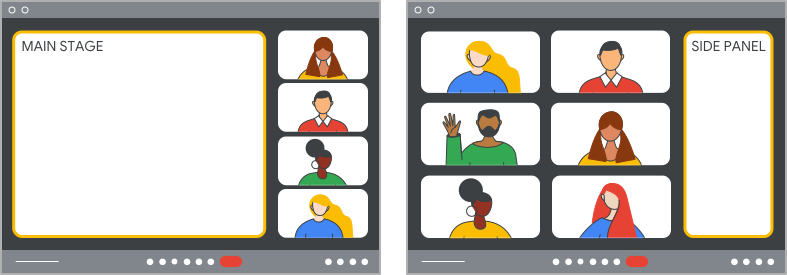
- 会議が開催される中心的なフォーカス エリア。アドオンはメイン画面で開き、サイド
パネルで利用できるスペースよりも広いスペースが必要なコンテンツを
表示できます。メイン画面は、アドオン内の独自のページ(
https://example.com/mainStage.htmlなど)によってレンダリングされます。このページでは、JavaScript でcreateAddonSessionを呼び出す必要があります。詳細については、 メイン画面ページを作成するをご覧ください。 - オリジン
- スキーム(プロトコル)、ホスト(ドメイン)、ポートを含む URL。2 つの URL
が同じスキーム、ホスト、ポートを共有している場合、それらのオリジンは同じになります。たとえば、
https://example.com/とhttp://example.com/は同じオリジンを共有していません(異なるスキームを使用しているため)。詳細については、 アドオンの セキュリティをご覧ください。 - 領域キャプチャ画面共有
- Meet で動画トラックを切り抜き、リモートで共有する前に一部のコンテンツを削除できます。
- 画面共有
- 通話中の他のユーザーに画面、ウィンドウ、ブラウザタブを表示する操作、または画面共有の内容。
- サイドパネル
- 会議スペースの右側にある縦長のパネル。最初は、インストールされているアドオンが選択用に表示されます。アドオンを選択すると、サイドパネルにアドオンアプリのエントリポイント ページが表示されます。
関連トピック
アドオンを作成する方法については、 Meet アドオンをデプロイする の例をご覧ください。
Meet アドオン SDK の使用方法については、 Meet アドオン SDK を使用するの例をご覧ください。
アドオンでコラボレーションを行う方法については、 Meet アドオンを使用してコラボレーションを行うの例をご覧ください。
Co-Doing API または Co-Watching API を実装するには、 Co-Doing API を実装するおよび Co-Watching API を実装する をご覧ください。
Meet アドオンをデプロイして他のユーザーと共有する方法については、Meet アドオンを公開するをご覧ください。
Google Workspace API を使用した開発の詳細については、Google Workspace デベロッパーのスタートガイドをご覧ください。