

توفّر التقارير في "منصة خرائط Google" مجموعة من التقارير المرئية المحدّدة مسبقًا حول الاستخدام الأساسي لواجهة برمجة التطبيقات والحصة ومعلومات الفوترة في Google Cloud Console. استخدِم هذه التقارير لتحديد عدد طلبات البيانات من واجهة برمجة التطبيقات التي أجريتها، ومدى اقترابك من بلوغ حصص استخدام واجهة برمجة التطبيقات، وتتبُّع استخدامك للفوترة بمرور الوقت.
تشمل أنواع التقارير ما يلي:
- تقارير الاستخدام: تعرض هذه التقارير عدد الطلبات التي يرسلها مشروعك إلى واجهات برمجة التطبيقات في "منصة خرائط Google" باستخدام بيانات الاعتماد المرتبطة بمشروعك.
- تقارير الحصص: تعرض هذه التقارير استخدام الحصص في رسومات بيانية يمكن تجميعها حسب الطلبات في الدقيقة. تظهر حدود الحصة الحالية لواجهات برمجة التطبيقات المحدّدة في الجداول أسفل الرسومات البيانية الخاصة باستخدام الحصة.
- تقارير الفوترة: تعرض التكاليف بمرور الوقت كرسم بياني خطي مكدّس. يمكنك الاطّلاع على معدّل استخدام الحصة للشهر الحالي، بما في ذلك أي رصيد خاص بالاستخدام تم تطبيقه، بالإضافة إلى إجمالي التكلفة المتوقّعة للشهر الحالي بأكمله.
للحصول على قائمة كاملة بحالات الاستجابة ورموز الاستجابة التي تحدّد ما إذا كان الطلب يظهر في تقارير الاستخدام والحصة والفوترة، يُرجى الاطّلاع على حالة الاستجابة والتقارير.
يمكنك الاطّلاع على تقارير استخدام "منصة خرائط Google" والحصة والفوترة باستخدام Cloud Console.
تقارير الاستخدام
يستند الاستخدام إلى عدد الطلبات التي يرسلها مشروعك إلى واجهات برمجة تطبيقات "منصة خرائط Google" باستخدام بيانات الاعتماد المرتبطة بمشروعك. تشمل الطلبات الطلبات الناجحة والطلبات التي تؤدي إلى حدوث أخطاء في الخادم والطلبات التي تؤدي إلى حدوث أخطاء في البرنامج. تشمل بيانات الاعتماد مفاتيح واجهة برمجة التطبيقات ومعرّفات العملاء (لمشاريع "خطة Premium" ومشاريع "خطة Premium" التي تم نقلها). لمعرفة التفاصيل، يُرجى الاطّلاع على نظرة عامة على خطة Premium ومعلومات حول استخدام معرّف العميل.
يتم عرض مقاييس الاستخدام في جداول (الطلبات والأخطاء ووقت الاستجابة) ورسوم بيانية (عدد الزيارات والأخطاء ووقت الاستجابة). لأغراض التتبُّع:
جميع واجهات برمجة التطبيقات: يمكنك فلترة مقاييس الاستخدام وتجميعها لجميع واجهات برمجة التطبيقات بالطرق التالية:
- الفلترة حسب الفترة الزمنية وواجهة برمجة التطبيقات
- يمكنك الاطّلاع على عدد الزيارات والأخطاء ووقت الاستجابة مجمّعة حسب رمز الاستجابة وواجهة برمجة التطبيقات وبيانات الاعتماد.
واجهة برمجة تطبيقات معيّنة: يمكنك فلترة مقاييس الاستخدام وتجميعها لواجهة برمجة تطبيقات معيّنة بالطرق التالية:
- يمكنك الفلترة حسب الفترة الزمنية وإصدارات واجهة برمجة التطبيقات وبيانات الاعتماد والطرق.
- يمكنك الاطّلاع على عدد الزيارات والأخطاء ووقت الاستجابة مجمّعة حسب رمز الاستجابة وطريقة واجهة برمجة التطبيقات وإصدارها وبيانات الاعتماد.
صفحة "لوحة بيانات واجهات برمجة التطبيقات والخدمات"
توفّر لوحة بيانات واجهات برمجة التطبيقات والخدمات نظرة عامة على مقاييس الاستخدام لجميع واجهات برمجة التطبيقات المفعَّلة لمشروعك، مثل واجهات برمجة تطبيقات "منصة خرائط Google" وواجهات برمجة التطبيقات والخدمات الأخرى.
تتضمّن صفحة لوحة البيانات ثلاثة رسومات بيانية وجدولاً. يمكنك فلترة الاستخدام المعروض في الرسوم البيانية والجداول من خلال اختيار فترة زمنية تتراوح بين ساعة واحدة وآخر 30 يومًا.
يعرض الرسم البياني الزيارات الاستخدام في طلبات البحث في الدقيقة لكل واجهة برمجة تطبيقات.
يعرض الرسم البياني الأخطاء نسبة الطلبات التي أدّت إلى حدوث أخطاء لكل واجهة برمجة تطبيقات.
يعرض الرسم البياني وقت الاستجابة متوسط وقت الاستجابة للطلبات لكل واجهة برمجة تطبيقات.
أسفل الرسومات البيانية، يعرض جدول واجهات برمجة التطبيقات والخدمات المفعَّلة. الطلبات هي عدد الطلبات (خلال الفترة الزمنية المحدّدة). الأخطاء هي عدد هذه الطلبات التي نتجت عنها أخطاء. وقت الاستجابة (متوسط وقت الاستجابة والنسبة المئوية) هو وقت الاستجابة لهذه الطلبات.
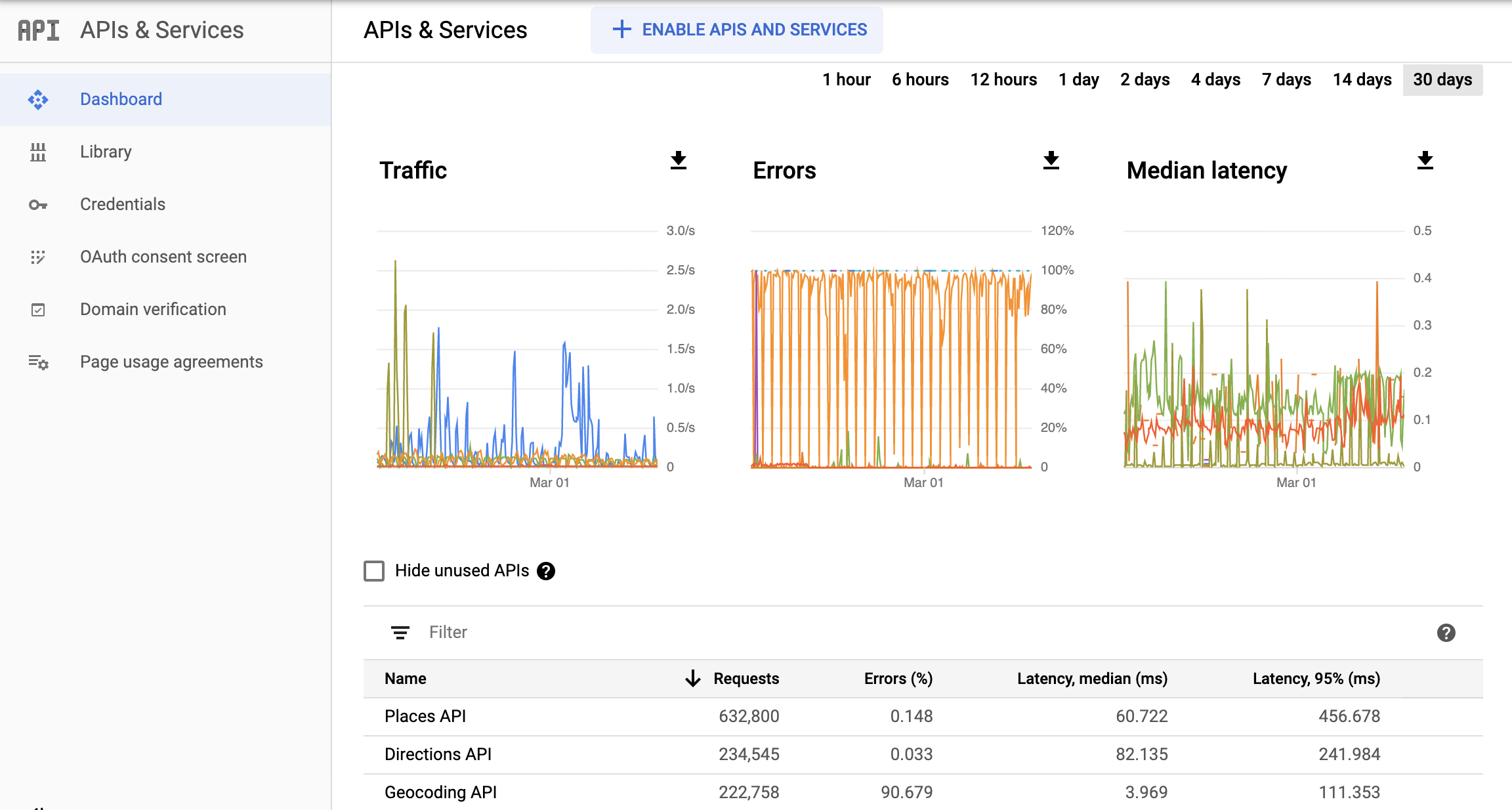
للوصول إلى صفحة "لوحة بيانات واجهات برمجة التطبيقات والخدمات"، اتّبِع الخطوات التالية:
- افتح صفحة "أداة اختيار المشاريع" في Cloud Console:
- اختَر مشروعك. ستظهر صفحة "لوحة بيانات واجهات برمجة التطبيقات والخدمات".
إذا لم تظهر الصفحة، انقر على زر القائمة ثمّ انقر على واجهات برمجة التطبيقات والخدمات.
لمزيد من المعلومات، يُرجى الاطّلاع على مراقبة استخدام واجهة برمجة التطبيقات.
صفحة "نظرة عامة" في "خرائط Google"
تتضمّن صفحة نظرة عامة في "خرائط Google" جدولاً يعرض واجهات برمجة التطبيقات المفعّلة وطلبات الاستخدام لآخر 30 يومًا. تظهر الطلبات التي يتم إرسالها عبر واجهة برمجة التطبيقات أيضًا في شكل رسم بياني. يعرض الرسم البياني للفوترة فاتورتك الحالية وإجمالي استخدامك خلال آخر 3 أشهر.
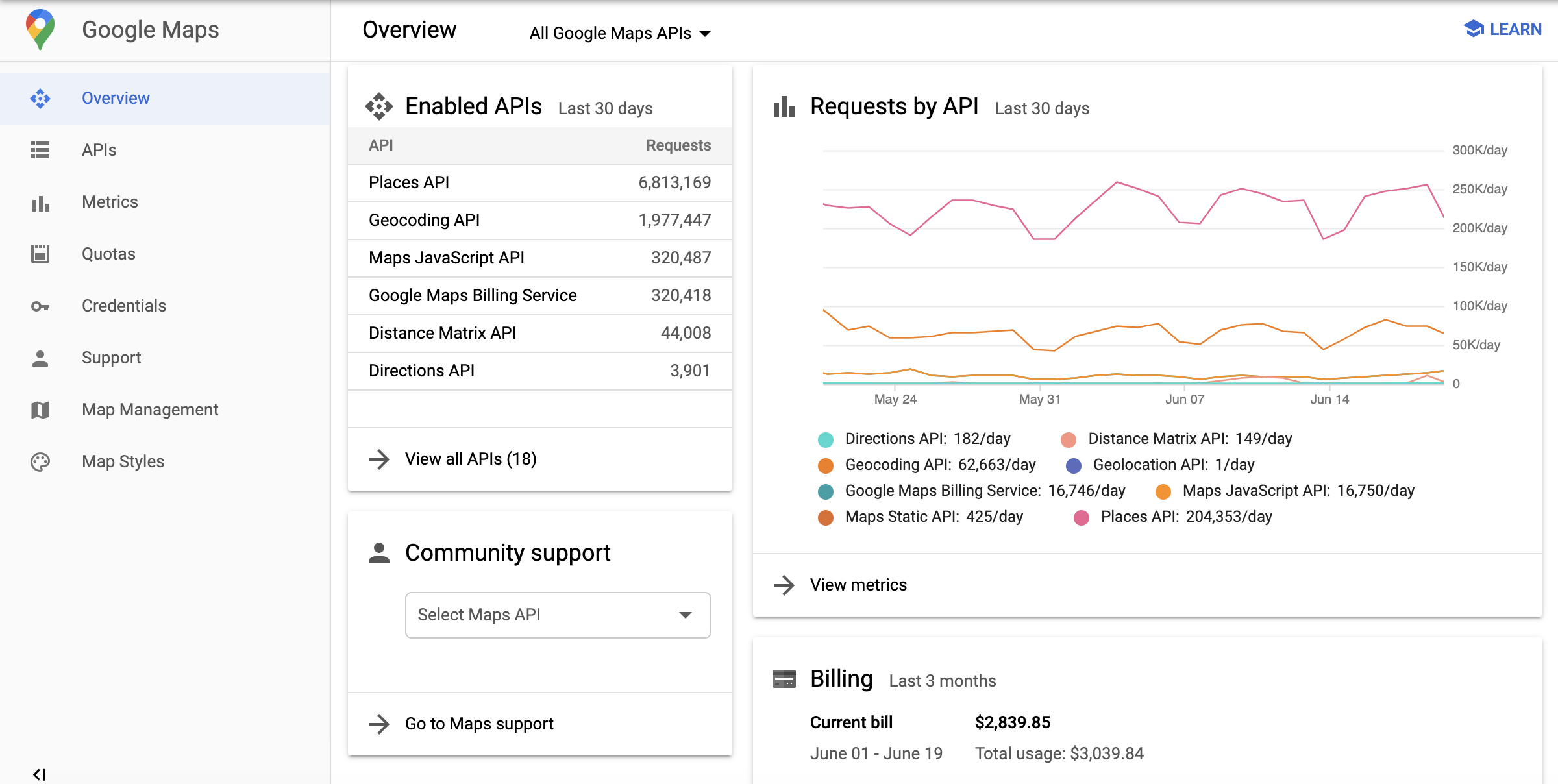
للوصول إلى صفحة "نظرة عامة على Google Maps Platform"، اتّبِع الخطوات التالية:
- افتح صفحة منصة خرائط Google في Cloud Console:
- في القائمة اليمنى، انقر على نظرة عامة.
صفحة "واجهات برمجة التطبيقات والخدمات" في "منصة خرائط Google"
تحتوي صفحة واجهات برمجة التطبيقات والخدمات في "خرائط Google" على شبكة من المربّعات التي تمثّل واجهات برمجة التطبيقات وحزم تطوير البرامج (SDK) والخدمات الأخرى المتاحة لمشروعك. ضِمن كل مربّع، يمكنك تفعيل الخدمة أو إيقافها من خلال النقر على تفعيل أو إيقاف، ويمكنك الوصول إلى معلومات بيانات الاعتماد والمقاييس وأدلّة المستخدمين لواجهات برمجة التطبيقات المفعَّلة. يمكنك أيضًا استخدام فلاتر الصفحة لعرض الخدمات المفعَّلة أو غير المفعَّلة وفئات الخدمات الأخرى.
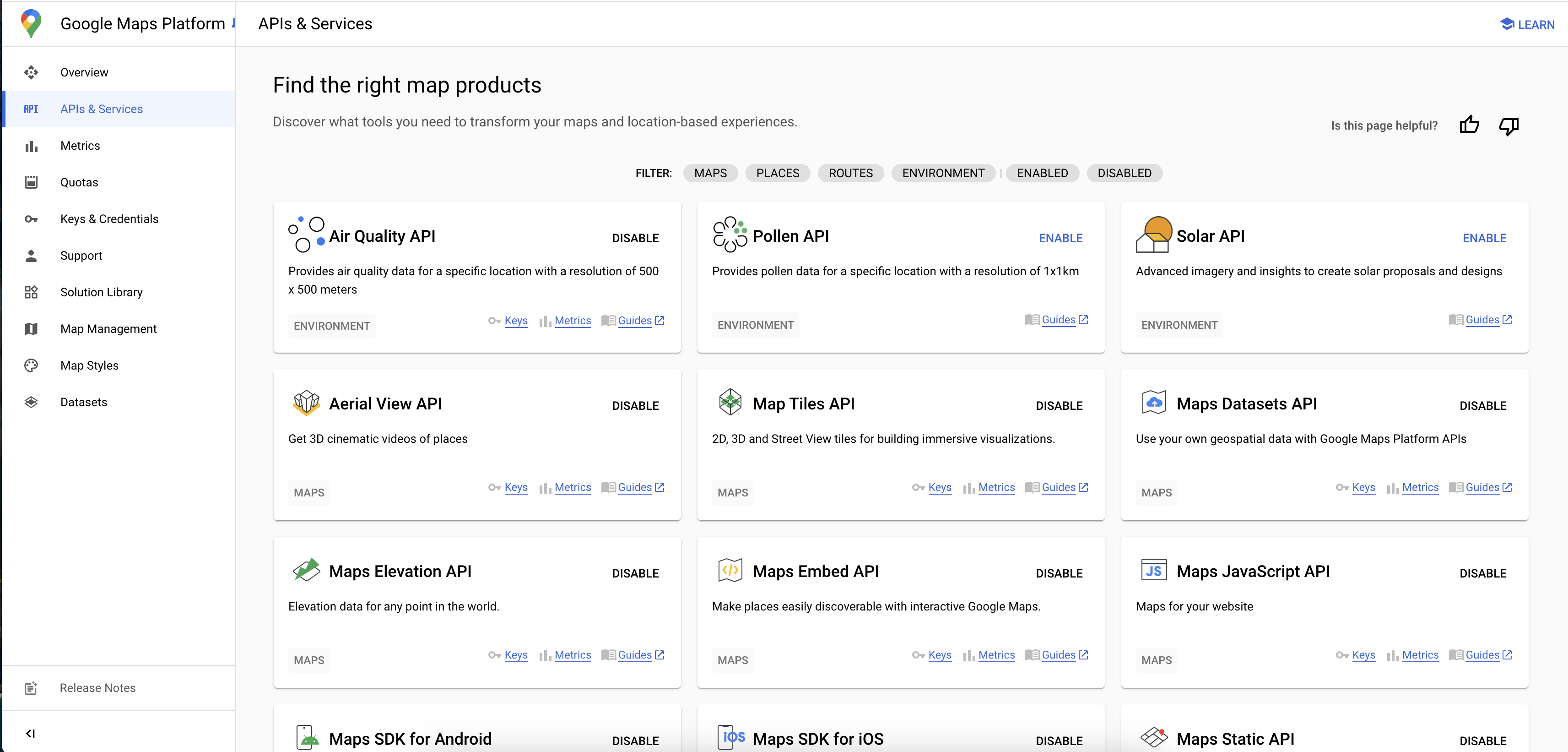
للوصول إلى صفحة "واجهات برمجة التطبيقات والخدمات" في منصة خرائط Google، اتّبِع الخطوات التالية:
- افتح صفحة "منصة خرائط Google" في Cloud Console:
- في القائمة اليمنى، انقر على واجهات برمجة التطبيقات والخدمات.
صفحة "مقاييس خرائط Google"
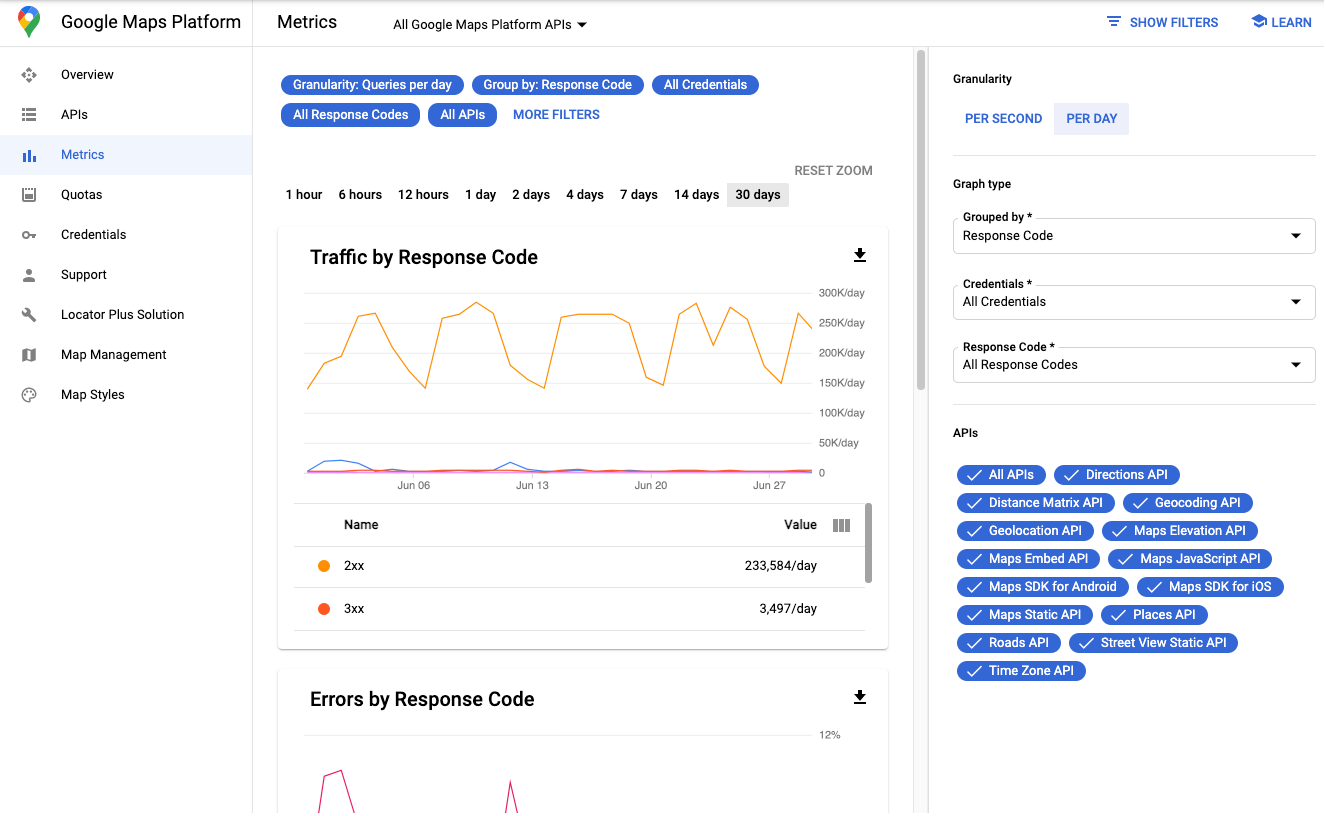
تعرض صفحة المقاييس في "خرائط Google" ثلاثة رسومات بيانية: عدد الزيارات والأخطاء ومتوسط وقت الاستجابة. يمكن تجميع بيانات الاستخدام في الرسوم البيانية حسب فئة رمز الاستجابة وواجهة برمجة التطبيقات وطريقة واجهة برمجة التطبيقات وبيانات الاعتماد والنظام الأساسي والنطاق.
أسفل الرسومات البيانية، تتضمّن صفحة المقاييس جدولاً لواجهات برمجة التطبيقات يعرض الطلبات والأخطاء ووقت الاستجابة لواجهات برمجة التطبيقات التي اخترتها.
باستخدام القائمة المنسدلة لواجهة برمجة التطبيقات في أعلى الصفحة، وخيارات التجميع والفلترة في اللوحة اليمنى، يمكنك تجميع مقاييس الاستخدام المعروضة وفلترتها من خلال اختيار واجهة برمجة تطبيقات أو عدة واجهات برمجة تطبيقات أو بيانات اعتماد أو فئات رموز الاستجابة أو نوع النظام الأساسي أو النطاق. يمكنك أيضًا اختيار فترة زمنية (من ساعة واحدة إلى آخر 30 يومًا) ودقة (لكل ثانية أو يوم) لمقاييس الاستخدام المعروضة.
تعرض الصور التالية فلترَي النظام الأساسي والنطاق لواجهة برمجة تطبيقات معيّنة عند اختيار التجميع حسب النظام الأساسي والنطاق في القائمة المنسدلة التجميع حسب:


للوصول إلى صفحة "مقاييس واجهة برمجة التطبيقات" في "منصة خرائط Google"، اتّبِع الخطوات التالية:
- افتح صفحة منصة خرائط Google في Cloud Console:
- في القائمة اليمنى، انقر على المقاييس.
تقارير بيانات الاعتماد
يمكنك فلترة المقاييس وتجميعها حسب بيانات الاعتماد المستخدَمة لتحميل واجهة برمجة التطبيقات.
| تنسيق بيانات الاعتماد | المعنى |
|---|---|
| اسم المفتاح على سبيل المثال، "مفتاح التطبيق على الأجهزة الجوّالة" |
تم استخدام مفتاح واجهة برمجة تطبيقات لتحميل واجهة برمجة التطبيقات باستخدام
?key=...: يمكنك العثور على أسماء المفاتيح في وحدة تحكّم "منصة خرائط Google"
ضمن المفاتيح وبيانات الاعتماد. |
| رقم المشروع على سبيل المثال، "project_number:123456"، حيث 123456 هو رقم مشروعك. |
هناك احتمالان إذا رأيت بيانات الاعتماد هذه:
|
الرسوم البيانية لرموز الاستجابة
يقسّم الرسمان البيانيان عدد الزيارات حسب رمز الاستجابة والخطأ حسب رمز الاستجابة الاستخدام حسب فئة رمز استجابة HTTP. يعرض هذا الجدول عملية الربط بين حالة الردّ من واجهة برمجة التطبيقات في "منصة خرائط Google" وفئة رمز استجابة HTTP:
| حالة Maps API | فئة رمز استجابة HTTP - تقرير الاستخدام (2xx و3xx و4xx و5xx) |
ملاحظات |
|---|---|---|
| حسنًا | 2xx | استجابة ناجحة هذا الطلب خاضع للفوترة وسيستهلك الحصة المخصّصة لك. |
| حسنًا | 3xx | استجابة ناجحة هذا الطلب خاضع للفوترة وسيستهلك الحصة المخصّصة لك. على سبيل المثال، تُرجع الطلبات الناجحة في صور الأماكن إعادة توجيه 302 إلى الصورة المرجعية. |
| DATA_NOT_AVAILABLE | 4xx(1) | استجابة ناجحة تشير إلى عدم توفّر بيانات للمواقع الجغرافية التي تم إدخالها هذا الطلب قابل للفوترة وسيستهلك من الحصة. |
| ZERO_RESULTS | 4xx(1) | لم يعرض الردّ الناجح أي نتائج. هذا الطلب خاضع للفوترة وسيستهلك الحصة المخصّصة لك. |
| NOT_FOUND | 4xx(1) | بالنسبة إلى Directions API (الإصدار القديم)، تشير هذه الرسالة إلى أنّه تعذّر ترميز موقع جغرافي واحد على الأقل من المواقع الجغرافية المحدّدة في المصدر أو الوجهة أو نقاط المرور للطلب. بالنسبة إلى Places API، تشير هذه الرسالة إلى أنّه لم يتم العثور على الموقع الجغرافي المُشار إليه (place_id) في قاعدة بيانات "الأماكن". هذا الطلب قابل للفوترة وسيستهلك من الحصة. |
| INVALID_REQUEST (قيمة مَعلمة غير صالحة)، MAX_WAYPOINTS_EXCEEDED، MAX_ROUTE_LENGTH_EXCEEDED، وغيرها. |
4xx | خطأ ناتج عن قيمة مَعلمة غير صالحة يمكنك الاطّلاع على ردّ واجهة برمجة التطبيقات للحصول على مزيد من التفاصيل. هذا الطلب خاضع للفوترة وسيستهلك الحصة المخصّصة لك. |
| REQUEST_DENIED | 4xx | خطأ في البرنامج ناتج عن خطأ في المصادقة أو خطأ في الوصول أو غير ذلك يمكنك الاطّلاع على ردّ واجهة برمجة التطبيقات لمعرفة المزيد من التفاصيل. |
| OVER_DAILY_LIMIT, OVER_QUERY_LIMIT, RESOURCE_EXHAUSTED, rateLimitExceeded, dailyLimitExceeded, userRateLimitExceeded |
4xx | خطأ في البرنامج ناتج عن عدد كبير جدًا من الطلبات لكل فترة زمنية مسموح بها يُرجى إعادة المحاولة في وقت لاحق. يُرجى الاطّلاع على ردّ من واجهة برمجة التطبيقات لمزيد من التفاصيل. |
| INVALID_REQUEST (معلَمة غير صالحة أو غير متوفّرة، أو خطأ في تحليل الطلب أو التحقّق من صحته) | 4xx | خطأ في البرنامج ناتج عن طلب غير صالح يُرجى الاطّلاع على الردّ من واجهة برمجة التطبيقات لمزيد من التفاصيل. |
| NOT_FOUND (404) | 4xx | بالنسبة إلى
Directions API (الإصدار القديم): تشير هذه الرسالة إلى أنّه تعذّر ترميز موقع جغرافي واحد على الأقل من المواقع الجغرافية المحدّدة في نقطة الانطلاق أو الوجهة أو النقاط على المسار في الطلب. بالنسبة إلى Geolocation API، تشير هذه الرسالة إلى أنّ المدخلات لم تكن كافية لإنتاج تقدير للموقع الجغرافي. بالنسبة إلى Roads API، تشير هذه الرسالة إلى أنّه تعذّر ربط المدخلات بشكل معقول بالطرق. هذا الطلب قابل للفوترة وسيستهلك من الحصة. |
| UNKNOWN_ERROR | 5xx | خطأ في الخادم يشير إلى تعذّر متابعة الطلب: خطأ داخلي أو تحميل زائد على الخدمة أو عدم توفّرها أو انتهاء المهلة أو غير ذلك. |
1
لتحسين اتساق عملية إعداد تقارير رموز الخطأ، سيتم نقل واجهات برمجة التطبيقات في "منصة خرائط Google" من فئة رمز استجابة HTTP 2xx إلى 4xx لحالات واجهة Maps API: DATA_NOT_AVAILABLE وNOT_FOUND وZERO_RESULTS - الحالة، ومن فئة رمز استجابة HTTP 2xx إلى 4xx لحالات واجهة Maps API: REQUEST_DENIED وOVER_DAILY_LIMIT وOVER_QUERY_LIMIT وdailyLimitExceeded وrateLimitExceeded وuserRateLimitExceeded، ومن فئة رمز استجابة HTTP 2xx إلى 5xx لحالة واجهة Maps API: UNKNOWN_ERROR.
يمكنك الاطّلاع على رمزَي الاستجابة خلال الفترة الانتقالية. لن تتغيّر رموز الاستجابة التي يتم إرجاعها في استجابات Maps API.
تأكَّد من أنّ الزيادة في 4xx و/أو 5xx في
مقاييس "منصة خرائط Google"
مرتبطة بعملية نقل البيانات هذه من خلال التحقّق من رمز الاستجابة الدقيق الذي زاد في
مستكشف المقاييس
(مزيد من المعلومات حول استخدام
Google Cloud Monitoring في "منصة خرائط Google").
لمزيد من المعلومات حول رموز الحالة ورسائل الخطأ، راجِع مستندات الاستجابة الخاصة بواجهة برمجة التطبيقات التي تهمّك (على سبيل المثال، استجابات الترميز الجغرافي أو استجابات الاتجاهات).
مَعلمة تحديد مصدر استخدام "منصة خرائط Google"
توفّر "منصة خرائط Google" العديد من أنواع الرموز النموذجية لمساعدتك في الاستعداد وبدء العمل بسرعة. على سبيل المثال، يمكنك استخدام Quick Builder في Cloud Console، واتّباع أدلة الاستخدام الخاصة بالحلول المتخصصة في مجالات معيّنة، والاستفادة من الدروس التطبيقية حول الترميز.
لفهم الاستخدام وطرق تحسين حلولنا، تضمّن Google المَعلمة internal_usage_attribution_ids في طلبات البيانات من واجهة برمجة التطبيقات لجمع معلومات حول استخدام الرمز النموذجي:
- قد يتم تضمين المَعلمة
internal_usage_attribution_idsتلقائيًا في الرمز النموذجي للحلّ. - تعرض المَعلمة إحصاءات حول استخدام الحلّ إلى Google لتحسين جودة الحلّ في التكرارات المستقبلية.
- يمكنك إيقاف هذه الميزة من خلال حذف المَعلمة
internal_usage_attribution_idsوقيمتها من الرمز النموذجي. - ليس هناك شرط للإبقاء على المَعلمة. ولن تؤثّر إزالة المَعلمة في الأداء.
- لا تُستخدَم المَعلمة إلا لإعداد تقارير استخدام الرموز النموذجية.
- تكون المَعلمة منفصلة عن أيّ إحصاءات وتقارير خاصة بواجهة برمجة التطبيقات. وهذا يعني أنّ إزالة المَعلمة من نموذج الرمز البرمجي للحلّ لا يؤدي إلى إيقاف إعداد التقارير الداخلي في Maps JavaScript API.
تقارير الحصص
تفرض الحصص حدودًا على عدد الطلبات التي يمكن لمشروعك إرسالها إلى واجهات برمجة التطبيقات في "منصة خرائط Google". يمكن تحديد الطلبات بثلاث طرق: في اليوم، وفي الدقيقة، ولكل مستخدم في الدقيقة. يتم احتساب الطلبات الناجحة فقط والطلبات التي تؤدي إلى حدوث أخطاء في الخادم ضمن الحصة. لا يتم احتساب الطلبات التي يتعذّر إكمال مصادقتها ضمن الحصة المحددة.
يتم عرض استخدام الحصة في رسومات بيانية على صفحة الحصص في وحدة تحكّم Cloud، ويمكن تجميعها في طلبات في الدقيقة. يتم عرض حدود الحصة الحالية لواجهات برمجة التطبيقات المحدّدة في الجداول أدناه رسومات بيانية لاستخدام الحصة.
للحصول على قيمة الحصة في الدقيقة لأي منتج من منتجات GMP API، استخدِم هذه الحاسبة.
صفحة "حصص خرائط Google"
تعرض صفحة الحصص في "خرائط Google" حدود الحصص واستهلاك الحصص لواجهة برمجة التطبيقات المحدّدة التي اخترتها.
يعرض الرسم البياني لاستخدام الحصة في وحدة تحكّم Google Cloud إجمالي عدد الزيارات لمفاتيح واجهة برمجة التطبيقات ومعرّفات العملاء. تتوفّر أيضًا بيانات زيارات معرّف العميل في الرسم البياني "المقاييس" ضمن Cloud Console.
تعرض الصفحة الطلبات التي تستهلك الحصة فقط، وهي الطلبات الناجحة (OK وZERO_RESULTS وDATA_NOT_AVAILABLE) والطلبات التي تؤدي إلى حدوث أخطاء في الخادم (NOT_FOUND وINVALID_REQUEST/INVALID_VALUE (قيمة مَعلمة غير صالحة) وUNKNOWN_ERROR).
إنّ الطلبات التي تؤدي إلى حدوث أخطاء في العميل، مثل أخطاء المصادقة والتفويض والوسيطة غير الصالحة (REQUEST_DENIED وOVER_QUERY_LIMIT وINVALID_REQUEST (مَعلمة غير صالحة وخطأ في تحليل الطلب))، لا تستهلك الحصة ولا يتم عرضها.
وحدة الحصة هي طلب لمعظم واجهات برمجة التطبيقات في "منصة خرائط Google" (Maps Static API وStreet View Static API وGeocoding API وDirections API (القديمة) وPlaces API وTime Zone API وGeolocation API وElevation API)، ولكن هناك بعض الاستثناءات:
- بالنسبة إلى واجهة Distance Matrix API (الإصدار القديم)، وحدة الحصة هي عنصر وهو عبارة عن زوج من نقطة الانطلاق ونقطة الوصول.
- بالنسبة إلى Maps JavaScript API، وحدة الحصة هي عملية تحميل خريطة.
- بالنسبة إلى حزمة تطوير البرامج بالاستناد إلى بيانات "خرائط Google" لنظام التشغيل Android وحزمة تطوير البرامج بالاستناد إلى بيانات "خرائط Google" لأجهزة iOS، فإنّ وحدة الحصة هي طلب "تجوّل افتراضي" أو تحميل صورة بانورامية. تتوفّر عمليات تحميل الخرائط بدون أي رسوم ولا تستهلك الحصة.
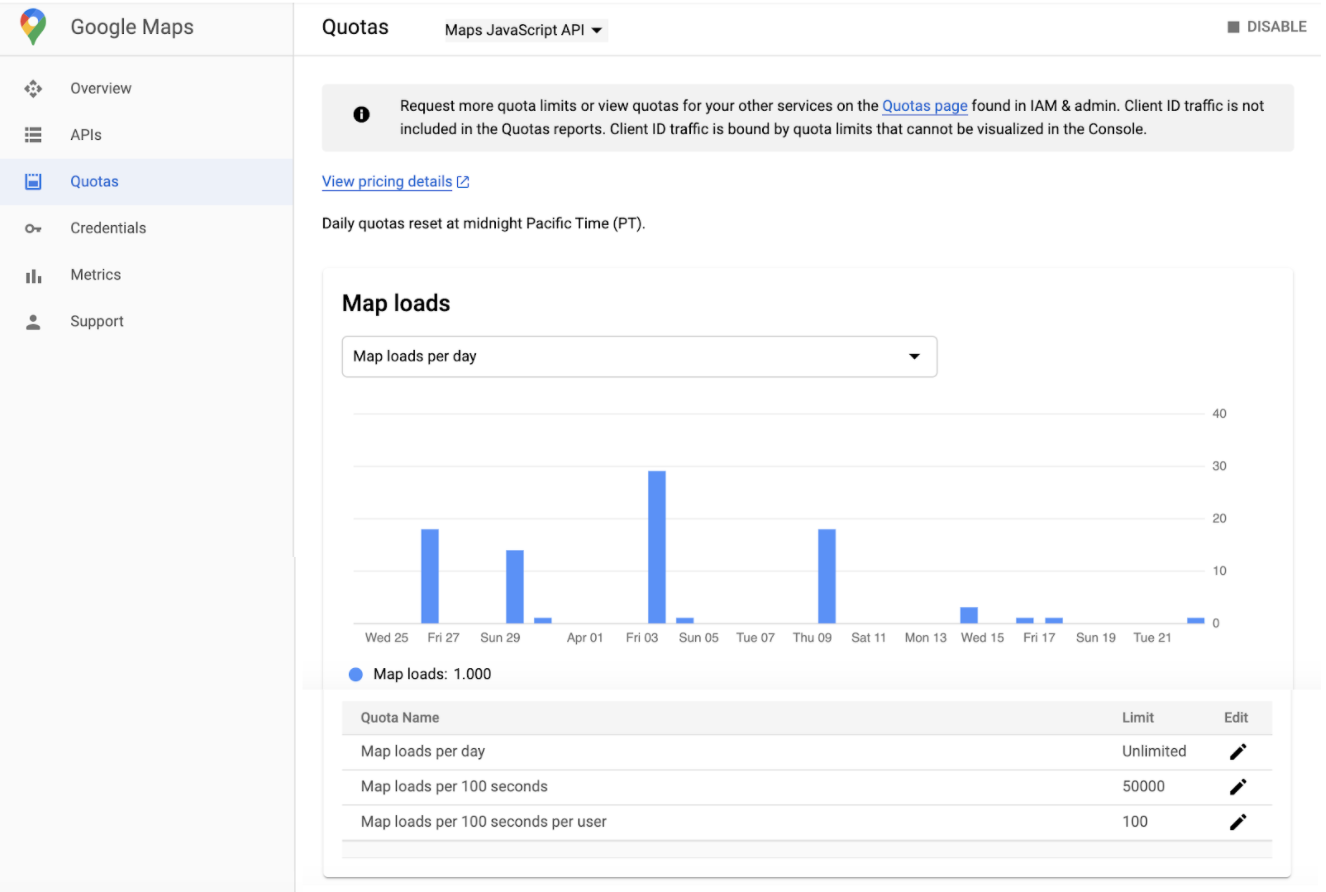
للوصول إلى صفحة "حصص Google Maps Platform"، اتّبِع الخطوات التالية:
- افتح صفحة "منصة خرائط Google" في Cloud Console:
- في القائمة اليمنى، انقر على الحصص.
- اختَر واجهة برمجة تطبيقات من القائمة المنسدلة "واجهة برمجة التطبيقات".
وحدات الحصة
يعرض هذا الجدول وحدة الحصة لواجهات برمجة التطبيقات في "منصة خرائط Google".
| Google Maps Platform API | وحدة الحصة |
|---|---|
| خرائط Google | |
| حزمة تطوير البرامج بالاستناد إلى بيانات "خرائط Google" للتطبيقات المتوافقة مع Android | صورة بانورامية واحدة |
| حزمة تطوير البرامج بالاستناد إلى بيانات "خرائط Google" للتطبيقات المتوافقة مع iOS | صورة بانورامية واحدة |
| Map Tiles API | طلب واحد |
| Maps Aerial View API | طلب واحد |
| Maps Static API | طلب واحد |
| Maps JavaScript API | 1 Map Load |
| Street View Static API | طلب واحد |
| Maps Embed API | تحميل خريطة واحدة |
| المسارات | |
| Routes API (Compute Routes) | طلب واحد |
| Routes API (Compute Route Matrix) | عنصر واحد (زوج من المصدر والوجهة) |
| Directions API (الإصدار القديم) | طلب واحد |
| Distance Matrix API (الإصدار القديم) | عنصر واحد (زوج من المصدر والوجهة) |
| Roads API | طلب واحد |
| Route Optimization API | طلب واحد |
| حزمة تطوير البرامج للتنقّل على أجهزة Android | وجهة واحدة |
| حزمة تطوير البرامج للتنقّل على أجهزة iOS | وجهة واحدة |
| أماكن | |
| واجهة برمجة تطبيقات الأماكن | طلب واحد |
| Places Aggregate API | طلب واحد |
| Address Validation API | طلب واحد |
| Geocoding API | طلب واحد |
| Geolocation API | طلب واحد |
| Time Zone API | طلب واحد |
| Maps Grounding Lite | طلب واحد |
| البيئة | |
| Air Quality API (CurrentConditions وHeatmapTile) | طلب واحد |
| Air Quality API (السجلّ) | صفحة واحدة |
| Pollen API | طلب واحد |
| Solar API | طلب واحد |
| Weather API | طلب واحد |
تقارير الفوترة
الاطّلاع على تقرير الفوترة
تتوفّر تقارير الفوترة لاستخدامك منتجات "منصة خرائط Google" في Google Cloud Console. لمزيد من المعلومات، يُرجى الاطّلاع على الفوترة.
للوصول إلى تقارير الفوترة، اتّبِع الخطوات التالية:
- افتح صفحة "أداة اختيار المشاريع" في Cloud Console:
- اختَر مشروعًا.
- انقر على زر القائمة
ثم على الفوترة.
- إذا كان لديك حسابات فوترة متعددة، انقر على الانتقال إلى حساب الفوترة المرتبط لفتح صفحة نظرة عامة لحساب الفوترة المرتبط.
- في القائمة اليمنى، انقر على التقارير لفتح صفحة التقارير الخاصة بالفوترة لحساب الفوترة المرتبط.
كيفية قراءة الرسم البياني لتقرير الفوترة
تعرض تقارير الفوترة التكلفة بمرور الوقت في شكل رسم بياني خطي مكدّس. تعرِض طريقة العرض التلقائية التكاليف اليومية الخاصة بالاستخدام للشهر الحالي، والمجمّعة حسب المشروع (لكل المنتجات)، بما في ذلك أي أرصدة خاصة بالاستخدام تم تطبيقها، بالإضافة إلى إجمالي التكلفة المتوقّعة للشهر الحالي بأكمله. يتوافق كل سطر في الرسم البياني (وكل صف في جدول الملخّص) مع المشروع، ويتم ترتيب المشاريع من الأكبر إلى الأصغر حسب التكلفة. مزيد من المعلومات حول تفسير الرسم البياني لتقرير الفوترة

ملاحظة: تحليل الاستخدام والتكلفة لكل رمز تخزين تعريفي
لفهم تفاصيل استراتيجية التسعير بنظام "الدفع حسب الاستخدام" بشكل أكثر دقة وتأثيرها في عملية التنفيذ، يمكنك الاطّلاع على استخدامك وتكلفته حسب رمز التخزين التعريفي.
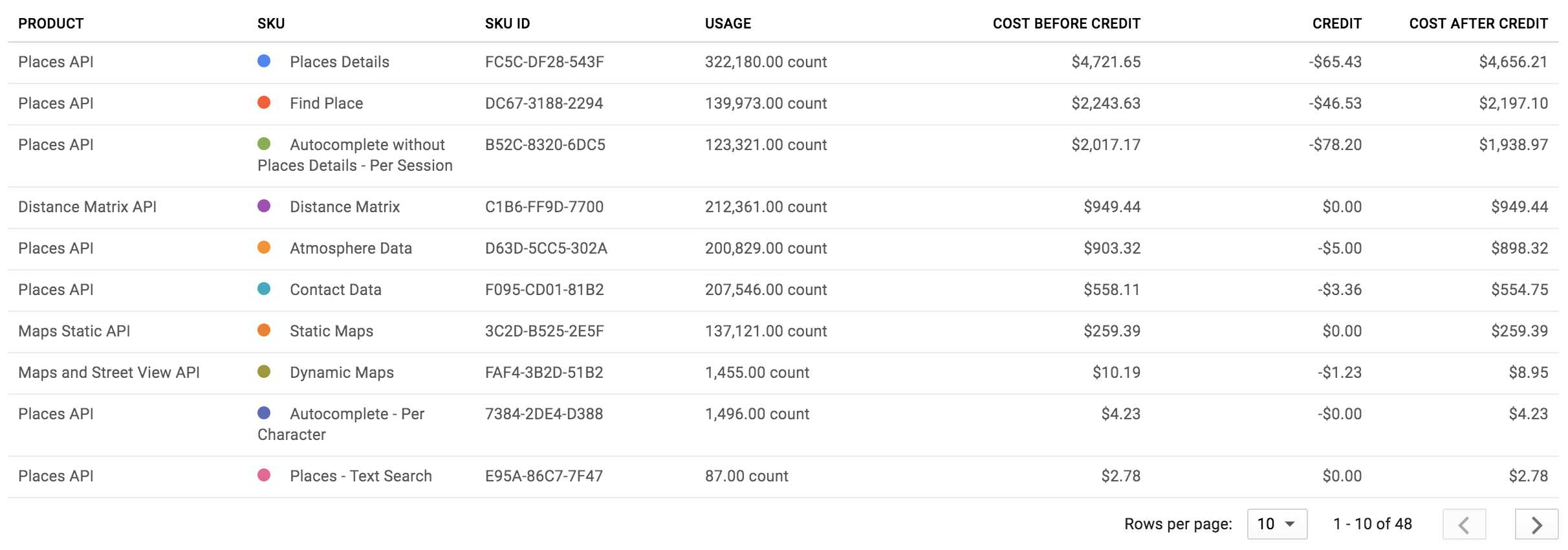

لتغيير طريقة عرض التقرير وعرض البنود حسب رمز التخزين التعريفي، اتّبِع الخطوات التالية:
- في اللوحة على يسار الرسم البياني، وسِّع فلتر التجميع حسب.
- اختَر SKU.
تشمل فلاتر تقرير الفوترة الأخرى المتاحة النطاق الزمني والمشاريع والمنتجات ورموز التخزين التعريفية والمواقع الجغرافية، ما يتيح لك الفلترة حسب المكان الذي يتم منه عرض طلبات البيانات من واجهة برمجة التطبيقات.
لتصنيف مصدر الاستخدام بالإضافة إلى المنتج، يمكنك تجميع تقارير الفوترة حسب إحدى القيم المدرَجة. المفاتيح الثلاثة ذات الصلة بواجهات برمجة التطبيقات في "منصة خرائط Google" هي goog-maps-api-key-suffix (آخر أربعة أحرف من مفتاح واجهة برمجة التطبيقات) وgoog-maps-platform-type (النظام الأساسي: Android أو iOS أو JavaScript أو خدمة الويب) وgoog-maps-channel (قيمة رقمية لمجموعة قنوات من طلب بحث في واجهة برمجة التطبيقات). مزيد من المعلومات حول الفلترة والتجميع
يمكنك تغيير طريقة عرض الرسم البياني لاستبعاد الأرصدة الخاصة بالاستخدام من خلال إزالة العلامة من مربّع الاختيار تضمين الأرصدة في التكلفة في اللوحة اليسرى.
مراقبة الاستهلاك وتقييده
لمساعدتك في التخطيط لميزانيتك والتحكّم في التكاليف، يمكنك إجراء ما يلي:
-
تنبيه، لتتبُّع كيفية زيادة إنفاقك نحو مبلغ معيّن. لا يضع الحدّ الأقصى للميزانية سقفًا لاستخدام واجهة برمجة التطبيقات، بل يرسل إليك تنبيهًا فقط عندما يقترب المبلغ الذي أنفقته من المبلغ المحدّد.
وضع حد أقصى يومي لاستخدام واجهة برمجة التطبيقات
الاستخدام، لإدارة تكلفة استخدام واجهات برمجة التطبيقات القابلة للفوترة. من خلال وضع حدود قصوى على الطلبات في اليوم، يمكنك الحدّ من إنفاقك. استخدِم معادلة لتحديد الحدّ الأقصى اليومي استنادًا إلى المبلغ الذي تريد إنفاقه. على سبيل المثال: (الإنفاق الشهري / السعر لكل رمز تخزين تعريفي) / 30 = الحد الأقصى لعدد الطلبات في اليوم (لواجهة برمجة تطبيقات واحدة).
تتبُّع الاستخدام لكل قناة
لتتبُّع استخدامك من خلال القنوات الرقمية، يجب إضافة المَعلمة "القناة" إلى طلبات بيانات من واجهة برمجة التطبيقات. القيم المقبولة للقنوات هي الأرقام من 0 إلى 999 فقط. وفي ما يلي بعض الأمثلة على ذلك:
- Geocoding Web Service API
https://maps.googleapis.com/maps/api/geocode/json?address=1600+Amphitheatre+Parkway,+Mountain+View,+CA&key=YOUR_API_KEY&channel=1
- Maps JavaScript API
<script src="https://maps.googleapis.com/maps/api/js?key=YOUR_API_KEY&channel=2&callback=initMap"
async defer></script>
يمكنك تتبُّع استخدام قناتك مباشرةً في "تقرير الفوترة". English: Channel usage is under Labels as key goog-maps-channel. Arabic:

لفلترة تقرير الفوترة حسب رمز التخزين التعريفي والقناة، اتّبِع الخطوات التالية:
- استخدِم فلتر رموز التخزين التعريفية التجميع حسب.
- انقر على علامة الإقحام التصنيفات.
- من القائمة المنسدلة المفتاح، اختَر goog-maps-channel.
- من القائمة المنسدلة القيمة، اختَر القنوات الرقمية التي تريد فلترتها.
يمكنك التجميع حسب مفتاح التصنيف goog-maps-channel للاطّلاع على التكلفة التي تمّت إضافتها من خلال كل قناة.
بعد تنفيذ بيانات استخدام القناة في طلباتك، قد يكون هناك تأخير قصير (يصل إلى 24 ساعة) قبل أن تظهر البيانات في تقرير الفوترة.
تصدير بيانات الفوترة باستخدام BigQuery
يمكنك أيضًا تصدير بيانات الفوترة إلى BigQuery.
استخدِم BigQuery Export لتصدير بيانات تفصيلية من Cloud Billing (مثل بيانات الاستخدام والتكاليف المقدّرة) تلقائيًا على مدار اليوم إلى مجموعة بيانات BigQuery التي تحدِّدها. بعد ذلك، يمكنك الوصول إلى بيانات الفوترة من BigQuery لإجراء تحليل تفصيلي. يوفّر ذلك مستوى إضافيًا من التفصيل في فهم مصدر استخدامك لـ "منصة خرائط Google".
إذا أردت البدء في عمليات التصدير إلى BigQuery وإجراء طلبات بحث عن البيانات، يمكنك تجربة نموذج طلب البحث أدناه. قبل تنفيذ هذا الاستعلام، عليك إجراء ما يلي:
- فعِّل الفوترة و تصدير الفوترة إلى BigQuery في حسابك.
- يكون تنسيق الجدول على النحو التالي: PROJECT_ID.DATASET_NAME.gcp_billing_exportv1BILLING_ACCOUNT_ID حيث:
- PROJECT_ID هو رقم تعريف مشروعك الفعلي (مثل "my-project-123456").
- DATASET_NAME هو اسم مجموعة البيانات التي أنشأتها (مثل "SampleDataSet").
- BILLING_ACCOUNT_ID هو مرجع لرقم تعريف حساب الفوترة،
مسبوقًا بـ "gcp_billing_exportv1"، مع تغيير الشرطات (-) إلى شرطات سفلية (_).
على سبيل المثال، سيصبح رقم تعريف حساب الفوترة 123456-7890AB-CDEF01 هو
gcp_billing_export_v1_123456_789AB_CDEF01.
  #standardSQL
  SELECT   Date(usage_start_time, "America/Los_Angeles") AS billing_day,
           invoice.month                                 AS invoice_month,
           service.description                           AS service,
           sku.description                               AS sku,
           (
                  SELECT l.value
                  FROM   Unnest(labels) AS l
                  WHERE  l.KEY = 'goog-maps-channel' ) AS goog_maps_channel,
           Round(Sum(usage.amount), 2)                 AS usage_amount,
           usage.unit                                  AS usage_unit,
           Round(Sum(cost), 2)                         AS cost,
           cost_type,
           currency
  FROM     PROJECT_ID.DATASET_NAME.gcp_billing_export_v1_BILLING_ACCOUNT_ID
  WHERE    invoice.month = '202002' -- Change the invoice month with the same format as the example.
  GROUP BY billing_day,
           invoice_month,
           service,
           sku,
           goog_maps_channel,
           usage_unit,
           cost_type,
           currency
  ORDER BY billing_day,
           service,
           sku
مراجع ذات صلة
الفوترة في السحابة الإلكترونية:
- إنشاء حساب فوترة على Cloud أو تعديله أو إغلاقه
- تعديل إعدادات الفوترة لمشروع
- عرض تقارير الفوترة ومؤشرات التكلفة
- ضبط الميزانيات وتنبيهات الميزانية
- الحدّ من استخدام واجهة برمجة التطبيقات
حالة الردّ والتقارير
يعرض الجدول أدناه عملية الربط بين حالة Maps API ورمز استجابة HTTP الذي يتم عرضه في ردود من واجهة برمجة التطبيقات Maps API وفئة رمز استجابة HTTP في "تقرير الاستخدام"، ويوضّح ما إذا كان الطلب المقابل يظهر في تقارير "الاستخدام" و"الحصة" و"الفوترة".
تقرير الاستخدام في مقاييس "منصة خرائط Google"
توفير دقة على مستوى HTTP response code class إذا كنت بحاجة إلى مستوى أعلى من التفصيل، يمكنك الاطّلاع على رموز حالة الردود.
المتاحة في مراقبة استخدام "منصة خرائط Google".
| رموز الاستجابة المتوفّرة في ردود Maps API | متوفّر في "تقرير الاستخدام" | تم الإبلاغ إلى | |||
|---|---|---|---|---|---|
| حالة Maps API | رمز استجابة HTTP | فئة رمز استجابة HTTP | الاستخدام | الحصة | الفوترة |
| حسنًا | 200, 204, 302 |
2xx, 3xx |
نعم | نعم | نعم |
| DATA_NOT_AVAILABLE, NOT_FOUND, ZERO_RESULTS |
200, 404 |
4xx1 | نعم | نعم | نعم |
| INVALID_REQUEST (قيمة مَعلمة غير صالحة)، MAX_ROUTE_LENGTH_EXCEEDED، MAX_WAYPOINTS_EXCEEDED، إلخ. |
200, 400 |
4xx | نعم | نعم | نعم |
| INVALID_REQUEST (مَعلمة غير صالحة أو غير متوفّرة، خطأ في تحليل الطلب) | 200, 400 |
4xx | نعم | لا | لا |
| REQUEST_DENIED | 200، 400، 403 |
4xx1 | نعم | لا | لا |
| OVER_DAILY_LIMIT, OVER_QUERY_LIMIT, RESOURCE_EXHAUSTED, dailyLimitExceeded, rateLimitExceeded, userRateLimitExceeded |
200، 403، 429 |
4xx1 | نعم | لا | لا |
| UNKNOWN_ERROR | 200, 500, 503 |
5xx1 | نعم | نعم | لا |
1
لتحسين اتساق عملية إعداد تقارير رموز الخطأ، يتم نقل واجهات برمجة التطبيقات في "منصة خرائط Google" من فئة رمز استجابة HTTP 2xx إلى 4xx لحالات واجهة Maps API: DATA_NOT_AVAILABLE وNOT_FOUND وZERO_RESULTS - الحالة، ومن فئة رمز استجابة HTTP 2xx إلى 4xx لحالات واجهة Maps API: REQUEST_DENIED وOVER_DAILY_LIMIT وOVER_QUERY_LIMIT وdailyLimitExceeded وrateLimitExceeded وuserRateLimitExceeded، ومن فئة رمز استجابة HTTP 2xx إلى 5xx لحالة واجهة Maps API: UNKNOWN_ERROR.
يمكنك الاطّلاع على رموز الاستجابة خلال الفترة الانتقالية. لن تتغيّر رموز الاستجابة التي يتم إرجاعها في استجابات Maps API.
تأكَّد من أنّ الزيادة في 4xx و/أو 5xx في مقاييس "منصة خرائط Google" مرتبطة بعملية نقل البيانات هذه من خلال التحقّق من رمز الاستجابة الدقيق الذي يزداد في مستكشف المقاييس (مزيد من المعلومات حول استخدام Google Cloud Monitoring مع "منصة خرائط Google").
|
|||||