

Google Haritalar Platformu'ndaki raporlama, Google Cloud Console'da temel API kullanımı, kota ve faturalandırma bilgilerinin önceden tanımlanmış bir dizi görsel raporunu sunar. Yaptığınız API çağrılarının sayısını ve API kullanım kotalarına ne kadar yaklaştığınızı belirlemek ve faturalandırma kullanımınızı zaman içinde izlemek için bu raporları kullanın.
Rapor türleri şunlardır:
- Kullanım raporları: Projenizin, projenizle ilişkili kimlik bilgilerini kullanarak Google Haritalar Platformu API'lerine yaptığı isteklerin sayısını bildirir.
- Kota raporları: Kota kullanımını, dakikadaki istek sayısına göre gruplandırılabilen grafikler halinde raporlar. Seçilen API'lerin mevcut kota sınırları, kota kullanımı grafiklerinin altındaki tablolarda gösterilir.
- Fatura raporları: Maliyetleri zaman içinde yığılmış çizgi grafiği olarak gösterir. Kullanıma özel olarak uygulanan krediler de dahil olmak üzere, geçerli ayın kota kullanımını ve geçerli ayın tamamı için öngörülen toplam maliyeti görüntüleyin.
Bir isteğin Kullanım, Kota ve Faturalandırma raporlarında görünüp görünmeyeceğini belirleyen yanıt durumlarının ve yanıt kodlarının tam listesi için Yanıt durumu ve raporlar başlıklı makaleyi inceleyin.
Cloud Console'u kullanarak Google Haritalar Platformu kullanımı, kota ve faturalandırma raporlarını görüntüleyin.
Kullanım raporları
Kullanım, projenizin kimlik bilgileriyle Google Haritalar Platformu API'lerine yaptığı istek sayısına göre belirlenir. İstekler arasında başarılı istekler, sunucu hatalarına neden olan istekler ve istemci hatalarına neden olan istekler yer alır. Kimlik bilgileri, API anahtarlarını ve istemci kimliklerini (Premium Plan ve taşınan Premium Plan projeleri için) içerir. Ayrıntılar için Premium Plan'a Genel Bakış başlıklı makaleyi ve istemci kimliği kullanma hakkındaki bilgileri inceleyin.
Kullanım metrikleri tablolarda (İstekler, Hatalar ve Gecikme) ve grafiklerde (Trafik, Hatalar ve Gecikme) gösterilir. İzleme amacıyla:
Tüm API'ler: Tüm API'lerin kullanım metriklerini şu şekillerde filtreleyip gruplandırabilirsiniz:
- Döneme ve API'ye göre filtreleyin.
- Trafik, hata ve gecikme verilerini yanıt kodu, API ve kimlik bilgisine göre gruplandırılmış olarak görebilirsiniz.
Belirli bir API: Belirli bir API'nin kullanım metriklerini aşağıdaki şekillerde filtreleyip gruplandırabilirsiniz:
- Döneme, API sürümlerine, kimlik bilgilerine ve yöntemlere göre filtreleme yapabilirsiniz.
- Yanıt koduna, API yöntemine, sürüme ve kimlik bilgisine göre gruplandırılmış trafik, hata ve gecikme süresini görün.
API'ler ve Hizmetler Kontrol Paneli sayfası
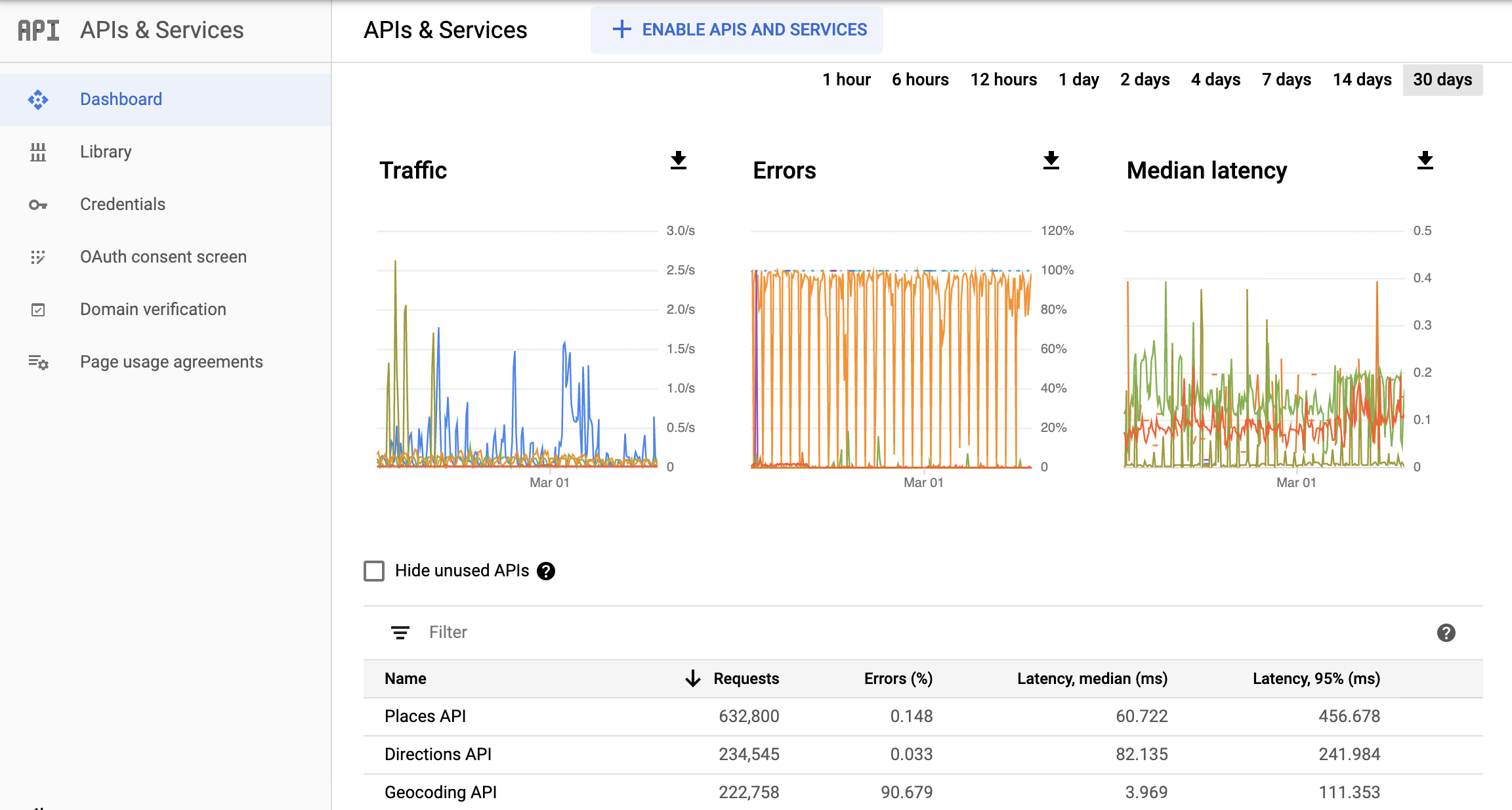
API'ler ve Hizmetler Kontrol Paneli, projeniz için etkinleştirilen tüm API'lerin (Google Haritalar Platformu API'leri ve diğer API'ler ile hizmetler) kullanım metriklerine genel bir bakış sunar.
Kontrol paneli sayfasında üç grafik ve bir tablo bulunur. Grafiklerde ve tablolarda gösterilen kullanımı, 1 saatten son 30 güne kadar bir dönem seçerek filtreleyebilirsiniz.
Trafik grafiği, API başına dakika başına sorgu (QPM) cinsinden kullanımı gösterir.
Hatalar grafiğinde, API başına hatalara neden olan isteklerin yüzdesi gösterilir.
Gecikme grafiğinde, API başına isteklerin ortalama gecikmesi gösterilir.
Grafiklerin altında, etkinleştirilen API'lerin ve hizmetlerin listelendiği bir tablo bulunur. İstekler, seçilen dönemdeki isteklerin sayısıdır. Hatalar, bu isteklerden hata oluşturanların sayısıdır. Gecikme (orta gecikme ve yüzdelik dilim), bu isteklerin gecikmesidir.
API'ler ve Hizmetler kontrol paneli sayfasına erişmek için:
- Cloud Console'da proje seçici sayfasını açın:
- Projenizi seçin. API'ler ve Hizmetler Kontrol Paneli sayfası gösterilir.
Sayfa görünmüyorsa menü düğmesini ve ardından API'ler ve Hizmetler'i seçin.
Daha fazla bilgi için API kullanımınızı izleme başlıklı makaleyi inceleyin.
Google Haritalar'a genel bakış sayfası
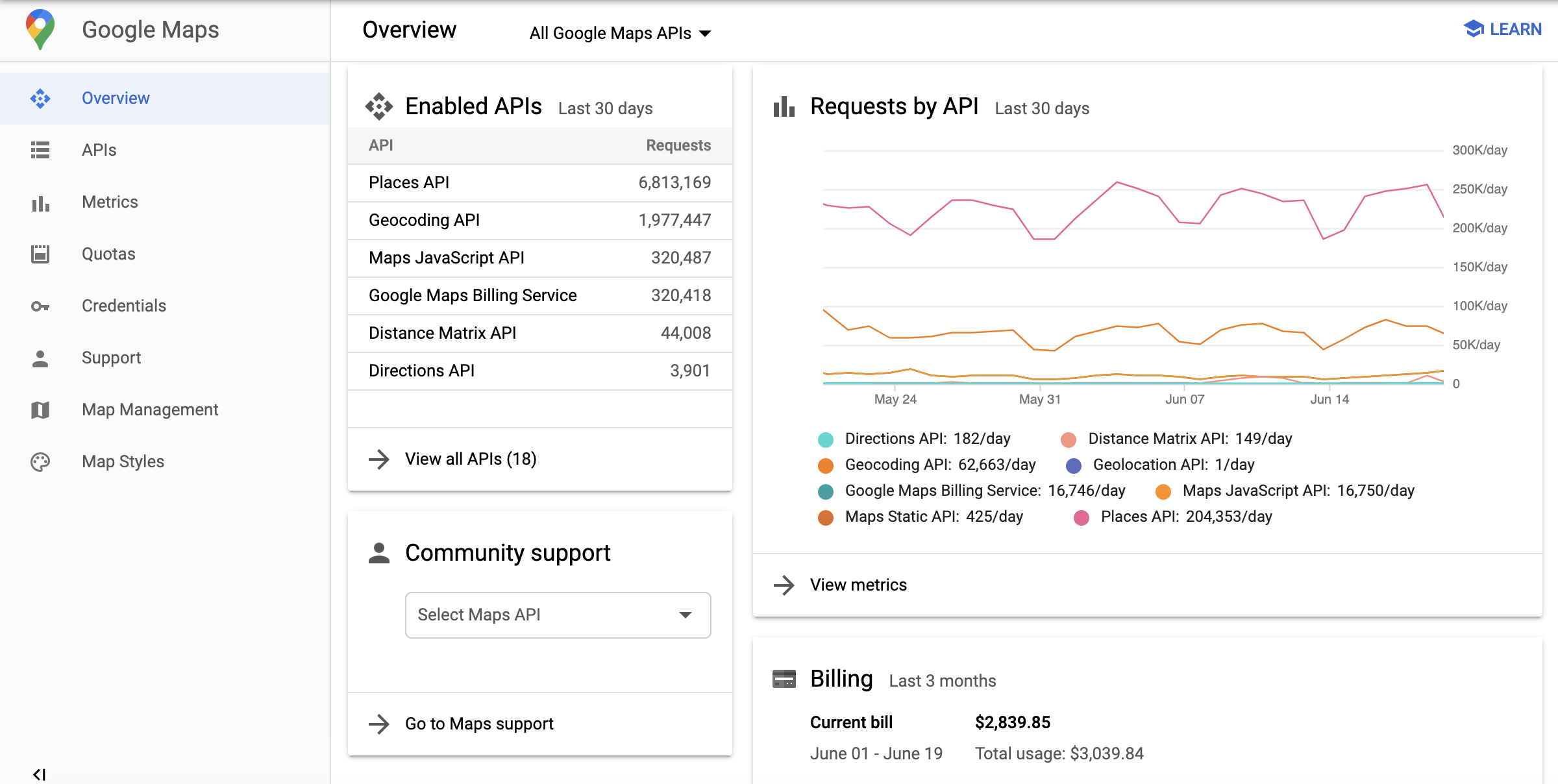
Google Haritalar Genel Bakış sayfasında, son 30 gün içinde etkinleştirilen API'leri ve kullanım isteklerini listeleyen bir tablo bulunur. API'ye göre istekler de grafik biçiminde gösterilir. Faturalandırma grafiğinde, son 3 aya ait mevcut faturanız ve toplam kullanımınız gösterilir.
Google Haritalar Platformu Genel Bakış sayfasına erişmek için:
- Cloud Console'da Google Haritalar Platformu sayfasını açın:
- Soldaki menüden Genel bakış'ı seçin.
Google Haritalar Platformu API'leri ve Hizmetleri sayfası
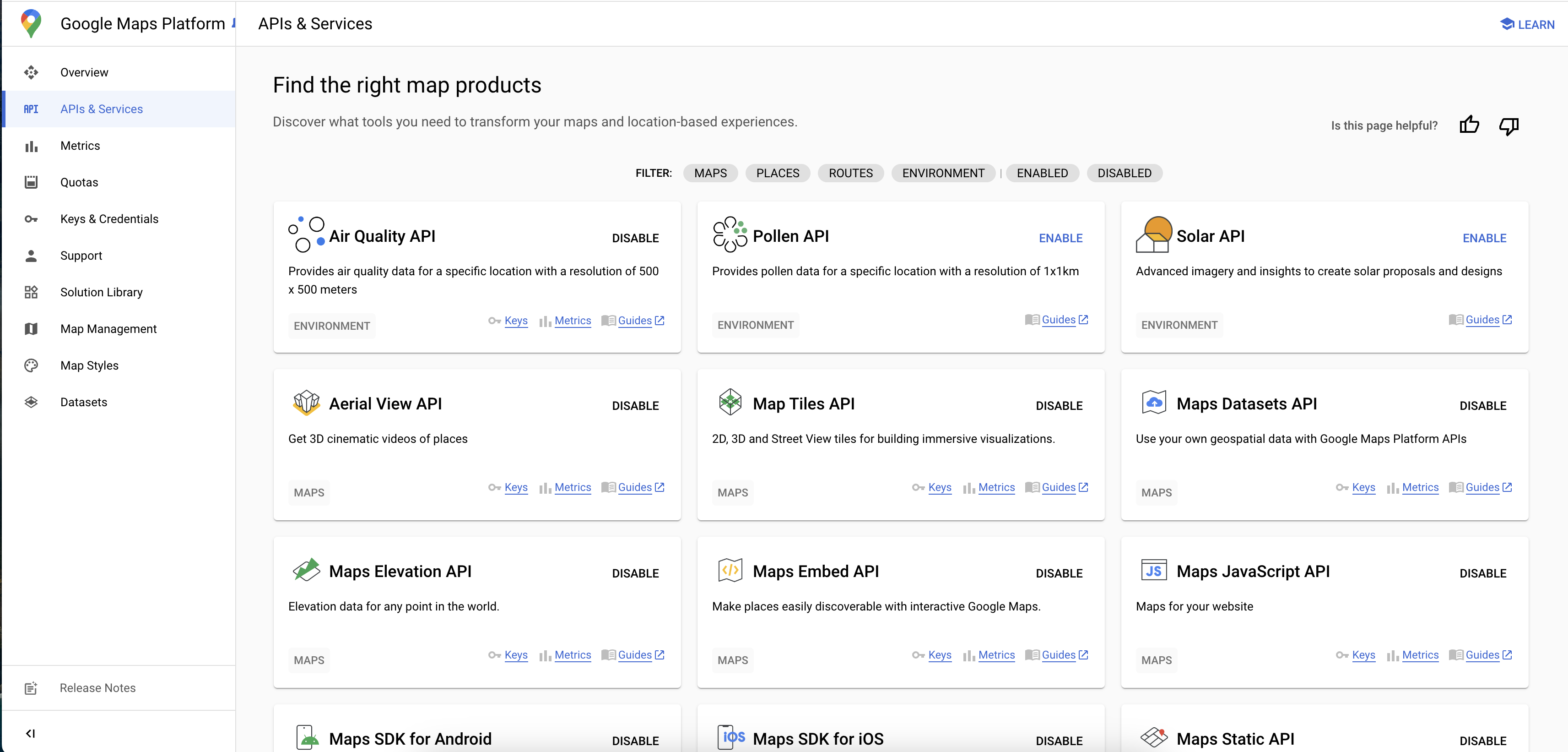
Google Haritalar API'leri ve Hizmetleri sayfasında, projenizde kullanılabilen API'leri, SDK'ları ve diğer hizmetleri temsil eden bir kutucuk ızgarası bulunur. Her kartta Etkinleştir veya Devre dışı bırak'ı seçerek ilgili hizmeti etkinleştirebilir ya da devre dışı bırakabilirsiniz. Ayrıca, etkinleştirilen API'lerin kimlik bilgileri, metrikleri ve kullanıcı rehberlerine erişebilirsiniz. Etkinleştirilmiş veya devre dışı bırakılmış hizmetleri ve diğer hizmet kategorilerini görüntülemek için sayfa filtrelerini de kullanabilirsiniz.
Google Haritalar Platformu API'leri ve Hizmetleri sayfasına erişmek için:
- Cloud Console'da Google Haritalar Platformu sayfasını açın:
- Sol menüden API'ler ve Hizmetler'i seçin.
Google Haritalar Metrikleri sayfası
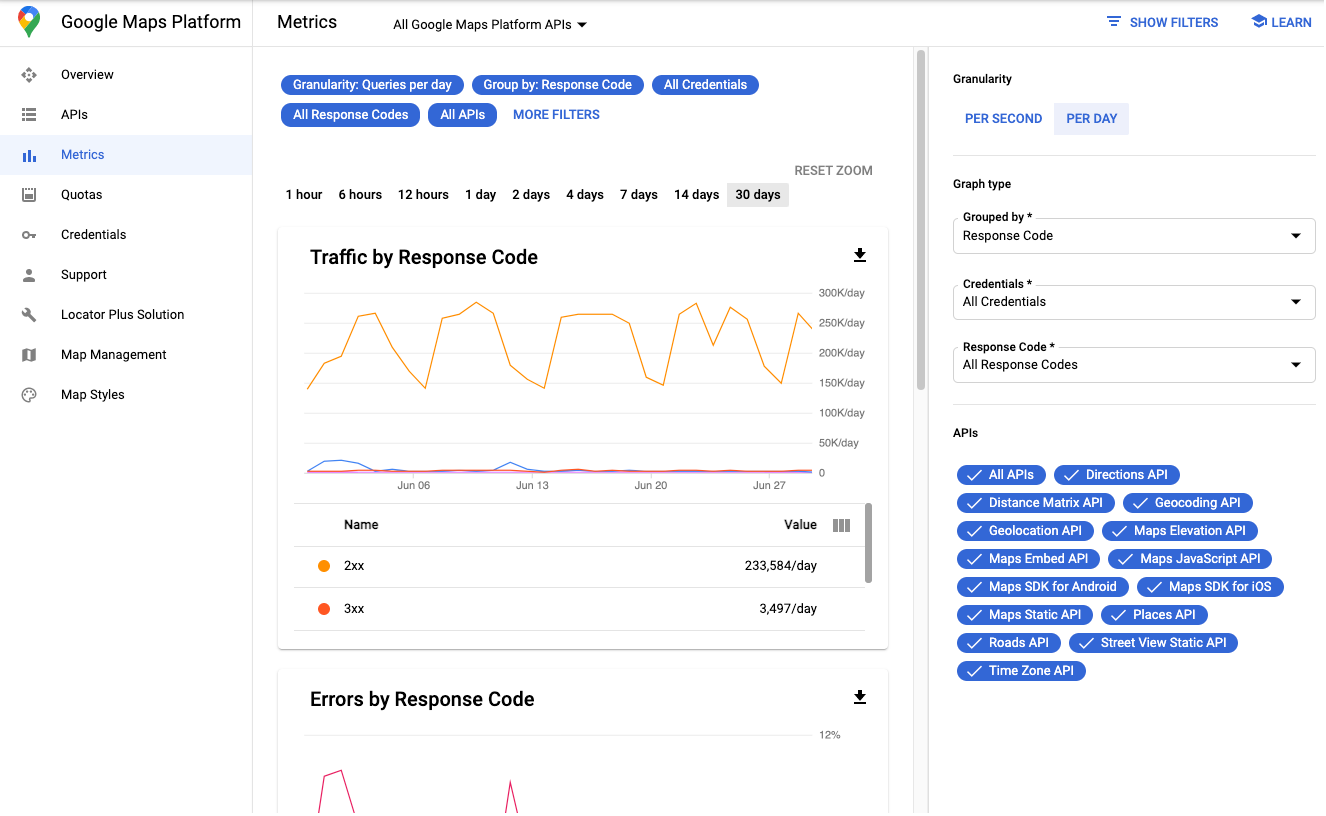
Google Haritalar Metrikler sayfasında üç grafik gösterilir: Trafik, Hatalar ve Medyan Gecikme. Grafiklerdeki kullanım verileri; yanıt kodu sınıfı, API, API yöntemi, kimlik bilgisi, platform ve alan adına göre gruplandırılabilir.
Grafiklerin altında bulunan Metrikler sayfasında, seçtiğiniz API'lerle ilgili istekleri, hataları ve gecikmeyi gösteren bir API tablosu yer alır.
Üst kısımdaki API açılır menüsünü ve sağ bölmedeki gruplandırma ve filtreleme seçeneklerini kullanarak, belirli veya birden fazla API, kimlik bilgisi, yanıt kodu sınıfı, platform türü ve alan seçerek görüntülenen kullanım metriklerini gruplandırabilir ve filtreleyebilirsiniz. Ayrıca, gösterilen kullanım metrikleri için bir zaman aralığı (bir saatten son 30 güne kadar) ve ayrıntı düzeyi (saniye veya gün başına) de seçebilirsiniz.
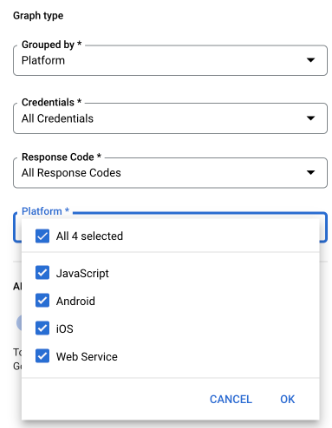
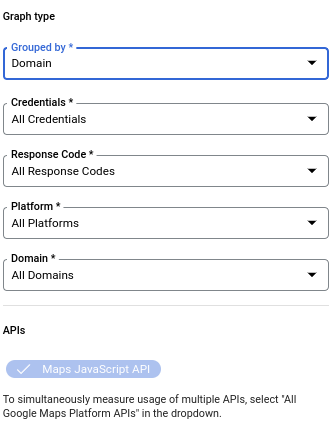
Aşağıdaki resimlerde, Gruplandırma ölçütü açılır listesinde Platform ve Alan'a göre gruplandırma seçildiğinde belirli bir API için Platform ve Alan filtreleri gösterilmektedir:
Google Haritalar Platformu API Metrikleri sayfasına erişmek için:
- Cloud Console'da Google Haritalar Platformu sayfasını açın:
- Sol menüden Metrikler'i seçin.
Kimlik bilgisi raporlama
Metrikleri, API'yi yüklemek için kullanılan kimlik bilgisine göre filtreleyebilir ve gruplandırabilirsiniz.
| Kimlik bilgisi biçimi | Anlamı |
|---|---|
| Anahtar adı Örneğin, "Mobil uygulama anahtarı" |
API'yi yüklemek için bir API anahtarı kullanıldı: Anahtar adlarını Maps Platform Console'daki ?key=... kullanarak Anahtarlar ve Kimlik Bilgileri bölümünde bulabilirsiniz. |
| Proje Numarası Örneğin, "project_number:123456" (123456, proje numaranızdır). |
Bu kimlik bilgisini görüyorsanız iki olasılık vardır:
|
Yanıt kodu grafikleri
Yanıt koduna göre trafik ve Yanıt koduna göre hata grafikleri, kullanımı HTTP yanıt kodu sınıfına göre ayırır. Bu tabloda, Google Haritalar Platformu API yanıt durumu ile HTTP yanıt kodu sınıfı arasındaki eşleme gösterilmektedir:
| Maps API durumu | HTTP yanıt kodu sınıfı - Kullanım raporu (2xx, 3xx, 4xx, 5xx) |
Notlar |
|---|---|---|
| Tamam | 2xx | Başarılı yanıt. Bu, faturalandırılabilir bir istektir ve kotayı tüketir. |
| Tamam | 3xx | Başarılı yanıt. Bu, faturalandırılabilir bir istektir ve kotayı tüketir. Örneğin, Yer Fotoğrafı başarılı istekleri, referans görsele 302 yönlendirmesi döndürür. |
| DATA_NOT_AVAILABLE | 4xx(1) | Giriş konumları için kullanılabilir veri olmadığını belirten başarılı yanıt. Bu, faturalandırılabilir bir istektir ve kota tüketir. |
| ZERO_RESULTS | 4xx(1) | Başarılı yanıt sonuç döndürmedi. Bu, faturalandırılabilir bir istektir ve kota tüketir. |
| NOT_FOUND | 4xx(1) | Directions API (Legacy) için bu mesaj, isteğin başlangıç, hedef veya ara nokta parametrelerinde belirtilen konumlardan en az birinin coğrafi olarak kodlanamadığını gösterir. Places API için bu mesaj, referans verilen konumun (place_id) Places veritabanında bulunamadığını gösterir. Bu, faturalandırılabilir bir istektir ve kotayı tüketir. |
| INVALID_REQUEST (geçersiz parametre değeri), MAX_WAYPOINTS_EXCEEDED, MAX_ROUTE_LENGTH_EXCEEDED ve diğerleri. |
4xx | Geçersiz parametre değerinden kaynaklanan hata. Daha fazla bilgi için API yanıtını kontrol edin. Bu, faturalandırılabilir bir istektir ve kotayı tüketir. |
| REQUEST_DENIED | 4xx | Kimlik doğrulama hatası, erişim hatası ve diğer nedenlerden kaynaklanan istemci hatası. Daha fazla bilgi için API yanıtını kontrol edin. |
| OVER_DAILY_LIMIT, OVER_QUERY_LIMIT, RESOURCE_EXHAUSTED, rateLimitExceeded, dailyLimitExceeded, userRateLimitExceeded |
4xx | İzin verilen süre içinde çok fazla istek gönderilmesinden kaynaklanan istemci hatası. İsteği daha sonra tekrar deneyin. Daha fazla bilgi için API yanıtını kontrol edin. |
| INVALID_REQUEST (geçersiz veya eksik parametre, istek ayrıştırma ya da doğrulama hatası) | 4xx | Geçersiz istekten kaynaklanan istemci hatası. Daha fazla bilgi için API yanıtını kontrol edin. |
| NOT_FOUND (404) | 4xx | Bu adımda,
Directions API (Eski), Bu mesaj, isteğin başlangıç, hedef veya ara noktalarında belirtilen konumlardan en az birinin coğrafi olarak kodlanamadığını gösterir. Geolocation API için bu mesaj, girişlerin bir konum tahmini oluşturmak için yeterli olmadığını gösterir. Roads API için bu mesaj, girişlerin yollara makul bir şekilde yerleştirilemediğini gösterir. Bu, faturalandırılabilir bir istektir ve kotayı tüketir. |
| UNKNOWN_ERROR | 5xx | İsteğin işlenemediğini belirten sunucu hatası: dahili hata, hizmet aşırı yüklendi, kullanılamıyor, zaman aşımı ve diğerleri. |
1
Hata kodu raporlamasının tutarlılığını artırmak için Google Haritalar Platformu
API'lerinde şu değişiklikler yapılıyor:
1) Haritalar API durumları için HTTP yanıt kodu sınıfı 2xx'den 4xx'e geçiş: DATA_NOT_AVAILABLE, NOT_FOUND,
ZERO_RESULTS - status,
2) Haritalar API durumları için HTTP yanıt kodu sınıfı 2xx'den 4xx'e geçiş: REQUEST_DENIED, OVER_DAILY_LIMIT,
OVER_QUERY_LIMIT, dailyLimitExceeded,
rateLimitExceeded, userRateLimitExceeded,
3) Haritalar API durumu için HTTP yanıt kodu sınıfı 2xx'den 5xx'e geçiş: UNKNOWN_ERROR.
Geçiş döneminde her iki yanıt kodunu da görebilirsiniz. Haritalar API yanıtlarında döndürülen yanıt kodları değişmiyor.
Google Haritalar Platformu Metrikleri'ndeki 4xx ve/veya 5xx değerlerinde artış olup olmadığını kontrol ederek bu artışın, Metrik Gezgini'nde hangi yanıt kodlarında artış olduğunu inceleyerek bu taşıma işlemiyle ilişkili olduğunu doğrulayın (Google Haritalar Platformu için Google Cloud Monitoring'i kullanma hakkında daha fazla bilgi edinin).
Durum kodları ve hata mesajları hakkında daha fazla bilgi için ilgilendiğiniz API'nin yanıt dokümanlarına (örneğin, Coğrafi Kodlama Yanıtları veya Yol Tarifi Yanıtları) bakın.
Google Haritalar Platformu kullanım ilişkilendirme parametresi
Google Haritalar Platformu, hızlı bir şekilde çalışmaya başlamanıza yardımcı olmak için birçok örnek kod türü sunar. Örneğin, Cloud Console'da Hızlı Oluşturucu'yu kullanabilir, sektör çözümlerinin uygulama kılavuzlarını inceleyebilir ve codelab'lerden bilgi edinebilirsiniz.
Google, kullanımı ve çözümlerimizi iyileştirmenin yollarını anlamak için örnek kod kullanımı hakkında bilgi toplamak üzere API çağrılarına internal_usage_attribution_ids parametresini ekler:
internal_usage_attribution_idsparametresi, çözüm örnek koduna varsayılan olarak eklenebilir.- Bu parametre, gelecekteki iterasyonlarda çözüm kalitesini artırmak için çözümün benimsenmesiyle ilgili analizleri Google'a döndürür.
internal_usage_attribution_idsparametresini ve değerini örnek koddan silerek bu özelliği devre dışı bırakabilirsiniz.- Parametreyi tutmanız gerekmez. Parametrenin kaldırılması performansı etkilemez.
- Bu parametre yalnızca örnek kod kullanım raporlaması için kullanılır.
- Parametre, API'ye özgü analiz ve raporlamadan ayrıdır. Yani parametrenin çözüm örnek kodundan kaldırılması, dahili Maps JavaScript API raporlamasını devre dışı bırakmaz.
Kota raporları
Kotalar, projenizin Google Haritalar Platformu API'lerine yapabileceği istek sayısını sınırlar. İstekler üç şekilde sınırlandırılabilir: günlük, dakikalık ve kullanıcı başına dakikalık. Yalnızca başarılı istekler ve sunucu hatalarına neden olan istekler kotaya dahil edilir. Kimlik doğrulama başarısız olan istekler kotaya dahil edilmez.
Kota kullanımı, Cloud Console'daki Kotalar sayfasında grafikler halinde gösterilir ve dakikadaki istekler şeklinde gruplandırılabilir. Seçilen API'lerin mevcut kota sınırları, kota kullanımı grafiklerinin altındaki tablolarda gösterilir.
Herhangi bir GMP API ürünü için dakikadaki kota değerinizi almak üzere bu hesaplayıcıyı kullanın.
Google Haritalar kotaları sayfası
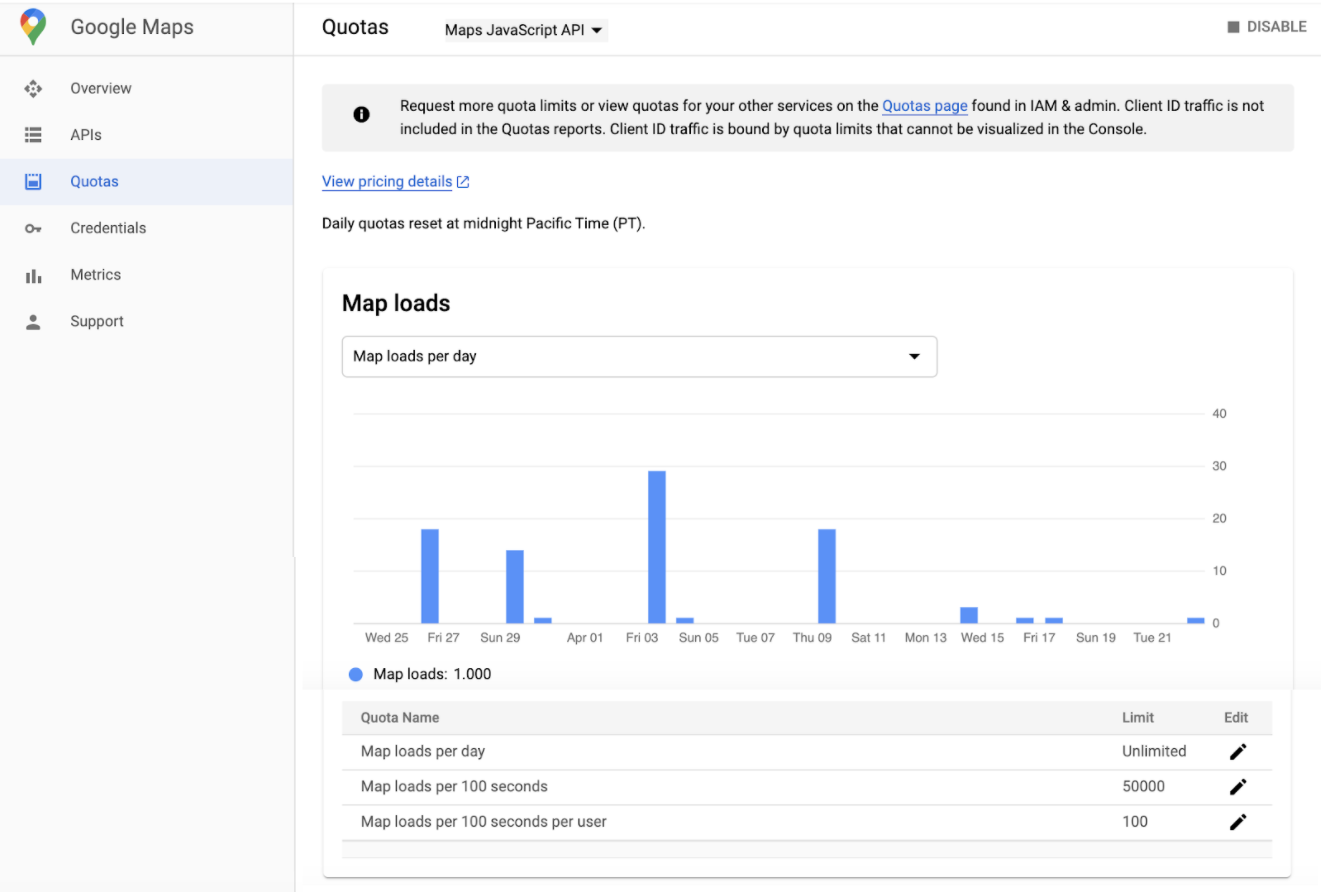
Google Haritalar Kotalar sayfasında, seçtiğiniz API'nin kota sınırları ve kota tüketimi gösterilir.
Google Cloud Console'daki kota kullanımı grafiği, API anahtarlarınız ve istemci kimlikleriniz için toplam trafiği gösterir. İstemci kimliği trafiği, Cloud Console'daki Metrikler grafiğinde de kullanılabilir.
Sayfada yalnızca kota tüketen istekler gösterilir: başarılı istekler (OK, ZERO_RESULTS, DATA_NOT_AVAILABLE) ve sunucu hatalarına neden olan istekler (NOT_FOUND, INVALID_REQUEST/INVALID_VALUE (geçersiz parametre değeri) ve UNKNOWN_ERROR).
İstemci hatalarına neden olan istekler (kimlik doğrulama, yetkilendirme ve geçersiz bağımsız değişken hataları (REQUEST_DENIED, OVER_QUERY_LIMIT, INVALID_REQUEST (geçersiz parametre, istek ayrıştırma hatası))) kotayı tüketmez ve gösterilmez.
Kota birimi, Google Haritalar Platformu API'lerinin (Maps Static API, Street View Static API, Geocoding API, Directions API (Legacy), Places API, Time Zone API, Geolocation API ve Elevation API) çoğu için bir istektir ancak bazı istisnalar vardır:
- Distance Matrix API (Eski) için kota birimi, başlangıç-varış noktası çifti olan bir öğedir.
- Maps JavaScript API için kota birimi, harita yüklemedir.
- Android için Haritalar SDK'sı ve iOS için Haritalar SDK'sı için kota birimi, bir Street View isteği veya panorama yüklemesidir. Harita yüklemeleri ücretsizdir ve kota tüketmez.
Google Haritalar Platformu Kotalar sayfasına erişmek için:
- Cloud Console'da Google Haritalar Platformu sayfasını açın:
- Sol menüden Kotalar'ı seçin.
- API açılır listesinden bir API seçin.
Kota birimleri
Bu tabloda, Google Haritalar Platformu API'lerinin kota birimi gösterilmektedir.
| Google Haritalar Platformu API'si | Kota Birimi |
|---|---|
| Haritalar | |
| Android için Haritalar SDK'sı | 1 Panorama |
| iOS için Haritalar SDK'sı | 1 Panorama |
| Map Tiles API | 1 İstek |
| Maps Aerial View API | 1 istek |
| Maps Static API | 1 istek |
| Maps JavaScript API | 1 Harita Yükü |
| Street View Static API | 1 istek |
| Maps Embed API | 1 Harita Yükü |
| Rotalar | |
| Routes API (Compute Routes) | 1 İstek |
| Routes API (Compute Route Matrix) | 1 öğe (başlangıç-varış noktası çifti) |
| Directions API (Eski) | 1 İstek |
| Distance Matrix API (Eski) | 1 öğe (başlangıç-varış noktası çifti) |
| Roads API | 1 İstek |
| Route Optimization API | 1 İstek |
| Android için Navigasyon SDK'sı | 1 hedef |
| iOS için Navigation SDK | 1 hedef |
| Yerler | |
| Places API | 1 istek |
| Places Aggregate API | 1 istek |
| Address Validation API | 1 İstek |
| Geocoding API | 1 İstek |
| Geolocation API | 1 İstek |
| Time Zone API | 1 İstek |
| Haritalar Grounding Lite | 1 istek |
| Ortam | |
| Air Quality API (CurrentConditions ve HeatmapTile) | 1 İstek |
| Air Quality API (Geçmiş) | 1 sayfa |
| Pollen API | 1 istek |
| Solar API | 1 İstek |
| Weather API | 1 istek |
Fatura raporları
Fatura raporunuzu görüntüleme
Google Haritalar Platformu ürünlerini kullanımınızla ilgili faturalandırma raporlarına Google Cloud Console'dan erişebilirsiniz. Daha fazla bilgi için Faturalandırma başlıklı makaleyi inceleyin.
Fatura raporlarına erişmek için:
- Cloud Console'da proje seçici sayfasını açın:
- Proje seçin.
- Menü düğmesini seçin ve ardından Faturalandırma'yı seçin.
- Birden fazla faturalandırma hesabınız varsa bağlı faturalandırma hesabının Genel Bakış sayfasını açmak için Bağlı faturalandırma hesabına git'i seçin.
- Bağlı faturalandırma hesabının faturalandırma Raporlar sayfasını açmak için soldaki menüden Raporlar'ı seçin.
Fatura raporu grafiğini okuma
Fatura raporları, maliyeti zaman içinde yığılmış çizgi grafik olarak gösterir. Varsayılan görünüm, geçerli ayın kullanıma özel günlük maliyetlerini projeye göre gruplandırılmış şekilde (tüm ürünler için) gösterir. Bu görünüme, uygulanan kullanıma özel krediler ve geçerli ayın tamamı için tahmini toplam maliyet de dahildir. Grafikteki her çizgi (ve özet tablosundaki satır), maliyete göre en büyükten en küçüğe doğru sıralanan projeye karşılık gelir. Fatura raporu grafiğini yorumlama hakkında daha fazla bilgi edinin.

İpucu: SKU başına kullanımı ve maliyeti analiz etme
Kullandıkça öde fiyatlandırma modelinin ayrıntılarını ve uygulamanızı nasıl etkilediğini daha doğru bir şekilde anlamak için SKU'ya göre kullanımınıza ve maliyetinize bakın.
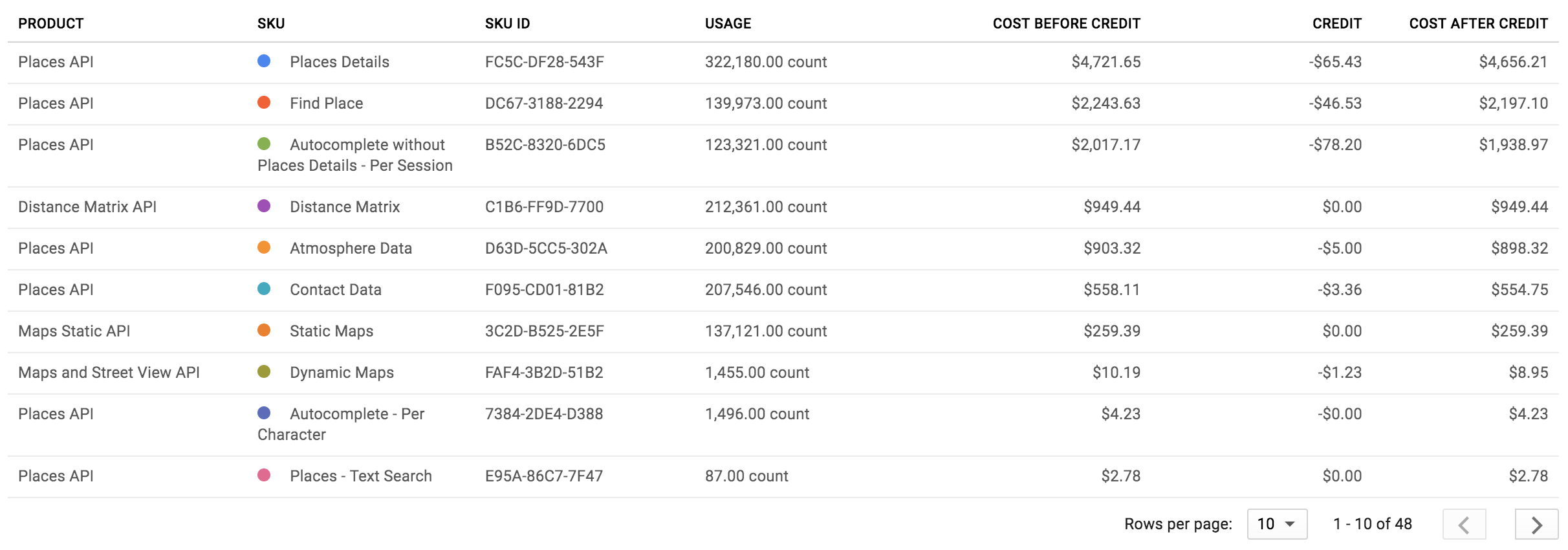

Raporlama görünümünü, satır öğelerini SKU'ya göre gösterecek şekilde değiştirmek için:
- Grafiğin sağındaki panelde Gruplandırma ölçütü filtresini genişletin.
- SKU'yu seçin.
Diğer faturalandırma raporu filtreleri arasında Zaman aralığı, Projeler, Ürünler, SKU'lar ve Konumlar bulunur. Bu filtreler, API isteklerinin nereden sunulduğuna göre filtreleme yapmanıza olanak tanır.
Kullanım kaynağınızı ürüne ek olarak kategorize etmek için faturalandırma raporlarını listelenen değerlerden birine göre gruplandırın. Google Haritalar Platformu API'leriyle ilgili üç anahtar şunlardır: goog-maps-api-key-suffix (bir API anahtarının son dört karakteri), goog-maps-platform-type (platform: Android, iOS, JavaScript veya web hizmeti) ve goog-maps-channel (bir API sorgusundan alınan sayısal kanal değeri). Filtreleme ve gruplandırma hakkında daha fazla bilgi.
Sağ paneldeki Maliyetlere kredileri dahil et onay kutusunun işaretini kaldırarak grafik görünümünü, kullanıma özel kredileri hariç tutacak şekilde değiştirebilirsiniz.
Tüketimi izleme ve kısıtlama
Bütçenizi planlamanıza ve maliyetleri kontrol etmenize yardımcı olması için aşağıdakileri yapabilirsiniz:
-
Harcamanızın belirli bir tutara doğru nasıl arttığını takip etmek için uyarı. Bütçe, API kullanımını sınırlamaz. Yalnızca harcama tutarınız belirtilen tutara yaklaştığında sizi uyarır.
-
Kullanım: Faturalandırılabilir API'lerin kullanım maliyetini yönetmek için kullanılır. Günlük istek sayısı için sınırlar belirleyerek harcamanızı sınırlayabilirsiniz. Ne kadar harcama yapmak istediğinize bağlı olarak günlük sınırınızı belirlemek için bir denklem kullanın. Örneğin: (Aylık harcama / her SKU'nun fiyatı) / 30 = günlük istek sınırı (bir API için).
Kanal başına kullanım izleme
Kullanımınızı sayısal kanalları kullanarak izlemek için API isteklerinize "channel" parametresini eklemeniz gerekir. Kabul edilebilir tek kanal değerleri 0-999 arasındaki sayılardır. Aşağıda birkaç örnek verilmiştir:
- Geocoding Web Service API
https://maps.googleapis.com/maps/api/geocode/json?address=1600+Amphitheatre+Parkway,+Mountain+View,+CA&key=YOUR_API_KEY&channel=1
- Maps JavaScript API
<script src="https://maps.googleapis.com/maps/api/js?key=YOUR_API_KEY&channel=2&callback=initMap"
async defer></script>
Kanal kullanımınızı doğrudan fatura raporunuzdan izleyebilirsiniz. Kanal kullanımı, Labels altında goog-maps-channel anahtarı olarak bulunur.

Fatura raporunuzu SKU ve kanala göre filtrelemek için
- Gruplandırma ölçütü SKU filtresini kullanın.
- Etiketler simgesini seçin.
- Anahtar açılır listesinden goog-maps-channel'ı seçin.
- Değer açılır listesinden filtrelemek istediğiniz sayısal kanalları seçin.
Her kanalın oluşturduğu maliyeti görmek için goog-maps-channel etiket anahtarına göre gruplandırın.
İsteklerinizde kanal kullanım verilerini uyguladıktan sonra, verilerin fatura raporunuza yansıtılması kısa bir süre (24 saate kadar) gecikebilir.
Faturalandırma verilerinizi BigQuery'ye aktarma
Ayrıca faturalandırma verilerinizi BigQuery'ye aktarabilirsiniz.
Ayrıntılı Cloud Billing verilerini (ör. kullanım ve maliyet tahmini verileri) gün boyunca otomatik olarak belirttiğiniz bir BigQuery veri kümesine aktarmak için BigQuery Export'u kullanın. Ardından, ayrıntılı analiz için BigQuery'den faturalandırma verilerinize erişebilirsiniz. Bu sayede, Google Haritalar Platformu kullanımınızın kaynağını daha ayrıntılı bir şekilde anlayabilirsiniz.
BigQuery Export'u kullanmaya ve verileri sorgulamaya başlamak istiyorsanız aşağıdaki örnek sorguyu deneyebilirsiniz. Bu sorguyu çalıştırmadan önce yapmanız gerekenler:
- Hesabınızda faturalandırma ve BigQuery faturalandırma dışa aktarma'yı etkinleştirin.
- Tablo biçimi PROJECT_ID.DATASET_NAME.gcp_billing_exportv1BILLING_ACCOUNT_ID şeklindedir. Burada:
- PROJECT_ID, gerçek proje kimliğinizdir (ör. "my-project-123456").
- DATASET_NAME, oluşturduğunuz veri kümesinin adıdır (ör. "SampleDataSet").
- BILLING_ACCOUNT_ID, "gcp_billing_exportv1" önekiyle başlayan ve tirelerin (-) alt çizgilere (_) dönüştürüldüğü, faturalandırma hesabı kimliğinizin referansıdır.
Örneğin, 123456-7890AB-CDEF01 faturalandırma hesabı kimliği
gcp_billing_export_v1_123456_789AB_CDEF01olur.
  #standardSQL
  SELECT   Date(usage_start_time, "America/Los_Angeles") AS billing_day,
           invoice.month                                 AS invoice_month,
           service.description                           AS service,
           sku.description                               AS sku,
           (
                  SELECT l.value
                  FROM   Unnest(labels) AS l
                  WHERE  l.KEY = 'goog-maps-channel' ) AS goog_maps_channel,
           Round(Sum(usage.amount), 2)                 AS usage_amount,
           usage.unit                                  AS usage_unit,
           Round(Sum(cost), 2)                         AS cost,
           cost_type,
           currency
  FROM     PROJECT_ID.DATASET_NAME.gcp_billing_export_v1_BILLING_ACCOUNT_ID
  WHERE    invoice.month = '202002' -- Change the invoice month with the same format as the example.
  GROUP BY billing_day,
           invoice_month,
           service,
           sku,
           goog_maps_channel,
           usage_unit,
           cost_type,
           currency
  ORDER BY billing_day,
           service,
           sku
İlgili kaynaklar
Cloud Billing:
- Cloud Faturalandırma Hesabınızı oluşturma, değiştirme veya kapatma
- Bir projenin faturalandırma ayarlarını değiştirme
- Fatura Raporlarınızı ve Maliyet Trendlerinizi Görüntüleme
- Bütçe ve bütçe uyarıları ayarlama
- API kullanımını sınırlama
- Google Haritalar Platformu Faturalandırması
- Optimizasyon Rehberi
- API anahtarıyla ilgili en iyi uygulamalar
Yanıt durumu ve raporlar
Aşağıdaki tabloda Haritalar API durumu, Haritalar API yanıtlarında döndürülen HTTP yanıt kodu ve Kullanım Raporu'ndaki HTTP yanıt kodu sınıfı arasındaki eşleme gösterilmekte ve ilgili isteğin Kullanım, Kota ve Faturalandırma raporlarında görünüp görünmediği belirtilmektedir.
Google Haritalar Platformu Metrikleri'ndeki Kullanım Raporu
HTTP response code class ayrıntı düzeyi sağlar. Daha ayrıntılı bilgiye ihtiyacınız varsa Yanıt durum kodları bölümüne bakın.
Google Haritalar Platformu kullanım izleme bölümünde kullanılabilir.
| Maps API yanıtlarında kullanılabilen yanıt kodları | Kullanım raporunda kullanılabilir | Şikayet edilen | |||
|---|---|---|---|---|---|
| Maps API durumu | HTTP yanıt kodu | HTTP yanıt kodu sınıfı | Kullanım | Kota | Faturalandırma |
| Tamam | 200, 204, 302 |
2xx, 3xx |
Evet | Evet | Evet |
| DATA_NOT_AVAILABLE, NOT_FOUND, ZERO_RESULTS |
200, 404 |
4xx1 | Evet | Evet | Evet |
| INVALID_REQUEST (geçersiz parametre değeri), MAX_ROUTE_LENGTH_EXCEEDED, MAX_WAYPOINTS_EXCEEDED, vb. |
200, 400 |
4xx | Evet | Evet | Evet |
| INVALID_REQUEST (geçersiz/eksik parametre, istek ayrıştırma hatası) | 200, 400 |
4xx | Evet | Hayır | Hayır |
| REQUEST_DENIED | 200, 400, 403 |
4xx1 | Evet | Hayır | Hayır |
| OVER_DAILY_LIMIT, OVER_QUERY_LIMIT, RESOURCE_EXHAUSTED, dailyLimitExceeded, rateLimitExceeded, userRateLimitExceeded |
200, 403, 429 |
4xx1 | Evet | Hayır | Hayır |
| UNKNOWN_ERROR | 200, 500, 503 |
5xx1 | Evet | Evet | Hayır |
1
Hata kodu raporlamasının tutarlılığını artırmak için Google Haritalar Platformu
API'lerinde geçiş yapılıyor:
1) Haritalar API durumları için HTTP yanıt kodu sınıfı 2xx'den 4xx'e: DATA_NOT_AVAILABLE, NOT_FOUND,
ZERO_RESULTS - status,
2) Haritalar API durumları için HTTP yanıt kodu sınıfı 2xx'den 4xx'e: REQUEST_DENIED, OVER_DAILY_LIMIT,
OVER_QUERY_LIMIT, dailyLimitExceeded,
rateLimitExceeded, userRateLimitExceeded,
3) Haritalar API durumu için HTTP yanıt kodu sınıfı 2xx'den 5xx'e: UNKNOWN_ERROR.
Geçiş döneminde her iki yanıt kodunu da görebilirsiniz. Maps API yanıtlarında döndürülen yanıt kodları değişmez.
Google Haritalar Platformu Metrikleri'nde 4xx ve/veya 5xx artışının bu taşıma işlemiyle ilgili olduğunu doğrulamak için Metrik Gezgini'nde tam olarak hangi yanıt kodunun arttığını kontrol edin (Google Haritalar Platformu için Google Cloud Monitoring'i kullanma hakkında daha fazla bilgi edinin).
|
|||||