

গুগল ম্যাপস প্ল্যাটফর্মের রিপোর্টিং, গুগল ক্লাউড কনসোলে বেসিক এপিআই ব্যবহার, কোটা এবং বিলিং তথ্যের কিছু পূর্বনির্ধারিত ভিজ্যুয়াল রিপোর্ট প্রদান করে। আপনি কতগুলো এপিআই কল করেছেন, এপিআই ব্যবহারের কোটা পূরণের কতটা কাছাকাছি আছেন এবং সময়ের সাথে সাথে আপনার বিলিং ব্যবহার নিরীক্ষণ করতে এই রিপোর্টগুলো ব্যবহার করুন।
প্রতিবেদনের প্রকারভেদগুলো হলো:
- ব্যবহারের প্রতিবেদন : আপনার প্রকল্পের সাথে যুক্ত ক্রেডেনশিয়াল ব্যবহার করে আপনার প্রকল্প গুগল ম্যাপস প্ল্যাটফর্ম এপিআই-তে কতগুলি অনুরোধ পাঠায়, তার প্রতিবেদন দেয়।
- কোটা রিপোর্ট : কোটা ব্যবহারের রিপোর্ট গ্রাফের মাধ্যমে উপস্থাপন করে, যা প্রতি মিনিটে অনুরোধের সংখ্যা অনুযায়ী গ্রুপ করা যায়। নির্বাচিত API-গুলির জন্য বর্তমান কোটার সীমা কোটা ব্যবহারের গ্রাফের নিচে টেবিলে দেখানো হয়।
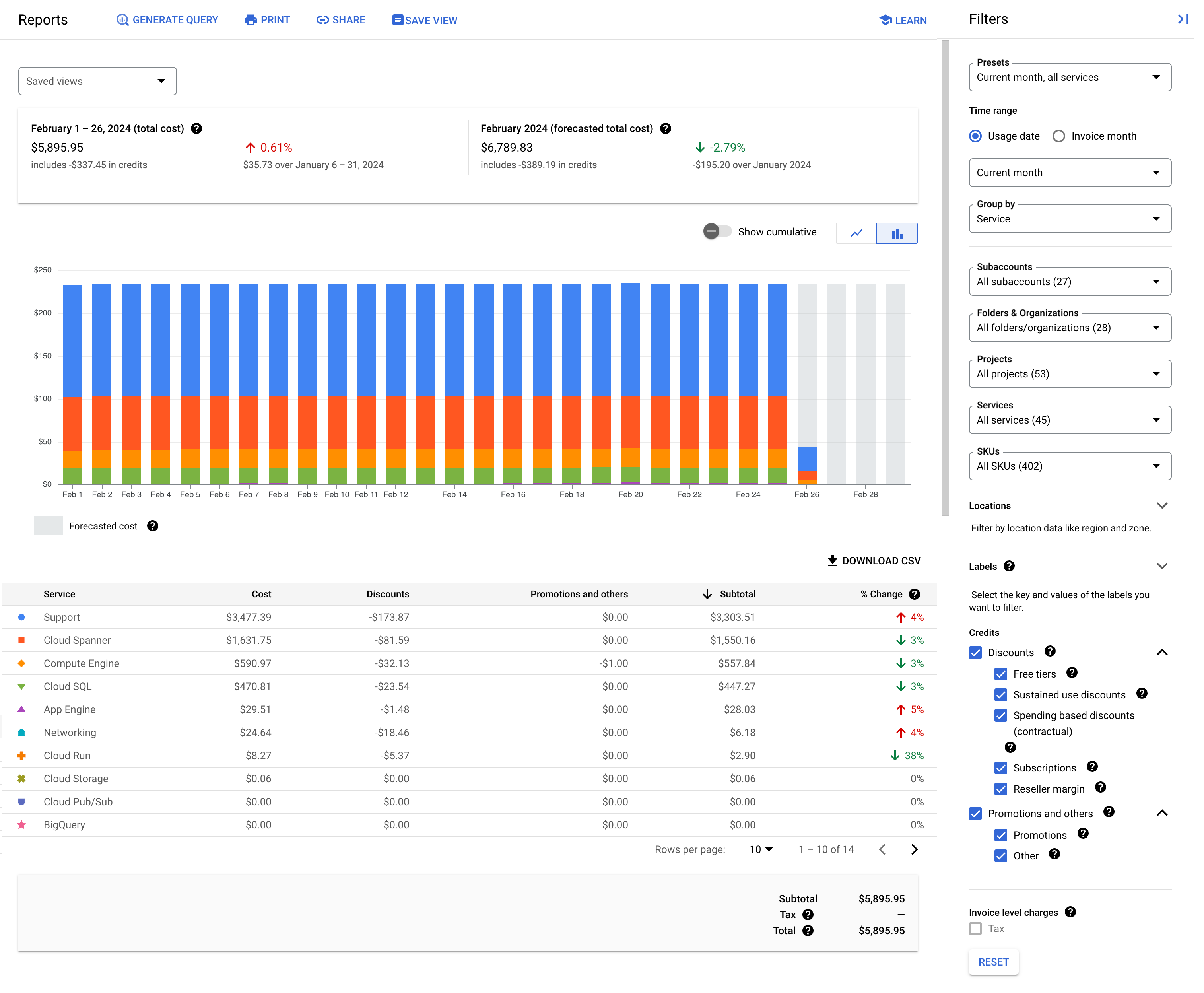
- বিলিং রিপোর্ট : একটি স্ট্যাকড লাইন চার্ট হিসাবে সময়ের সাথে সাথে খরচের প্রতিবেদন দেখায়। এতে ব্যবহার-ভিত্তিক প্রযোজ্য ক্রেডিট সহ চলতি মাসের কোটা ব্যবহারের পরিমাণ এবং পুরো চলতি মাসের জন্য মোট পূর্বাভাসিত খরচ দেখা যায়।
কোনো অনুরোধ Usage , Quota , এবং Billing রিপোর্টে প্রদর্শিত হবে কিনা তা নির্ধারণকারী রেসপন্স স্ট্যাটাস এবং রেসপন্স কোডগুলির সম্পূর্ণ তালিকার জন্য, Response status and reports দেখুন।
ক্লাউড কনসোল ব্যবহার করে গুগল ম্যাপস প্ল্যাটফর্মের ব্যবহার, কোটা এবং বিলিং-এর রিপোর্ট দেখুন।
ব্যবহারের প্রতিবেদন
আপনার প্রজেক্টের সাথে যুক্ত ক্রেডেনশিয়াল ব্যবহার করে গুগল ম্যাপস প্ল্যাটফর্ম এপিআই-তে আপনার প্রজেক্ট যতগুলো অনুরোধ পাঠায়, তার সংখ্যার উপর ভিত্তি করে এর ব্যবহার নির্ধারিত হয়। অনুরোধগুলোর মধ্যে সফল অনুরোধ, সার্ভার ত্রুটির কারণ হওয়া অনুরোধ এবং ক্লায়েন্ট ত্রুটির কারণ হওয়া অনুরোধ অন্তর্ভুক্ত। ক্রেডেনশিয়ালগুলোর মধ্যে রয়েছে এপিআই কী এবং ক্লায়েন্ট আইডি (প্রিমিয়াম প্ল্যান এবং মাইগ্রেট করা প্রিমিয়াম প্ল্যান প্রজেক্টের জন্য)। বিস্তারিত জানতে, প্রিমিয়াম প্ল্যান ওভারভিউ এবং ক্লায়েন্ট আইডি ব্যবহার সংক্রান্ত তথ্য দেখুন।
ব্যবহারের মেট্রিকগুলো টেবিল (অনুরোধ, ত্রুটি এবং লেটেন্সি) এবং গ্রাফ (ট্র্যাফিক, ত্রুটি এবং লেটেন্সি) আকারে প্রদর্শন করা হয়। ট্র্যাকিংয়ের উদ্দেশ্যে:
সকল এপিআই : আপনি নিম্নলিখিত উপায়ে সকল এপিআই-এর ব্যবহারের মেট্রিক্স ফিল্টার এবং গ্রুপ করতে পারেন:
- সময়কাল এবং এপিআই অনুযায়ী ফিল্টার করুন।
- রেসপন্স কোড, এপিআই, এবং ক্রেডেনশিয়াল অনুসারে ট্র্যাফিক, ত্রুটি, এবং লেটেন্সি দেখুন।
একটি নির্দিষ্ট এপিআই : আপনি একটি নির্দিষ্ট এপিআই-এর ব্যবহারের মেট্রিকগুলো নিম্নলিখিত উপায়ে ফিল্টার এবং গ্রুপ করতে পারেন:
- সময়কাল, এপিআই সংস্করণ, ক্রেডেনশিয়াল এবং মেথড অনুযায়ী ফিল্টার করুন।
- রেসপন্স কোড, এপিআই মেথড ও ভার্সন এবং ক্রেডেনশিয়াল অনুযায়ী ট্র্যাফিক, এরর এবং ল্যাটেন্সি দেখুন।
এপিআই এবং পরিষেবা ড্যাশবোর্ড পৃষ্ঠা
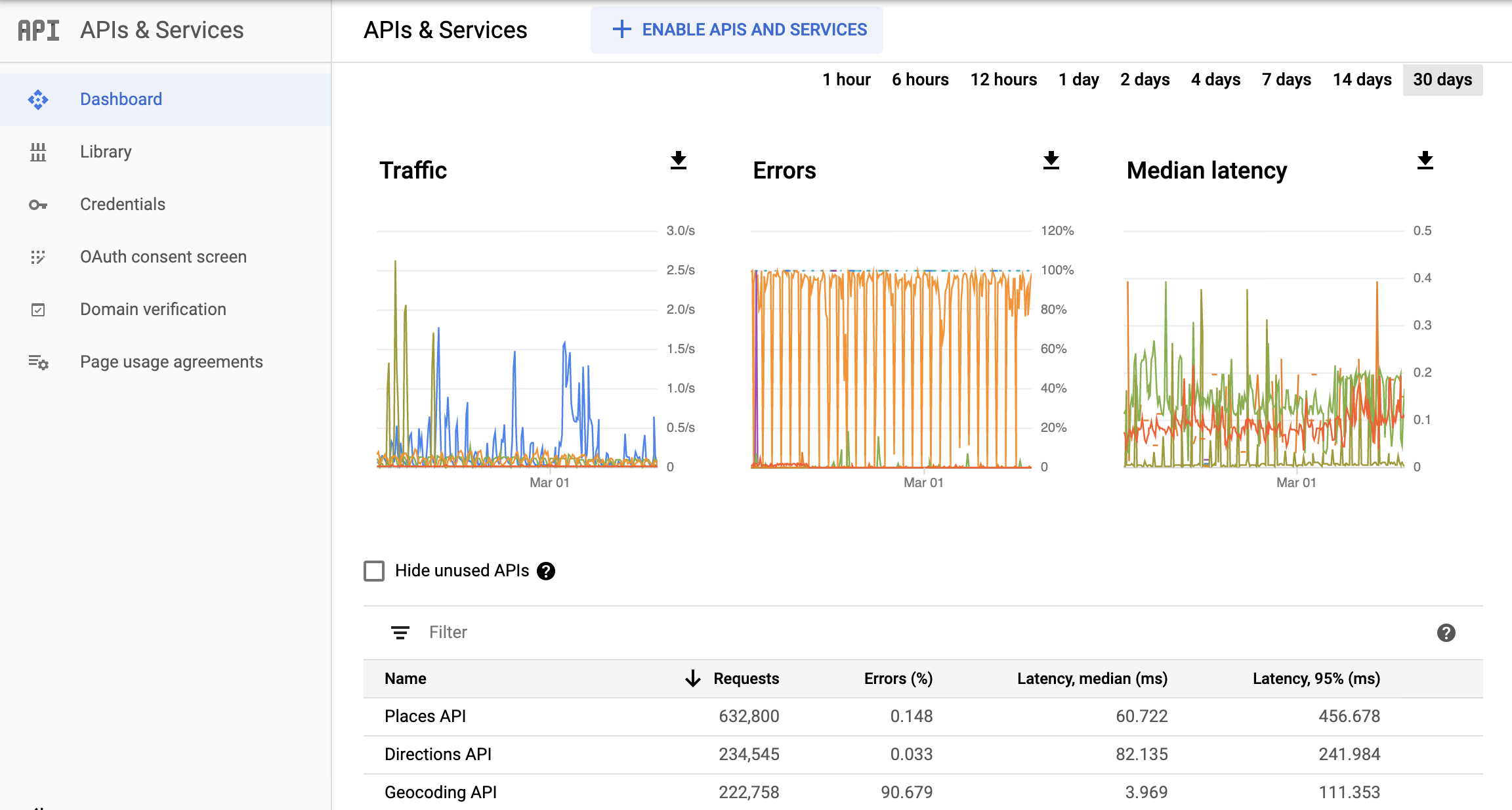
এপিআই ও সার্ভিসেস ড্যাশবোর্ডটি আপনার প্রোজেক্টের জন্য সক্রিয় করা সমস্ত এপিআই-এর ব্যবহারের মেট্রিক্সের একটি সার্বিক চিত্র প্রদান করে: গুগল ম্যাপস প্ল্যাটফর্ম এপিআই এবং অন্যান্য এপিআই ও সার্ভিসসমূহ।
ড্যাশবোর্ড পৃষ্ঠায় তিনটি গ্রাফ এবং একটি টেবিল রয়েছে। আপনি ১ ঘণ্টা থেকে শুরু করে গত ৩০ দিন পর্যন্ত সময়কাল নির্বাচন করে গ্রাফ ও টেবিলে প্রদর্শিত ব্যবহার ফিল্টার করতে পারেন।
ট্র্যাফিক গ্রাফটি প্রতি এপিআই-এর জন্য প্রতি মিনিটে কোয়েরির (QPM) ব্যবহার দেখায়।
এরর গ্রাফটি প্রতিটি এপিআই অনুযায়ী ত্রুটিযুক্ত অনুরোধের শতাংশ দেখায়।
লেটেন্সি গ্রাফটি প্রতিটি এপিআই-এর জন্য অনুরোধগুলোর গড় লেটেন্সি দেখায়।
গ্রাফগুলোর নিচে একটি টেবিলে সক্রিয় থাকা এপিআই এবং সার্ভিসগুলোর তালিকা দেওয়া থাকে। রিকোয়েস্ট হলো অনুরোধের সংখ্যা (নির্বাচিত সময়কালের জন্য)। এরর হলো এই অনুরোধগুলোর মধ্যে যেগুলোতে ত্রুটি ঘটেছে, তার সংখ্যা। ল্যাটেন্সি (গড় ল্যাটেন্সি এবং পার্সেন্টাইল) হলো এই অনুরোধগুলোর জন্য প্রয়োজনীয় ল্যাটেন্সি।
এপিআই ও পরিষেবা ড্যাশবোর্ড পৃষ্ঠা অ্যাক্সেস করতে:
- ক্লাউড কনসোলে প্রজেক্ট সিলেক্টর পেজটি খুলুন:
- আপনার প্রজেক্টটি নির্বাচন করুন। এপিআই ও সার্ভিসেস ড্যাশবোর্ড পেজটি প্রদর্শিত হবে।
পৃষ্ঠাটি প্রদর্শিত না হলে, মেনু বোতামটি নির্বাচন করুন। এবং তারপর এপিআই ও পরিষেবাগুলো নির্বাচন করুন।
আরও তথ্যের জন্য, আপনার এপিআই ব্যবহার পর্যবেক্ষণ দেখুন।
গুগল ম্যাপস ওভারভিউ পৃষ্ঠা
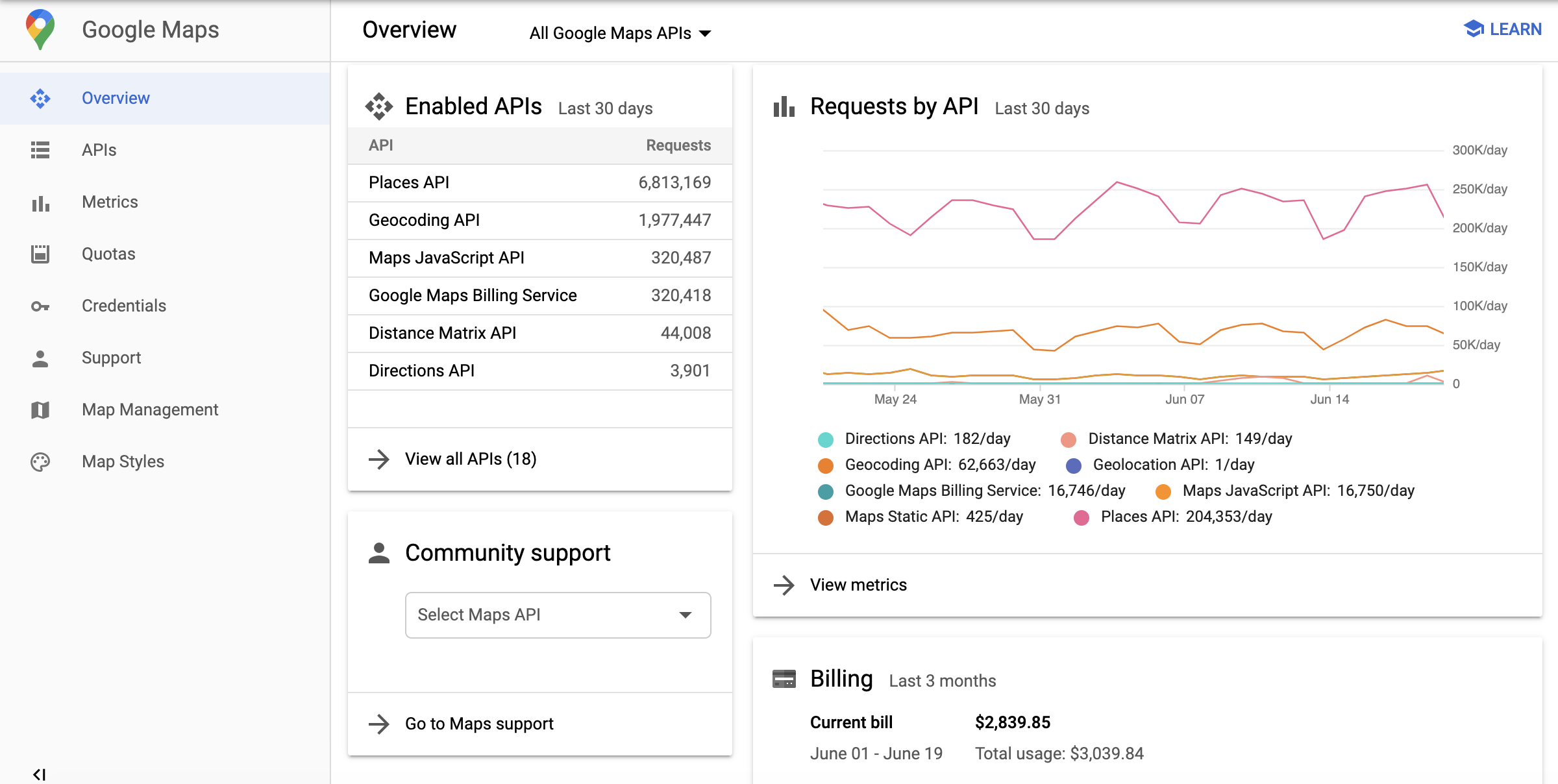
গুগল ম্যাপস ওভারভিউ পৃষ্ঠায় একটি টেবিল রয়েছে, যেখানে গত ৩০ দিনের সক্রিয় এপিআই এবং ব্যবহারের অনুরোধগুলো তালিকাভুক্ত করা থাকে। এপিআই অনুযায়ী অনুরোধগুলো গ্রাফ আকারেও দেখানো হয়। একটি বিলিং গ্রাফ আপনার বর্তমান বিল এবং গত ৩ মাসের মোট ব্যবহার দেখায়।
গুগল ম্যাপস প্ল্যাটফর্ম ওভারভিউ পেজ অ্যাক্সেস করতে:
- ক্লাউড কনসোলে গুগল ম্যাপস প্ল্যাটফর্ম পৃষ্ঠাটি খুলুন:
- বাম দিকের মেনু থেকে ওভারভিউ নির্বাচন করুন।
গুগল ম্যাপস প্ল্যাটফর্ম এপিআই এবং পরিষেবা পৃষ্ঠা
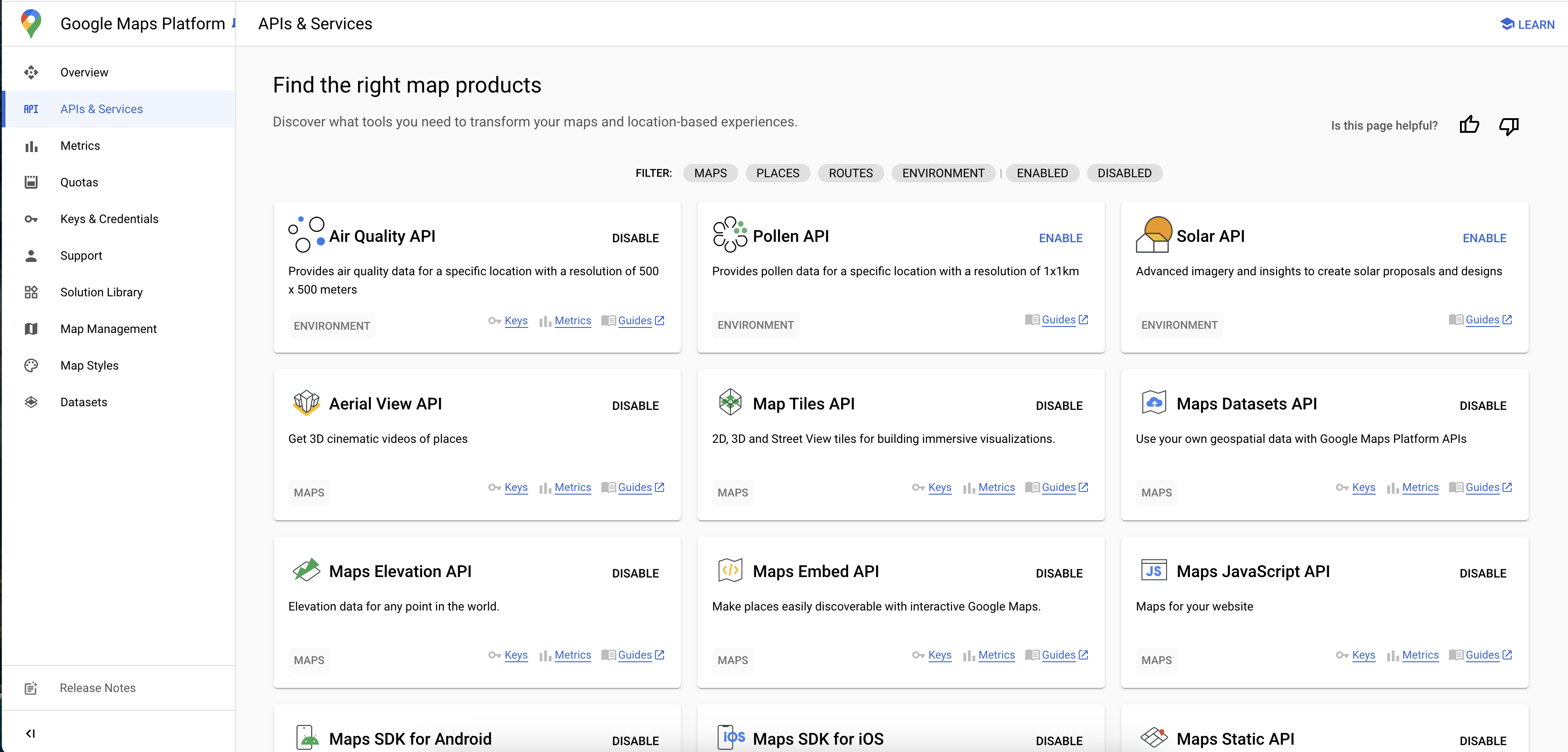
গুগল ম্যাপস এপিআই ও পরিষেবা পৃষ্ঠায় আপনার প্রোজেক্টের জন্য উপলব্ধ এপিআই, এসডিকে এবং অন্যান্য পরিষেবাগুলোকে উপস্থাপন করে এমন টাইলসের একটি গ্রিড রয়েছে। প্রতিটি টাইলের মধ্যে, আপনি 'সক্ষম করুন' বা 'অক্ষম করুন' নির্বাচন করে সেই পরিষেবাটি সক্ষম বা অক্ষম করতে পারেন এবং সক্ষম করা এপিআইগুলোর জন্য ক্রেডেনশিয়াল তথ্য, মেট্রিক্স এবং ব্যবহারকারী নির্দেশিকা দেখতে পারেন। এছাড়াও, আপনি সক্ষম বা অক্ষম পরিষেবা এবং অন্যান্য পরিষেবার বিভাগগুলো দেখার জন্য পৃষ্ঠার ফিল্টারগুলো ব্যবহার করতে পারেন।
গুগল ম্যাপস প্ল্যাটফর্ম এপিআই ও পরিষেবা পৃষ্ঠা অ্যাক্সেস করতে:
- ক্লাউড কনসোলে গুগল ম্যাপস প্ল্যাটফর্ম পৃষ্ঠাটি খুলুন:
- বাম দিকের মেনু থেকে APIs & Services নির্বাচন করুন।
গুগল ম্যাপস মেট্রিক্স পৃষ্ঠা
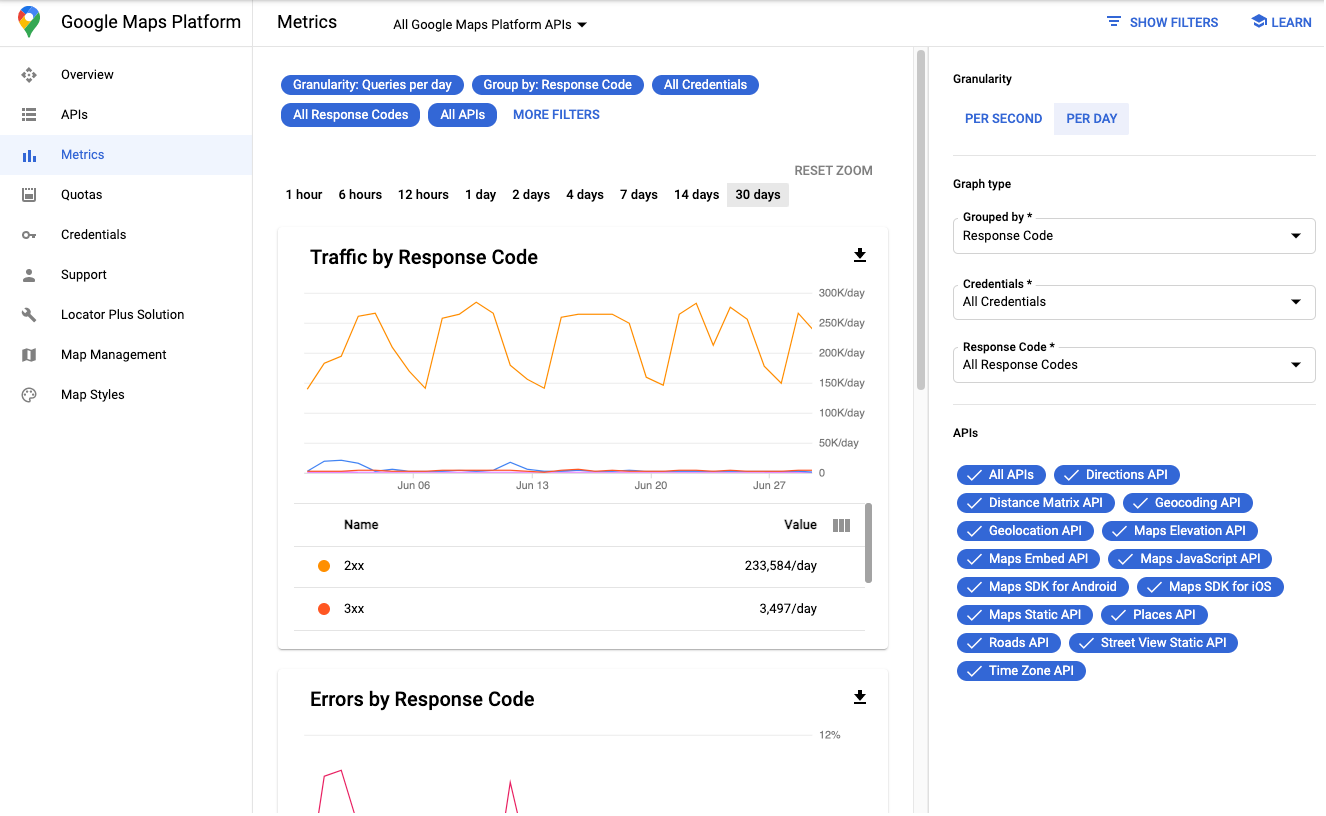
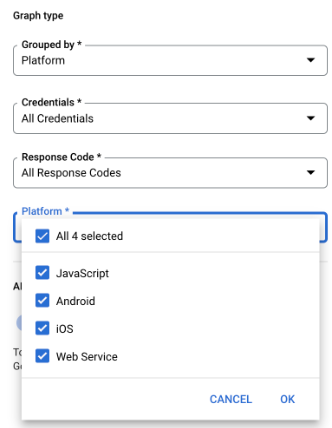
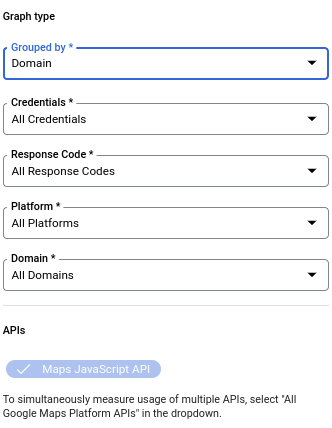
গুগল ম্যাপস মেট্রিক্স পৃষ্ঠায় তিনটি গ্রাফ প্রদর্শিত হয়: ট্র্যাফিক, এরর এবং মিডিয়ান ল্যাটেন্সি। গ্রাফের ব্যবহারের ডেটা রেসপন্স কোড ক্লাস, এপিআই, এপিআই মেথড, ক্রেডেনশিয়াল, প্ল্যাটফর্ম এবং ডোমেইন অনুযায়ী গ্রুপ করা যায়।
গ্রাফগুলোর নিচে, মেট্রিক্স পৃষ্ঠায় একটি এপিআই টেবিল রয়েছে যা আপনার নির্বাচিত এপিআইগুলোর জন্য অনুরোধ, ত্রুটি এবং লেটেন্সি দেখায়।
উপরের API ড্রপ-ডাউন এবং ডান দিকের প্যানেলে থাকা গ্রুপিং ও ফিল্টারিং অপশনগুলো ব্যবহার করে, আপনি নির্দিষ্ট বা একাধিক API, ক্রেডেনশিয়াল, রেসপন্স কোড ক্লাস, প্ল্যাটফর্মের ধরন এবং ডোমেইন নির্বাচন করার মাধ্যমে প্রদর্শিত ইউসেজ মেট্রিকগুলোকে গ্রুপ ও ফিল্টার করতে পারেন। এছাড়াও, আপনি প্রদর্শিত ইউসেজ মেট্রিকগুলোর জন্য একটি সময়কাল (এক ঘণ্টা থেকে শুরু করে গত ৩০ দিন পর্যন্ত) এবং গ্র্যানুলারিটি (প্রতি সেকেন্ড বা দিন অনুযায়ী) নির্বাচন করতে পারেন।
নিম্নলিখিত ছবিগুলিতে একটি নির্দিষ্ট API-এর জন্য প্ল্যাটফর্ম এবং ডোমেইন ফিল্টারগুলি দেখানো হয়েছে, যখন 'Grouped by' ড্রপ-ডাউন তালিকা থেকে প্ল্যাটফর্ম এবং ডোমেইন অনুযায়ী গ্রুপিং নির্বাচন করা হয়:
গুগল ম্যাপস প্ল্যাটফর্ম এপিআই মেট্রিক্স পৃষ্ঠা অ্যাক্সেস করতে:
- ক্লাউড কনসোলে গুগল ম্যাপস প্ল্যাটফর্ম পৃষ্ঠাটি খুলুন:
- বাম দিকের মেনু থেকে মেট্রিক্স নির্বাচন করুন।
প্রমাণপত্র প্রতিবেদন
এপিআই লোড করতে ব্যবহৃত ক্রেডেনশিয়াল দ্বারা আপনি মেট্রিকগুলো ফিল্টার ও গ্রুপ করতে পারেন।
| শংসাপত্র বিন্যাস | অর্থ |
|---|---|
| মূল নাম উদাহরণস্বরূপ, "মোবাইল অ্যাপ কী" | ?key=... ব্যবহার করে এপিআই লোড করার জন্য একটি এপিআই কী ব্যবহার করা হয়েছিল । আপনি ম্যাপস প্ল্যাটফর্ম কনসোলের 'Keys & Credentials' বিভাগে কী-এর নামগুলো খুঁজে পেতে পারেন। |
| প্রকল্প নম্বর উদাহরণস্বরূপ, 'project_number:123456', যেখানে 123456 হলো আপনার প্রজেক্ট নম্বর। | আপনি যদি এই পরিচয়পত্রটি দেখেন, তাহলে দুটি সম্ভাবনা রয়েছে:
|
প্রতিক্রিয়া কোড গ্রাফ
'ট্র্যাফিক বাই রেসপন্স কোড' এবং 'এরর বাই রেসপন্স কোড' গ্রাফগুলো HTTP রেসপন্স কোড ক্লাস অনুযায়ী ব্যবহারকে বিভক্ত করে। এই সারণিটি গুগল ম্যাপস প্ল্যাটফর্ম এপিআই রেসপন্স স্ট্যাটাস এবং HTTP রেসপন্স কোড ক্লাসের মধ্যকার সম্পর্ক দেখায়:
| মানচিত্র এপিআই অবস্থা | HTTP প্রতিক্রিয়া কোড শ্রেণী - ব্যবহার প্রতিবেদন (2xx, 3xx, 4xx, 5xx) | নোট |
|---|---|---|
| ঠিক আছে | 2xx | সফল প্রতিক্রিয়া। এটি একটি বিলযোগ্য অনুরোধ এবং এর জন্য কোটা ব্যবহৃত হবে। |
| ঠিক আছে | ৩xx | সফল প্রতিক্রিয়া। এটি একটি বিলযোগ্য অনুরোধ এবং এর জন্য কোটা ব্যবহৃত হবে। উদাহরণস্বরূপ, Place Photo-এর সফল অনুরোধগুলো উল্লেখিত ছবিতে 302 রিডাইরেক্ট ফেরত দেয়। |
| তথ্য উপলব্ধ নয় | 4xx ( 1 ) | সফল প্রতিক্রিয়া যা নির্দেশ করে যে ইনপুট করা অবস্থানগুলির জন্য কোনও ডেটা উপলব্ধ নেই। এটি একটি বিলযোগ্য অনুরোধ এবং এর জন্য কোটা ব্যবহৃত হবে। |
| শূন্য_ফলাফল | 4xx ( 1 ) | সফল প্রতিক্রিয়ার ফলে কোনো ফলাফল পাওয়া যায়নি। এটি একটি বিলযোগ্য অনুরোধ এবং এর জন্য কোটা ব্যবহৃত হবে। |
| পাওয়া যায়নি | 4xx ( 1 ) | ডাইরেকশনস এপিআই (লেগ্যাসি) -এর ক্ষেত্রে, এই বার্তাটি নির্দেশ করে যে অনুরোধের উৎস, গন্তব্য বা ওয়েপয়েন্টগুলিতে নির্দিষ্ট করা অবস্থানগুলির মধ্যে অন্তত একটিকে জিওকোড করা যায়নি। Places API- এর ক্ষেত্রে এই বার্তাটি নির্দেশ করে যে উল্লেখিত অবস্থানটি (place_id) Places ডেটাবেসে খুঁজে পাওয়া যায়নি। এটি একটি বিলযোগ্য অনুরোধ এবং এর জন্য কোটা ব্যবহৃত হবে। |
| INVALID_REQUEST (অবৈধ প্যারামিটার মান), সর্বোচ্চ ওয়েপয়েন্টের সংখ্যা অতিক্রম করেছে, MAX_ROUTE_LENGTH_EXCEEDED, এবং অন্যান্য। | 4xx | অবৈধ প্যারামিটার মানের কারণে ত্রুটি ঘটেছে। আরও বিস্তারিত জানতে এপিআই (API) প্রতিক্রিয়া দেখুন। এটি একটি বিলযোগ্য অনুরোধ এবং এর জন্য কোটা ব্যবহৃত হবে। |
| অনুরোধ প্রত্যাখ্যাত | 4xx | প্রমাণীকরণ ত্রুটি, অ্যাক্সেস ত্রুটি এবং অন্যান্য কারণে ক্লায়েন্ট ত্রুটি ঘটে। আরও বিস্তারিত জানতে API প্রতিক্রিয়াটি দেখুন। |
| দৈনিক সীমা অতিক্রম করেছে ওভার_কোয়েরি_লিমিট, সম্পদ নিঃশেষিত, রেটসীমা অতিক্রম করেছে, দৈনিক সীমা অতিক্রম করেছে, ব্যবহারকারীর হারের সীমা অতিক্রম করেছে | 4xx | অনুমোদিত সময়সীমার মধ্যে অতিরিক্ত অনুরোধের কারণে ক্লায়েন্ট ত্রুটি ঘটেছে। অনুগ্রহ করে পরে আবার অনুরোধটি চেষ্টা করুন। আরও বিস্তারিত জানতে এপিআই (API) প্রতিক্রিয়া দেখুন। |
| INVALID_REQUEST (অবৈধ বা অনুপস্থিত প্যারামিটার, অনুরোধ পার্সিং বা যাচাইকরণ ত্রুটি) | 4xx | অবৈধ অনুরোধের কারণে ক্লায়েন্ট ত্রুটি ঘটেছে। আরও বিস্তারিত জানতে এপিআই (API) প্রতিক্রিয়াটি দেখুন। |
| পাওয়া যায়নি (404) | 4xx | এর জন্য ডাইরেকশনস এপিআই (লেগ্যাসি) এর ক্ষেত্রে , এই বার্তাটি নির্দেশ করে যে অনুরোধের উৎস, গন্তব্য বা ওয়েপয়েন্টগুলিতে নির্দিষ্ট করা অবস্থানগুলির মধ্যে অন্তত একটিকে জিওকোড করা যায়নি। জিওলোকেশন এপিআই- এর ক্ষেত্রে, এই বার্তাটি নির্দেশ করে যে একটি আনুমানিক অবস্থান তৈরি করার জন্য ইনপুটগুলো যথেষ্ট ছিল না। Roads API- এর ক্ষেত্রে, এই বার্তাটি নির্দেশ করে যে ইনপুটগুলোকে যুক্তিসঙ্গতভাবে রাস্তায় স্ন্যাপ করা যায়নি। এটি একটি বিলযোগ্য অনুরোধ এবং এর জন্য কোটা ব্যবহৃত হবে। |
| অজানা_ত্রুটি | ৫xx | সার্ভার ত্রুটি যা নির্দেশ করে যে অনুরোধটি প্রক্রিয়া করা যাচ্ছে না: অভ্যন্তরীণ ত্রুটি, পরিষেবা অতিরিক্ত ভারাক্রান্ত, অনুপলব্ধ, সময়সীমা উত্তীর্ণ, এবং অন্যান্য। |
এরর কোড রিপোর্টিং-এর সামঞ্জস্যতা উন্নত করার জন্য, গুগল ম্যাপস প্ল্যাটফর্ম এপিআইগুলো মাইগ্রেট করছে: ১ ) ম্যাপস এপিআই স্ট্যাটাস: DATA_NOT_AVAILABLE , NOT_FOUND , ZERO_RESULTS - স্ট্যাটাস- এর জন্য HTTP রেসপন্স কোড ক্লাস 2xx থেকে 4xx এ, ২) ম্যাপস এপিআই স্ট্যাটাস: REQUEST_DENIED , OVER_DAILY_LIMIT , OVER_QUERY_LIMIT , dailyLimitExceeded , rateLimitExceeded , userRateLimitExceeded এর জন্য HTTP রেসপন্স কোড ক্লাস 2xx থেকে 4xx , ৩) ম্যাপস এপিআই স্ট্যাটাস: UNKNOWN_ERROR এর জন্য HTTP রেসপন্স কোড ক্লাস 2xx থেকে 5xx । এই পরিবর্তনকালীন সময়ে আপনি উভয় রেসপন্স কোডই দেখতে পাবেন। ম্যাপস এপিআই রেসপন্সে ফেরত আসা রেসপন্স কোডগুলো অপরিবর্তিত থাকছে। মেট্রিক্স এক্সপ্লোরারে (Metrics Explorer) কোন নির্দিষ্ট রেসপন্স কোডটি বাড়ছে তা পরীক্ষা করে নিশ্চিত করুন যে গুগল ম্যাপস প্ল্যাটফর্ম মেট্রিক্সে 4xx এবং/অথবা 5xx এর বৃদ্ধি এই মাইগ্রেশনের সাথে সম্পর্কিত কিনা (গুগল ম্যাপস প্ল্যাটফর্মের জন্য গুগল ক্লাউড মনিটরিং ব্যবহার সম্পর্কে আরও জানুন )।
স্ট্যাটাস কোড এবং ত্রুটি বার্তা সম্পর্কে আরও তথ্যের জন্য, আপনার আগ্রহের API-এর রেসপন্স ডকুমেন্টেশন দেখুন (উদাহরণস্বরূপ, জিওকোডিং রেসপন্স বা ডিরেকশন রেসপন্স )।
গুগল ম্যাপস প্ল্যাটফর্ম ব্যবহারের অ্যাট্রিবিউশন প্যারামিটার
গুগল ম্যাপস প্ল্যাটফর্ম আপনাকে দ্রুত কাজ শুরু করতে সাহায্য করার জন্য বিভিন্ন ধরণের নমুনা কোড সরবরাহ করে। উদাহরণস্বরূপ, আপনি ক্লাউড কনসোলে কুইক বিল্ডার ব্যবহার করতে পারেন, ইন্ডাস্ট্রি সলিউশন ইমপ্লিমেন্টেশন গাইডগুলো অনুসরণ করতে পারেন এবং কোডল্যাব থেকে শিখতে পারেন।
ব্যবহারবিধি বুঝতে এবং আমাদের সমাধানগুলো উন্নত করার উপায় জানতে, গুগল নমুনা কোডের ব্যবহার সম্পর্কে তথ্য সংগ্রহের জন্য এপিআই কলে internal_usage_attribution_ids প্যারামিটারটি অন্তর্ভুক্ত করে:
- `
internal_usage_attribution_idsপ্যারামিটারটি সলিউশন স্যাম্পল কোডে ডিফল্টরূপে অন্তর্ভুক্ত থাকতে পারে। - এই প্যারামিটারটি ভবিষ্যতের সংস্করণগুলিতে সমাধানের মান উন্নত করার জন্য Google-কে সমাধান গ্রহণের বিষয়ে বিশ্লেষণমূলক তথ্য প্রদান করে।
- স্যাম্পল কোড থেকে
internal_usage_attribution_idsপ্যারামিটার এবং এর মান মুছে দিয়ে আপনি এটি থেকে বেরিয়ে আসতে পারেন। - প্যারামিটারটি রাখার কোনো বাধ্যবাধকতা নেই। প্যারামিটারটি সরিয়ে ফেললে পারফরম্যান্সে কোনো প্রভাব পড়ে না।
- প্যারামিটারটি শুধুমাত্র নমুনা কোড ব্যবহারের প্রতিবেদন তৈরির জন্য ব্যবহৃত হয়।
- প্যারামিটারটি যেকোনো এপিআই-নির্দিষ্ট অ্যানালিটিক্স এবং রিপোর্টিং থেকে আলাদা। এর মানে হলো, সলিউশন স্যাম্পল কোড থেকে প্যারামিটারটি সরিয়ে দিলেও অভ্যন্তরীণ ম্যাপস জাভাস্ক্রিপ্ট এপিআই রিপোর্টিং নিষ্ক্রিয় হয় না।
কোটা প্রতিবেদন
কোটা আপনার প্রজেক্ট গুগল ম্যাপস প্ল্যাটফর্ম এপিআই-তে কতগুলো অনুরোধ পাঠাতে পারবে তার উপর সীমা নির্ধারণ করে। অনুরোধ তিনভাবে সীমিত করা যেতে পারে: প্রতিদিন, প্রতি মিনিটে, এবং প্রতি ব্যবহারকারী প্রতি মিনিটে। শুধুমাত্র সফল অনুরোধ এবং যে অনুরোধগুলোর কারণে সার্ভারে ত্রুটি হয়, সেগুলোই কোটার আওতায় গণনা করা হয়। যে অনুরোধগুলোর প্রমাণীকরণ ব্যর্থ হয়, সেগুলো কোটার আওতায় গণনা করা হয় না।
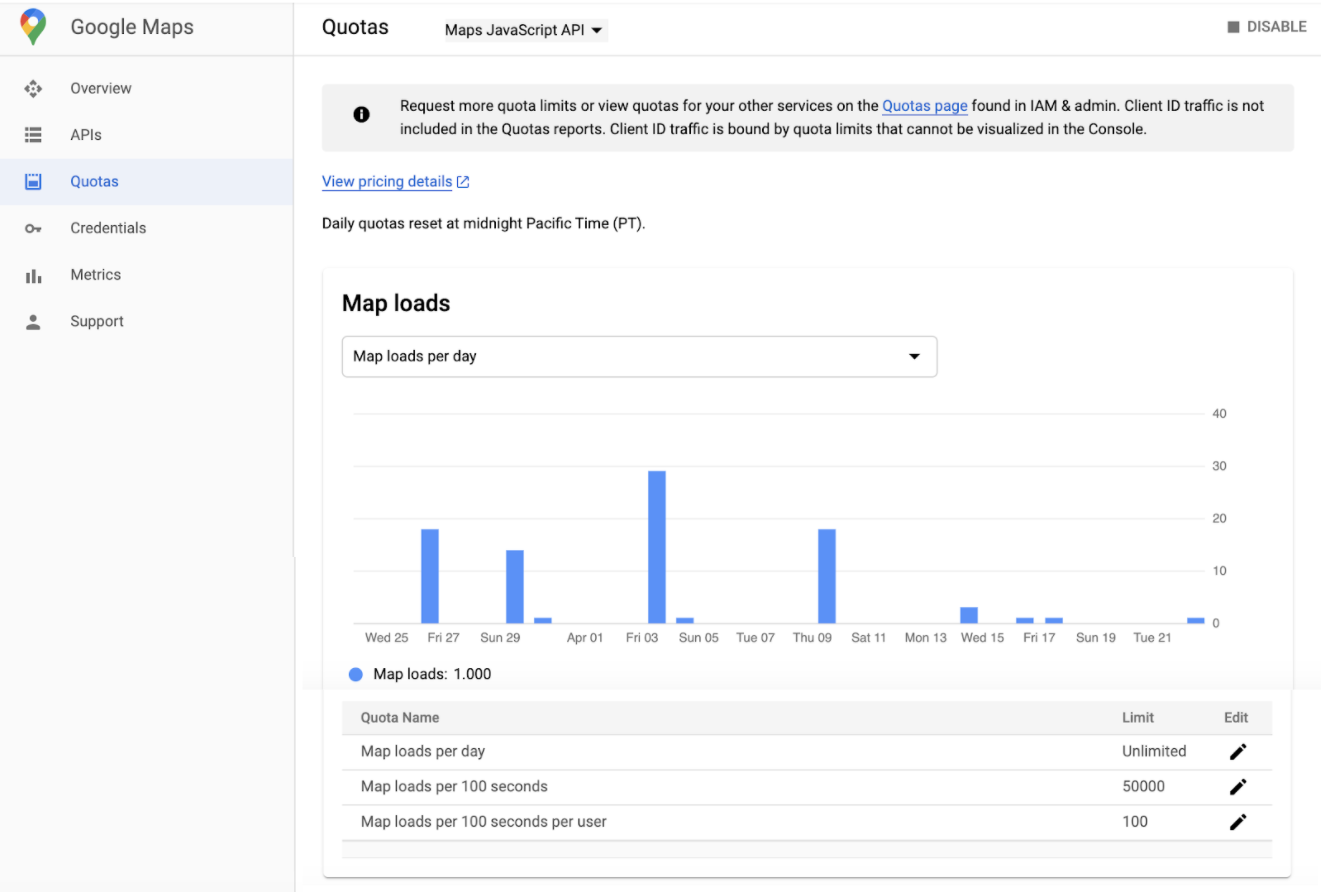
ক্লাউড কনসোলের কোটা পৃষ্ঠায় কোটা ব্যবহারের পরিমাণ গ্রাফ আকারে দেখানো হয় এবং এটিকে প্রতি মিনিটে অনুরোধের সংখ্যা অনুযায়ী শ্রেণিবদ্ধ করা যায়। নির্বাচিত এপিআইগুলোর জন্য বর্তমান কোটার সীমা কোটা ব্যবহারের গ্রাফের নিচে সারণিতে দেখানো হয়।
যেকোনো জিএমপি এপিআই পণ্যের জন্য আপনার প্রতি মিনিটের কোটার পরিমাণ জানতে এই ক্যালকুলেটরটি ব্যবহার করুন।
গুগল ম্যাপস কোটা পৃষ্ঠা
গুগল ম্যাপস কোটা পেজটি আপনার নির্বাচিত নির্দিষ্ট এপিআই-এর জন্য কোটার সীমা এবং কোটা ব্যবহারের পরিমাণ দেখায়।
গুগল ক্লাউড কনসোলের কোটা ব্যবহারের চার্টটি আপনার এপিআই কী এবং ক্লায়েন্ট আইডিগুলোর মোট ট্র্যাফিক দেখায়। ক্লাউড কনসোলের মেট্রিক্স চার্টেও ক্লায়েন্ট আইডির ট্র্যাফিক পাওয়া যায়।
এই পৃষ্ঠাটি শুধুমাত্র কোটা ব্যবহারকারী অনুরোধগুলি দেখায়: সফল অনুরোধ ( OK , ZERO_RESULTS , DATA_NOT_AVAILABLE ) এবং সার্ভার ত্রুটির কারণ হওয়া অনুরোধ ( NOT_FOUND , INVALID_REQUEST/INVALID_VALUE (অবৈধ প্যারামিটার মান), এবং UNKNOWN_ERROR )।
যেসব অনুরোধের কারণে ক্লায়েন্ট ত্রুটি ঘটে — যেমন প্রমাণীকরণ, অনুমোদন, এবং অবৈধ আর্গুমেন্ট সংক্রান্ত ত্রুটি ( REQUEST_DENIED , OVER_QUERY_LIMIT , INVALID_REQUEST (অবৈধ প্যারামিটার, অনুরোধ পার্সিং ত্রুটি)) — সেগুলো কোটা ব্যবহার করে না এবং প্রদর্শিত হয় না।
গুগল ম্যাপস প্ল্যাটফর্মের বেশিরভাগ এপিআই-এর (ম্যাপস স্ট্যাটিক এপিআই, স্ট্রিট ভিউ স্ট্যাটিক এপিআই, জিওকোডিং এপিআই, ডাইরেকশনস এপিআই (লেগ্যাসি), প্লেসেস এপিআই, টাইম জোন এপিআই, জিওলোকেশন এপিআই, এবং এলিভেশন এপিআই) জন্য কোটা ইউনিট হলো একটি অনুরোধ, তবে এর কিছু ব্যতিক্রম রয়েছে:
- ডিস্টেন্স ম্যাট্রিক্স এপিআই (লেগ্যাসি)-এর ক্ষেত্রে, কোটা একক হলো একটি উপাদান যা একটি উৎস-গন্তব্য জোড়া।
- Maps JavaScript API-এর ক্ষেত্রে, কোটার একক হলো একটি ম্যাপ লোড।
- অ্যান্ড্রয়েডের জন্য ম্যাপস এসডিকে এবং আইওএসের জন্য ম্যাপস এসডিকে-এর ক্ষেত্রে, কোটার একক হলো একটি স্ট্রিট ভিউ রিকোয়েস্ট বা প্যানোরামা লোড। ম্যাপ লোড বিনামূল্যে পাওয়া যায় এবং এর জন্য কোনো কোটা খরচ হয় না।
গুগল ম্যাপস প্ল্যাটফর্ম কোটা পেজ অ্যাক্সেস করতে:
- ক্লাউড কনসোলে গুগল ম্যাপস প্ল্যাটফর্ম পৃষ্ঠাটি খুলুন:
- বাম দিকের মেনু থেকে কোটা নির্বাচন করুন।
- API ড্রপ-ডাউন তালিকা থেকে একটি API নির্বাচন করুন।
কোটা ইউনিট
এই সারণিতে গুগল ম্যাপস প্ল্যাটফর্ম এপিআই-গুলোর কোটা একক দেখানো হয়েছে।
| গুগল ম্যাপস প্ল্যাটফর্ম এপিআই | কোটা ইউনিট |
|---|---|
| মানচিত্র | |
| অ্যান্ড্রয়েডের জন্য ম্যাপস এসডিকে | ১ প্যানোরামা |
| iOS-এর জন্য ম্যাপস এসডিকে | ১ প্যানোরামা |
| মানচিত্র টাইলস এপিআই | ১টি অনুরোধ |
| মানচিত্রের আকাশ থেকে তোলা দৃশ্য এপিআই | ১টি অনুরোধ |
| মানচিত্র স্ট্যাটিক এপিআই | ১টি অনুরোধ |
| মানচিত্র জাভাস্ক্রিপ্ট এপিআই | ১ মানচিত্র লোড |
| স্ট্রিট ভিউ স্ট্যাটিক এপিআই | ১টি অনুরোধ |
| মানচিত্র এমবেড এপিআই | ১ মানচিত্র লোড |
| রুট | |
| রাউটস এপিআই (রাউট গণনা করুন) | ১টি অনুরোধ |
| রাউটস এপিআই (রাউট ম্যাট্রিক্স গণনা করুন) | ১ উপাদান (উৎস-গন্তব্য জোড়া) |
| দিকনির্দেশনা এপিআই (লেগ্যাসি) | ১টি অনুরোধ |
| দূরত্ব ম্যাট্রিক্স এপিআই (লেগ্যাসি) | ১ উপাদান (উৎস-গন্তব্য জোড়া) |
| রোডস এপিআই | ১টি অনুরোধ |
| রুট অপ্টিমাইজেশন এপিআই | ১টি অনুরোধ |
| অ্যান্ড্রয়েডের জন্য নেভিগেশন এসডিকে | ১ গন্তব্য |
| iOS এর জন্য নেভিগেশন SDK | ১ গন্তব্য |
| স্থান | |
| স্থান এপিআই | ১টি অনুরোধ |
| স্থান সমষ্টিগত এপিআই | ১টি অনুরোধ |
| ঠিকানা যাচাইকরণ এপিআই | ১টি অনুরোধ |
| জিওকোডিং এপিআই | ১টি অনুরোধ |
| ভূ-অবস্থান এপিআই | ১টি অনুরোধ |
| টাইম জোন এপিআই | ১টি অনুরোধ |
| ম্যাপস গ্রাউন্ডিং লাইট | ১টি অনুরোধ |
| পরিবেশ | |
| বায়ুর গুণমান এপিআই (বর্তমান অবস্থা এবং হিটম্যাপ টাইল) | ১টি অনুরোধ |
| বায়ুর গুণমান এপিআই (ইতিহাস) | ১ পৃষ্ঠা |
| পরাগরেণু এপিআই | ১টি অনুরোধ |
| সৌর এপিআই | ১টি অনুরোধ |
| আবহাওয়া এপিআই | ১টি অনুরোধ |
বিলিং রিপোর্ট
আপনার বিলিং রিপোর্ট দেখুন
গুগল ম্যাপস প্ল্যাটফর্ম পণ্য ব্যবহারের বিলিং রিপোর্ট গুগল ক্লাউড কনসোলে পাওয়া যায়। আরও তথ্যের জন্য, বিলিং দেখুন।
বিলিং রিপোর্টগুলো দেখতে:
- ক্লাউড কনসোলে প্রজেক্ট সিলেক্টর পেজটি খুলুন:
- একটি প্রকল্প নির্বাচন করুন।
- মেনু বোতামটি নির্বাচন করুন এবং তারপর বিলিং নির্বাচন করুন।
- আপনার একাধিক বিলিং অ্যাকাউন্ট থাকলে, লিঙ্ক করা বিলিং অ্যাকাউন্টের ওভারভিউ পৃষ্ঠাটি খুলতে ‘লিঙ্ক করা বিলিং অ্যাকাউন্টে যান’ নির্বাচন করুন।
- বাম দিকের মেনু থেকে, লিঙ্ক করা বিলিং অ্যাকাউন্টের বিলিং রিপোর্ট পেজটি খুলতে ‘রিপোর্টস’ নির্বাচন করুন।
বিলিং রিপোর্ট চার্ট কীভাবে পড়তে হয়
বিলিং রিপোর্ট একটি স্ট্যাকড লাইন চার্ট হিসাবে সময়ের সাথে সাথে খরচ প্রদর্শন করে। ডিফল্ট ভিউতে, প্রয়োগকৃত যেকোনো ব্যবহার-নির্দিষ্ট ক্রেডিট সহ, প্রজেক্ট অনুযায়ী গ্রুপ করা চলতি মাসের দৈনিক ব্যবহার-ভিত্তিক খরচ (সকল পণ্যের জন্য) এবং পুরো চলতি মাসের মোট পূর্বাভাসিত খরচ দেখানো হয়। চার্টের প্রতিটি লাইন (এবং সামারি টেবিলের প্রতিটি সারি) প্রজেক্টের সাথে সম্পর্কিত, যা খরচ অনুযায়ী বড় থেকে ছোট ক্রমে সাজানো থাকে। বিলিং রিপোর্ট চার্ট ব্যাখ্যা করার বিষয়ে আরও জানুন ।
পরামর্শ: প্রতিটি SKU-এর ব্যবহার এবং খরচ বিশ্লেষণ করুন।
পে-অ্যাজ-ইউ-গো প্রাইসিং মডেলের বিশদ বিবরণ এবং এটি আপনার বাস্তবায়নকে কীভাবে প্রভাবিত করে তা আরও সঠিকভাবে বোঝার জন্য, SKU অনুযায়ী আপনার ব্যবহার এবং খরচ খতিয়ে দেখুন।
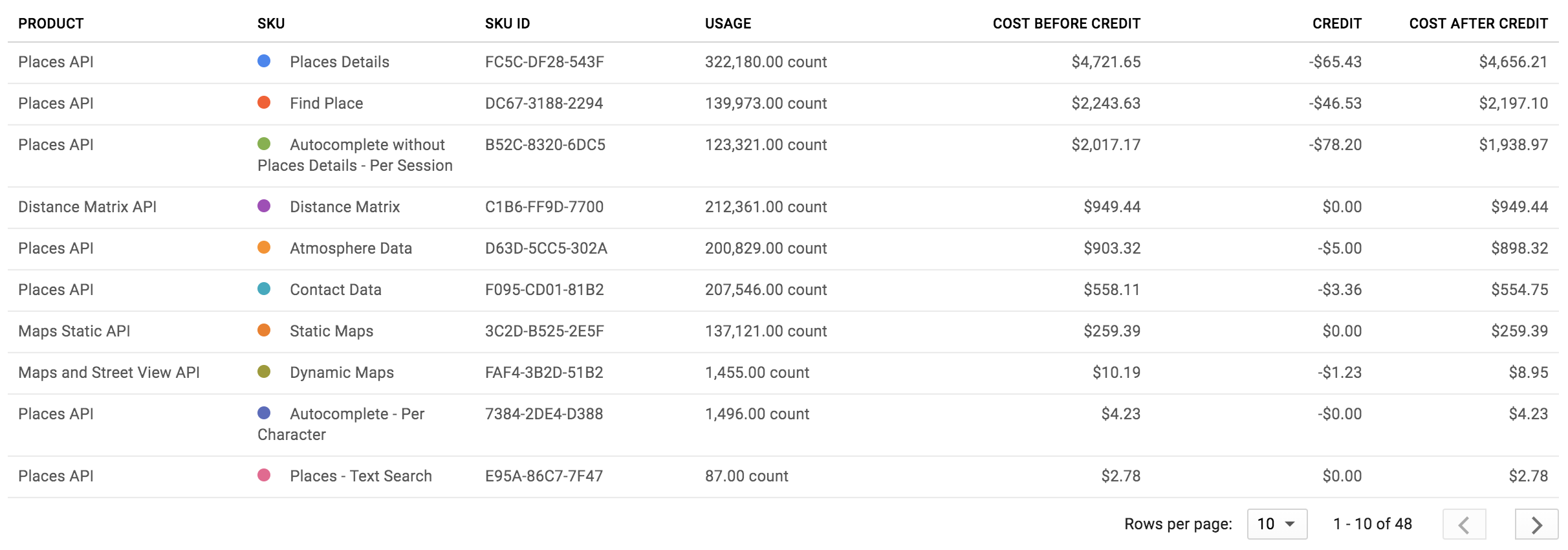
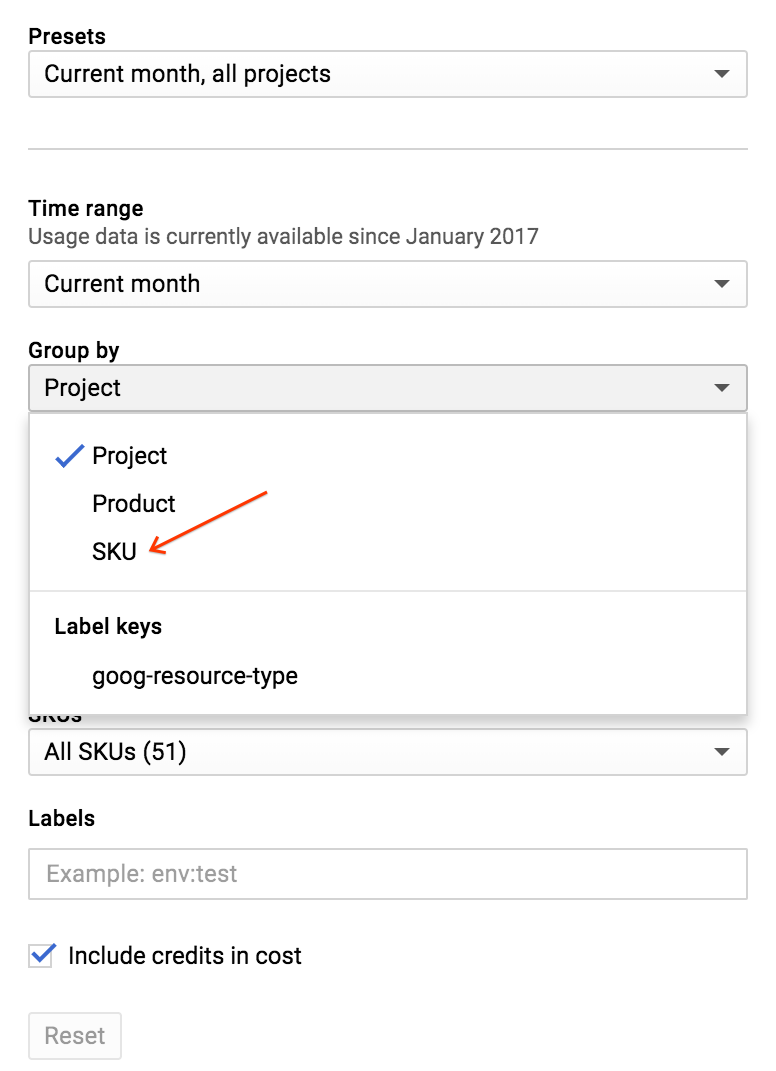
SKU অনুযায়ী লাইন আইটেম প্রদর্শন করতে রিপোর্ট ভিউ পরিবর্তন করতে:
- চার্টের ডান দিকের প্যানেলে, 'Group by ' ফিল্টারটি প্রসারিত করুন।
- SKU নির্বাচন করুন।
অন্যান্য উপলব্ধ বিলিং-রিপোর্ট ফিল্টারগুলির মধ্যে রয়েছে সময়সীমা , প্রজেক্ট , প্রোডাক্ট , SKU এবং অবস্থান, যা আপনাকে এপিআই অনুরোধগুলি কোথা থেকে পরিবেশিত হচ্ছে তার ভিত্তিতে ফিল্টার করতে দেয়।
পণ্যের পাশাপাশি আপনার ব্যবহারের উৎসকে শ্রেণিবদ্ধ করতে, তালিকাভুক্ত মানগুলির মধ্যে একটির ভিত্তিতে বিলিং রিপোর্টগুলিকে গ্রুপ করুন। গুগল ম্যাপস প্ল্যাটফর্ম এপিআই-এর সাথে সম্পর্কিত তিনটি কী হলো: goog-maps-api-key-suffix (একটি এপিআই কী-এর শেষ চারটি অক্ষর), goog-maps-platform-type (প্ল্যাটফর্ম: অ্যান্ড্রয়েড, আইওএস, জাভাস্ক্রিপ্ট বা ওয়েবসার্ভিস), এবং goog-maps-channel (একটি এপিআই কোয়েরি থেকে প্রাপ্ত একটি নির্দিষ্ট সাংখ্যিক চ্যানেল মান)। ফিল্টারিং এবং গ্রুপিং সম্পর্কে আরও তথ্য ।
ডান প্যানেলে থাকা ‘Include credits in cost’ চেকবক্সটি আনচেক করে আপনি ব্যবহার-নির্দিষ্ট ক্রেডিট বাদ দেওয়ার জন্য চার্ট ভিউ পরিবর্তন করতে পারেন।
ব্যবহার পর্যবেক্ষণ ও নিয়ন্ত্রণ করুন
আপনার বাজেট পরিকল্পনা করতে ও খরচ নিয়ন্ত্রণে রাখতে, আপনি নিম্নলিখিত কাজগুলো করতে পারেন:
আপনার খরচ একটি নির্দিষ্ট পরিমাণের দিকে কীভাবে বাড়ছে তা ট্র্যাক করতে অ্যালার্ট। একটি বাজেট API ব্যবহারের উপর কোনো সীমা আরোপ করে না, এটি কেবল তখনই আপনাকে সতর্ক করে যখন আপনার খরচের পরিমাণ নির্দিষ্ট পরিমাণের কাছাকাছি চলে আসে।
বিলযোগ্য এপিআই (API) ব্যবহারের খরচ পরিচালনা করতে, দৈনিক অনুরোধের উপর একটি সীমা নির্ধারণ করুন। এর মাধ্যমে আপনি আপনার খরচ সীমিত করতে পারেন। আপনি কতটা খরচ করতে চান তার উপর নির্ভর করে আপনার দৈনিক সীমা নির্ধারণ করতে একটি সমীকরণ ব্যবহার করুন। উদাহরণস্বরূপ: (মাসিক খরচ / প্রতিটি SKU-এর মূল্য) / ৩০ = দৈনিক অনুরোধের সীমা (একটি এপিআই-এর জন্য)।
প্রতি চ্যানেলে ব্যবহারের ট্র্যাকিং
সংখ্যাসূচক চ্যানেল ব্যবহার করে আপনার ব্যবহার ট্র্যাক করতে, আপনাকে আপনার API অনুরোধগুলিতে 'channel' প্যারামিটারটি যোগ করতে হবে। শুধুমাত্র ০ থেকে ৯৯৯ পর্যন্ত সংখ্যাগুলোই গ্রহণযোগ্য চ্যানেল ভ্যালু। নিচে কয়েকটি উদাহরণ দেওয়া হলো:
- জিওকোডিং ওয়েব সার্ভিস এপিআই
https://maps.googleapis.com/maps/api/geocode/json?address=1600+Amphitheatre+Parkway,+Mountain+View,+CA&key=YOUR_API_KEY&channel=1
- মানচিত্র জাভাস্ক্রিপ্ট এপিআই
<script src="https://maps.googleapis.com/maps/api/js?key=YOUR_API_KEY&channel=2&callback=initMap"
async defer></script>
আপনার বিলিং রিপোর্টে সরাসরি আপনার চ্যানেলের ব্যবহার নিরীক্ষণ করুন। চ্যানেলের ব্যবহার ‘লেবেল’-এর অধীনে ‘goog-maps-channel’ কী-এর অধীনে রয়েছে।

SKU এবং চ্যানেল অনুযায়ী আপনার বিলিং রিপোর্ট ফিল্টার করতে
- SKU ফিল্টার দ্বারা গ্রুপ করুন ব্যবহার করুন।
- লেবেল ক্যারেটটি নির্বাচন করুন।
- Key ড্রপ-ডাউন থেকে goog-maps-channel নির্বাচন করুন।
- 'Value' ড্রপ-ডাউন থেকে, আপনি যে সংখ্যাসূচক চ্যানেলগুলো ফিল্টার করতে চান, সেগুলো নির্বাচন করুন।
প্রতিটি চ্যানেলের দ্বারা উৎপন্ন খরচ দেখতে 'goog-maps-channel' লেবেল কী দ্বারা গ্রুপ করুন।
আপনার অনুরোধগুলিতে চ্যানেল ব্যবহারের ডেটা অন্তর্ভুক্ত করার পরে, আপনার বিলিং রিপোর্টে ডেটা প্রতিফলিত হতে সামান্য বিলম্ব (২৪ ঘন্টা পর্যন্ত) হতে পারে।
BigQuery ব্যবহার করে আপনার বিলিং ডেটা এক্সপোর্ট করুন।
এছাড়াও আপনি আপনার বিলিং ডেটা BigQuery-তে এক্সপোর্ট করতে পারেন।
BigQuery এক্সপোর্ট ব্যবহার করে সারাদিন ধরে স্বয়ংক্রিয়ভাবে আপনার নির্দিষ্ট করা একটি BigQuery ডেটাসেটে বিস্তারিত ক্লাউড বিলিং ডেটা (যেমন ব্যবহার এবং খরচের আনুমানিক হিসাব) এক্সপোর্ট করুন। এরপর আপনি বিস্তারিত বিশ্লেষণের জন্য BigQuery থেকে আপনার বিলিং ডেটা অ্যাক্সেস করতে পারবেন। এটি আপনার Google Maps প্ল্যাটফর্ম ব্যবহারের উৎস বুঝতে আরও সূক্ষ্ম একটি স্তর প্রদান করে।
আপনি যদি BigQuery এক্সপোর্ট এবং ডেটা কোয়েরি করা শুরু করতে চান, তাহলে নিচের নমুনা কোয়েরিটি চেষ্টা করতে পারেন। এই কোয়েরিটি চালানোর আগে, আপনাকে অবশ্যই:
- আপনার অ্যাকাউন্টে বিলিং এবং BigQuery বিলিং এক্সপোর্ট সক্ষম করুন।
- টেবিলের ফরম্যাটটি হলো PROJECT_ID . DATASET_NAME .gcp_billing_export v1 BILLING_ACCOUNT_ID যেখানে:
- PROJECT_ID হলো আপনার আসল প্রজেক্ট আইডি (যেমন "my-project-123456")।
- DATASET_NAME হলো আপনার তৈরি করা ডেটাসেটের নাম (যেমন "SampleDataSet")।
- BILLING_ACCOUNT_ID হলো আপনার বিলিং অ্যাকাউন্ট আইডির একটি রেফারেন্স, যার শুরুতে "gcp_billing_export v1 " যুক্ত করা হয় এবং ড্যাশ (-) চিহ্নগুলোকে আন্ডারস্কোর (_) দিয়ে পরিবর্তন করা হয়। উদাহরণস্বরূপ, বিলিং অ্যাকাউন্ট আইডি 123456-7890AB-CDEF01 হয়ে যাবে
gcp_billing_export_v1_123456_789AB_CDEF01।
  #standardSQL
  SELECT   Date(usage_start_time, "America/Los_Angeles") AS billing_day,
           invoice.month                                 AS invoice_month,
           service.description                           AS service,
           sku.description                               AS sku,
           (
                  SELECT l.value
                  FROM   Unnest(labels) AS l
                  WHERE  l.KEY = 'goog-maps-channel' ) AS goog_maps_channel,
           Round(Sum(usage.amount), 2)                 AS usage_amount,
           usage.unit                                  AS usage_unit,
           Round(Sum(cost), 2)                         AS cost,
           cost_type,
           currency
  FROM     PROJECT_ID.DATASET_NAME.gcp_billing_export_v1_BILLING_ACCOUNT_ID
  WHERE    invoice.month = '202002' -- Change the invoice month with the same format as the example.
  GROUP BY billing_day,
           invoice_month,
           service,
           sku,
           goog_maps_channel,
           usage_unit,
           cost_type,
           currency
  ORDER BY billing_day,
           service,
           sku
সম্পর্কিত সম্পদ
ক্লাউড বিলিং:
- আপনার ক্লাউড বিলিং অ্যাকাউন্ট তৈরি করুন, পরিবর্তন করুন বা বন্ধ করুন
- একটি প্রকল্পের বিলিং সেটিংস পরিবর্তন করুন
- আপনার বিলিং রিপোর্ট এবং খরচের প্রবণতা দেখুন
- বাজেট এবং বাজেট সতর্কতা সেট করুন
- এপিআই ব্যবহারের সীমা নির্ধারণ
প্রতিক্রিয়ার অবস্থা এবং প্রতিবেদন
নিচের সারণিতে ম্যাপস এপিআই স্ট্যাটাস, ম্যাপস এপিআই রেসপন্সে প্রাপ্ত এইচটিটিপি রেসপন্স কোড এবং ইউসেজ রিপোর্টের এইচটিটিপি রেসপন্স কোড ক্লাসের মধ্যেকার সম্পর্ক দেখানো হয়েছে এবং সংশ্লিষ্ট অনুরোধটি ইউসেজ, কোটা ও বিলিং রিপোর্টে প্রদর্শিত হবে কিনা তা নির্দেশ করা হয়েছে।
গুগল ম্যাপস প্ল্যাটফর্ম মেট্রিক্সে ব্যবহারের প্রতিবেদন
HTTP response code class সূক্ষ্ম বিভাজন প্রদান করুন। আপনার যদি আরও উচ্চ স্তরের সূক্ষ্ম বিভাজনের প্রয়োজন হয়, তবে প্রতিক্রিয়া স্ট্যাটাস কোডগুলি দেখুন।
গুগল ম্যাপস প্ল্যাটফর্ম ব্যবহার পর্যবেক্ষণে উপলব্ধ।
| ম্যাপস এপিআই প্রতিক্রিয়াগুলিতে উপলব্ধ প্রতিক্রিয়া কোডগুলি | ব্যবহার প্রতিবেদনে উপলব্ধ | রিপোর্ট করা হয়েছে | |||
|---|---|---|---|---|---|
| মানচিত্র এপিআই অবস্থা | HTTP প্রতিক্রিয়া কোড | HTTP প্রতিক্রিয়া কোড ক্লাস | ব্যবহার | কোটা | বিলিং |
| ঠিক আছে | ২০০, ২০৪, ৩০২ | 2xx, ৩xx | হ্যাঁ | হ্যাঁ | হ্যাঁ |
| তথ্য উপলব্ধ নেই খুঁজে পাওয়া যায়নি, শূন্য_ফলাফল | ২০০, ৪০৪ | ৪xx ১ | হ্যাঁ | হ্যাঁ | হ্যাঁ |
| INVALID_REQUEST (অবৈধ প্যারামিটার মান), সর্বোচ্চ রুটের দৈর্ঘ্য অতিক্রম করেছে, সর্বোচ্চ ওয়েপয়েন্টের সংখ্যা অতিক্রম করেছে, ইত্যাদি। | ২০০, ৪০০ | 4xx | হ্যাঁ | হ্যাঁ | হ্যাঁ |
| INVALID_REQUEST (অবৈধ/অনুপস্থিত প্যারামিটার, অনুরোধ পার্সিং ত্রুটি) | ২০০, ৪০০ | 4xx | হ্যাঁ | না | না |
| অনুরোধ প্রত্যাখ্যাত | ২০০, ৪০০, ৪০৩ | ৪xx ১ | হ্যাঁ | না | না |
| দৈনিক সীমা অতিক্রম করেছে ওভার_কোয়েরি_লিমিট, সম্পদ নিঃশেষিত, দৈনিক সীমা অতিক্রম করেছে, রেটসীমা অতিক্রম করেছে, ব্যবহারকারীর হারের সীমা অতিক্রম করেছে | ২০০, ৪০৩, ৪২৯ | ৪xx ১ | হ্যাঁ | না | না |
| অজানা_ত্রুটি | ২০০, ৫০০, ৫০৩ | ৫xx ১ | হ্যাঁ | হ্যাঁ | না |
এরর কোড রিপোর্টিং-এর সামঞ্জস্যতা উন্নত করার জন্য, গুগল ম্যাপস প্ল্যাটফর্ম এপিআইগুলো মাইগ্রেট করছে: ১ ) ম্যাপস এপিআই স্ট্যাটাস: DATA_NOT_AVAILABLE , NOT_FOUND , ZERO_RESULTS - স্ট্যাটাস- এর জন্য HTTP রেসপন্স কোড ক্লাস 2xx থেকে 4xx এ, ২) ম্যাপস এপিআই স্ট্যাটাস: REQUEST_DENIED , OVER_DAILY_LIMIT , OVER_QUERY_LIMIT , dailyLimitExceeded , rateLimitExceeded , userRateLimitExceeded এর জন্য HTTP রেসপন্স কোড ক্লাস 2xx থেকে 4xx , ৩) ম্যাপস এপিআই স্ট্যাটাস: UNKNOWN_ERROR এর জন্য HTTP রেসপন্স কোড ক্লাস 2xx থেকে 5xx । এই পরিবর্তনকালীন সময়ে আপনি উভয় রেসপন্স কোডই দেখতে পাবেন। ম্যাপস এপিআই রেসপন্সে ফেরত আসা রেসপন্স কোডগুলো অপরিবর্তিত থাকছে। মেট্রিক্স এক্সপ্লোরারে (Metrics Explorer) কোন নির্দিষ্ট রেসপন্স কোডটি বাড়ছে তা পরীক্ষা করে নিশ্চিত করুন যে গুগল ম্যাপস প্ল্যাটফর্ম মেট্রিক্সে 4xx এবং/অথবা 5xx এর বৃদ্ধি এই মাইগ্রেশনের সাথে সম্পর্কিত কিনা (গুগল ম্যাপস প্ল্যাটফর্মের জন্য গুগল ক্লাউড মনিটরিং ব্যবহার সম্পর্কে আরও জানুন )। | |||||