

ক্লাউড মনিটরিং আপনার এপিআই ও পরিষেবা এবং আপনার ব্যবহৃত গুগল ক্লাউড রিসোর্সগুলোর মেট্রিক্স সংগ্রহ করে। এই ডকুমেন্টটিতে বর্ণনা করা হয়েছে কীভাবে ক্লাউড মনিটরিং কনফিগার করতে হয় এবং কীভাবে এটি ব্যবহার করে এপিআই ব্যবহার নিরীক্ষণ, ড্যাশবোর্ড তৈরি ও অ্যালার্ট তৈরি করা যায়।
ক্লাউড মনিটরিং-এ প্রচুর বৈশিষ্ট্য এবং বিকল্প রয়েছে। এই ডকুমেন্টটিতে ক্লাউড মনিটরিং-এর পরিচিতি এবং কিছু প্রাথমিক উদাহরণ দেওয়া হয়েছে। আরও অনেক উদাহরণসহ সমস্ত বৈশিষ্ট্য সম্পর্কে জানতে ক্লাউড মনিটরিং ডকুমেন্টেশন দেখুন।
ক্লাউড মনিটরিং কনফিগার করুন
মনিটরিং আপনাকে মেট্রিকগুলো দেখতে ও পরিচালনা করতে দেয়:
- একটি একক প্রকল্পের জন্য
- একটি সংস্থার মধ্যে একাধিক প্রকল্পের জন্য
- একাধিক সংস্থার একাধিক প্রকল্পের জন্য
আপনার প্রোজেক্টগুলোর মেট্রিকস পাওয়া নিশ্চিত করতে, নিম্নলিখিত পদক্ষেপগুলো অনুসরণ করুন:
- গুগল ক্লাউড কনসোলে, মনিটরিং নির্বাচন করুন:
- নিশ্চিত করুন যে আপনি সঠিক প্রকল্পটি নির্বাচন করেছেন।
- মনিটরিং নেভিগেশন প্যানে, মেট্রিক্স স্কোপ- এর ডানদিকে থাকা > চিহ্নে ক্লিক করুন। নিচের স্ক্রিনশটটিতে সেই পেজটি দেখানো হয়েছে যা অলএনভায়রনমেন্টস প্রজেক্টটি সিলেক্ট করা হলে প্রদর্শিত হয়:
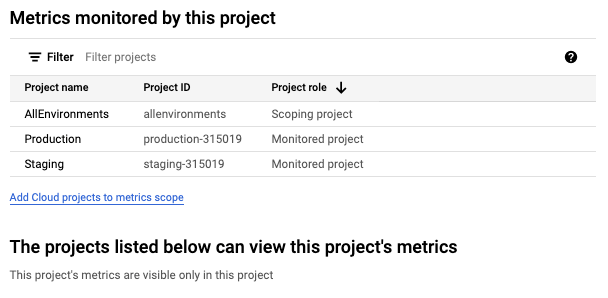
'এই প্রকল্প দ্বারা নিরীক্ষিত মেট্রিক্স' লেবেলযুক্ত সারণীটি সেই প্রকল্পগুলির তালিকা করে, যাদের মেট্রিক্স বর্তমান মেট্রিক্স স্কোপের আওতায় অ্যাক্সেসযোগ্য। সারণীর প্রতিটি সারিতে একটি প্রকল্প এবং সেই প্রকল্পের ভূমিকা তালিকাভুক্ত করা হয়েছে:
- স্কোপিং প্রজেক্ট : এই প্রজেক্টটি আপনার কনফিগার করা আপটাইম চেক, অ্যালার্টিং পলিসি, গ্রুপ এবং ড্যাশবোর্ডগুলো সংরক্ষণ করে। একটি মেট্রিক্স স্কোপ এবং একটি স্কোপিং প্রজেক্টের মধ্যে একটি ১:১ সম্পর্ক রয়েছে। এই উদাহরণের জন্য, AllEnvironments প্রজেক্টটি হলো স্কোপিং প্রজেক্ট।
- পর্যবেক্ষণাধীন প্রকল্প : প্রকল্পের মেট্রিকগুলো বর্তমান মেট্রিক স্কোপের জন্য দৃশ্যমান। এই উদাহরণের জন্য, স্টেজিং এবং প্রোডাকশন প্রকল্পগুলো হলো পর্যবেক্ষণাধীন প্রকল্প।
‘নীচে তালিকাভুক্ত প্রকল্পগুলি এই প্রকল্পের মেট্রিক্স দেখতে পারে’ লেবেলযুক্ত টেবিলটি সেই প্রকল্পগুলিকে তালিকাভুক্ত করে যাদের মেট্রিক্সের পরিধির মধ্যে বর্তমান প্রকল্পটি অন্তর্ভুক্ত। পূর্ববর্তী স্ক্রিনশটটি দেখায় যে অন্য কোনো প্রকল্প AllEnvironments প্রকল্প দ্বারা সংরক্ষিত মেট্রিক্স অ্যাক্সেস করতে পারে না।
প্রজেক্ট যোগ ও অপসারণ করার পদ্ধতিসহ আরও তথ্যের জন্য, ক্লাউড মনিটরিং কনফিগার করুন দেখুন।
মেট্রিক্স অন্বেষণ করুন
মেট্রিক ডেটা অন্বেষণ করতে, ক্লাউড মনিটরিং-এর সাথে অন্তর্ভুক্ত মেট্রিক্স এক্সপ্লোরার ব্যবহার করে একটি চার্ট তৈরি করুন। উদাহরণস্বরূপ, আপনি যদি কোনো এপিআই (API)-এর কোটা ব্যবহার দেখতে চান, তাহলে আপনি মেট্রিক্স এক্সপ্লোরার ব্যবহার করে এমন একটি চার্ট তৈরি করতে পারেন যা সবচেয়ে সাম্প্রতিক ডেটা প্রদর্শন করবে।
নিচের ছবিতে ম্যাপস এপিআই-এর কোটা ব্যবহারের বিস্তারিত বিবরণসহ একটি চার্ট দেখানো হয়েছে:
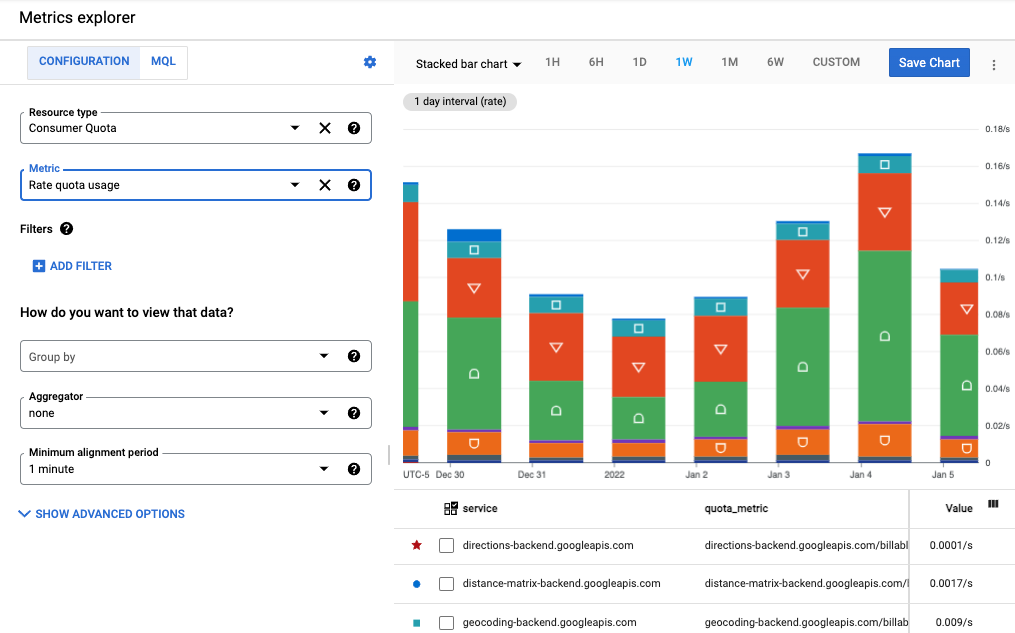
এই উদাহরণটিতে একটি স্ট্যাকড বার চার্ট দেখানো হয়েছে, যেখানে প্রতিটি API বারের একটি অংশ দ্বারা উপস্থাপিত হয়েছে। আপনি বিভিন্ন ধরনের চার্ট তৈরি করতে পারেন, যেমন লাইন চার্ট, বার চার্ট এবং হিট ম্যাপ। এছাড়াও আপনি এমন একটি একক চার্ট তৈরি করতে পারেন যা ১০টি পর্যন্ত বিভিন্ন মেট্রিক প্রদর্শন করে।
এই ছবিতে:
- চার্টের বাম দিকে থাকা রিসোর্স টাইপ এবং মেট্রিক ফিল্ডগুলো চার্টে প্রদর্শিত মেট্রিক ডেটা নির্ধারণ করে।
- The chart type drop-down above the chart lets you select the chart type. In this example, it is set to Stacked bar chart .
- চার্টের উপরের সময়কালটি 1W (এক সপ্তাহ) হিসেবে সেট করা হয়েছে।
- চার্টের নিচে সার্ভিস , কোটা_মেট্রিক্স , এপিআই মেথড এবং মেট্রিক ভ্যালুর তালিকা রয়েছে, যা চার্টের ডেটা নির্ধারণ করে। প্রদর্শিত ডেটা পরিমার্জন করতে এই তথ্য ব্যবহার করার জন্য 'অ্যাড ফিল্টার' নির্বাচন করুন।
যখন আপনি মেট্রিক্স এক্সপ্লোরার পৃষ্ঠা থেকে অন্য পৃষ্ঠায় যান, তখন চার্টটি বাতিল হয়ে যায়, ফলে মুছে ফেলার জন্য আপনার কাছে কোনো অপ্রয়োজনীয় অংশ থাকে না। বিকল্পভাবে, আপনি চার্টটি একটি কাস্টম ড্যাশবোর্ডে সংরক্ষণ করতে পারেন, অথবা এটি শেয়ার করতে পারেন। একটি ড্যাশবোর্ডে চার্ট যোগ করার বিষয়ে আরও তথ্যের জন্য নিচে ‘ড্যাশবোর্ড তৈরি করুন’ অংশটি দেখুন।
একটি একক মেট্রিক চার্ট করুন
মেট্রিক্স এক্সপ্লোরার ব্যবহার করে একটি চার্ট কনফিগার করতে, নিম্নলিখিতগুলি করুন:
- ক্লাউড কনসোলে, মনিটরিং নির্বাচন করুন:
- নেভিগেশন প্যানে, মেট্রিক্স এক্সপ্লোরার নির্বাচন করুন।
- মেট্রিক্স ডেটা বার চার্ট হিসেবে দেখতে, টুলবারের চার্ট টাইপ ড্রপ-ডাউন থেকে স্ট্যাকড বার চার্ট নির্বাচন করুন।
- একটি সময়সীমা নির্বাচন করুন, যেমন 1W (এক সপ্তাহ)।
- চার্টে প্রদর্শিত ডেটা নির্দিষ্ট করুন। মেনু-চালিত ইন্টারফেস ব্যবহার করতে বা ফিল্টার প্রবেশ করাতে, কনফিগারেশন ট্যাবটি নির্বাচন করুন। মনিটরিং কোয়েরি ল্যাঙ্গুয়েজ (MQL) ব্যবহার করতে, MQL ট্যাবটি নির্বাচন করুন।
- কোটা ব্যবহারের চার্ট তৈরি করতে, রিসোর্স টাইপ হিসেবে ‘কনজিউমার কোটা’ নির্বাচন করুন। বিকল্পভাবে, যদি আপনি এপিআই ব্যবহারের জন্য একটি চার্ট তৈরি করতে চান, তাহলে ‘কনজিউমড এপিআই’ বা ‘গুগল ম্যাপস এপিআই’ নির্বাচন করুন (গুগল ম্যাপস প্ল্যাটফর্ম এপিআই-এর জন্য উপলব্ধ ব্যবহারের মেট্রিক্স সম্পর্কে আরও বিস্তারিত জানতে ‘ইউসেজ মেট্রিক্স’ বিভাগটি দেখুন)। প্রতিটি রিসোর্স টাইপের উপর মাউস রাখলে তার বিবরণ দেখা যাবে।
- মেট্রিকটির জন্য, ‘রেট কোটা ইউসেজ’ নির্বাচন করুন। চার্টটি স্বয়ংক্রিয়ভাবে আপডেট হয়ে মেট্রিকের ডেটা প্রদর্শন করবে। লক্ষ্য করুন যে মেট্রিকটির জন্য অন্যান্য কোটা বিকল্পও রয়েছে। বিবরণ দেখতে প্রতিটি মেট্রিকের উপর মাউস রাখুন। মেট্রিক্স এক্সপ্লোরার ফিল্ড সম্পর্কে আরও তথ্যের জন্য, ‘মেট্রিক্স নির্বাচন করা’ এবং ‘চার্ট করা ডেটা কীভাবে প্রদর্শন করবেন তা নির্বাচন করা ’ দেখুন।
- (ঐচ্ছিক) প্রদর্শনকে আরও পরিমার্জিত করতে নিম্নলিখিত বিকল্পগুলি ব্যবহার করুন:
- প্রদর্শনের জন্য ডেটার একটি উপসেট নির্দিষ্ট করতে, ফিল্টার যোগ করুন। একটি ফিল্টার যোগ করতে, 'অ্যাড ফিল্টার' নির্বাচন করুন এবং ডায়ালগটি সম্পূর্ণ করুন। আরও তথ্যের জন্য, 'চার্ট করা ডেটা ফিল্টার করুন ' দেখুন। উদাহরণস্বরূপ, একটি একক API-এর ডেটা দেখতে:
- লেবেল ফিল্ডে পদ্ধতি নির্বাচন করুন।
- In the Comparison field select = (equals) .
- 'Value ' ফিল্ডে একটি নির্দিষ্ট মেথডের নাম নির্বাচন করুন। প্রদর্শনের জন্য ডেটাসহ একটি মেথডের নাম নির্বাচন করতে আপনাকে অনুরোধ করা হবে।
- চার্টটি আপডেট করতে 'সম্পন্ন' নির্বাচন করুন।
- কোনো লেবেল অনুসারে টাইম সিরিজকে গ্রুপ করতে, ' Group by ' ফিল্ডটি ব্যবহার করুন। এই ফিল্ডের জন্য একটি মান নির্বাচন করলে 'Aggregator' ফিল্ডের জন্যও স্বয়ংক্রিয়ভাবে একটি মান নির্বাচিত হয়ে যায়।
- টাইম সিরিজগুলো কীভাবে একত্রিত করা হবে তা নির্দিষ্ট করতে, অ্যাগ্রিগেটর ফিল্ডটি সেট করুন। উদাহরণস্বরূপ, যদি গ্রুপ বাই ফিল্ডটি খালি থাকে এবং অ্যাগ্রিগেটর ফিল্ডটি মিন (mean) হিসেবে সেট করা থাকে, তাহলে চার্টটি টাইম সিরিজগুলোর গড় প্রদর্শন করবে।
- স্বতন্ত্র টাইম সিরিজগুলো কীভাবে প্রসেস করা হবে তা কনফিগার করতে, অ্যাডভান্সড অপশনস নির্বাচন করুন। আরও তথ্যের জন্য, মেট্রিক্স এক্সপ্লোরার ব্যবহার করার সময় মেট্রিক্স নির্বাচন দেখুন।
ঐচ্ছিকভাবে ড্যাশবোর্ডে যোগ করুন।
যখন আপনি মেট্রিক্স এক্সপ্লোরার পৃষ্ঠা থেকে অন্য পৃষ্ঠায় চলে যান, তখন চার্টটি বাতিল হয়ে যায়। আপনি চাইলে চার্টটি একটি নতুন বা বিদ্যমান ড্যাশবোর্ডে সংরক্ষণ করার জন্য 'সেভ চার্ট' নির্বাচন করতে পারেন। একটি ড্যাশবোর্ডে চার্ট যোগ করার বিষয়ে আরও তথ্যের জন্য নিচে 'ক্রিয়েটিং ড্যাশবোর্ডস' দেখুন।
একাধিক মেট্রিকের চার্ট তৈরি করুন
কিছু পরিস্থিতিতে, আপনি একই চার্টে একাধিক মেট্রিক প্রদর্শন করতে চাইতে পারেন। উদাহরণস্বরূপ, আপনি কোটা ব্যবহারের পাশাপাশি একই চার্টে কোটার সীমাও দেখাতে চাইতে পারেন। একটি চার্টে সর্বোচ্চ ১০টি মেট্রিক প্রদর্শন করা যায়।
বিদ্যমান চার্টে কোনো মেট্রিক যোগ করতে, নিম্নলিখিত পদক্ষেপগুলো অনুসরণ করুন:
- বিদ্যমান চার্টে, স্ক্রিনের নীচে ‘Add another metric’ নির্বাচন করুন।
- মেট্রিকটি নির্বাচন করুন, এবং তারপরে উপরে মূল মেট্রিকটি যেভাবে কনফিগার করেছিলেন, ঠিক সেইভাবেই সেই মেট্রিকের জন্য টাইম সিরিজটি কীভাবে প্রদর্শন করা হবে তা নির্দিষ্ট করুন।
সম্পর্কিত সম্পদ
মেট্রিক্স অন্বেষণ সম্পর্কে আরও তথ্যের জন্য দেখুন:
- মেট্রিক্স এক্সপ্লোরার দিয়ে চার্ট তৈরি করুন
- মেট্রিক্স এক্সপ্লোরার ব্যবহার করার সময় মেট্রিক্স নির্বাচন করা
- সকল গুগল ক্লাউড এপিআই-এর জন্য উপলব্ধ মেট্রিক্স
- গুগল ম্যাপস প্ল্যাটফর্ম এপিআই-এর জন্য নির্দিষ্ট মেট্রিক্স
- চার্ট বিতরণ মেট্রিক্স
- বিকল্পগুলি দেখুন
ড্যাশবোর্ড তৈরি করুন
ড্যাশবোর্ড আপনাকে চার্টের সমষ্টি হিসেবে আপনার টাইম-সিরিজ ডেটা দেখতে ও নিরীক্ষণ করতে দেয়। ক্লাউড মনিটরিং পূর্বনির্ধারিত ড্যাশবোর্ড এবং কাস্টম ড্যাশবোর্ড সমর্থন করে:
- আপনার ব্যবহৃত গুগল ক্লাউড পরিষেবাগুলোর জন্য পূর্বনির্ধারিত ড্যাশবোর্ডগুলো স্বয়ংক্রিয়ভাবে ইনস্টল হয়ে যায়। এই ড্যাশবোর্ডগুলো কনফিগার করা যায় না।
- কাস্টম ড্যাশবোর্ড হলো সেইসব ড্যাশবোর্ড যা আপনি তৈরি করেন। কাস্টম ড্যাশবোর্ড আপনাকে নির্ধারণ করতে দেয় যে আপনি কোন ডেটা দেখতে চান এবং কীভাবে সেই ডেটা দেখবেন। উদাহরণস্বরূপ, আপনি আপনার প্রোজেক্টে সংরক্ষিত মেট্রিক ডেটা, অ্যালার্টিং পলিসি এবং লগ প্রদর্শন করতে পারেন। আপনি টাইম-সিরিজ ডেটা একটি চার্টে, গেজ বা স্কোরকার্ডের সাহায্যে, অথবা সারণী আকারে প্রদর্শন করতে পারেন।
কাস্টম ড্যাশবোর্ড তৈরি করতে, আপনি ক্লাউড কনসোল অথবা ক্লাউড মনিটরিং এপিআই ব্যবহার করতে পারেন। নিচের ছবিতে দুটি চার্টসহ একটি কাস্টম ড্যাশবোর্ড দেখানো হয়েছে:
- বাম দিকে একটি কোটা তালিকা
- ডানদিকে একটি এপিআই গণনা চার্ট
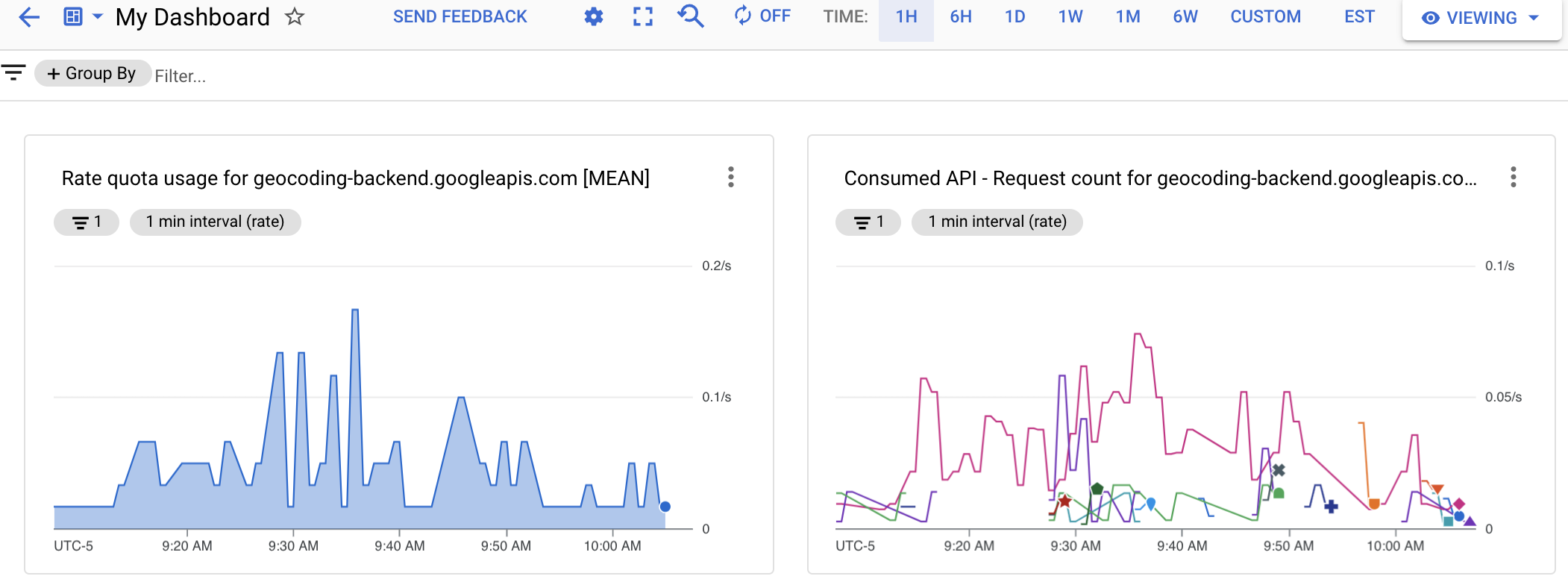
মেট্রিক্স চার্ট তৈরি করে এবং তারপর চার্টগুলো ড্যাশবোর্ডে যোগ করে একটি কাস্টম ড্যাশবোর্ড তৈরি করুন। আপনি মেট্রিক্স এক্সপ্লোরারে চার্টটি তৈরি করে, তারপর এটিকে একটি নতুন বা বিদ্যমান ড্যাশবোর্ডে যোগ করতে পারেন। অথবা, আপনি ড্যাশবোর্ডটি তৈরি করে, তারপর একটি চার্ট যোগ করার জন্য ড্যাশবোর্ডটি সম্পাদনা করতে পারেন।
আপনি যদি ক্লাউড মনিটরিং এপিআই ব্যবহার করে কাস্টম ড্যাশবোর্ড পরিচালনা করতে চান, তাহলে মেট্রিক্স এক্সপ্লোরার আপনাকে দুটি দরকারি ইউটিলিটি প্রদান করে:
- ড্যাশবোর্ডে যোগ করার জন্য কোনো চার্টের JSON রিপ্রেজেন্টেশন তৈরি করতে, মেট্রিক্স এক্সপ্লোরার দিয়ে চার্টটি কনফিগার করুন। এরপর আপনি মেট্রিক্স এক্সপ্লোরার টুলবারের More options মেনু আইটেম থেকে JSON রিপ্রেজেন্টেশনটি অ্যাক্সেস করতে পারবেন।
- ক্লাউড মনিটরিং এপিআই-এর সাথে ব্যবহৃত মনিটরিং ফিল্টারের সিনট্যাক্স শনাক্ত করতে, মেট্রিক্স এক্সপ্লোরারের মেনু-চালিত ইন্টারফেস ব্যবহার করে চার্টটি কনফিগার করুন। মেট্রিক এবং ফিল্টার নির্বাচন করার পর, সমতুল্য মনিটরিং ফিল্টারটি দেখার জন্য ডিরেক্ট ফিল্টার মোডে যান।
একটি কাস্টম ড্যাশবোর্ড তৈরি করুন
কাস্টম ড্যাশবোর্ড তৈরি করতে, নিম্নলিখিতগুলি করুন:
- ক্লাউড কনসোলে, মনিটরিং নির্বাচন করুন:
- ন্যাভিগেশন প্যানে, ড্যাশবোর্ড নির্বাচন করুন।
- ড্যাশবোর্ড ওভারভিউ পৃষ্ঠায়, 'ড্যাশবোর্ড তৈরি করুন'- এ ক্লিক করুন।
- ড্যাশবোর্ডে যোগ করতে চান এমন প্রতিটি চার্টের জন্য নিম্নলিখিতগুলি করুন:
'অ্যাড চার্ট' থেকে একটি চার্টের ধরন নির্বাচন করুন, অথবা লাইব্রেরি থেকে একটি চার্ট টেনে গ্রাফের জায়গায় আনুন।
নির্বাচিত ধরনের একটি পূর্ব-কনফিগার করা চার্ট প্রদর্শিত হয়। নিম্নলিখিত উদাহরণে একটি লাইন চার্ট এবং এর কনফিগারেশন প্যান দেখানো হয়েছে:
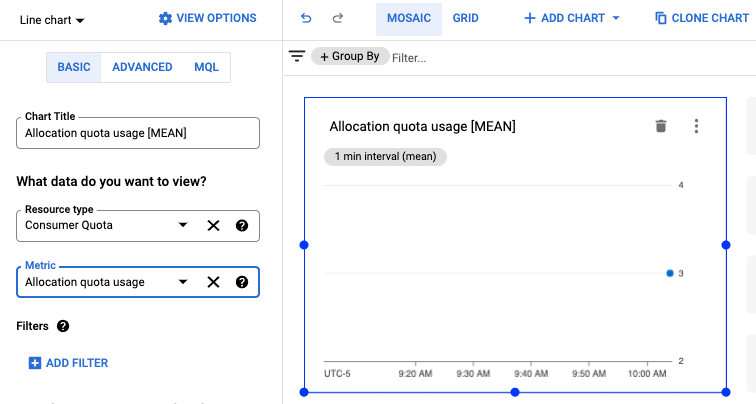
- উপরে চার্ট তৈরি করার সময় যেভাবে করেছিলেন, ঠিক সেভাবেই রিসোর্স টাইপ ও মেট্রিক নির্বাচন করুন এবং যেকোনো ফিল্টার প্রয়োগ করুন।
আপনার পছন্দগুলো সম্পর্কে আরও তথ্যের জন্য, ‘ড্যাশবোর্ড উইজেট যোগ করুন’ দেখুন।
- (ঐচ্ছিক) ড্যাশবোর্ড টুলবারে, আরেকটি চার্ট যোগ করতে ‘অ্যাড চার্ট’-এ ক্লিক করুন এবং তারপর চার্টটি কাস্টমাইজ করার জন্য পূর্ববর্তী ধাপগুলো পুনরাবৃত্তি করুন।
- সম্পাদনা শেষ হলে, ড্যাশবোর্ড থেকে বের হতে বাম তীরচিহ্নটি নির্বাচন করুন, অথবা অন্য যেকোনো মনিটরিং মেনু আইটেম নির্বাচন করুন। আপনার ড্যাশবোর্ডটি স্বয়ংক্রিয়ভাবে সংরক্ষিত হয়ে যাবে।
একটি ড্যাশবোর্ড দেখুন
ড্যাশবোর্ড দেখতে, নিম্নলিখিতগুলি করুন:
- ক্লাউড কনসোলে, মনিটরিং নির্বাচন করুন:
- ন্যাভিগেশন প্যানে, ড্যাশবোর্ড নির্বাচন করুন।
- তালিকা থেকে আপনার নিজস্ব ড্যাশবোর্ড অথবা পূর্বনির্ধারিত ড্যাশবোর্ড নির্বাচন করুন।
সম্পর্কিত সম্পদ
ড্যাশবোর্ড তৈরি করার বিষয়ে আরও তথ্যের জন্য দেখুন:
- ড্যাশবোর্ড এবং চার্ট
- কনসোলে কাস্টম ড্যাশবোর্ডগুলি পরিচালনা করুন
- এপিআই দ্বারা ড্যাশবোর্ড পরিচালনা করুন
ব্যবহারের মেট্রিক্স
গুগল ম্যাপস প্ল্যাটফর্ম এপিআই-এর ব্যবহার নিরীক্ষণের জন্য দুই ধরনের মেট্রিক্স উপলব্ধ রয়েছে: সার্ভিসরানটাইম মেট্রিক্স (রিসোর্স টাইপ consumed_api ), যা বেশিরভাগ গুগল ক্লাউড এপিআই এবং গুগল ম্যাপস প্ল্যাটফর্ম মেট্রিক্সের জন্য উপলব্ধ, এবং গুগল ম্যাপস প্ল্যাটফর্ম এপিআই-এর নির্দিষ্ট মেট্রিক্স (রিসোর্স টাইপ maps.googleapis.com/Api )।
উভয় মেট্রিকই এপিআই ব্যবহারের ট্র্যাফিক বিভক্ত করার জন্য একই সেট রিসোর্স লেবেল সমর্থন করে: project_id , service , method , version , location এবং credential_id । সংশ্লিষ্ট মেট্রিক্স রিসোর্সের ডকুমেন্টেশনে রিসোর্স লেবেলগুলির বিবরণ দেখুন।
ব্যবহার নিরীক্ষণের জন্য প্রতিটি মেট্রিক গ্রুপে দুই ধরনের মেট্রিক রয়েছে: অনুরোধ সংখ্যা এবং অনুরোধ বিলম্ব ।
রিকোয়েস্ট কাউন্ট মেট্রিক-এ আপনি protocol , grpc_status_code , response_code , এবং response_code_class মেট্রিক লেবেল অনুযায়ী ব্যবহারের ট্র্যাফিক ভাগ করতে পারেন। এছাড়াও, গুগল ম্যাপস প্ল্যাটফর্ম মেট্রিক-এ আপনি platform_type অনুযায়ী ভাগ করতে পারেন।
রিকোয়েস্ট ল্যাটেন্সি মেট্রিকটিতে আপনি শুধুমাত্র গুগল ম্যাপস প্ল্যাটফর্ম মেট্রিকগুলোর মধ্যে protocol , platform_type , response_code এবং response_code_class মেট্রিক লেবেল দ্বারা ব্যবহারের ট্র্যাফিক ভাগ করতে পারেন।
মেট্রিকের প্রকারভেদ এবং লেবেল সম্পর্কে আরও বিস্তারিত জানতে সংশ্লিষ্ট মেট্রিক্স গ্রুপের ডকুমেন্টেশন দেখুন:
প্রতিক্রিয়া স্থিতি এবং প্রতিক্রিয়া কোড লেবেল ম্যাপিং
নিচের সারণীতে গুগল ম্যাপস প্ল্যাটফর্ম এপিআই অনুরোধের জবাবে প্রাপ্ত রেসপন্স স্ট্যাটাস কোড ও এইচটিটিপি রেসপন্স কোড এবং ক্লাউড মনিটরিং-এ উপলব্ধ রেসপন্স কোড লেবেল—এইচটিটিপি রেসপন্স কোড, এইচটিটিপি রেসপন্স কোড ক্লাস, জিআরপিসি স্ট্যাটাস কোড— এর মধ্যকার সম্পর্ক দেখানো হয়েছে। জিআরপিসি স্ট্যাটাস কোড হলো gRPC অনুরোধের জন্য একটি সাংখ্যিক gRPC রেসপন্স কোড, অথবা এইচটিটিপি অনুরোধের জন্য gRPC-এর সমতুল্য কোড।
| এপিআই প্রতিক্রিয়ায় ফেরত আসা প্রতিক্রিয়া কোডগুলি | মনিটরিং-এ রিপোর্ট করা প্রতিক্রিয়া কোড | |||
|---|---|---|---|---|
| মানচিত্র এপিআই অবস্থা | HTTP প্রতিক্রিয়া কোড | HTTP প্রতিক্রিয়া কোড | HTTP প্রতিক্রিয়া কোড ক্লাস | জিআরপিসি স্ট্যাটাস কোড |
| ঠিক আছে | ২০০, ২০৪, ৩০২ | ২০০, ২০৪, ৩০২ | 2xx, ৩xx | ০ (ঠিক আছে) |
| তথ্য উপলব্ধ নেই খুঁজে পাওয়া যায়নি, শূন্য_ফলাফল | ২০০ | ২০০, ৪০৪ ( ১ ) | 2xx, 4xx ( 1 ) | 5 (খুঁজে পাওয়া যায়নি) ( 1 ) |
| INVALID_REQUEST (অবৈধ প্যারামিটার মান), সর্বোচ্চ রুটের দৈর্ঘ্য অতিক্রম করেছে, সর্বোচ্চ ওয়েপয়েন্টের সংখ্যা অতিক্রম করেছে, ইত্যাদি। | ২০০, ৪০০ | ৪০০ | 4xx | ৩ (অবৈধ আর্গুমেন্ট) |
| INVALID_REQUEST (অবৈধ/অনুপস্থিত প্যারামিটার, অনুরোধ পার্সিং ত্রুটি) | ২০০, ৪০০ | ৪০০ | 4xx | ৩ (অবৈধ আর্গুমেন্ট) |
| অনুরোধ প্রত্যাখ্যাত | ২০০, ৪০৩, ২০০, ৪০০ | ৪০৩, ৪০১ ( ১ ) | 4xx ( 1 ) | ৭ (অনুমতি_প্রত্যাখ্যাত), ১৬ (অপ্রমাণিত) |
| দৈনিক সীমা অতিক্রম করেছে ওভার_কোয়েরি_লিমিট, সম্পদ নিঃশেষিত, দৈনিক সীমা অতিক্রম করেছে, রেটসীমা অতিক্রম করেছে, ব্যবহারকারীর হারের সীমা অতিক্রম করেছে | ২০০, ৪০৩, ৪২৯ | ৪২৯ ( ১ ) | 4xx ( 1 ) | ৮ (সম্পদ নিঃশেষিত) |
| অজানা_ত্রুটি | ২০০, ৫০০, ৫০৩ | ৫০০ ( ১ ) , ৫০৩ | 5xx ( 1 ) | 2 (অজানা)/13 (অভ্যন্তরীণ) ( 1 ) , ১৪ (অনুপলব্ধ) |
এরর কোড রিপোর্টিং-এর সামঞ্জস্যতা উন্নত করার জন্য, গুগল ম্যাপস প্ল্যাটফর্ম এপিআইগুলো মাইগ্রেট করছে: ১ ) ম্যাপস এপিআই স্ট্যাটাস: DATA_NOT_AVAILABLE, NOT_FOUND , ZERO_RESULTS - স্ট্যাটাস- এর জন্য HTTP রেসপন্স কোড/ক্লাস 200 / 2xx থেকে 404 / 4xx এ (এবং GRPC স্ট্যাটাস কোড 0 ( OK ) থেকে 5 ( NOT_FOUND )-এ), ২) ম্যাপস এপিআই স্ট্যাটাস: DATA_NOT_AVAILABLE এর জন্য HTTP রেসপন্স কোড/ক্লাস 200 / 2xx , 400 / 4xx থেকে 403 / 4xx (এবং GRPC স্ট্যাটাস কোড 7 ( PERMISSION_DENIED )), ৩) ম্যাপস এপিআই স্ট্যাটাস: REQUEST_DENIED জন্য HTTP রেসপন্স কোড/ক্লাস 200 / 2xx , 403 / 4xx থেকে 401 / 4xx এ (GRPC স্ট্যাটাস কোড 16 ( UNAUTHENTICATED ))। REQUEST_DENIED , 4) Maps API স্ট্যাটাস OVER_QUERY_LIMIT , dailyLimitExceeded , rateLimitExceeded , userRateLimitExceeded এর জন্য HTTP রেসপন্স কোড/ক্লাস 200 / 2xx , 403 / 4xx থেকে 429 / 4xx এ পরিবর্তন, 5) Maps API স্ট্যাটাস UNKNOWN_ERROR এর জন্য HTTP রেসপন্স কোড/ক্লাস 200 / 2xx থেকে 500 / 5xx এ পরিবর্তন (এবং GRPC স্ট্যাটাস কোড 2 ( UNKNOWN ), 13 ( INTERNAL ))। এই পরিবর্তনকালীন সময়ে আপনি উভয় রেসপন্স কোডই দেখতে পাবেন। Maps API রেসপন্সে ফেরত আসা রেসপন্স কোডগুলো পরিবর্তন হচ্ছে না । আপনি Metrics Explorer- এ সময়ের সাথে সাথে রিপোর্ট করা রেসপন্স কোডগুলোর বিস্তারিত বিবরণ দেখতে পারেন। | ||||
সতর্কতা তৈরি করুন
অ্যালার্টিং আপনার অ্যাপ্লিকেশনের সমস্যা সম্পর্কে সময়মতো সচেতনতা দেয়, যাতে আপনি দ্রুত সমস্যাগুলো সমাধান করতে পারেন। ক্লাউড মনিটরিং-এ, একটি অ্যালার্টিং পলিসি বর্ণনা করে যে আপনি কোন পরিস্থিতিতে এবং কীভাবে সতর্কবার্তা পেতে চান।
অ্যালার্টিং পলিসি সহজ বা জটিল হতে পারে। অ্যালার্টিং পলিসি আপনাকে কনফিগার করতে দেয় যে, একটিমাত্র টাইম সিরিজ কোনো শর্ত পূরণ করতে পারবে, নাকি শর্তটি পূরণ হওয়ার আগে একাধিক টাইম সিরিজকে তা সন্তুষ্ট করতে হবে। উদাহরণস্বরূপ:
- যখন কোনো নির্দিষ্ট এপিআই-এর জন্য অনুরোধের সংখ্যা প্রতি ৫ মিনিটে ১০০০ অতিক্রম করবে, তখন আমাকে অবহিত করুন।
- যখন ৩ বা ততোধিক API-এর ক্ষেত্রে HTTP 200 রেসপন্সের ৯০তম পার্সেন্টাইলের ল্যাটেন্সি ১০০ মিলিসেকেন্ড অতিক্রম করে, তখন অন-কল টিমকে অবহিত করুন।
নিম্নলিখিত চিত্রটিতে একটি অ্যালার্ট ডেফিনিশন দেখানো হয়েছে, যা ৫ মিনিটের মধ্যে কোনো এপিআই-এর অনুরোধ সংখ্যা ২০টি অতিক্রম করলে একটি নোটিফিকেশন তৈরি করে:
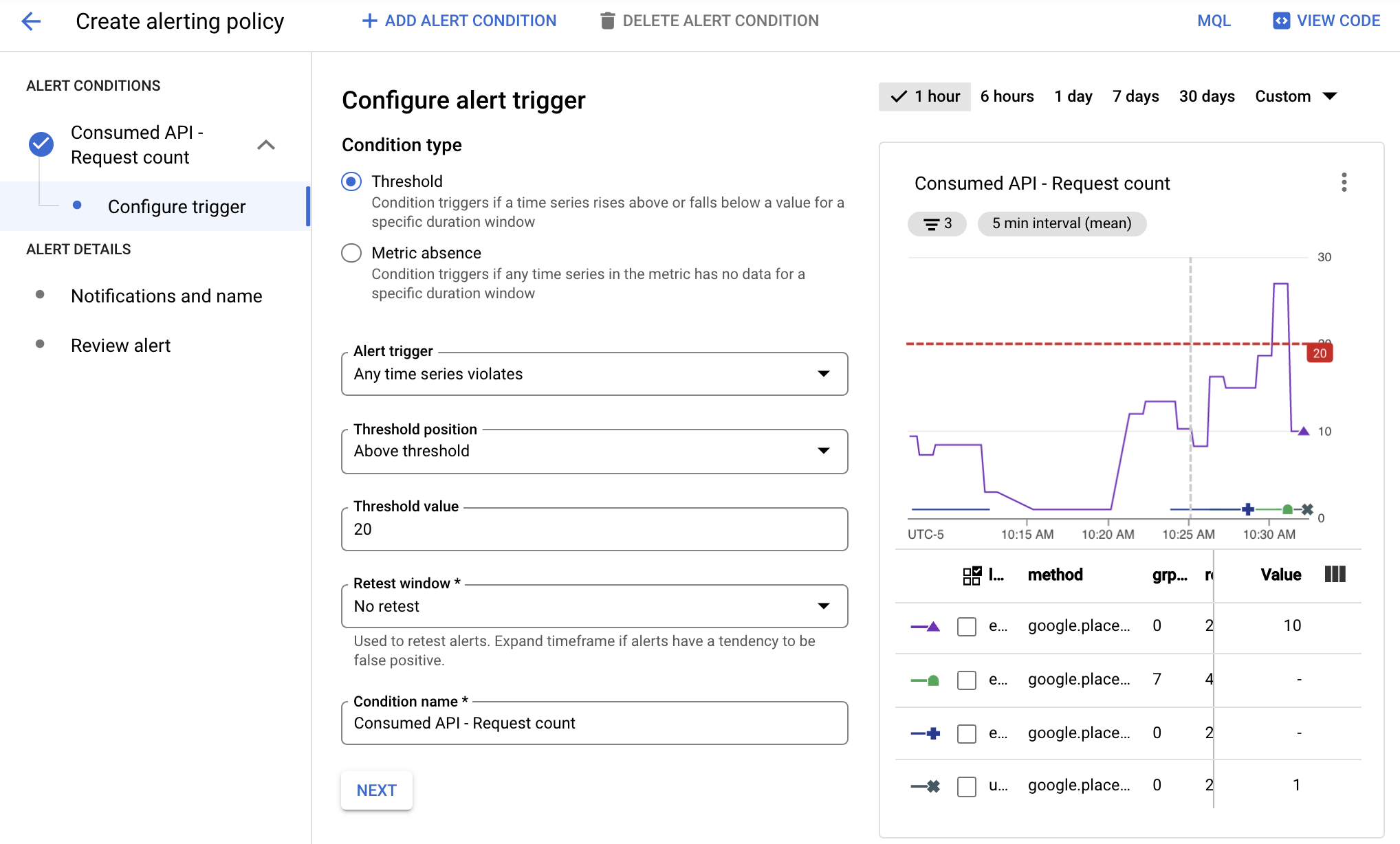
এই ছবিতে:
- চার্টটিতে বিভিন্ন এপিআই-এর জন্য সময়ের সাথে সাথে এপিআই কলের সংখ্যা দেখানো হয়েছে।
- লাল রেখাটি অ্যালার্ট থ্রেশহোল্ড বা সতর্কতার সীমা নির্দেশ করে। ৫ মিনিটের ব্যবধানে কোনো এপিআই কল এই সীমা অতিক্রম করলে অ্যালার্টটি সক্রিয় হয়। এই উদাহরণে, আপনি দেখতে পাচ্ছেন যে একটি এপিআই সীমা অতিক্রম করেছে।
যখন কোনো অ্যালার্টিং পলিসির শর্তগুলো পূরণ হয়, তখন ক্লাউড মনিটরিং একটি ইনসিডেন্ট খোলে এবং নোটিফিকেশন জারি করে:
- ইনসিডেন্ট হলো একটি স্থায়ী রেকর্ড যা শর্ত পূরণ হওয়ার সময় মনিটর করা রিসোর্স সম্পর্কিত তথ্য সংরক্ষণ করে। যখন শর্তটি পূরণ হওয়া বন্ধ হয়ে যায়, তখন ইনসিডেন্টটি স্বয়ংক্রিয়ভাবে বন্ধ হয়ে যায়। আপনি অ্যালার্টিং ড্যাশবোর্ড ব্যবহার করে সমস্ত খোলা এবং বন্ধ ইনসিডেন্ট দেখতে পারেন।
- একটি অ্যালার্টিং পলিসি কনফিগার করার সময় আপনি নির্দিষ্ট করে দেন কাকে কাকে অবহিত করা হবে। মনিটরিং সাধারণ নোটিফিকেশন চ্যানেলগুলো সমর্থন করে, যার মধ্যে রয়েছে ইমেল, ক্লাউড মোবাইল অ্যাপ এবং পেজারডিউটি বা স্ল্যাকের মতো পরিষেবা। নোটিফিকেশন চ্যানেলগুলোর সম্পূর্ণ তালিকার জন্য, নোটিফিকেশন অপশনস দেখুন।
সতর্কতার প্রকারভেদ
ক্লাউড মনিটরিং অনেক ধরনের অ্যালার্ট সমর্থন করে। উদাহরণস্বরূপ, আপনি নির্ধারণ করতে পারেন:
- মেট্রিক থ্রেশহোল্ড অ্যালার্ট : যদি কোনো মেট্রিক একটি নির্দিষ্ট সময়সীমার মধ্যে কোনো মানের উপরে ওঠে বা নিচে নেমে যায়, অথবা কোনো মেট্রিক একটি পূর্বনির্ধারিত শতাংশে বাড়ে বা কমে, তাহলে একটি অ্যালার্ট ট্রিগার করুন।
- বাজেট সতর্কতা : আপনার খরচ (প্রকৃত বা পূর্বাভাসিত খরচ) আপনার বাজেটের একটি নির্দিষ্ট শতাংশ অতিক্রম করলে (আপনার সেট করা নিয়ম অনুসারে) বিজ্ঞপ্তি চালু করার জন্য থ্রেশহোল্ড নিয়ম সেট করুন। এই সতর্কতা API ব্যবহারের উপর কোনো সীমা আরোপ করে না, এটি শুধুমাত্র তখনই আপনাকে সতর্ক করে যখন আপনার ব্যয়ের পরিমাণ নির্দিষ্ট পরিমাণের কাছাকাছি চলে আসে।
- কোটা অ্যালার্ট : গুগল ক্লাউড বিভিন্ন কোটা নির্ধারণ করে, যা ব্যবহার করে আপনি কোনো প্রজেক্ট বা সংস্থার ব্যবহৃত রিসোর্সের পরিমাণ ট্র্যাক ও সীমিত করতে পারেন। আপনার ব্যবহার কোটার সীমার কাছাকাছি চলে এলে নোটিফিকেশন পেতে অ্যালার্ট ব্যবহার করুন।
আরও তথ্যের জন্য সতর্কীকরণ নীতির প্রকারভেদ দেখুন।
সতর্কীকরণ নীতিগুলি পরিচালনা করুন
আপনি ক্লাউড কনসোল অথবা ক্লাউড মনিটরিং এপিআই ব্যবহার করে আপনার প্রোজেক্টে একটি অ্যালার্টিং পলিসি যোগ করতে পারেন। আপনার প্রোজেক্টের মেট্রিক-ভিত্তিক অ্যালার্টিং পলিসিগুলোর তালিকা কীভাবে দেখবেন এবং সেই পলিসিগুলো কীভাবে পরিবর্তন করবেন, সে সম্পর্কে তথ্যের জন্য নিম্নলিখিতটি দেখুন:
- ক্লাউড কনসোল ব্যবহার করে অ্যালার্টিং নীতিগুলি পরিচালনা করা
- ক্লাউড মনিটরিং এপিআই ব্যবহার করে অ্যালার্টিং নীতিগুলি পরিচালনা করা
একটি সতর্কতা তৈরি করুন
যখন আপনি একটি অ্যালার্ট তৈরি করেন, তখন আপনি:
- মেট্রিক্স ডেটার উপর ভিত্তি করে আপনার অ্যালার্ট ট্রিগার করার শর্তগুলো নির্ধারণ করুন।
- যেসব নোটিফিকেশন চ্যানেলে অ্যালার্ট নোটিফিকেশন পাঠানো হবে, সেগুলো নির্ধারণ করুন।
নিচের উদাহরণটিতে দেখানো হয়েছে, কীভাবে এমন একটি অ্যালার্ট সেট আপ করতে হয় যা ৫ মিনিটের মধ্যে আপনার গুগল ম্যাপস প্ল্যাটফর্মের যেকোনো এপিআই (API) পরিষেবার ব্যবহারের হার ২টি অনুরোধ অতিক্রম করলে ট্রিগার হবে।
অ্যালার্টটি তৈরি করতে, নিম্নলিখিতগুলি করুন:
- ক্লাউড কনসোলে, মনিটরিং নির্বাচন করুন:
- সতর্কীকরণ নির্বাচন করুন।
- অ্যালার্টটি কীভাবে নোটিফিকেশন পাঠাবে তা নির্ধারণ করতে ‘এডিট নোটিফিকেশন চ্যানেল’ নির্বাচন করুন। এই উদাহরণে, আপনি আপনার ইমেল ঠিকানা ব্যবহার করবেন।
- ইমেল চ্যানেলের জন্য, ' নতুন যোগ করুন ' নির্বাচন করুন।
- একটি ইমেল ঠিকানা এবং প্রদর্শিত নাম লিখুন।
- সংরক্ষণ নির্বাচন করুন।
- সতর্কীকরণ নির্বাচন করুন।
- পলিসি তৈরি করুন নির্বাচন করুন।
- একটি সময়সীমা নির্বাচন করুন, যেমন ৭ দিন ।
- সতর্কতা শর্তাবলীর অধীনে, নতুন শর্ত নির্বাচন করুন:
- 'Select a Metric'-এ ক্লিক করুন, এবং রিসোর্স হিসেবে 'Consumed API' ও মেট্রিক হিসেবে 'Request Count' নির্বাচন করে 'Apply'- তে ক্লিক করুন।
- (ঐচ্ছিক) চার্টের নিচে সার্ভিস , কোটা_মেট্রিক্স , এপিআই মেথড এবং মেট্রিক ভ্যালু -এর তালিকা রয়েছে। এই তথ্যের উপর ভিত্তি করে ডেটা ফিল্টার করতে 'অ্যাড ফিল্টার' নির্বাচন করুন। উদাহরণস্বরূপ, অ্যালার্ট ট্রিগার করার জন্য মেথডটিকে অবশ্যই google.places.Autocomplete.http- এর সমান হতে হবে, এটি নির্দিষ্ট করতে আপনি ফিল্টারটি ব্যবহার করতে পারেন।
- Transform data-এর অধীনে Rolling window-এর জন্য 5 min এবং Rolling window function-এর জন্য mean নির্বাচন করুন।
- পরবর্তী নির্বাচন করুন।
- 'Configure alert trigger'-এর অধীনে, ৫ মিনিটের উইন্ডোতে ২টির বেশি অনুরোধ এলে অ্যালার্টটি ট্রিগার করার জন্য ' Threshold' ভ্যালুটি ২-এ সেট করুন। লক্ষ্য করুন যে, চার্টটি এখন নির্বাচিত সময়সীমার জন্য অ্যালার্টের সীমা নির্দেশ করে একটি লাল রেখা দেখাচ্ছে। চার্ট থেকে আপনি দেখতে পারেন যে, কখন একটি অ্যালার্ট ট্রিগার হতে পারত। প্রয়োজন অনুযায়ী সীমাটি সমন্বয় করতে আপনি এই চার্টটি ব্যবহার করতে পারেন।
- পরবর্তী ধাপে যান।
- নোটিফিকেশন কনফিগার করুন এবং অ্যালার্ট চূড়ান্ত করুন পেজে:
- নোটিফিকেশন চ্যানেলের জন্য আপনার তৈরি করা ইমেল ঠিকানাটি নির্বাচন করুন।
- ‘Name the alert’ এর অধীনে, ‘My Test Alert’ লিখুন।
- পলিসি তৈরি করুন নির্বাচন করুন।
- কিছু এপিআই (API) অনুরোধ করুন। অ্যালার্ট ইমেল নোটিফিকেশন তৈরি করতে পাঁচ মিনিটের মধ্যে দুইটির বেশি এপিআই অনুরোধ করা নিশ্চিত করুন।
- সতর্কবার্তার ইমেলটি পাওয়ার পর, অ্যালার্টিং পেজে যান।
- অ্যালার্ট তালিকাভুক্ত টেবিলে, আরও তথ্য দেখতে অ্যালার্টটিতে ক্লিক করুন।
- অ্যালার্টটি সম্পর্কে তথ্য দেখতে অ্যালার্টের নামে ক্লিক করুন, যার মধ্যে একটি চার্টও রয়েছে যা অ্যালার্টটি ট্রিগার করার ঘটনাটি দেখায়।
সম্পর্কিত সম্পদ
সতর্কতা সম্পর্কে আরও তথ্যের জন্য দেখুন:
- সতর্কীকরণ পরিচিতি
- বাজেট এবং বাজেট সতর্কতা তৈরি, সম্পাদনা বা মুছে ফেলুন
- সাধারণ সতর্কীকরণ নীতিমালার জন্য সেটিংস
- কোটা মেট্রিক্সের তালিকা তৈরি করুন এবং নিরীক্ষণ করুন