

ב-Cloud Monitoring נאספים מדדים של ממשקי ה-API והשירותים שלכם, ושל המשאבים שבהם אתם משתמשים ב-Google Cloud. במאמר הזה מוסבר איך להגדיר את Cloud Monitoring ואיך להשתמש בו כדי לעקוב אחרי השימוש ב-API, ליצור לוחות בקרה וליצור התראות.
ל-Cloud Monitoring יש מגוון רחב של תכונות ואפשרויות. במאמר הזה נציג את Cloud Monitoring וניתן דוגמאות בסיסיות. למידע על כל התכונות, כולל דוגמאות רבות נוספות, עיינו במסמכי התיעוד של Cloud Monitoring.
הגדרת Cloud Monitoring
ב-Monitoring אפשר לראות ולנהל את המדדים:
- לפרויקט אחד
- לכמה פרויקטים בארגון אחד
- למספר פרויקטים בכמה ארגונים
כדי לוודא שהמדדים של הפרויקטים שלכם זמינים, צריך:
- במסוף Google Cloud, בוחרים באפשרות Monitoring:
- מוודאים שבחרתם את הפרויקט הנכון.
- בחלונית הניווט של Monitoring, לוחצים על > משמאל ל-היקף המדדים בפרויקט.
בצילום המסך הבא מוצג הדף שמופיע כשבוחרים בפרויקט AllEnvironments:
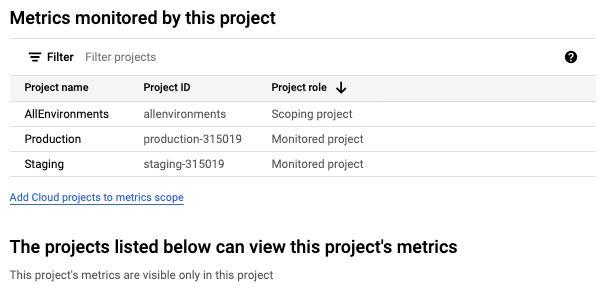
בטבלה Metrics monitored by this project מפורטים הפרויקטים שהמדדים שלהם נגישים להיקף המדדים הנוכחי בפרויקט. כל שורה בטבלה מפרטת פרויקט ואת התפקיד של הפרויקט:
- פרויקט היקף ההרשאות: הפרויקט הזה מאחסן את בדיקות זמני הפעילות, מדיניות ההתראות, הקבוצות ומרכזי הבקרה שאתם מגדירים. יש יחס של 1:1 בין היקף המדדים לבין הפרויקט שמוגדר כהיקף. בדוגמה הזו, הפרויקט AllEnvironments הוא פרויקט ההיקף.
- פרויקט במעקב: המדדים של הפרויקט גלויים להיקף המדדים הנוכחי. בדוגמה הזו, הפרויקטים Staging ו-Production הם פרויקטים במעקב.
בטבלה עם הכותרת הפרויקטים שמפורטים בהמשך יכולים לראות את המדדים של הפרויקט הזה מפורטים הפרויקטים שהיקף המדדים שלהם כולל את הפרויקט הנוכחי. בצילום המסך הקודם אפשר לראות שאין פרויקטים אחרים שיכולים לגשת למדדים שמאוחסנים בפרויקט AllEnvironments.
למידע נוסף, כולל איך להוסיף ולהסיר פרויקטים, קראו את המאמר הגדרת Cloud Monitoring.
עיון במדדים
כדי לעיין בנתוני המדדים, יוצרים תרשים באמצעות Metrics Explorer , שכלול ב-Cloud Monitoring. לדוגמה, אם רוצים לראות את השימוש במכסה של API, אפשר להשתמש בכלי Metrics Explorer כדי ליצור תרשים שמציג את הנתונים האחרונים.
בתמונה הבאה מוצג תרשים עם פרטים על השימוש במכסות של ממשקי Maps API:
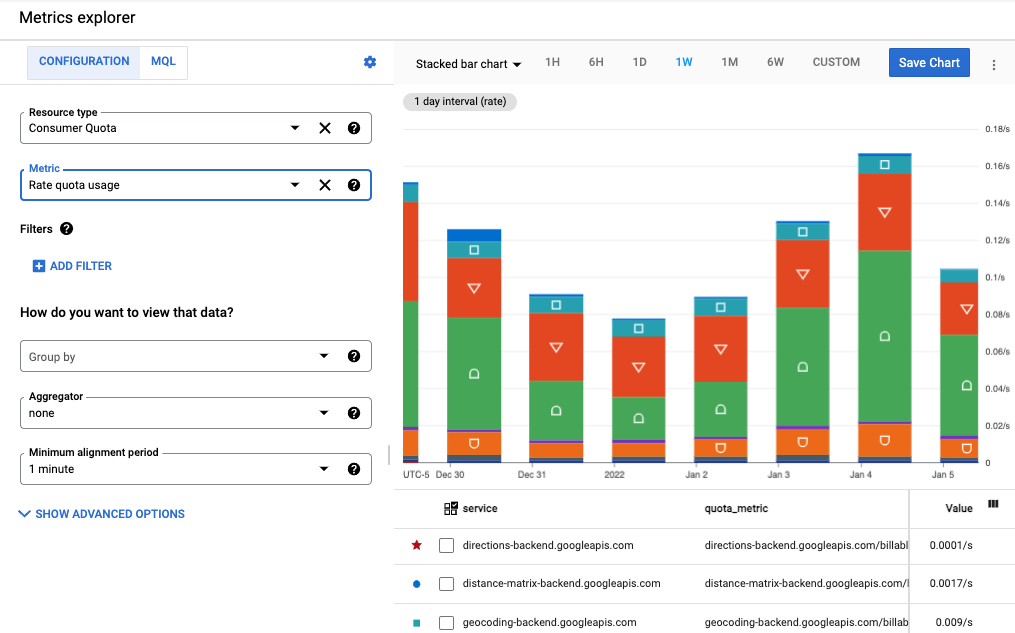
בדוגמה הזו מוצג תרשים עמודות אופקי מוערם שבו כל API מיוצג על ידי חלק מהעמודה. אתם יכולים ליצור סוגים שונים של תרשימים, כמו תרשימי קו, תרשימי עמודות ומפות חום. אפשר גם ליצור תרשים אחד שמוצגים בו עד 10 מדדים שונים.
בתמונה הזו:
- השדות סוג מקור המידע ומדד שמימין לתרשים מגדירים את נתוני המדד שמוצגים בתרשים.
- בתפריט הנפתח של סוג התרשים שמעל התרשים, אפשר לבחור את סוג התרשים. בדוגמה הזו, ההגדרה היא תרשים עמודות אופקי מוערם.
- מרווח הזמן שמעל התרשים מוגדר כ-1W (שבוע אחד).
- מתחת לתרשים מופיעה רשימה של שירותים, מדדי מכסה, שיטות של API וערכים של מדדים שמגדירים את הנתונים בתרשים. בוחרים באפשרות הוספת מסנן כדי להשתמש במידע הזה לצמצום הנתונים שמוצגים.
כשעוברים מדף Metrics Explorer, התרשים נמחק ולא צריך למחוק ארטיפקטים לא רצויים. אפשר גם לשמור את התרשים בלוח בקרה בהתאמה אישית או לשתף אותו. מידע נוסף על הוספת תרשים למרכז בקרה מופיע בקטע יצירת מרכזי בקרה שבהמשך.
יצירת תרשים של מדד יחיד
כדי להגדיר תרשים באמצעות Metrics Explorer:
- במסוף Cloud, בוחרים באפשרות Monitoring:
- בחלונית הניווט, בוחרים באפשרות Metrics explorer.
- בסרגל הכלים, בוחרים באפשרות תרשים עמודות אופקי מוערם מהתפריט הנפתח של סוג התרשים כדי לראות את נתוני המדדים כתרשים עמודות.
- בוחרים מרווח זמן, למשל 1W (שבוע אחד).
- מציינים את הנתונים שיופיעו בתרשים. כדי להשתמש בממשק מבוסס-תפריט או כדי להזין מסנן, בוחרים בכרטיסייה הגדרות. כדי להשתמש בשפת השאילתות של Monitoring (MQL), בוחרים בכרטיסייה MQL.
- כדי ליצור תרשים של ניצול המכסה, בוחרים באפשרות Consumer Quota בתור Resource type. לחלופין, אם רוצים ליצור תרשים של השימוש ב-API, בוחרים באפשרות Consumed API או Google Maps API (פרטים נוספים על מדדי השימוש שזמינים לממשקי ה-API של Google Maps Platform מופיעים בקטע מדדי שימוש). כדי לראות את התיאור של כל סוג משאב, מעבירים את העכבר מעליו.
- בשדה metric, בוחרים באפשרות Rate quota usage. התרשים מתעדכן אוטומטית ומציג את נתוני המדדים. שימו לב שיש אפשרויות אחרות למכסת השימוש במדד. כדי לראות תיאור של כל מדד, מעבירים מעליו את העכבר. מידע נוסף על השדות ב-Metrics Explorer זמין במאמרים בחירת מדדים ובחירת אופן הצגת הנתונים בתרשים.
- (אופציונלי) משתמשים באפשרויות הבאות כדי לשפר את התצוגה:
- כדי לציין קבוצת משנה של נתונים שרוצים להציג, מוסיפים מסננים. כדי להוסיף מסנן, לוחצים על הוספת מסנן ומשלימים את תיבת הדו-שיח. מידע נוסף זמין במאמר בנושא סינון נתונים בתרשים. לדוגמה, כדי להציג נתונים של API יחיד:
- בשדה Label (תווית), בוחרים באפשרות method (שיטה).
- בשדה השוואה, בוחרים באפשרות = (שווה).
- בשדה Value (ערך), בוחרים את השם של שיטה ספציפית. תוצג בקשה לבחור את השם של שיטה עם נתונים להצגה.
- לוחצים על סיום כדי לעדכן את התרשים.
- כדי לקבץ סדרות זמנים לפי תווית, משתמשים בשדה Group by. בחירה של ערך בשדה הזה גורמת לבחירה אוטומטית של ערך בשדה Aggregator.
- כדי לציין איך לשלב סדרות זמנים, מגדירים את השדה Aggregator. לדוגמה, אם השדה קיבוץ לפי ריק והשדה Aggregator מוגדר ל-mean, התרשים יציג את הממוצע של סדרת הזמן.
- כדי להגדיר איך לעבד את סדרות הזמן השונות, בוחרים באפשרות אפשרויות מתקדמות. מידע נוסף זמין במאמר איך בוחרים מדדים כשמשתמשים ב-Metrics Explorer.
אם רוצים, מוסיפים את התרשים למרכז בקרה.
כשעוברים מדף Metrics Explorer, התרשים נמחק. אפשר גם ללחוץ על שמירת התרשים כדי לשמור את התרשים בלוח בקרה חדש או קיים. מידע נוסף על הוספת תרשים למרכז בקרה מופיע בקטע יצירת מרכזי בקרה בהמשך.
הצגת כמה מדדים בתרשים
במקרים מסוימים, יכול להיות שתרצו להציג כמה מדדים באותו תרשים. לדוגמה, יכול להיות שתרצו להציג את מגבלת המכסה באותם תרשימים שבהם אתם מציגים את השימוש במכסה. בתרשים יכולים להופיע עד 10 מדדים.
כדי להוסיף מדד לתרשים קיים:
- בתרשים הקיים, לוחצים על הוספת מדד נוסף בתחתית המסך.
- בוחרים את המדד ומציינים איך להציג את סדרת הזמנים של המדד הזה, באותו אופן שבו הגדרתם את המדד המקורי שלמעלה.
מקורות מידע שקשורים לנושא
מידע נוסף על ניתוח מדדים זמין במאמרים הבאים:
- יצירת תרשימים באמצעות Metrics Explorer
- איך בוחרים מדדים כשמשתמשים ב-Metrics Explorer
- מדדים שזמינים לכל ממשקי ה-API של Google Cloud
- מדדים ספציפיים לממשקי ה-API של Google Maps Platform
- שרטוט תרשים של מדדי התפלגות
- הצגת האפשרויות
יצירת מרכזי בקרה
לוחות בקרה מאפשרים לכם לראות ולעקוב אחרי נתונים של סדרות זמן בתור אוסף של תרשימים. Cloud Monitoring תומך במרכזי בקרה מוגדרים מראש ובמרכזי בקרה בהתאמה אישית:
- מרכזי בקרה מוגדרים מראש מותקנים אוטומטית בשירותי Google Cloud שבהם אתם משתמשים. אי אפשר להגדיר את לוחות הבקרה האלה.
- מרכזי בקרה בהתאמה אישית הם מרכזי בקרה שאתם יוצרים. מרכזי בקרה בהתאמה אישית מאפשרים לכם להגדיר את הנתונים שאתם רוצים לראות ואיך לראות אותם. לדוגמה, אפשר להציג נתוני מדדים, מדיניות התראות ויומנים שמאוחסנים בפרויקט. אפשר להציג נתונים של סדרות עיתיות בתרשים, במד או בכרטיס מידע, או בטבלה.
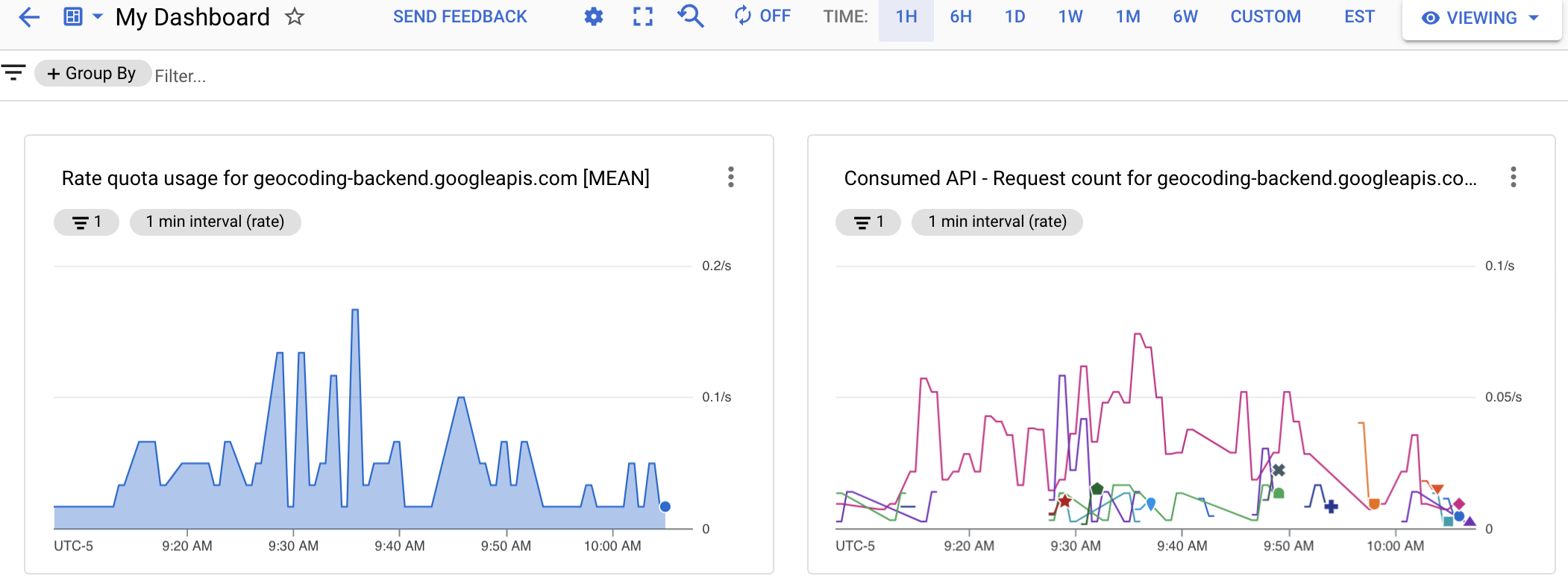
כדי ליצור מרכזי בקרה בהתאמה אישית, אתם יכולים להשתמש במסוף Cloud או ב-Cloud Monitoring API. בתמונה הבאה מוצג לוח בקרה בהתאמה אישית עם שני תרשימים:
- תרשים של מכסת האחסון בצד שמאל
- תרשים של מספר קריאות ה-API בצד שמאל
כדי ליצור לוח בקרה בהתאמה אישית, יוצרים תרשימים של מדדים ואז מוסיפים את התרשימים ללוח הבקרה. אפשר ליצור את התרשים ב-Metrics Explorer ולהוסיף אותו ללוח בקרה חדש או קיים. אפשר גם ליצור את לוח הבקרה ואז לערוך אותו כדי להוסיף תרשים.
אם אתם בוחרים לנהל לוחות בקרה מותאמים אישית באמצעות Cloud Monitoring API, כלי Metrics Explorer מספק לכם שני כלי עזר שימושיים:
- כדי ליצור ייצוג JSON לתרשים שמתכננים להוסיף ללוח בקרה, מגדירים את התרשים באמצעות Metrics Explorer. אחר כך אפשר לגשת לייצוג ב-JSON מהאפשרות More options בתפריט בסרגל הכלים של Metrics Explorer.
- כדי לזהות את התחביר של מסנן Monitoring, שמשמש עם Cloud Monitoring API, משתמשים בממשק מבוסס התפריטים של Metrics Explorer כדי להגדיר את התרשים. אחרי שבוחרים את המדד והמסננים, עוברים אל מצב סינון ישיר כדי לראות את המסנן המקביל של המעקב.
יצירת לוח בקרה בהתאמה אישית
כדי ליצור מרכז בקרה בהתאמה אישית, מבצעים את הפעולות הבאות:
- במסוף Cloud, בוחרים באפשרות Monitoring:
- בחלונית הניווט, לוחצים על Dashboards.
- בדף 'סקירה כללית של מרכזי בקרה', לוחצים על יצירת מרכז בקרה.
- לכל תרשים שרוצים להוסיף למרכז הבקרה, מבצעים את הפעולות הבאות:
בוחרים סוג תרשים מתוך הוספת תרשים, או גוררים תרשים מהספרייה לאזור התרשים.
מוצג תרשים שהוגדר מראש מהסוג שנבחר. בדוגמה הבאה מוצג תרשים קו וחלונית ההגדרות שלו:
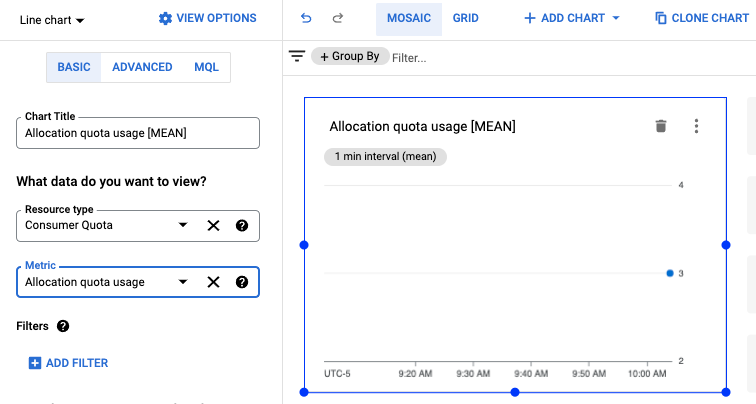
- בוחרים את סוג המשאב ואת המדד, ומחילים מסננים כמו שמתואר למעלה כשיוצרים תרשים.
למידע נוסף על האפשרויות, ראו הוספת ווידג'טים של לוח הבקרה.
- (אופציונלי) בסרגל הכלים של לוח הבקרה, לוחצים על Add chart כדי להוסיף עוד תרשים, וחוזרים על השלבים הקודמים כדי להתאים אישית את התרשים.
- כשמסיימים לערוך, לוחצים על החץ שמאלה כדי לצאת מלוח הבקרה, או בוחרים פריט אחר בתפריט מעקב. מרכז הבקרה נשמר אוטומטית.
צפייה בלוח בקרה
כדי להציג מרכז בקרה:
- במסוף Cloud, בוחרים באפשרות Monitoring:
- בחלונית הניווט, לוחצים על Dashboards.
- בוחרים מהרשימה את מרכז הבקרה המותאם אישית או את מרכז הבקרה המוגדר מראש.
מקורות מידע שקשורים לנושא
מידע נוסף על יצירת מרכזי בקרה זמין במאמרים הבאים:
מדדי שימוש
יש שני סוגים של מדדים שזמינים לניטור השימוש בממשקי ה-API של Google Maps Platform: מדדי זמן ריצה של שירותים (סוג המשאב consumed_api) שזמינים לרוב ממשקי ה-API של Google Cloud, ומדדים של Google Maps Platform, שהם מדדים ספציפיים לממשקי ה-API של Google Maps Platform (סוג המשאב maps.googleapis.com/Api).
שני המדדים תומכים באותה קבוצה של תוויות משאבים לפילוח תנועת השימוש ב-API:
project_id, service, method, version,
location ו-credential_id. תיאורים של תוויות המשאבים מופיעים במסמכי העזרה של משאב המדדים המתאים:
לכל קבוצת מדדים יש שני סוגי מדדים למעקב אחר השימוש: מספר הבקשות וזמני האחזור של הבקשות.
במדד Request Count (מספר הבקשות) אפשר לפלח את תנועת השימוש לפי התוויות של המדדים protocol, grpc_status_code, response_code ו-response_code_class. בנוסף, אפשר לפצל לפי platform_type במדדים של Google Maps Platform.
במדד Request Latencies אפשר לפצל את תנועת השימוש לפי התוויות של המדדים protocol, platform_type, response_code ו-response_code_class רק במדדים של Google Maps Platform.
פרטים נוספים על סוגי מדדים ותוויות מופיעים במסמכי התיעוד של קבוצת המדדים המתאימה:
מיפוי של תוויות של סטטוס התגובה וקוד התגובה
בטבלה הבאה מוצג המיפוי בין קוד הסטטוס של התגובה לבין קוד תגובת HTTP שמוחזר בתגובה לבקשות API של Google Maps Platform, וגם תוויות של קודי תגובה שזמינות ב-Cloud Monitoring: קוד תגובת HTTP, סיווג של קוד תגובת HTTP, קוד סטטוס של GRPC. קוד הסטטוס של GRPC הוא קוד תגובה מספרי של gRPC לבקשות gRPC, או קוד מקביל של gRPC לבקשות HTTP.
| קודי תגובה שמוחזרים בתגובות מה-API | קודי תגובה שמדווחים למעקב | |||
|---|---|---|---|---|
| הסטטוס של Maps API | קוד תגובת HTTP | קוד תגובת HTTP | סוג קוד תגובת HTTP | קוד סטטוס של GRPC |
| אישור | 200, 204, 302 |
200, 204, 302 |
2xx, 3xx |
0 (תקין) |
| DATA_NOT_AVAILABLE, NOT_FOUND, ZERO_RESULTS |
200 | 200, 404(1) | 2xx, 4xx(1) |
5 (NOT_FOUND)(1) |
| INVALID_REQUEST (ערך פרמטר לא תקין), MAX_ROUTE_LENGTH_EXCEEDED, MAX_WAYPOINTS_EXCEEDED, וכו'. |
200, 400 |
400 | 4xx | 3 (INVALID_ARGUMENT) |
| INVALID_REQUEST (פרמטר לא תקין או חסר, שגיאה בניתוח הבקשה) | 200, 400 |
400 | 4xx | 3 (INVALID_ARGUMENT) |
| REQUEST_DENIED | 200, 403, 200, 400 |
403, 401(1) |
4xx(1) | 7 (PERMISSION_DENIED), 16 (UNAUTHENTICATED) |
| OVER_DAILY_LIMIT, OVER_QUERY_LIMIT, RESOURCE_EXHAUSTED, dailyLimitExceeded, rateLimitExceeded, userRateLimitExceeded |
200, 403, 429 |
429(1) | 4xx(1) | 8 (RESOURCE_EXHAUSTED) |
| UNKNOWN_ERROR | 200, 500, 503 |
500(1), 503 |
5xx(1) | 2 (UNKNOWN)/13 (INTERNAL)(1), 14 (UNAVAILABLE) |
1 כדי לשפר את העקביות של הדיווח על קודי שגיאה, ממשקי ה-API של הפלטפורמה של מפות Google עוברים: 1) מקוד/מחלקה של תגובת HTTP 200/2xx אל 404/4xx (וקוד סטטוס GRPC מ-0 (OK) אל 5 (NOT_FOUND)) לסטטוסים של Maps API: DATA_NOT_AVAILABLE, NOT_FOUND, ZERO_RESULTS – סטטוס , 2) מקוד/מחלקה של תגובת HTTP 200/2xx, 400/4xx אל 403/4xx (וקוד סטטוס GRPC 7 (PERMISSION_DENIED)) לסטטוס של Maps API: REQUEST_DENIED, 3) מקוד/מחלקה של תגובת HTTP 200/2xx, 403/4xx אל 401/4xx (וקוד סטטוס GRPC 16 (UNAUTHENTICATED)) לסטטוס של Maps API: REQUEST_DENIED, 4) מקוד/מחלקה של תגובת HTTP 200/2xx, 403/4xx אל 429/4xx לסטטוסים של Maps API: OVER_QUERY_LIMIT, dailyLimitExceeded, rateLimitExceeded, userRateLimitExceeded, 5) מקוד/מחלקה של תגובת HTTP 200/2xx אל 500/5xx (וקוד סטטוס GRPC 2 (UNKNOWN), 13 (INTERNAL)) לסטטוס של Maps API: UNKNOWN_ERROR.
במהלך תקופת המעבר, תוכלו לראות את שני קודי התגובה. קודי התגובה שמוחזרים בתגובות של Maps API לא משתנים. אתם יכולים לחקור את פירוט קודי התגובה שדווחו לאורך זמן בMetrics Explorer.
|
||||
יצירת התראות
התראות מאפשרות לכם לדעת בזמן על בעיות באפליקציות שלכם, כדי שתוכלו לפתור אותן במהירות. ב-Cloud Monitoring, מדיניות התראות מתארת את הנסיבות שבהן אתם רוצים לקבל התראה ואת האופן שבו אתם רוצים לקבל אותה.
כללי מדיניות התראות יכולים להיות פשוטים או מורכבים. מדיניות התראות מאפשרת להגדיר אם סדרת זמן יחידה יכולה לגרום לתנאי להתקיים, או אם כמה סדרות זמן צריכות לעמוד בתנאי לפני שהוא מתקיים. לדוגמה:
- אני רוצה לקבל התראה אם מספר הבקשות לממשק API ספציפי חורג מ-1,000 בקשות בחלון של 5 דקות.
- שליחת התראה לצוות התמיכה התורן כשערך האחוזון ה-90 של תגובות HTTP 200 עולה על זמן אחזור של 100 אלפיות השנייה עבור 3 ממשקי API או יותר.
בתמונה הבאה מוצגת הגדרת התראה ליצירת התראה כשמספר הבקשות ל-API חורג מ-20 בקשות בחלון של 5 דקות:
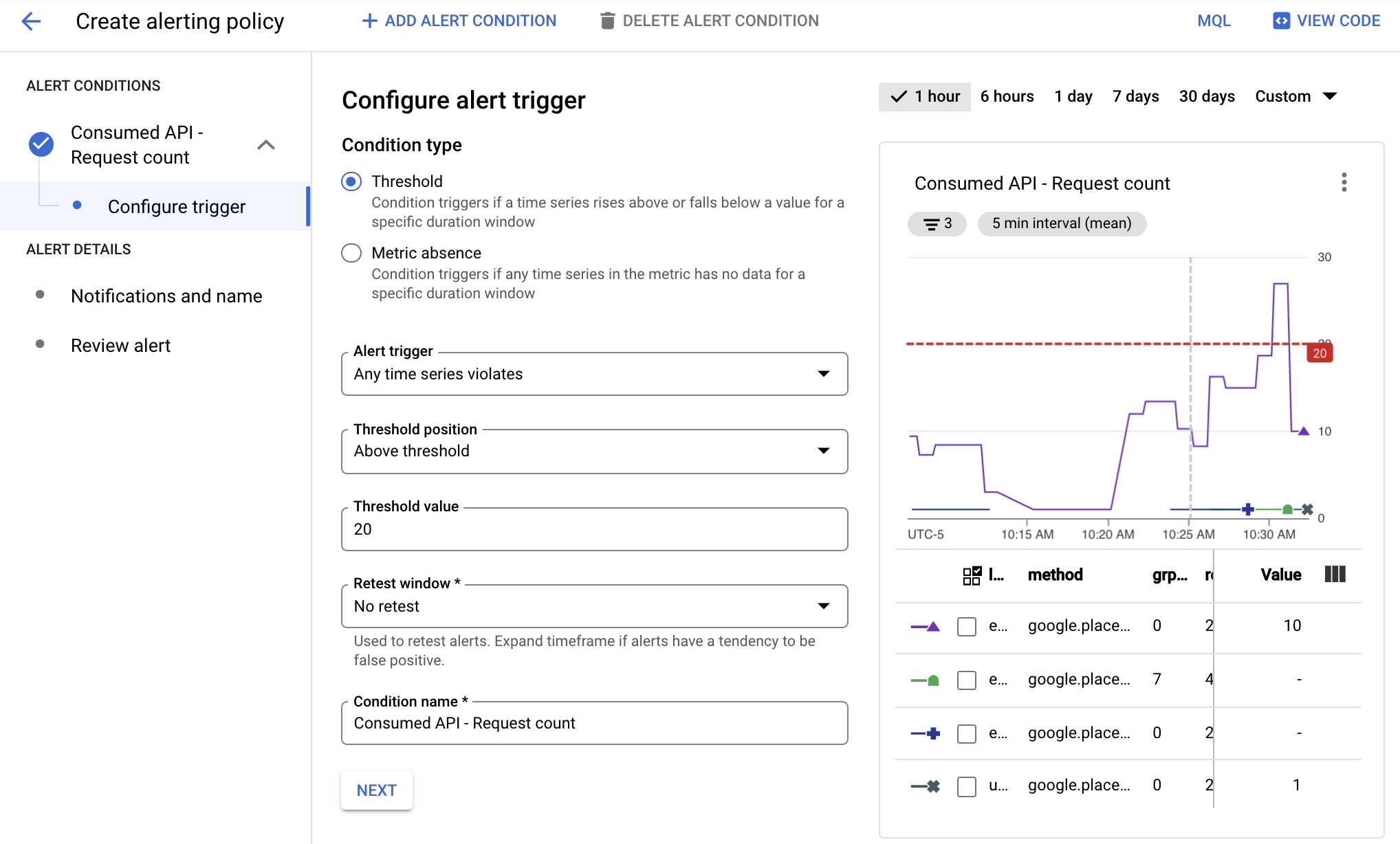
בתמונה הזו:
- בתרשים מוצג מספר הקריאות ל-API לאורך זמן עבור ממשקי API שונים.
- הקו האדום מראה את סף ההתראה. קריאות ל-API שחורגות מהסף הזה בחלון של 5 דקות מפעילות את ההתראה. בדוגמה הזו אפשר לראות שממשק API אחד חרג מהמגבלה.
כשמתקיימים התנאים של מדיניות התראות, Cloud Monitoring פותח אירוע ושולח התראות:
- אירוע הוא רשומה קבועה שמאחסנת מידע על המשאבים המנוטרים כשהתנאי מתקיים. כשהתנאי לא מתקיים יותר, התקרית נסגרת באופן אוטומטי. אפשר לראות את כל האירועים, הפתוחים והסגורים, באמצעות לוח הבקרה של ההתראות.
- כשמגדירים כלל מדיניות התראות, מציינים מי יקבל את ההתראה. Monitoring תומך בערוצי התראות נפוצים, כולל אימייל, Cloud Mobile App ושירותים כמו PagerDuty או Slack. רשימה מלאה של ערוצי התראות זמינה במאמר אפשרויות של התראות.
סוגי התראות
Cloud Monitoring תומך בסוגים רבים של התראות. לדוגמה, אפשר להגדיר:
- התראות על חריגה מסף של מדד: התראה מופעלת אם ערך של מדד עולה מעל ערך מסוים או יורד מתחת לערך מסוים בחלון זמן ספציפי, או אם ערך של מדד עולה או יורד באחוז מוגדר מראש.
- התראות לגבי התקציב: הגדרת כללים לסף כדי להפעיל התראות כשהעלויות (בפועל או החזויות) חורגות מאחוז מסוים מהתקציב (על סמך הכללים שהגדרתם). ההתראה לא מגבילה את השימוש ב-API, אלא רק מתריעה כשסכום ההוצאה מתקרב לסכום שצוין.
- התראות על הגעה למכסה: ב-Google Cloud מוגדרות מכסות שונות שבעזרתן אפשר לעקוב אחרי המשאבים שנצרכים בפרויקט או בארגון ולהגביל אותם. אתם יכולים להשתמש בהתראות כדי לשלוח עדכונים כשהשימוש מתקרב למגבלת המכסה.
מידע נוסף זמין במאמר סוגים של מדיניות התראות.
ניהול מדיניות התראות
אפשר להוסיף מדיניות התראות לפרויקט באמצעות מסוף Cloud או Cloud Monitoring API. כדי לראות רשימה של מדיניות ההתראות מבוססת-המדדים של הפרויקט ולשנות את המדיניות הזו, אפשר לעיין במאמרים הבאים:
יצירת התראה
כשיוצרים התראה, אתם:
- מגדירים את התנאים להפעלת ההתראות על סמך נתוני המדדים.
- מגדירים ערוצי התראות שאליהם יישלחו התראות על חריגות.
בדוגמה הבאה מוסבר איך להגדיר התראה שתופעל כשקצב השימוש בשירות של Google Maps Platform לכל API חורג מ-2 בקשות בחלון של 5 דקות.
כדי ליצור את ההתראה:
- במסוף Cloud, בוחרים באפשרות Monitoring:
- לוחצים על התראות.
- בוחרים באפשרות Edit Notifications Channel (עריכת ערוץ ההתראות) כדי להגדיר איך ההתראה תשלח את ההתראה שלה. בדוגמה הזו, תשתמשו בכתובת האימייל שלכם.
- ב-Email channel, לוחצים על Add New.
- מזינים כתובת אימייל ושם לתצוגה.
- לוחצים על שמירה.
- לוחצים על התראות.
- לוחצים על יצירת מדיניות.
- בוחרים מרווח זמן, למשל 7 ימים.
- בקטע תנאים להתראה, בוחרים באפשרות New condition:
- לוחצים על Select a Metric, בוחרים באפשרות Consumed API כמשאב ובאפשרות Request Count כמדד, ואז לוחצים על Apply.
- (אופציונלי) מתחת לתרשים מופיעה רשימה של service, quota_metrics, method של ה-API ו-value של המדד. בוחרים באפשרות הוספת מסנן כדי לסנן את הנתונים על סמך המידע הזה. לדוגמה, אפשר להשתמש במסנן כדי לציין שהשיטה צריכה להיות שווה ל-google.places.Autocomplete.http כדי להפעיל את ההתראה.
- בקטע Transform data (טרנספורמציה של נתונים), בוחרים באפשרות 5 min (5 דקות) בשדה Rolling window (חלון נע) ובאפשרות mean (ממוצע) בשדה Rolling window function (פונקציית חלון נע).
- לוחצים על הבא.
- בקטע Configure alert trigger, מגדירים את Threshold value ל-2 כדי לציין שההתראה תופעל אם יהיו יותר מ-2 בקשות בחלון של 5 דקות. שימו לב שבתרשים מוצג עכשיו הקו האדום שמציין את סף ההתראה למרווח הזמן שנבחר. בתרשים אפשר לראות איפה הייתה מופעלת התראה. אתם יכולים להשתמש בתרשים הזה כדי לשנות את המגבלה לפי הצורך.
- לוחצים על הבא.
- בדף Configure notifications and finalize alert:
- בוחרים את כתובת האימייל שיצרתם עבור ערוץ ההתראות.
- בקטע Name the alert (מתן שם להתראה), מזינים My Test Alert (התראת הבדיקה שלי).
- לוחצים על יצירת מדיניות.
- שולחים כמה בקשות API. כדי ליצור את ההתראה באימייל, צריך לשלוח יותר משתי בקשות API תוך חמש דקות.
- אחרי שמקבלים את האימייל עם ההתראה, עוברים לדף התראות.
- בטבלה שבה מופיעות ההתראות, לוחצים על ההתראה כדי לראות מידע נוסף.
- לוחצים על שם ההתראה כדי לראות מידע עליה, כולל תרשים שמציג את האירוע שהפעיל אותה.
מקורות מידע שקשורים לנושא
מידע נוסף על התראות זמין במאמרים הבאים:
- מבוא בנושא התראות
- יצירה, עריכה ומחיקה של תקציבים והתראות תקציב
- הגדרות למדיניות התראות נפוצה
- שרטוט תרשים של מדדי מכסות ומעקב אחריהם