

Cloud Monitoring আপনার API ও পরিষেবার মেট্রিক এবং আপনার ব্যবহার করা Google Cloud রিসোর্স সংগ্রহ করে। এই ডকুমেন্ট থেকে জানতে পারবেন কীভাবে Cloud Monitoring কনফিগার করতে হয় এবং API ব্যবহার মনিটর করা, ড্যাশবোর্ড তৈরি করা ও অ্যালার্ট তৈরি করার জন্য কীভাবে এটি ব্যবহার করতে হয়।
Cloud Monitoring-এ অনেক ফিচার ও বিকল্প আছে। এই ডকুমেন্ট Cloud Monitoring-এর সাথে পরিচয় করায় এবং প্রাথমিক উদাহরণ দেয়। আরও অনেক উদাহরণ সহ সব ফিচার সম্পর্কে তথ্য পেতে, Cloud Monitoring ডকুমেন্টেশন দেখুন।
Cloud Monitoring কনফিগার করা
মনিটরিংয়ের মাধ্যমে আপনি মেট্রিক দেখতে ও ম্যানেজ করতে পারবেন:
- একটি প্রোজেক্টের জন্য
- একটি সংস্থার মধ্যে একাধিক প্রোজেক্টের জন্য
- একাধিক সংস্থার একাধিক প্রোজেক্টের জন্য
আপনার প্রোজেক্টের মেট্রিক উপলভ্য আছে কিনা তা নিশ্চিত করতে, নিম্নলিখিত কাজগুলি করুন:
- Google Cloud Console-এ, মনিটরিং বিকল্প বেছে নিন:
- আপনি সঠিক প্রোজেক্ট বেছে নিয়েছেন কিনা তা নিশ্চিত করুন।
- 'মনিটরিং' নেভিগেশন প্যানেলে, >-এ ক্লিক করুন, যা মেট্রিক্স স্কোপের
ডানদিকে আছে।
AllEnvironments প্রোজেক্ট বেছে নিলে যে পৃষ্ঠাটি দেখানো হয়,
নিচের স্ক্রিনশটে সেটি দেখানো হয়েছে:
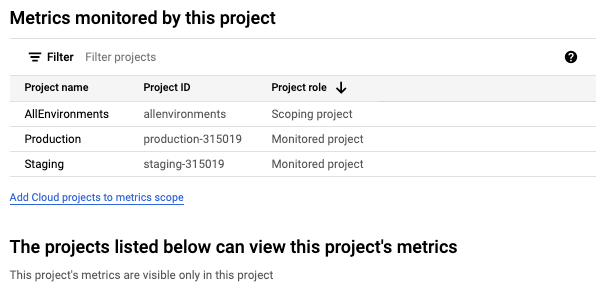
এই প্রোজেক্টের মাধ্যমে মনিটর করা মেট্রিক লেবেল করা টেবিলে সেইসব প্রোজেক্টের তালিকা দেখানো হয়, যেগুলির মেট্রিক বর্তমান মেট্রিক স্কোপের জন্য অ্যাক্সেস করা যায়। টেবিলের প্রতিটি সারিতে একটি করে প্রোজেক্ট এবং সেই প্রোজেক্টে ভূমিকা তালিকাভুক্ত করা আছে:
- স্কোপিং প্রোজেক্ট: এই প্রোজেক্টে আপনার কনফিগার করা আপটাইম চেক, অ্যালার্ম সংক্রান্ত নীতি, গ্রুপ ও ড্যাশবোর্ড সেভ করা হয়। মেট্রিক্স স্কোপ এবং স্কোপিং প্রোজেক্টের মধ্যে ১:১ সম্পর্ক আছে। এই উদাহরণে, AllEnvironments প্রোজেক্ট হল স্কোপিং প্রোজেক্ট।
- মনিটর করা প্রোজেক্ট: প্রোজেক্টের মেট্রিক বর্তমান মেট্রিক স্কোপে দেখা যায়। এই উদাহরণের জন্য, স্টেজিং ও প্রোডাকশন প্রোজেক্ট হল মনিটর করা প্রোজেক্ট।
নিচে তালিকাভুক্ত প্রোজেক্ট এই প্রোজেক্টের মেট্রিক্স দেখতে পাবে লেবেলযুক্ত টেবিলে সেইসব প্রোজেক্টের তালিকা দেওয়া আছে যেগুলির মেট্রিক্স স্কোপে বর্তমান প্রোজেক্ট অন্তর্ভুক্ত। আগের স্ক্রিনশট থেকে দেখা যাচ্ছে যে AllEnvironments প্রোজেক্টের স্টোর করা মেট্রিকে অন্য কোনও প্রোজেক্ট অ্যাক্সেস করতে পারে না।
প্রোজেক্ট কীভাবে যোগ ও সরানো যায় সেই সহ আরও তথ্যের জন্য, Cloud Monitoring কনফিগার করুন দেখুন।
মেট্রিক এক্সপ্লোর করা
মেট্রিক ডেটা এক্সপ্লোর করতে, মেট্রিক্স এক্সপ্লোরার ব্যবহার করে একটি চার্ট তৈরি করুন যা Cloud Monitoring-এর সাথে অন্তর্ভুক্ত। যেমন, আপনি যদি কোনও API-এর কোটা ব্যবহার দেখতে চান, তাহলে আপনি মেট্রিক্স এক্সপ্লোরার ব্যবহার করে একটি চার্ট তৈরি করতে পারেন যা সবচেয়ে সাম্প্রতিক ডেটা দেখায়।
নিচের ছবিতে Maps API-এর জন্য কোটা ব্যবহারের বিবরণ সহ একটি চার্ট দেখানো হয়েছে:
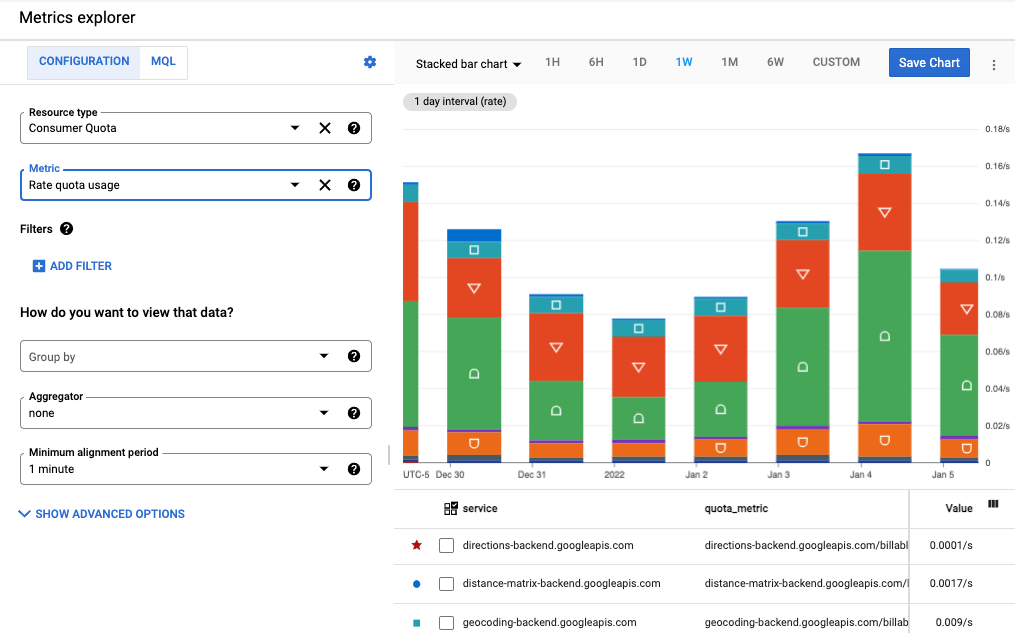
এই উদাহরণে একটি সারিবদ্ধ বার চার্ট দেখানো হয়েছে যেখানে প্রতিটি API-কে বারের একটি অংশ হিসেবে দেখানো হয়েছে। আপনি বিভিন্ন ধরনের চার্ট তৈরি করতে পারবেন, যেমন লাইন চার্ট, বার চার্ট এবং হিট ম্যাপ। এছাড়াও, আপনি একটি চার্ট তৈরি করতে পারবেন যা সর্বাধিক ১০টি আলাদা মেট্রিক দেখায়।
এই ছবিতে:
- চার্টের বাঁদিকে রিসোর্সের ধরন এবং মেট্রিক ফিল্ড চার্টে দেখানো মেট্রিক ডেটা নির্ধারণ করে।
- চার্টের উপরে থাকা চার্টের ধরন সংক্রান্ত ড্রপ-ডাউন থেকে আপনি চার্টের ধরন বেছে নিতে পারবেন। এই উদাহরণে, এটি স্ট্যাক করা বার চার্ট হিসেবে সেট করা আছে।
- চার্টের উপরে সময়সীমা 1W (এক সপ্তাহ) হিসেবে সেট করা আছে।
- চার্টের নিচে পরিষেবা, quota_metrics, API পদ্ধতি এবং মেট্রিক ভ্যালু-এর তালিকা রয়েছে যা চার্টের ডেটা নির্ধারণ করে। দেখানো ডেটা রিফাইন করতে এই তথ্য ব্যবহার করার জন্য ফিল্টার যোগ করুন বিকল্প বেছে নিন।
আপনি Metrics Explorer পৃষ্ঠা থেকে বেরিয়ে গেলে, চার্টটি বাতিল করা হয়, তাই আপনার কাছে মুছে ফেলার জন্য কোনও অবাঞ্ছিত আর্টিফ্যাক্ট থাকে না। এছাড়াও, আপনি কাস্টম ড্যাশবোর্ডে চার্ট সেভ করতে বা এটি শেয়ার করতে পারবেন। ড্যাশবোর্ডে চার্ট যোগ করা সম্পর্কে আরও তথ্য পেতে, নিচে দেওয়া ড্যাশবোর্ড তৈরি করুন দেখুন।
একটি মেট্রিক চার্ট করুন
Metrics Explorer ব্যবহার করে চার্ট কনফিগার করতে, নিম্নলিখিত কাজগুলি করুন:
- Cloud Console-এ, মনিটরিং বিকল্প বেছে নিন:
- নেভিগেশন প্যানে, মেট্রিক্স এক্সপ্লোরার বেছে নিন।
- টুলবারে, চার্টের ধরন ড্রপ-ডাউন থেকে সারিবদ্ধ বার চার্ট বেছে নিন যাতে মেট্রিক ডেটা বার চার্ট হিসেবে দেখতে পান।
- 1W (এক সপ্তাহ)-এর মতো সময়ের ব্যবধান বেছে নিন।
- চার্টে কোন ডেটা দেখানো হবে তা নির্দিষ্ট করুন। মেনু-নির্ভর ইন্টারফেস ব্যবহার করতে বা ফিল্টার লিখতে, কনফিগারেশন ট্যাব বেছে নিন। মনিটরিং কোয়েরি ল্যাঙ্গুয়েজ (MQL) ব্যবহার করতে, MQL ট্যাব বেছে নিন।
- কোটার ব্যবহার চার্ট করতে, রিসোর্সের ধরন হিসেবে গ্রাহক কোটা বেছে নিন। অথবা, আপনি যদি API ব্যবহারের জন্য চার্ট তৈরি করতে চান, তাহলে ব্যবহৃত API বা Google Maps API বিকল্প বেছে নিন (Google Maps Platform API-এর জন্য উপলভ্য ব্যবহারের মেট্রিক সম্পর্কে আরও বিবরণের জন্য ব্যবহারের মেট্রিক বিভাগ দেখুন)। প্রতিটি রিসোর্সের ধরন সম্পর্কে জানতে তার উপরে মাউস নিয়ে যান।
- মেট্রিকের জন্য, রেট কোটা ব্যবহার বিকল্প বেছে নিন। মেট্রিক ডেটা দেখাতে চার্ট অটোমেটিক আপডেট হয়। মনে রাখবেন যে, মেট্রিকের জন্য অন্যান্য কোটা বিকল্প রয়েছে। বিবরণ দেখতে প্রতিটি মেট্রিকের উপরে মাউস নিয়ে যান। মেট্রিক্স এক্সপ্লোরার ফিল্ড সম্পর্কে আরও তথ্য পেতে, দেখুন মেট্রিক বেছে নেওয়া এবং চার্টে দেখানো ডেটা কীভাবে বেছে নিতে হয়।
- (ঐচ্ছিক) ডিসপ্লে আরও ভাল করতে নিম্নলিখিত বিকল্প ব্যবহার করুন:
- দেখানোর জন্য ডেটার সাবসেট নির্দিষ্ট করতে, ফিল্টার যোগ করুন। ফিল্টার যোগ করতে, ফিল্টার যোগ করুন বিকল্প বেছে নিন এবং ডায়ালগ সম্পূর্ণ করুন। আরও তথ্যের জন্য, চার্ট করা ডেটা ফিল্টার করুন দেখুন। যেমন, কোনও একটি API-এর ডেটা দেখতে:
- লেবেল ফিল্ডে পদ্ধতি বেছে নিন।
- তুলনা ফিল্ডে = (সমান) বেছে নিন।
- মান ফিল্ডে নির্দিষ্ট পদ্ধতির নাম বেছে নিন। দেখানোর জন্য ডেটা সহ একটি পদ্ধতির নাম বেছে নিতে আপনাকে প্রম্পট করা হবে।
- চার্ট আপডেট করতে হয়ে গেছে বিকল্প বেছে নিন।
- লেবেল অনুযায়ী টাইম সিরিজ গ্রুপ করতে, এই অনুযায়ী গ্রুপ করুন ফিল্ড ব্যবহার করুন। এই ফিল্ডের জন্য কোনও ভ্যালু বেছে নিলে, অ্যাগ্রিগেটর ফিল্ডের জন্য অটোমেটিক কোনও ভ্যালু বেছে নেওয়া হয়।
- টাইম সিরিজ কীভাবে একত্রিত করা হবে তা নির্দিষ্ট করতে, Aggregator ফিল্ড সেট করুন। যেমন, গ্রুপ বাই ফিল্ড খালি থাকলে এবং এগ্রিগেটর ফিল্ডের মান গড় হিসেবে সেট করা থাকলে, চার্টে টাইম সিরিজের গড় মান দেখানো হয়।
- প্রতিটি টাইম সিরিজ কীভাবে প্রসেস করা হবে তা কনফিগার করতে, উন্নত বিকল্প বেছে নিন। আরও তথ্যের জন্য Metrics Explorer ব্যবহার করার সময় মেট্রিক বেছে নেওয়া দেখুন।
ঐচ্ছিকভাবে ড্যাশবোর্ডে যোগ করুন।
আপনি মেট্রিক এক্সপ্লোরার পৃষ্ঠা থেকে বেরিয়ে গেলে, চার্টটি বাতিল হয়ে যায়। আপনি নতুন বা আগে থেকে থাকা ড্যাশবোর্ডে চার্ট সেভ করতে, বিকল্প হিসেবে চার্ট সেভ করুন বিকল্প বেছে নিতে পারেন। ড্যাশবোর্ডে চার্ট যোগ করা সম্পর্কে আরও তথ্য পেতে, নিচে ড্যাশবোর্ড তৈরি করা লিঙ্কে দেখুন।
একাধিক মেট্রিক চার্ট করা
কিছু কিছু ক্ষেত্রে, আপনি হয়ত একই চার্টে একাধিক মেট্রিক দেখাতে চাইবেন। যেমন, আপনি হয়ত কোটা ব্যবহারের চার্টেই কোটার সীমা দেখাতে চান। একটি চার্টে সর্বাধিক ১০টি মেট্রিক দেখানো যেতে পারে।
আগে থেকে থাকা চার্টে কোনও মেট্রিক যোগ করতে, নিম্নলিখিত কাজগুলি করুন:
- আগে থেকে থাকা চার্টে, স্ক্রিনের সবচেয়ে নিচে থাকা আরেকটি মেট্রিক যোগ করুন বিকল্প বেছে নিন।
- মেট্রিক বেছে নিন এবং তারপরে উপরে যেভাবে আসল মেট্রিক কনফিগার করেছেন, সেই একই উপায়ে সেই মেট্রিকের জন্য টাইম সিরিজ কীভাবে দেখাতে হবে তা নির্দিষ্ট করুন।
সম্পর্কিত রিসোর্স
মেট্রিক এক্সপ্লোর করার ব্যাপারে আরও তথ্য পেতে, দেখুন:
- Metrics Explorer-এর সাহায্যে চার্ট তৈরি করা
- মেট্রিক এক্সপ্লোরার ব্যবহার করার সময় মেট্রিক বেছে নেওয়া
- সব Google Cloud API-এর জন্য উপলভ্য মেট্রিক
- Google Maps Platform API-এর জন্য নির্দিষ্ট মেট্রিক্স
- চার্ট ডিস্ট্রিবিউশন মেট্রিক
- বিকল্প দেখুন
ড্যাশবোর্ড তৈরি করা
ড্যাশবোর্ড আপনাকে চার্টের সংগ্রহ হিসেবে টাইম-সিরিজ ডেটা দেখতে ও মনিটর করতে দেয়। Cloud Monitoring-এ আগে থেকে সংজ্ঞায়িত ড্যাশবোর্ড ও কাস্টম ড্যাশবোর্ড কাজ করে:
- আপনি যেসব Google Cloud পরিষেবা ব্যবহার করেন সেগুলির জন্য আগে থেকে সংজ্ঞায়িত ড্যাশবোর্ড অটোমেটিক ইনস্টল করা হয়। এইসব ড্যাশবোর্ড কনফিগার করা যায় না।
- কাস্টম ড্যাশবোর্ড হল সেইসব ড্যাশবোর্ড যা আপনি তৈরি করেন। কাস্টম ড্যাশবোর্ড আপনাকে সেই ডেটা নির্ধারণ করতে দেয় যা আপনি দেখতে চান এবং সেই ডেটা কীভাবে দেখবেন তাও নির্ধারণ করতে দেয়। যেমন, আপনার প্রোজেক্টে সেভ করা মেট্রিক ডেটা, অ্যালার্ম সংক্রান্ত নীতি ও লগ আপনি দেখাতে পারবেন। আপনি কোনও চার্টে, গেজ বা স্কোরকার্ডে অথবা ট্যাবুলার ফর্মে টাইম-সিরিজ ডেটা দেখাতে পারবেন।
কাস্টম ড্যাশবোর্ড তৈরি করতে, আপনি Cloud Console বা Cloud Monitoring API ব্যবহার করতে পারেন। নিচের ছবিতে দুটি চার্ট সহ একটি কাস্টম ড্যাশবোর্ড দেখানো হয়েছে:
- বাঁদিকে কোটা চার্ট
- ডানদিকে API কাউন্ট চার্ট
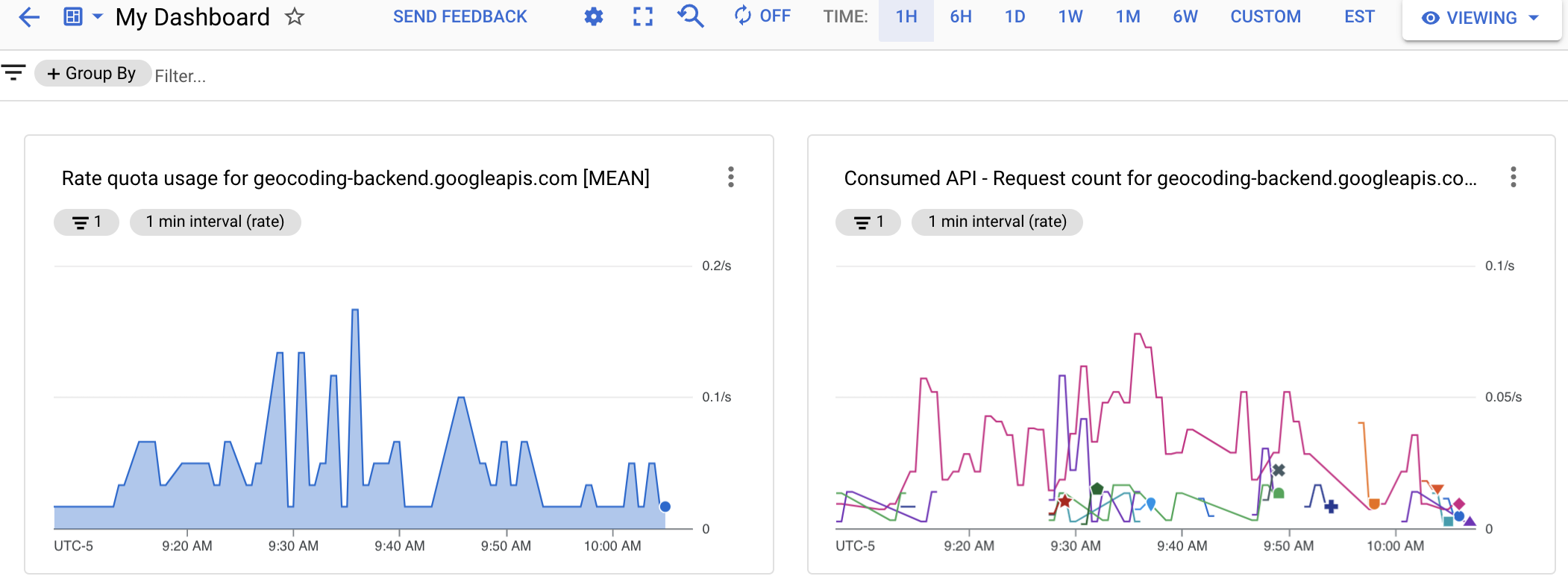
মেট্রিক চার্ট তৈরি করে এবং তারপর ড্যাশবোর্ডে চার্ট যোগ করে কাস্টম ড্যাশবোর্ড তৈরি করুন। আপনি মেট্রিক্স এক্সপ্লোরার-এ চার্ট তৈরি করতে পারেন, তারপর নতুন বা আগে থেকে থাকা ড্যাশবোর্ডে এটি যোগ করতে পারেন। অথবা, আপনি ড্যাশবোর্ড তৈরি করতে পারেন এবং তারপরে চার্ট যোগ করার জন্য ড্যাশবোর্ড এডিট করতে পারেন।
আপনি যদি Cloud Monitoring API ব্যবহার করে কাস্টম ড্যাশবোর্ড ম্যানেজ করার বিকল্প বেছে নেন, তাহলে মেট্রিক্স এক্সপ্লোরার আপনাকে দুটি উপযোগী ইউটিলিটি প্রদান করে:
- আপনি ড্যাশবোর্ডে যে চার্ট যোগ করতে চান সেটির JSON রেপ্রেজেন্টেশন তৈরি করতে, মেট্রিক্স এক্সপ্লোরার দিয়ে চার্ট কনফিগার করুন। তারপরে, আপনি মেট্রিক্স এক্সপ্লোরার টুলবারে আরও বিকল্প মেনু আইটেম থেকে JSON উপস্থাপনা অ্যাক্সেস করতে পারবেন।
- Cloud Monitoring API-এর সাথে ব্যবহৃত Monitoring ফিল্টারের সিনট্যাক্স শনাক্ত করতে, Metrics Explorer-এর মেনু-পরিচালিত ইন্টারফেস ব্যবহার করে চার্ট কনফিগার করুন। মেট্রিক ও ফিল্টার বেছে নেওয়ার পরে, সমতুল্য মনিটরিং ফিল্টার দেখতে সরাসরি ফিল্টার মোড বিকল্পে পাল্টে নিন।
কাস্টম ড্যাশবোর্ড তৈরি করা
কাস্টম ড্যাশবোর্ড তৈরি করতে, এইসব ধাপ অনুসরণ করুন:
- Cloud Console-এ, মনিটরিং বিকল্প বেছে নিন:
- নেভিগেশন প্যানেলে, ড্যাশবোর্ড বিকল্প বেছে নিন।
- ড্যাশবোর্ড ওভারভিউ পৃষ্ঠায়, ড্যাশবোর্ড তৈরি করুন বিকল্পে ক্লিক করুন।
- ড্যাশবোর্ডে যোগ করতে চান এমন প্রতিটি চার্টের জন্য, নিম্নলিখিত ধাপগুলি অনুসরণ করুন:
চার্ট যোগ করুন বিকল্প থেকে চার্টের ধরন বেছে নিন অথবা লাইব্রেরি থেকে গ্রাফের জায়গায় টেনে আনুন।
বেছে নেওয়া ধরনের আগে থেকে কনফিগার করা চার্ট দেখানো হয়। নিচের উদাহরণে একটি লাইন চার্ট এবং তার কনফিগারেশন প্যানেল দেখানো হয়েছে:
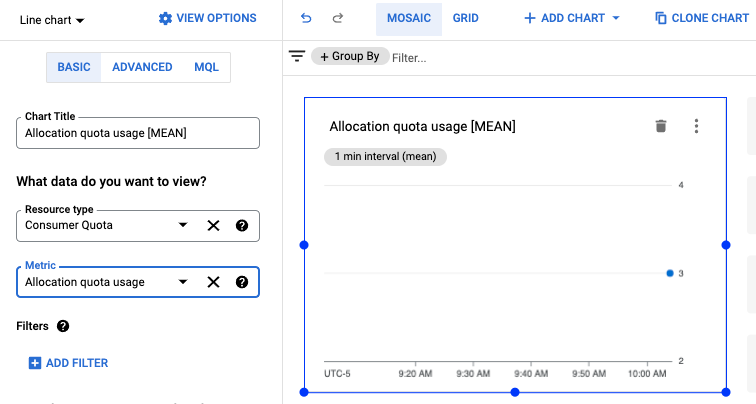
- রিসোর্সের ধরন এবং মেট্রিক বেছে নিন এবং
চার্ট তৈরি করার সময় উপরে যেভাবে করেছেন ঠিক সেভাবেই যেকোনও ফিল্টার প্রয়োগ করুন।
আপনার পছন্দ সম্পর্কে আরও জানতে, ড্যাশবোর্ড উইজেট যোগ করুন দেখুন।
- (ঐচ্ছিক) ড্যাশবোর্ড টুলবারে, চার্ট যোগ করুন বিকল্পে ক্লিক করুন অন্য একটি চার্ট যোগ করতে এবং তারপর চার্ট কাস্টমাইজ করতে আগের ধাপগুলি পুনরাবৃত্তি করুন।
- এডিট করা হয়ে গেলে, ড্যাশবোর্ড থেকে বেরিয়ে আসতে বাঁদিকের তীরচিহ্ন বেছে নিন অথবা অন্য কোনও মনিটরিং মেনু আইটেম বেছে নিন। আপনার ড্যাশবোর্ড অটোমেটিক সেভ হয়ে যায়।
ড্যাশবোর্ড দেখা
ড্যাশবোর্ড দেখতে, নিম্নলিখিত ধাপগুলি অনুসরণ করুন:
- Cloud Console-এ, মনিটরিং বিকল্প বেছে নিন:
- নেভিগেশন প্যানেলে, ড্যাশবোর্ড বেছে নিন।
- তালিকা থেকে আপনার কাস্টম ড্যাশবোর্ড বা আগে থেকে সেট করা ড্যাশবোর্ড বেছে নিন।
সম্পর্কিত রিসোর্স
ড্যাশবোর্ড তৈরি করার ব্যাপারে আরও জানতে, দেখুন:
ব্যবহার সম্পর্কিত মেট্রিক
Google Maps Platform API-এর ব্যবহার মনিটর করার জন্য দু'টি গ্রুপের মেট্রিক উপলভ্য: পরিষেবা রানটাইম মেট্রিক (রিসোর্স টাইপ consumed_api) বেশিরভাগ Google Cloud API-এর জন্য উপলভ্য এবং Google Maps Platform মেট্রিক, Google Maps Platform API-এর নির্দিষ্ট মেট্রিক (রিসোর্স টাইপ maps.googleapis.com/Api)।
দুটি মেট্রিকই API ব্যবহারের ট্রাফিক স্প্লিট করার জন্য একই রিসোর্স লেবেল সেটকে সমর্থন করে:
project_id, service, method, version,
location এবং credential_id। সংশ্লিষ্ট মেট্রিক রিসোর্সের ডকুমেন্টেশনে
রিসোর্স লেবেলের বিবরণ দেখুন:
মেট্রিকের প্রতিটি গ্রুপে ব্যবহার মনিটর করার জন্য দু'টি মেট্রিক ধরন থাকে: অনুরোধের সংখ্যা এবং অনুরোধের লেটেন্সি।
অনুরোধের সংখ্যা মেট্রিকের মধ্যে, আপনি
protocol, grpc_status_code, response_code,
এবং response_code_class মেট্রিক লেবেল অনুযায়ী ব্যবহারের ট্রাফিক ভাগ করতে পারবেন। এছাড়াও, আপনি Google Maps Platform মেট্রিক্সে
platform_type অনুযায়ী ভাগ করতে পারবেন।
অনুরোধের লেটেন্সি মেট্রিকে, আপনি Google Maps Platform মেট্রিকে শুধুমাত্র
protocol, platform_type, response_code এবং response_code_class মেট্রিকে লেবেল অনুযায়ী ব্যবহারের ট্রাফিক ভাগ করতে পারবেন।
সংশ্লিষ্ট মেট্রিক গ্রুপের জন্য ডকুমেন্টেশনে মেট্রিকের ধরন এবং লেবেল সম্পর্কে আরও বিবরণ দেখুন:
রেসপন্স স্ট্যাটাস ও রেসপন্স কোড লেবেলের ম্যাপিং
নিচের সারণীতে Google Maps Platform API অনুরোধের উত্তরে পাওয়া রেসপন্স স্ট্যাটাস কোড এবং HTTP রেসপন্স কোড এবং Cloud Monitoring-এ উপলভ্য রেসপন্স কোড লেবেলের ম্যাপিং দেখানো হয়েছে: HTTP রেসপন্স কোড, HTTP রেসপন্স কোড ক্লাস, GRPC স্ট্যাটাস কোড। GRPC স্ট্যাটাস কোড হল gRPC অনুরোধের জন্য একটি সংখ্যাসূচক gRPC রেসপন্স কোড বা HTTP অনুরোধের জন্য gRPC সমতুল্য কোড।
| API রেসপন্সে ফেরত আসা রেসপন্স কোড | মনিটরিংয়ে রিপোর্ট করা রেসপন্স কোড | |||
|---|---|---|---|---|
| Maps API স্ট্যাটাস | HTTP রেসপন্স কোড | HTTP রেসপন্স কোড | HTTP রেসপন্স কোড ক্লাস | GRPC স্ট্যাটাস কোড |
| ঠিক আছে | ২০০, ২০৪, ৩০২ |
২০০, ২০৪, ৩০২ |
2xx, 3xx |
০ (ঠিক আছে) |
| DATA_NOT_AVAILABLE, NOT_FOUND, ZERO_RESULTS |
200 | ২০০, ৪০৪(১) | 2xx, 4xx(১) |
৫ (NOT_FOUND)(১) |
| INVALID_REQUEST (ভুল প্যারামিটার ভ্যালু), MAX_ROUTE_LENGTH_EXCEEDED, MAX_WAYPOINTS_EXCEEDED, ইত্যাদি। |
২০০, ৪০০ |
400 | 4xx | ৩ (INVALID_ARGUMENT) |
| INVALID_REQUEST (ভুল/অনুপস্থিত প্যারামিটার, অনুরোধ পার্সিং সংক্রান্ত সমস্যা) | ২০০, ৪০০ |
400 | 4xx | ৩ (INVALID_ARGUMENT) |
| REQUEST_DENIED | ২০০, ৪০৩, ২০০, ৪০০ |
৪০৩, ৪০১(১) |
4xx(1) | 7 (PERMISSION_DENIED), 16 (UNAUTHENTICATED) |
| OVER_DAILY_LIMIT, OVER_QUERY_LIMIT, RESOURCE_EXHAUSTED, dailyLimitExceeded, rateLimitExceeded, userRateLimitExceeded |
২০০, ৪০৩, ৪২৯ |
429(1) | 4xx(1) | 8 (RESOURCE_EXHAUSTED) |
| UNKNOWN_ERROR | ২০০, ৫০০, ৫০৩ |
500(১), 503 |
5xx(1) | 2 (UNKNOWN)/13 (INTERNAL)(1), 14 (UNAVAILABLE) |
১
ত্রুটি কোড রিপোর্টিংয়ের ধারাবাহিকতা উন্নত করতে, Google Maps Platform
API মাইগ্রেট করছে: ১) HTTP রেসপন্স কোড/ক্লাস 200/2xx থেকে
404/4xx (এবং GRPC স্ট্যাটাস কোড 0
(OK) থেকে 5 (NOT_FOUND)) Maps
API স্ট্যাটাসের জন্য: DATA_NOT_AVAILABLE, NOT_FOUND,
ZERO_RESULTS - স্ট্যাটাস,
২) HTTP রেসপন্স কোড/ক্লাস 200/2xx,400/4xx থেকে
403/4xx (এবং GRPC স্ট্যাটাস কোড 7
(PERMISSION_DENIED)) Maps API স্ট্যাটাসের জন্য: REQUEST_DENIED,
৩) HTTP রেসপন্স কোড/ক্লাস 200/2xx,403/4xx থেকে
401/4xx (GRPC স্ট্যাটাস কোড 16
(UNAUTHENTICATED)) Maps API স্ট্যাটাসের জন্য: REQUEST_DENIED,
৪) HTTP রেসপন্স কোড/ক্লাস 200/2xx,403/4xx থেকে
429/4xx Maps API স্ট্যাটাসের জন্য: OVER_QUERY_LIMIT,
dailyLimitExceeded, rateLimitExceeded,
userRateLimitExceeded,
৫) HTTP রেসপন্স কোড/ক্লাস 200/2xx থেকে
500/5xx (এবং GRPC স্ট্যাটাস কোড 2
(UNKNOWN), 13 (INTERNAL))
Maps API স্ট্যাটাসের জন্য: UNKNOWN_ERROR।
ট্রানজিশন পিরিয়ড চলাকালীন আপনি দুটি প্রতিক্রিয়া কোডই দেখতে পাবেন। Maps API-এর উত্তরে পাওয়া রেসপন্স
কোড পরিবর্তন হচ্ছে না। আপনি
মেট্রিক এক্সপ্লোরার-এ সময়ের সাথে সাথে রিপোর্ট করা রেসপন্স কোডের ব্রেকডাউন এক্সপ্লোর করতে পারবেন।
|
||||
অ্যালার্ট তৈরি করা
অ্যালার্টিং আপনার অ্যাপ্লিকেশনে হওয়া সমস্যা সম্পর্কে সময়মতো সচেতনতা প্রদান করে যাতে আপনি দ্রুত সমস্যার সমাধান করতে পারেন। Cloud Monitoring-এ, কোনও সতর্কতা নীতিতে সেইসব পরিস্থিতির বিবরণ দেওয়া থাকে, যেগুলির জন্য আপনি সতর্কতা পেতে চান এবং কীভাবে আপনি বিজ্ঞপ্তি পেতে চান।
সতর্কতা সংক্রান্ত নীতি সহজ বা জটিল হতে পারে। সতর্কতা সংক্রান্ত নীতি আপনাকে কনফিগার করতে দেয় যে একটি একক টাইম সিরিজ কোনও শর্ত পূরণ করতে পারে কিনা, অথবা একাধিক টাইম সিরিজ পূরণ হওয়ার আগে শর্তটি পূরণ করতে হবে কিনা। যেমন:
- কোনও নির্দিষ্ট API-এর জন্য অনুরোধের সংখ্যা প্রতি ৫-মিনিটের উইন্ডোতে ১০০০-এর বেশি হলে আমাকে বিজ্ঞপ্তি পাঠান।
- HTTP 200 রেসপন্সের ৯০তম পার্সেন্টাইল ৩ বা তার বেশি API-এর জন্য ১০০ ms-এর বেশি লেটেন্সি হলে অন-কল টিমকে বিজ্ঞপ্তি পাঠান।
নিম্নলিখিত ছবিতে একটি সতর্কতা সংজ্ঞা দেখানো হয়েছে যা বিজ্ঞপ্তি তৈরি করে যখন একটি API-এর জন্য অনুরোধের সংখ্যা ৫ মিনিটের উইন্ডোতে ২০টি অনুরোধ ছাড়িয়ে যায়:
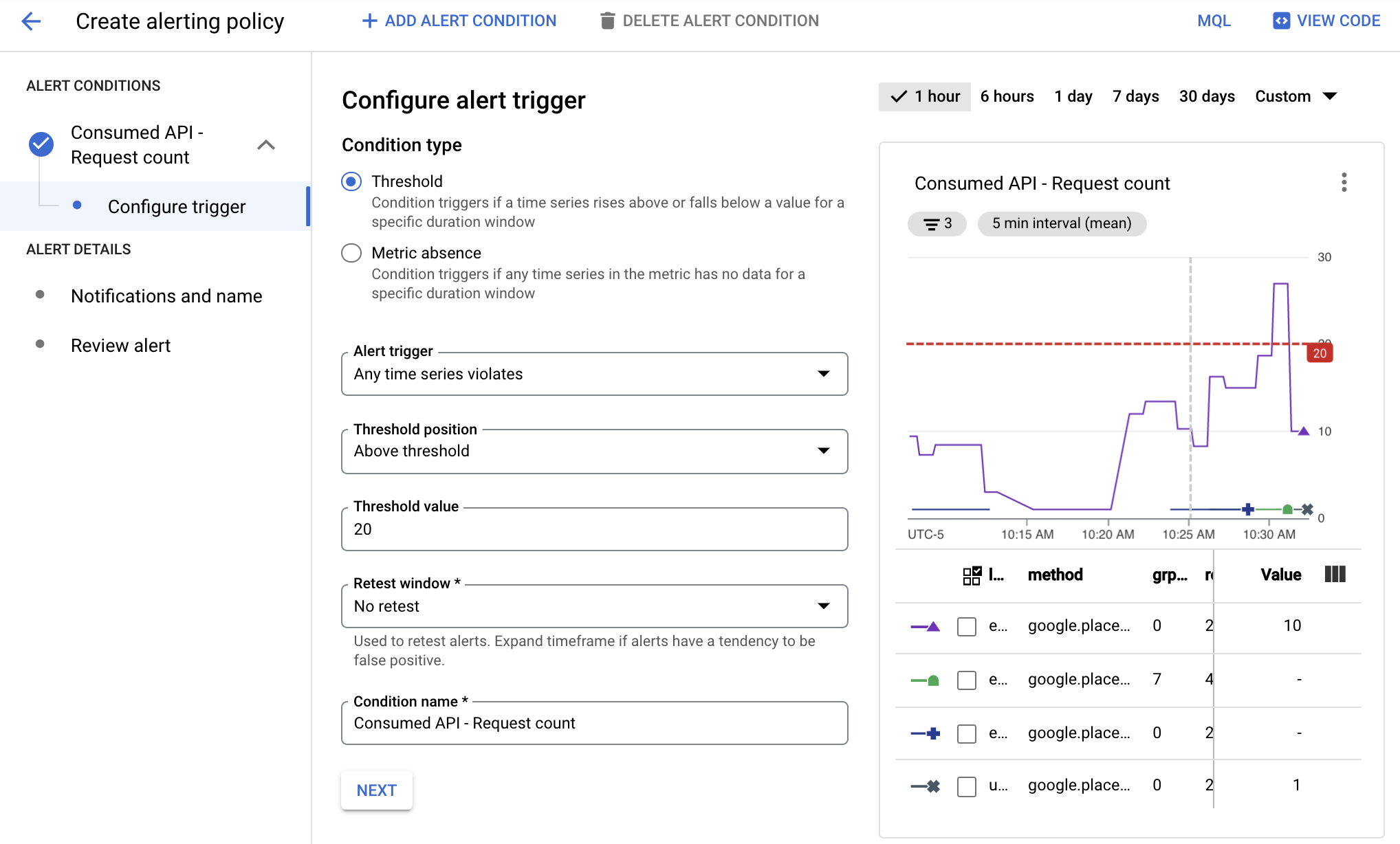
এই ছবিতে:
- বিভিন্ন API-এর জন্য সময়ের সাথে সাথে API কলের সংখ্যা চার্টে দেখানো হয়।
- লাল লাইনটি সতর্কতার থ্রেশহোল্ড দেখায়। ৫-মিনিটের উইন্ডোতে এই থ্রেশহোল্ডের চেয়ে বেশি এপিআই কল করা হলে সতর্কতা ট্রিগার হয়। এই উদাহরণে, আপনি দেখতে পাচ্ছেন যে একটি API সীমা অতিক্রম করেছে।
কোনও অ্যালার্টিং নীতির শর্ত পূরণ হলে, Cloud Monitoring একটি ইনসিডেন্ট খোলে এবং বিজ্ঞপ্তি ইস্যু করে:
- কোনও ঘটনা হল একটি স্থায়ী রেকর্ড যা শর্ত পূরণ করা হলে মনিটর করা রিসোর্স সম্পর্কে তথ্য সেভ করে। শর্ত পূরণ না হলে, ঘটনাটি অটোমেটিক বন্ধ হয়ে যায়। আপনি অ্যালার্টিং ড্যাশবোর্ড ব্যবহার করে খোলা ও বন্ধ করা সব ঘটনা দেখতে পারবেন।
- আপনি যখন কোনও সতর্কতা নীতি কনফিগার করেন তখন কাকে বিজ্ঞপ্তি পাঠানো হবে তা আপনি নির্দিষ্ট করেন। মনিটর করার সুবিধা ইমেল, ক্লাউড মোবাইল অ্যাপ এবং PagerDuty বা Slack-এর মতো পরিষেবা সহ সাধারণ বিজ্ঞপ্তি চ্যানেলগুলিকে সমর্থন করে। বিজ্ঞপ্তি চ্যানেলের সম্পূর্ণ তালিকা দেখতে, বিজ্ঞপ্তি বিকল্প দেখুন।
সতর্কতার ধরন
Cloud Monitoring-এ বিভিন্ন ধরনের সতর্কতা কাজ করে। যেমন, আপনি এগুলি সংজ্ঞায়িত করতে পারবেন:
- মেট্রিক থ্রেশহোল্ড সংক্রান্ত সতর্কতা: নির্দিষ্ট সময়সীমার মধ্যে কোনও মেট্রিক কোনও ভ্যালুর উপরে বা নিচে চলে গেলে অথবা কোনও মেট্রিক আগে থেকে নির্ধারিত শতাংশ হারে বেড়ে বা কমে গেলে সতর্কতা ট্রিগার করে।
- বাজেট অ্যালার্ট: আপনার খরচ (প্রকৃত খরচ বা সম্ভাব্য খরচ) আপনার বাজেটের একটি শতাংশের (আপনার সেট করা নিয়মের উপর ভিত্তি করে) বেশি হয়ে গেলে বিজ্ঞপ্তি ট্রিগার করার জন্য থ্রেশহোল্ড নিয়ম সেট করুন। এই সতর্কতা API ব্যবহার সীমিত করে না, এটি শুধুমাত্র তখনই আপনাকে সতর্ক করে যখন আপনার খরচের পরিমাণ নির্দিষ্ট পরিমাণের কাছাকাছি পৌঁছে যায়।
- কোটা সংক্রান্ত অ্যালার্ট: Google Cloud বিভিন্ন কোটা সেট করে যা আপনি কোনও প্রোজেক্ট বা সংস্থার ব্যবহার করা রিসোর্স ট্র্যাক ও সীমিত করতে ব্যবহার করতে পারেন। আপনার ব্যবহার কোটা সীমার কাছাকাছি পৌঁছালে বিজ্ঞপ্তি পাঠাতে সতর্কতা ব্যবহার করুন।
আরও তথ্যের জন্য সতর্কতা সংক্রান্ত নীতির ধরন দেখুন।
সতর্কতা সংক্রান্ত নীতি ম্যানেজ করা
আপনি Cloud কনসোল বা Cloud Monitoring API ব্যবহার করে আপনার প্রোজেক্টে অ্যালার্টিং নীতি যোগ করতে পারবেন। আপনার প্রজেক্টের মেট্রিক-ভিত্তিক অ্যালার্টিং নীতিগুলির তালিকা কীভাবে দেখবেন এবং সেইসব নীতি কীভাবে পরিবর্তন করবেন সেই সম্পর্কে তথ্য পেতে, নিম্নলিখিত বিষয়গুলি দেখুন:
- Cloud Console ব্যবহার করে সতর্কতা সংক্রান্ত নীতি ম্যানেজ করা
- Cloud Monitoring API ব্যবহার করে সতর্কতা সংক্রান্ত নীতি ম্যানেজ করা
অ্যালার্ট তৈরি করা
আপনি কোনও সতর্কতা তৈরি করলে:
- মেট্রিক ডেটার উপর ভিত্তি করে, আপনার অ্যালার্ট ট্রিগার করার শর্তগুলি নির্ধারণ করুন।
- বিজ্ঞপ্তি চ্যানেল নির্ধারণ করুন যেখানে সতর্কতা বিজ্ঞপ্তি পাঠানো হবে।
নিচের উদাহরণে দেখানো হয়েছে যে কীভাবে কোনও API-এর জন্য আপনার Google Maps Platform পরিষেবা ব্যবহারের হার ৫-মিনিটের উইন্ডোতে ২টির বেশি অনুরোধ হলে ট্রিগার করার জন্য অ্যালার্ট সেট-আপ করতে হয়।
বিজ্ঞপ্তি তৈরি করতে, নিম্নলিখিত ধাপগুলি অনুসরণ করুন:
- Cloud Console-এ, মনিটরিং বিকল্প বেছে নিন:
- অ্যালার্ম বিকল্প বেছে নিন।
- অ্যালার্ট কীভাবে বিজ্ঞপ্তি ইস্যু করে তা নির্ধারণ করতে বিজ্ঞপ্তি চ্যানেল এডিট করুন বিকল্প বেছে নিন। এই উদাহরণে, আপনি নিজের ইমেল আইডি ব্যবহার করবেন।
- ইমেল চ্যানেলের জন্য, নতুন যোগ করুন বিকল্প বেছে নিন।
- ইমেল আইডি ও ডিসপ্লে নাম লিখুন।
- সেভ করুন বিকল্প বেছে নিন।
- সতর্ক করা বিকল্প বেছে নিন।
- নীতি তৈরি করুন বিকল্প বেছে নিন।
- ৭ দিন-এর মতো সময়ের ব্যবধান বেছে নিন।
- সতর্কতা সংক্রান্ত শর্ত বিকল্পের মধ্যে, নতুন শর্ত বিকল্প বেছে নিন:
- মেট্রিক বেছে নিন বিকল্পে ক্লিক করুন এবং রিসোর্স হিসেবে Consumed API ও মেট্রিক হিসেবে Request Count বেছে নিন এবং তারপর প্রয়োগ করুন বিকল্প বেছে নিন।
- (ঐচ্ছিক) চার্টের নিচে পরিষেবা, কোটা_মেট্রিক, API মেথড ও মেট্রিক ভ্যালুর তালিকা দেওয়া আছে। এই তথ্যের ভিত্তিতে ডেটা ফিল্টার করতে ফিল্টার যোগ করুন বিকল্প বেছে নিন। যেমন, আপনি ফিল্টার ব্যবহার করে নির্দিষ্ট করতে পারেন যে পদ্ধতি সমান হতে হবে google.places.Autocomplete.http তবেই অ্যালার্ট ট্রিগার হবে।
- ডেটা ট্রান্সফর্ম করুন বিকল্পের মধ্যে, রোলিং উইন্ডোর জন্য ৫ মিনিট এবং রোলিং উইন্ডো ফাংশনর জন্য গড় বেছে নিন।
- পরবর্তী বিকল্প বেছে নিন।
- সতর্কতা ট্রিগার কনফিগার করুন বিকল্পের অধীনে, ৫ মিনিটের উইন্ডোতে ২টির বেশি অনুরোধ থাকলে সতর্কতা ট্রিগার করার জন্য থ্রেশহোল্ড ভ্যালু ২ হিসেবে সেট করুন। লক্ষ্য করুন, চার্টে এখন বেছে নেওয়া সময়সীমার জন্য অ্যালার্ট সীমা নির্দেশকারী লাল লাইন দেখানো হচ্ছে। চার্ট থেকে আপনি দেখতে পাবেন যে কোথায় সতর্কতা ট্রিগার করা হয়েছে। প্রয়োজন অনুযায়ী সীমা অ্যাডজাস্ট করতে আপনি এই চার্ট ব্যবহার করতে পারেন।
- পরবর্তী বিকল্পে ক্লিক করুন।
- বিজ্ঞপ্তি কনফিগার করুন ও অ্যালার্ট চূড়ান্ত করুন পৃষ্ঠায়:
- বিজ্ঞপ্তি চ্যানেলের জন্য আপনার তৈরি করা ইমেল আইডি বেছে নিন।
- অ্যালার্টের নাম দিন বিকল্পের অধীনে, আমার টেস্ট অ্যালার্ট লিখুন।
- নীতি তৈরি করুন বিকল্প বেছে নিন।
- কিছু API অনুরোধ করুন। সতর্কতা ইমেল বিজ্ঞপ্তি জেনারেট করতে, পাঁচ মিনিটের মধ্যে দুটির বেশি API অনুরোধ করেছেন কিনা তা নিশ্চিত করুন।
- সতর্কতা সংক্রান্ত ইমেল পাওয়ার পরে, সতর্ক করা
পৃষ্ঠায় যান।
- সতর্কতার তালিকা দেখানো সারণীতে, আরও তথ্য দেখতে সতর্কতায় ক্লিক করুন।
- অ্যালার্ট সম্পর্কে তথ্য দেখতে অ্যালার্টের নামে ক্লিক করুন, এর মধ্যে রয়েছে যে ইভেন্ট এটি ট্রিগার করেছে তা দেখানো একটি চার্ট।
সম্পর্কিত রিসোর্স
অ্যালার্ট সম্পর্কে আরও তথ্য পেতে, এখানে দেখুন:
- সতর্কতা সংক্রান্ত ভূমিকা
- বাজেট ও বাজেট অ্যালার্ট তৈরি, এডিট করা বা মুছে দেওয়া
- সাধারণ সতর্কতা নীতির জন্য সেটিংস
- কোটা মেট্রিক চার্ট করা এবং মনিটর করা