

Cloud Monitoring, आपके एपीआई और सेवा के साथ-साथ आपके इस्तेमाल किए गए Google Cloud संसाधनों के लिए मेट्रिक इकट्ठा करता है. इस दस्तावेज़ में, Cloud Monitoring को कॉन्फ़िगर करने का तरीका बताया गया है. साथ ही, इसमें एपीआई के इस्तेमाल पर नज़र रखने, डैशबोर्ड बनाने, और सूचनाएं बनाने के लिए इसका इस्तेमाल करने का तरीका बताया गया है.
Cloud Monitoring में कई सुविधाएं और विकल्प उपलब्ध हैं. इस दस्तावेज़ में, Cloud Monitoring के बारे में बताया गया है. साथ ही, इसके बुनियादी उदाहरण दिए गए हैं. सभी सुविधाओं के बारे में जानकारी पाने के लिए, Cloud Monitoring का दस्तावेज़ देखें. इसमें कई अन्य उदाहरण भी शामिल हैं.
Cloud Monitoring को कॉन्फ़िगर करना
मॉनिटरिंग की सुविधा की मदद से, इन मेट्रिक को देखा और मैनेज किया जा सकता है:
- किसी एक प्रोजेक्ट के लिए
- एक ही संगठन के कई प्रोजेक्ट के लिए
- एक से ज़्यादा संगठनों के कई प्रोजेक्ट के लिए
अपने प्रोजेक्ट की मेट्रिक उपलब्ध कराने के लिए, यह तरीका अपनाएं:
- Google Cloud Console में, Monitoring को चुनें:
- पक्का करें कि आपने सही प्रोजेक्ट चुना हो.
- मॉनिटरिंग नेविगेशन पैनल में, मेट्रिक स्कोप की दाईं ओर मौजूद, > पर क्लिक करें.
इस स्क्रीनशॉट में वह पेज दिखाया गया है जो AllEnvironments प्रोजेक्ट को चुनने पर दिखता है:

इस प्रोजेक्ट से मॉनिटर की गई मेट्रिक लेबल वाली टेबल में, उन प्रोजेक्ट की सूची दी गई है जिनकी मेट्रिक को मौजूदा मेट्रिक स्कोप के ज़रिए ऐक्सेस किया जा सकता है. टेबल की हर लाइन में एक प्रोजेक्ट और उस प्रोजेक्ट की भूमिका की जानकारी होती है:
- स्कोपिंग प्रोजेक्ट: इस प्रोजेक्ट में, सक्रिय समय की जांच, सूचना देने से जुड़ी नीतियां, ग्रुप, और कॉन्फ़िगर किए गए डैशबोर्ड सेव होते हैं. मेट्रिक स्कोप और स्कोपिंग प्रोजेक्ट के बीच 1:1 का संबंध होता है. इस उदाहरण के लिए, AllEnvironments प्रोजेक्ट, स्कोपिंग प्रोजेक्ट है.
- मॉनिटर किया गया प्रोजेक्ट: प्रोजेक्ट की मेट्रिक, मेट्रिक के मौजूदा स्कोप में दिखती हैं. इस उदाहरण में, स्टेजिंग और प्रोडक्शन प्रोजेक्ट, मॉनिटर किए गए प्रोजेक्ट हैं.
नीचे दिए गए प्रोजेक्ट, इस प्रोजेक्ट की मेट्रिक देख सकते हैं लेबल वाली टेबल में, उन प्रोजेक्ट की सूची दी गई है जिनके मेट्रिक स्कोप में मौजूदा प्रोजेक्ट शामिल है. पिछले स्क्रीनशॉट में दिखाया गया है कि AllEnvironments प्रोजेक्ट में सेव की गई मेट्रिक को कोई अन्य प्रोजेक्ट ऐक्सेस नहीं कर सकता.
प्रोजेक्ट जोड़ने और हटाने के तरीके के साथ-साथ, ज़्यादा जानकारी के लिए Cloud Monitoring को कॉन्फ़िगर करना लेख पढ़ें.
मेट्रिक एक्सप्लोर करना
मेट्रिक डेटा एक्सप्लोर करने के लिए, Cloud Monitoring में शामिल मेट्रिक एक्सप्लोरर का इस्तेमाल करके चार्ट बनाएं. उदाहरण के लिए, अगर आपको किसी एपीआई के कोटे के इस्तेमाल की जानकारी देखनी है, तो मेट्रिक एक्सप्लोरर का इस्तेमाल करके ऐसा चार्ट बनाया जा सकता है जो सबसे नया डेटा दिखाता हो.
इस इमेज में, Maps API के लिए कोटे के इस्तेमाल की जानकारी देने वाला चार्ट दिखाया गया है:
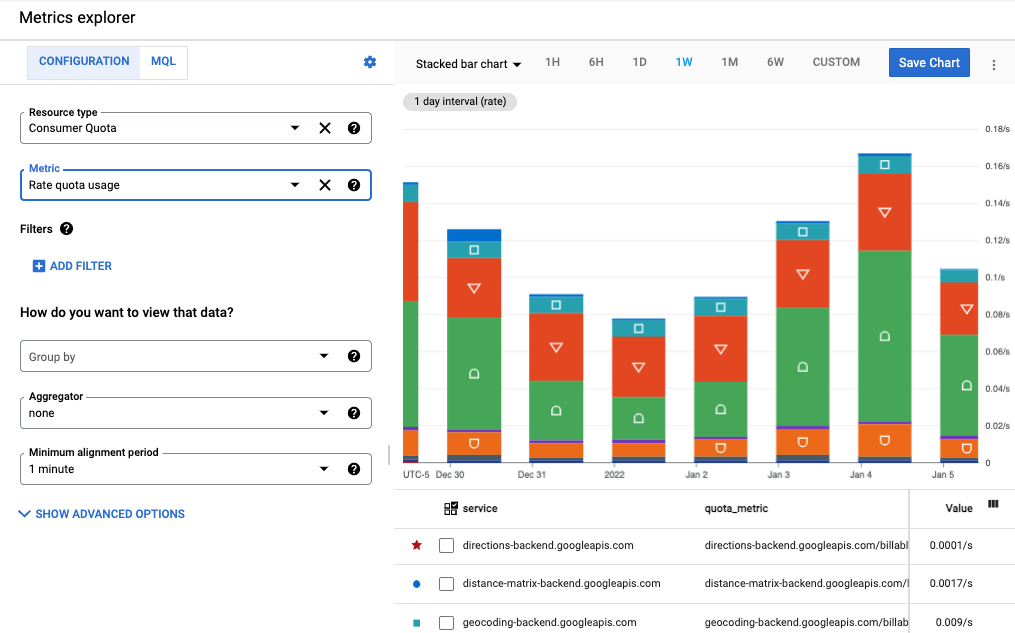
इस उदाहरण में, स्टैक किया गया बार चार्ट दिखाया गया है. इसमें हर एपीआई को बार के एक सेक्शन से दिखाया गया है. आपके पास अलग-अलग तरह के चार्ट बनाने का विकल्प होता है. जैसे, लाइन चार्ट, बार चार्ट, और हीट मैप. ऐसा चार्ट भी बनाया जा सकता है जिसमें ज़्यादा से ज़्यादा 10 अलग-अलग मेट्रिक दिखें.
इस इमेज में:
- चार्ट के बाईं ओर मौजूद संसाधन का टाइप और मेट्रिक फ़ील्ड, चार्ट में दिखने वाले मेट्रिक डेटा को तय करते हैं.
- चार्ट के ऊपर मौजूद चार्ट टाइप ड्रॉप-डाउन से, चार्ट का टाइप चुना जा सकता है. इस उदाहरण में, इसे स्टैक किया गया बार चार्ट पर सेट किया गया है.
- चार्ट के ऊपर मौजूद समय अंतराल को 1W (एक हफ़्ता) पर सेट किया गया है.
- चार्ट के नीचे, सेवा, कोटा_मेट्रिक, एपीआई तरीका, और मेट्रिक वैल्यू की सूची दी गई है. इनसे चार्ट के डेटा के बारे में पता चलता है. दिखाए गए डेटा को बेहतर बनाने के लिए, फ़िल्टर जोड़ें को चुनें.
जब आप मेट्रिक्स एक्सप्लोरर पेज से नेविगेट करते हैं, तो चार्ट को खारिज कर दिया जाता है ताकि आपके पास हटाने के लिए कोई अनचाहे आर्टफ़ैक्ट न हों. इसके अलावा, चार्ट को कस्टम डैशबोर्ड में सेव किया जा सकता है या उसे शेयर किया जा सकता है. डैशबोर्ड में चार्ट जोड़ने के बारे में ज़्यादा जानने के लिए, नीचे दिया गया डैशबोर्ड बनाना लेख पढ़ें.
किसी एक मेट्रिक का चार्ट बनाना
मेट्रिक एक्सप्लोरर का इस्तेमाल करके चार्ट को कॉन्फ़िगर करने के लिए, यह तरीका अपनाएं:
- Cloud Console में, Monitoring चुनें:
- नेविगेशन पैनल में, मेट्रिक एक्सप्लोरर को चुनें.
- मेट्रिक डेटा को बार चार्ट के तौर पर देखने के लिए, टूलबार में चार्ट टाइप के ड्रॉप-डाउन से स्टैक किया गया बार चार्ट चुनें.
- कोई समयावधि चुनें, जैसे कि 1W (एक हफ़्ता).
- चार्ट पर दिखने वाला डेटा तय करें. मेन्यू के हिसाब से इंटरफ़ेस का इस्तेमाल करने या फ़िल्टर डालने के लिए, कॉन्फ़िगरेशन टैब चुनें. Monitoring Query Language (MQL) का इस्तेमाल करने के लिए, MQL टैब चुनें.
- कोटा के इस्तेमाल का चार्ट बनाने के लिए, उपयोगकर्ता का कोटा को संसाधन का टाइप के तौर पर चुनें. इसके अलावा, अगर आपको एपीआई के इस्तेमाल के लिए चार्ट बनाना है, तो इस्तेमाल किया गया एपीआई या Google Maps API चुनें. Google Maps Platform एपीआई के लिए उपलब्ध इस्तेमाल की मेट्रिक के बारे में ज़्यादा जानकारी के लिए, इस्तेमाल की मेट्रिक सेक्शन देखें. हर रिसॉर्स टाइप की जानकारी देखने के लिए, उस पर कर्सर घुमाएं.
- मेट्रिक के लिए, रेट कोटा का इस्तेमाल चुनें. चार्ट अपने-आप अपडेट हो जाता है और मेट्रिक का डेटा दिखाता है. ध्यान दें कि मेट्रिक के लिए, कोटे के अन्य विकल्प भी उपलब्ध हैं. हर मेट्रिक के बारे में जानकारी देखने के लिए, उस पर कर्सर घुमाएं. मेट्रिक एक्सप्लोरर फ़ील्ड के बारे में ज़्यादा जानकारी के लिए, मेट्रिक चुनना और चार्ट में दिखाए गए डेटा को दिखाने का तरीका चुनना लेख पढ़ें.
- (ज़रूरी नहीं) डिसप्ले को बेहतर बनाने के लिए, इन विकल्पों का इस्तेमाल करें:
- दिखाने के लिए डेटा का सबसेट तय करने के लिए, फ़िल्टर जोड़ें. फ़िल्टर जोड़ने के लिए, फ़िल्टर जोड़ें को चुनें और डायलॉग बॉक्स में जानकारी डालें. ज़्यादा जानकारी के लिए, चार्ट किए गए डेटा को फ़िल्टर करना लेख पढ़ें. उदाहरण के लिए, किसी एक एपीआई का डेटा देखने के लिए:
- लेबल फ़ील्ड में, तरीका चुनें.
- तुलना फ़ील्ड में, = (बराबर है) चुनें.
- वैल्यू फ़ील्ड में, किसी खास तरीके का नाम चुनें. आपको डेटा दिखाने के लिए, किसी ऐसे तरीके का नाम चुनने के लिए कहा जाएगा जिसमें डेटा मौजूद हो.
- चार्ट को अपडेट करने के लिए, हो गया को चुनें.
- टाइम सीरीज़ को किसी लेबल के हिसाब से ग्रुप करने के लिए, इसके हिसाब से ग्रुप बनाएं फ़ील्ड का इस्तेमाल करें. इस फ़ील्ड के लिए कोई वैल्यू चुनने पर, एग्रीगेटर फ़ील्ड के लिए वैल्यू अपने-आप चुन ली जाती है.
- टाइम सीरीज़ को एक साथ दिखाने का तरीका तय करने के लिए, Aggregator फ़ील्ड सेट करें. उदाहरण के लिए, अगर इसके हिसाब से ग्रुप बनाएं फ़ील्ड खाली है और एग्रीगेटर फ़ील्ड को औसत पर सेट किया गया है, तो चार्ट में टाइम सीरीज़ का औसत दिखेगा.
- हर टाइम सीरीज़ को प्रोसेस करने का तरीका कॉन्फ़िगर करने के लिए, ऐडवांस विकल्प को चुनें. ज़्यादा जानकारी के लिए, मेट्रिक एक्सप्लोरर का इस्तेमाल करते समय मेट्रिक चुनना लेख पढ़ें.
ज़रूरत पड़ने पर, इसे डैशबोर्ड में जोड़ें.
मेट्रिक एक्सप्लोरर पेज से हटने पर, चार्ट खारिज कर दिया जाता है. आपके पास चार्ट को नए या मौजूदा डैशबोर्ड में सेव करने के लिए, चार्ट सेव करें को चुनने का विकल्प होता है. डैशबोर्ड में चार्ट जोड़ने के बारे में ज़्यादा जानने के लिए, नीचे डैशबोर्ड बनाना लेख पढ़ें.
एक से ज़्यादा मेट्रिक को चार्ट करना
कुछ मामलों में, आपको एक ही चार्ट पर कई मेट्रिक दिखानी पड़ सकती हैं. उदाहरण के लिए, ऐसा हो सकता है कि आपको कोटा के इस्तेमाल के साथ-साथ, कोटा की सीमा को भी एक ही चार्ट में दिखाना हो. किसी चार्ट में ज़्यादा से ज़्यादा 10 मेट्रिक दिखाई जा सकती हैं.
किसी मौजूदा चार्ट में मेट्रिक जोड़ने के लिए, यह तरीका अपनाएं:
- मौजूदा चार्ट में, स्क्रीन पर सबसे नीचे मौजूद दूसरी मेट्रिक जोड़ें को चुनें.
- मेट्रिक चुनें. इसके बाद, यह तय करें कि उस मेट्रिक के लिए टाइम सीरीज़ को कैसे दिखाया जाए. इसके लिए, उसी तरीके का इस्तेमाल करें जिसका इस्तेमाल आपने ऊपर ओरिजनल मेट्रिक को कॉन्फ़िगर करने के लिए किया था.
इसी विषय से जुड़े लिंक
मेट्रिक एक्सप्लोर करने के बारे में ज़्यादा जानने के लिए, यह लेख पढ़ें:
- मेट्रिक एक्सप्लोरर की मदद से चार्ट बनाना
- मेट्रिक एक्सप्लोरर का इस्तेमाल करते समय मेट्रिक चुनना
- सभी Google Cloud API के लिए उपलब्ध मेट्रिक
- Google Maps Platform के एपीआई के लिए खास मेट्रिक
- डिस्ट्रिब्यूशन मेट्रिक को चार्ट करना
- देखने के विकल्प
डैशबोर्ड बनाना
डैशबोर्ड की मदद से, टाइम-सीरीज़ डेटा को चार्ट के कलेक्शन के तौर पर देखा और मॉनिटर किया जा सकता है. Cloud Monitoring में, पहले से तय किए गए डैशबोर्ड और कस्टम डैशबोर्ड इस्तेमाल किए जा सकते हैं:
- पहले से तय डैशबोर्ड, आपके इस्तेमाल की जाने वाली Google Cloud सेवाओं के लिए अपने-आप इंस्टॉल हो जाते हैं. इन डैशबोर्ड को कॉन्फ़िगर नहीं किया जा सकता.
- कस्टम डैशबोर्ड वे डैशबोर्ड होते हैं जिन्हें आपने बनाया है. कस्टम डैशबोर्ड की मदद से, यह तय किया जा सकता है कि आपको कौनसा डेटा देखना है और उसे किस तरह देखना है. उदाहरण के लिए, अपने प्रोजेक्ट में सेव किए गए मेट्रिक डेटा, सूचना देने वाली नीतियां, और लॉग दिखाए जा सकते हैं. टाइम-सीरीज़ डेटा को चार्ट, गेज, स्कोरकार्ड या टेबल के तौर पर दिखाया जा सकता है.
कस्टम डैशबोर्ड बनाने के लिए, Cloud Console या Cloud Monitoring API का इस्तेमाल किया जा सकता है. इस इमेज में, दो चार्ट वाला कस्टम डैशबोर्ड दिखाया गया है:
- बाईं ओर कोटा चार्ट
- दाईं ओर, एपीआई की संख्या दिखाने वाला चार्ट
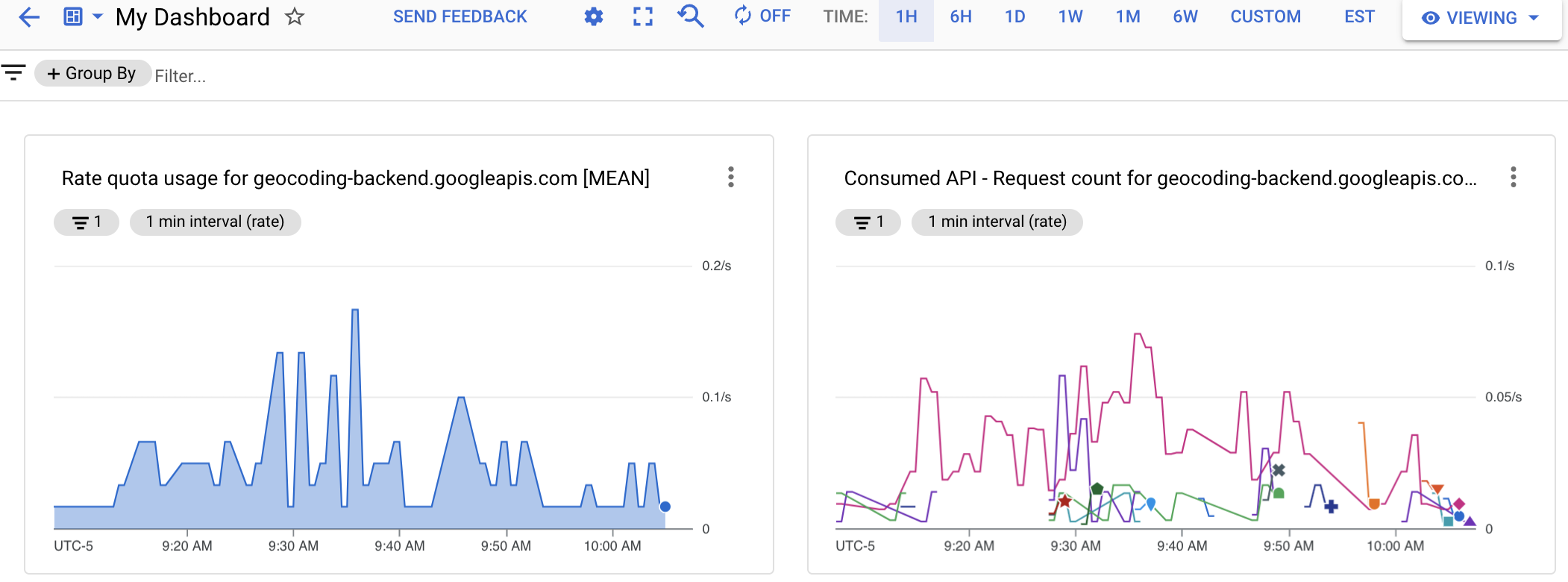
मेट्रिक चार्ट बनाकर और फिर उन चार्ट को डैशबोर्ड में जोड़कर, कस्टम डैशबोर्ड बनाएं. मेट्रिक एक्सप्लोरर में चार्ट बनाया जा सकता है. इसके बाद, उसे किसी नए या मौजूदा डैशबोर्ड में जोड़ा जा सकता है. इसके अलावा, डैशबोर्ड बनाया जा सकता है. इसके बाद, चार्ट जोड़ने के लिए डैशबोर्ड में बदलाव किया जा सकता है.
अगर आपको Cloud Monitoring API का इस्तेमाल करके कस्टम डैशबोर्ड मैनेज करने हैं, तो मेट्रिक एक्सप्लोरर आपको दो काम की सुविधाएं देता है:
- अगर आपको किसी चार्ट को डैशबोर्ड में जोड़ना है, तो उसके लिए JSON फ़ॉर्मैट जनरेट करने के लिए, मेट्रिक एक्सप्लोरर की मदद से चार्ट को कॉन्फ़िगर करें. इसके बाद, मेट्रिक एक्सप्लोरर टूलबार में मौजूद ज़्यादा विकल्प मेन्यू आइटम से, JSON कोड को ऐक्सेस किया जा सकता है.
- Cloud Monitoring API के साथ इस्तेमाल किए जाने वाले मॉनिटरिंग फ़िल्टर के सिंटैक्स की पहचान करने के लिए, मेट्रिक एक्सप्लोरर के मेन्यू-ड्रिवन इंटरफ़ेस का इस्तेमाल करके चार्ट को कॉन्फ़िगर करें. मेट्रिक और फ़िल्टर चुनने के बाद, डायरेक्ट फ़िल्टर मोड पर स्विच करें, ताकि आपको मॉनिटरिंग फ़िल्टर दिख सके.
कस्टम डैशबोर्ड बनाना
कस्टम डैशबोर्ड बनाने के लिए, यह तरीका अपनाएं:
- Cloud Console में, Monitoring चुनें:
- नेविगेशन पैनल में, डैशबोर्ड को चुनें.
- डैशबोर्ड की खास जानकारी वाले पेज पर, डैशबोर्ड बनाएं पर क्लिक करें.
- डैशबोर्ड में जो चार्ट जोड़ने हैं उनके लिए, यह तरीका अपनाएं:
चार्ट जोड़ें में जाकर, चार्ट का कोई टाइप चुनें या लाइब्रेरी से किसी चार्ट को खींचकर ग्राफ़ एरिया में छोड़ें.
चुने गए टाइप का पहले से कॉन्फ़िगर किया गया चार्ट दिखता है. इस उदाहरण में, लाइन चार्ट और उसका कॉन्फ़िगरेशन पैनल दिखाया गया है:
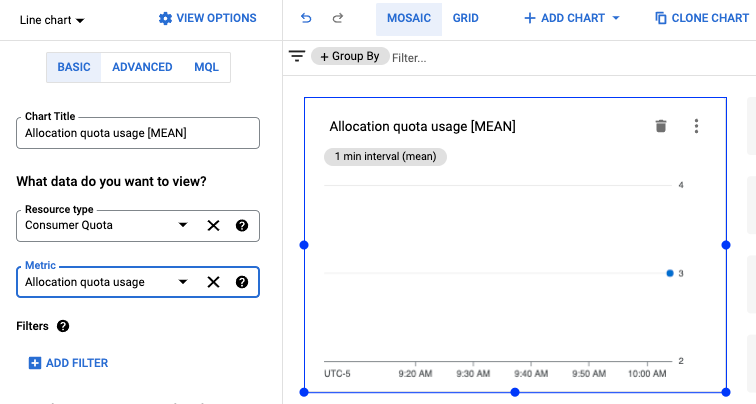
- संसाधन का टाइप और मेट्रिक चुनें. इसके बाद, कोई भी फ़िल्टर लागू करें, जैसा कि आपने चार्ट बनाते समय किया था.
आपको मिलने वाले विकल्पों के बारे में ज़्यादा जानने के लिए, डैशबोर्ड में विजेट जोड़ना लेख पढ़ें.
- (ज़रूरी नहीं) कोई दूसरा चार्ट जोड़ने के लिए, डैशबोर्ड टूलबार में चार्ट जोड़ें पर क्लिक करें. इसके बाद, चार्ट को पसंद के मुताबिक बनाने के लिए, पिछले चरण दोहराएं.
- बदलाव करने के बाद, डैशबोर्ड से बाहर निकलने के लिए, लेफ़्ट ऐरो को चुनें या निगरानी मेन्यू का कोई दूसरा आइटम चुनें. आपका डैशबोर्ड अपने-आप सेव हो जाता है.
डैशबोर्ड देखना
डैशबोर्ड देखने के लिए, यह तरीका अपनाएं:
- Cloud Console में, Monitoring चुनें:
- नेविगेशन पैनल में, डैशबोर्ड को चुनें.
- सूची से अपना कस्टम डैशबोर्ड या पहले से तय डैशबोर्ड चुनें.
इसी विषय से जुड़े लिंक
डैशबोर्ड बनाने के बारे में ज़्यादा जानने के लिए, यह लेख पढ़ें:
इस्तेमाल से जुड़ी मेट्रिक
Google Maps Platform API के इस्तेमाल पर नज़र रखने के लिए, मेट्रिक के दो ग्रुप उपलब्ध हैं: सर्विसरंटाइम मेट्रिक (संसाधन का टाइप consumed_api), जो ज़्यादातर Google Cloud API और Google Maps Platform मेट्रिक के लिए उपलब्ध हैं. इसके अलावा, Google Maps Platform API के लिए खास तौर पर उपलब्ध मेट्रिक (संसाधन का टाइप maps.googleapis.com/Api).
दोनों मेट्रिक, एपीआई के इस्तेमाल से जुड़े ट्रैफ़िक को बांटने के लिए, एक ही तरह के संसाधन लेबल इस्तेमाल करती हैं:
project_id, service, method, version,
location, और credential_id. संसाधन के लेबल के बारे में जानकारी देखने के लिए, मेट्रिक संसाधन से जुड़े दस्तावेज़ देखें:
इस्तेमाल की निगरानी के लिए, मेट्रिक के हर ग्रुप में दो तरह की मेट्रिक होती हैं: अनुरोधों की संख्या और अनुरोधों में लगने वाला समय.
अनुरोधों की संख्या मेट्रिक में, इस्तेमाल से जुड़े ट्रैफ़िक को protocol, grpc_status_code, response_code, और response_code_class मेट्रिक लेबल के हिसाब से बांटा जा सकता है. इसके अलावा, Google Maps Platform की मेट्रिक में platform_type के हिसाब से भी डेटा को बांटा जा सकता है.
अनुरोध में लगने वाले समय की मेट्रिक में, इस्तेमाल के ट्रैफ़िक को protocol, platform_type, response_code, और response_code_class मेट्रिक लेबल के हिसाब से बांटा जा सकता है. हालांकि, ऐसा सिर्फ़ Google Maps Platform की मेट्रिक में किया जा सकता है.
मेट्रिक टाइप और लेबल के बारे में ज़्यादा जानकारी के लिए, मेट्रिक ग्रुप से जुड़े दस्तावेज़ देखें:
रिस्पॉन्स की स्थिति और रिस्पॉन्स कोड के लेबल की मैपिंग
यहां दी गई टेबल में, Google Maps Platform API के अनुरोधों के जवाब में मिले रिस्पॉन्स स्टेटस कोड और एचटीटीपी रिस्पॉन्स कोड के बीच मैपिंग दिखाई गई है. साथ ही, Cloud Monitoring में उपलब्ध रिस्पॉन्स कोड के लेबल भी दिखाए गए हैं: एचटीटीपी रिस्पॉन्स कोड, एचटीटीपी रिस्पॉन्स कोड क्लास, GRPC स्टेटस कोड. GRPC स्टेटस कोड, gRPC अनुरोधों के लिए gRPC रिस्पॉन्स कोड होता है. यह एचटीटीपी अनुरोधों के लिए gRPC के बराबर का कोड होता है.
| एपीआई से मिली जानकारी में दिखाए गए रिस्पॉन्स कोड | निगरानी के लिए रिपोर्ट किए गए रिस्पॉन्स कोड | |||
|---|---|---|---|---|
| Maps API का स्टेटस | एचटीटीपी रिस्पॉन्स कोड | एचटीटीपी रिस्पॉन्स कोड | एचटीटीपी रिस्पॉन्स कोड क्लास | GRPC स्टेटस कोड |
| ठीक है | 200, 204, 302 |
200, 204, 302 |
2xx, 3xx |
0 (ठीक है) |
| DATA_NOT_AVAILABLE, NOT_FOUND, ZERO_RESULTS |
200 | 200, 404(1) | 2xx, 4xx(1) |
5 (NOT_FOUND)(1) |
| INVALID_REQUEST (अमान्य पैरामीटर वैल्यू), MAX_ROUTE_LENGTH_EXCEEDED, MAX_WAYPOINTS_EXCEEDED, वगैरह. |
200, 400 |
400 | 4xx | 3 (INVALID_ARGUMENT) |
| INVALID_REQUEST (अमान्य/अनुपलब्ध पैरामीटर, अनुरोध पार्स करने में गड़बड़ी) | 200, 400 |
400 | 4xx | 3 (INVALID_ARGUMENT) |
| REQUEST_DENIED | 200, 403, 200, 400 |
403, 401(1) |
4xx(1) | 7 (PERMISSION_DENIED), 16 (UNAUTHENTICATED) |
| OVER_DAILY_LIMIT, OVER_QUERY_LIMIT, RESOURCE_EXHAUSTED, dailyLimitExceeded, rateLimitExceeded, userRateLimitExceeded |
200, 403, 429 |
429(1) | 4xx(1) | 8 (RESOURCE_EXHAUSTED) |
| UNKNOWN_ERROR | 200, 500, 503 |
500(1), 503 |
5xx(1) | 2 (UNKNOWN)/13 (INTERNAL)(1), 14 (UNAVAILABLE) |
1
गड़बड़ी के कोड की रिपोर्टिंग को बेहतर बनाने के लिए, Google Maps Platform
एपीआई माइग्रेट किए जा रहे हैं: 1) Maps API के स्टेटस DATA_NOT_AVAILABLE, NOT_FOUND, ZERO_RESULTS - status के लिए, एचटीटीपी रिस्पॉन्स कोड/क्लास 200/2xx से 404/4xx पर (और GRPC स्टेटस कोड 0 (OK) से 5 (NOT_FOUND) पर), 2) Maps API के स्टेटस REQUEST_DENIED के लिए, एचटीटीपी रिस्पॉन्स कोड/क्लास 200/2xx,400/4xx से 403/4xx पर (और GRPC स्टेटस कोड 7 (PERMISSION_DENIED) पर), 3) Maps API के स्टेटस REQUEST_DENIED के लिए, एचटीटीपी रिस्पॉन्स कोड/क्लास 200/2xx,403/4xx से 401/4xx पर (GRPC स्टेटस कोड 16 (UNAUTHENTICATED) पर), 4) Maps API के स्टेटस OVER_QUERY_LIMIT, dailyLimitExceeded, rateLimitExceeded, userRateLimitExceeded के लिए, एचटीटीपी रिस्पॉन्स कोड/क्लास 200/2xx,403/4xx से 429/4xx पर, 5) Maps API के स्टेटस UNKNOWN_ERROR के लिए, एचटीटीपी रिस्पॉन्स कोड/क्लास 200/2xx से 500/5xx पर (और GRPC स्टेटस कोड 2 (UNKNOWN), 13 (INTERNAL) पर).
ट्रांज़िशन की अवधि के दौरान, दोनों रिस्पॉन्स कोड देखे जा सकते हैं. Maps API के जवाबों में दिखाए गए रिस्पॉन्स कोड में कोई बदलाव नहीं किया जा रहा है. मेट्रिक एक्सप्लोरर में जाकर, समय के साथ रिपोर्ट किए गए रिस्पॉन्स कोड के बारे में ज़्यादा जानकारी देखी जा सकती है.
|
||||
सूचनाएं बनाना
सूचनाएं पाने की सुविधा से, आपको अपने ऐप्लिकेशन में आने वाली समस्याओं के बारे में समय पर पता चलता है. इससे आपको समस्याओं को तुरंत हल करने में मदद मिलती है. Cloud Monitoring में, सूचना पाने से जुड़ी नीति में यह बताया जाता है कि आपको किन स्थितियों में सूचना चाहिए और आपको सूचना कैसे मिलनी चाहिए.
चेतावनी देने वाली नीतियां आसान या जटिल हो सकती हैं. सूचना देने की नीतियों की मदद से, यह कॉन्फ़िगर किया जा सकता है कि कोई शर्त पूरी करने के लिए, एक टाइम सीरीज़ काफ़ी है या कई टाइम सीरीज़ की ज़रूरत है. उदाहरण के लिए:
- जब किसी एपीआई के लिए अनुरोधों की संख्या, हर पांच मिनट में 1,000 से ज़्यादा हो जाए, तो मुझे सूचना दें.
- जब तीन या उससे ज़्यादा एपीआई के लिए, एचटीटीपी 200 रिस्पॉन्स के 90वें पर्सेंटाइल की लेटेन्सी 100 मि॰से॰ से ज़्यादा हो जाए, तब कॉल पर मौजूद टीम को सूचना दें.
यहां दी गई इमेज में, सूचना जनरेट करने के लिए सूचना की परिभाषा दिखाई गई है. सूचना तब जनरेट होगी, जब किसी एपीआई के लिए अनुरोधों की संख्या, पांच मिनट की अवधि में 20 से ज़्यादा हो जाएगी:
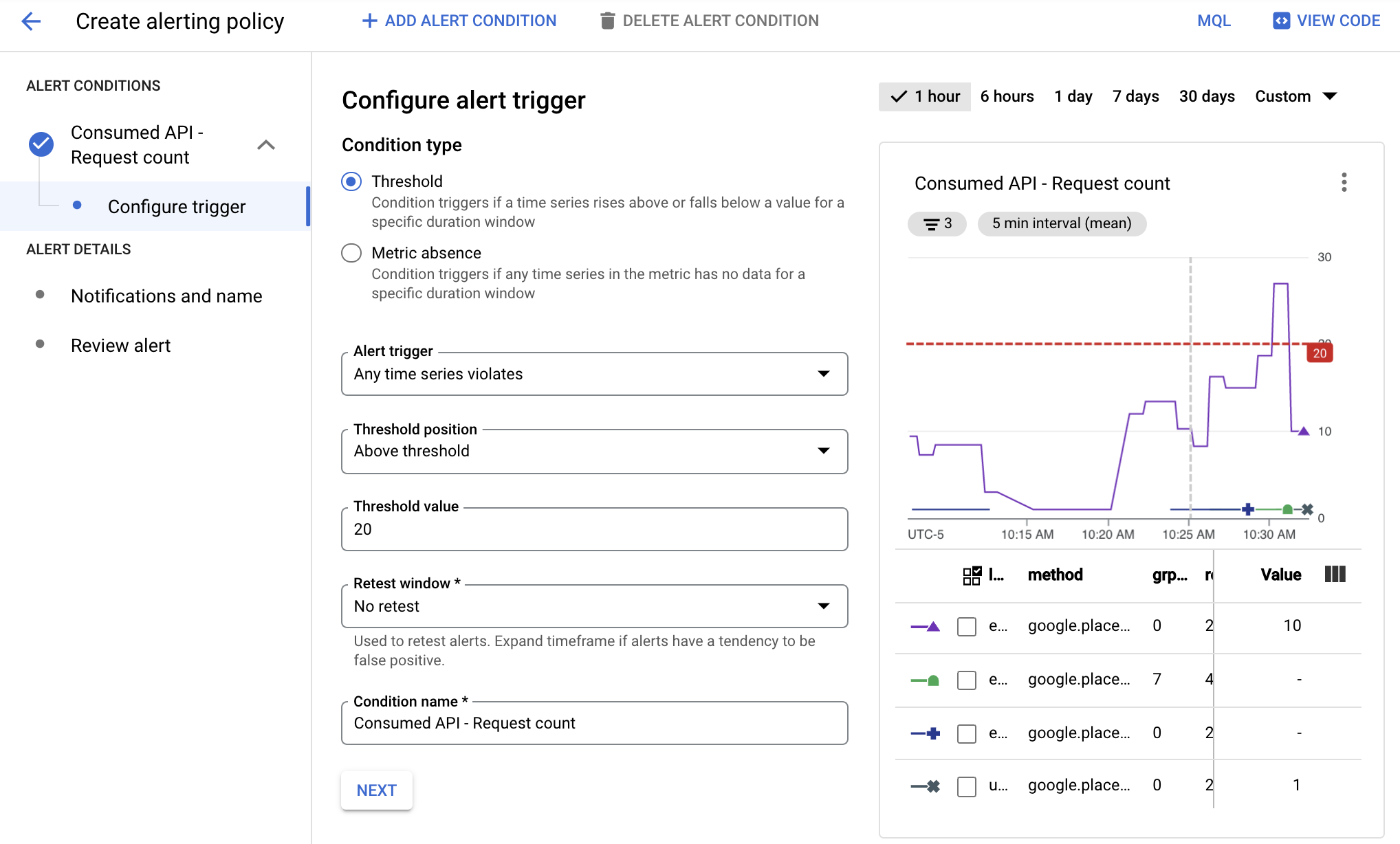
इस इमेज में:
- इस चार्ट में, अलग-अलग एपीआई के लिए समय के साथ एपीआई कॉल की संख्या दिखाई गई है.
- लाल लाइन, सूचना की थ्रेशोल्ड दिखाती है. अगर पांच मिनट की अवधि में, इस थ्रेशोल्ड से ज़्यादा एपीआई कॉल किए जाते हैं, तो सूचना ट्रिगर हो जाती है. इस उदाहरण में, देखा जा सकता है कि एक एपीआई ने सीमा पार कर ली है.
जब सूचना देने वाली नीति की शर्तें पूरी हो जाती हैं, तो Cloud Monitoring एक घटना खोलता है और सूचनाएं जारी करता है:
- इंसिडेंट एक ऐसा रिकॉर्ड होता है जो शर्त पूरी होने पर, मॉनिटर किए गए संसाधनों की जानकारी सेव करता है. शर्त पूरी न होने पर, घटना अपने-आप बंद हो जाती है. अलर्ट डैशबोर्ड का इस्तेमाल करके, सभी घटनाओं को देखा जा सकता है. इनमें वे घटनाएं भी शामिल हैं जो अभी चल रही हैं और जो खत्म हो चुकी हैं.
- सूचना देने से जुड़ी नीति कॉन्फ़िगर करते समय, यह तय किया जाता है कि सूचना किसे दी जाएगी. मॉनिटरिंग की सुविधा, सूचनाओं के सामान्य चैनलों के साथ काम करती है. जैसे, ईमेल, क्लाउड मोबाइल ऐप्लिकेशन, और PagerDuty या Slack जैसी सेवाएं. सूचना चैनल की पूरी सूची देखने के लिए, सूचना पाने के विकल्प देखें.
सूचनाओं के टाइप
Cloud Monitoring में कई तरह की सूचनाएं पाने की सुविधा उपलब्ध है. उदाहरण के लिए, ये तय किए जा सकते हैं:
- मेट्रिक थ्रेशोल्ड की सूचनाएं: अगर कोई मेट्रिक किसी खास समयावधि के लिए, तय की गई वैल्यू से ज़्यादा या कम हो जाती है, तो सूचना ट्रिगर करें. इसके अलावा, अगर कोई मेट्रिक पहले से तय किए गए प्रतिशत से बढ़ती या घटती है, तो भी सूचना ट्रिगर करें.
- बजट की सूचनाएं: थ्रेशोल्ड के नियम सेट करें. इससे, लागत (असल लागत या अनुमानित लागत) आपके बजट के किसी प्रतिशत से ज़्यादा होने पर सूचनाएं ट्रिगर होंगी. यह आपके सेट किए गए नियमों पर आधारित होगा. इस सूचना से, एपीआई के इस्तेमाल पर कोई पाबंदी नहीं लगती. यह सूचना सिर्फ़ तब दिखती है, जब आपका खर्च, तय की गई रकम के आस-पास पहुंच जाता है.
- कोटे से जुड़ी सूचनाएं: Google Cloud, अलग-अलग तरह के कोटे तय करता है. इनका इस्तेमाल करके, किसी प्रोजेक्ट या संगठन के इस्तेमाल किए गए संसाधनों को ट्रैक किया जा सकता है. साथ ही, उनके इस्तेमाल को सीमित किया जा सकता है. कोटा की सीमा के करीब पहुंचने पर सूचनाएं भेजने के लिए, सूचनाओं का इस्तेमाल करें.
ज़्यादा जानकारी के लिए, सूचना देने वाली नीतियों के टाइप देखें.
सूचना देने से जुड़ी नीतियां मैनेज करना
Cloud Console या Cloud Monitoring API का इस्तेमाल करके, अपने प्रोजेक्ट में सूचना देने वाली नीति जोड़ी जा सकती है. अपने प्रोजेक्ट की मेट्रिक पर आधारित सूचना देने वाली नीतियों की सूची देखने और उन नीतियों में बदलाव करने के तरीके के बारे में जानने के लिए, यहां जाएं:
- Cloud Console का इस्तेमाल करके, सूचना देने से जुड़ी नीतियों को मैनेज करना
- Cloud Monitoring API का इस्तेमाल करके, सूचना देने से जुड़ी नीतियां मैनेज करना
एक अलर्ट बनाएं
कोई सूचना बनाते समय:
- मेट्रिक के डेटा के आधार पर, सूचनाएं ट्रिगर करने वाली शर्तें तय करें.
- सूचना के उन चैनलों को तय करें जिन पर सूचनाएं भेजी जाएंगी.
यहां दिए गए उदाहरण में, यह दिखाया गया है कि किसी भी एपीआई के लिए, Google Maps Platform की सेवा के इस्तेमाल की दर, पांच मिनट की अवधि में दो अनुरोधों से ज़्यादा होने पर सूचना ट्रिगर करने की सुविधा कैसे सेट अप करें.
सूचना बनाने के लिए, यह तरीका अपनाएं:
- Cloud Console में, Monitoring चुनें:
- सूचनाएं को चुनें.
- सूचनाएं पाने का तरीका तय करने के लिए, सूचनाएं पाने का चैनल बदलें को चुनें. इस उदाहरण में, आपको अपने ईमेल पते का इस्तेमाल करना होगा.
- ईमेल चैनल के लिए, नया जोड़ें को चुनें.
- ईमेल पता और डिसप्ले नेम डालें.
- सेव करें को चुनें.
- सूचनाएं को चुनें.
- नीति बनाएं को चुनें.
- कोई समयावधि चुनें, जैसे कि सात दिन.
- सूचना की शर्तें में जाकर, नई शर्त को चुनें:
- कोई मेट्रिक चुनें पर क्लिक करें. इसके बाद, संसाधन के तौर पर इस्तेमाल किया गया एपीआई और मेट्रिक के तौर पर अनुरोध की संख्या चुनें. इसके बाद, लागू करें को चुनें.
- (ज़रूरी नहीं) चार्ट के नीचे, service, quota_metrics, एपीआई method, और मेट्रिक value की सूची दी गई है. इस जानकारी के आधार पर डेटा को फ़िल्टर करने के लिए, फ़िल्टर जोड़ें को चुनें. उदाहरण के लिए, फ़िल्टर का इस्तेमाल करके यह तय किया जा सकता है कि चेतावनी ट्रिगर करने के लिए, तरीका, google.places.Autocomplete.http के बराबर होना चाहिए.
- डेटा ट्रांसफ़ॉर्म करें में जाकर, रोलिंग विंडो के लिए 5 मिनट और रोलिंग विंडो फ़ंक्शन के लिए मीन चुनें.
- आगे बढ़ें को चुनें.
- सूचना ट्रिगर को कॉन्फ़िगर करें में जाकर, थ्रेशोल्ड वैल्यू को 2 पर सेट करें. इससे यह तय होगा कि पांच मिनट की विंडो में दो से ज़्यादा अनुरोध होने पर सूचना ट्रिगर हो. ध्यान दें कि चार्ट में अब लाल रंग की लाइन दिख रही है. यह लाइन, चुनी गई समयावधि के लिए सूचना की सीमा को दिखाती है. चार्ट से, यह देखा जा सकता है कि सूचना कहां ट्रिगर हुई होगी. इस चार्ट का इस्तेमाल करके, ज़रूरत के हिसाब से सीमा में बदलाव किया जा सकता है.
- आगे बढ़ें पर क्लिक करें.
- सूचनाएं कॉन्फ़िगर करें और सूचना को फ़ाइनल करें पेज पर:
- आपने सूचना चैनल के लिए जो ईमेल पता बनाया है उसे चुनें.
- सूचना का नाम डालें में जाकर, मेरी टेस्ट सूचना डालें.
- नीति बनाएं को चुनें.
- कुछ एपीआई अनुरोध करें. सूचना वाला ईमेल पाने के लिए, पक्का करें कि आपने पांच मिनट के अंदर दो से ज़्यादा एपीआई अनुरोध किए हों.
- सूचना मिलने के बाद, सूचना पेज पर जाएं.
- सूचनाओं की सूची वाली टेबल में, ज़्यादा जानकारी देखने के लिए सूचना पर क्लिक करें.
- सूचना के नाम पर क्लिक करके, उसके बारे में जानकारी देखें. इसमें एक चार्ट भी शामिल है, जो उस इवेंट को दिखाता है जिसकी वजह से सूचना ट्रिगर हुई.
इसी विषय से जुड़े लिंक
सूचनाओं के बारे में ज़्यादा जानने के लिए, यह लेख पढ़ें:
- सूचना पाने की सुविधा के बारे में जानकारी
- बजट और बजट से जुड़ी सूचनाएं बनाना, उनमें बदलाव करना या उन्हें मिटाना
- चेतावनी देने वाली सामान्य नीतियों के लिए सेटिंग
- कोटा मेट्रिक को चार्ट पर दिखाना और उन्हें मॉनिटर करना