

Cloud Monitoring zbiera wskaźniki dotyczące interfejsów API i usług oraz zasobów Google Cloud, których używasz. Z tego dokumentu dowiesz się, jak skonfigurować Cloud Monitoring i używać go do monitorowania wykorzystania interfejsu API, tworzenia paneli i alertów.
Cloud Monitoring ma duży zestaw funkcji i opcji. W tym dokumencie przedstawiamy Cloud Monitoring i podajemy podstawowe przykłady. Więcej informacji o wszystkich funkcjach, w tym wiele dodatkowych przykładów, znajdziesz w dokumentacji Cloud Monitoring.
Konfigurowanie Cloud Monitoring
Monitorowanie umożliwia wyświetlanie danych i zarządzanie nimi:
- W przypadku pojedynczego projektu
- W przypadku wielu projektów w ramach jednej organizacji
- W przypadku wielu projektów w wielu organizacjach
Aby mieć pewność, że dane dotyczące Twoich projektów są dostępne, wykonaj te czynności:
- W konsoli Google Cloud wybierz Monitorowanie:
- Sprawdź, czy wybrany jest właściwy projekt.
- W panelu nawigacji Monitorowanie kliknij > po prawej stronie zasięg wskaźników.
Na zrzucie ekranu poniżej widać stronę, która wyświetla się po wybraniu projektu AllEnvironments:

Tabela Wskaźniki monitorowane przez ten projekt zawiera listę projektów, których wskaźniki są dostępne w bieżącym zakresie wskaźników. Każdy wiersz w tabeli zawiera projekt i jego rolę:
- Projekt zakresu: ten projekt przechowuje skonfigurowane przez Ciebie kontrole dostępności, zasady tworzenia alertów, grupy i panele. Istnieje stosunek 1:1 między zasięgiem wskaźników a projektem zakresu. W tym przykładzie projektem określającym zakres jest AllEnvironments.
- Monitorowany projekt: wskaźniki projektu są widoczne w bieżącym zakresie wskaźników. W tym przykładzie projektami monitorowanymi są projekty Staging i Production.
Tabela Wymienione poniżej projekty mogą wyświetlać wskaźniki tego projektu zawiera listę projektów, których zakres wskaźników obejmuje bieżący projekt. Na poprzednim zrzucie ekranu widać, że żadne inne projekty nie mają dostępu do wskaźników przechowywanych przez projekt AllEnvironments.
Więcej informacji, w tym o dodawaniu i usuwaniu projektów, znajdziesz w artykule Konfigurowanie Cloud Monitoring.
Zbadaj wskaźniki
Aby zbadać dane wskaźników, utwórz wykres za pomocą narzędzia Metrics Explorer , które jest częścią Cloud Monitoring. Jeśli na przykład chcesz wyświetlić wykorzystanie limitu interfejsu API, możesz użyć narzędzia Metrics Explorer, aby utworzyć wykres, który wyświetla najnowsze dane.
Obraz poniżej przedstawia wykres ze szczegółowymi informacjami o wykorzystaniu limitu interfejsów API Map Google:
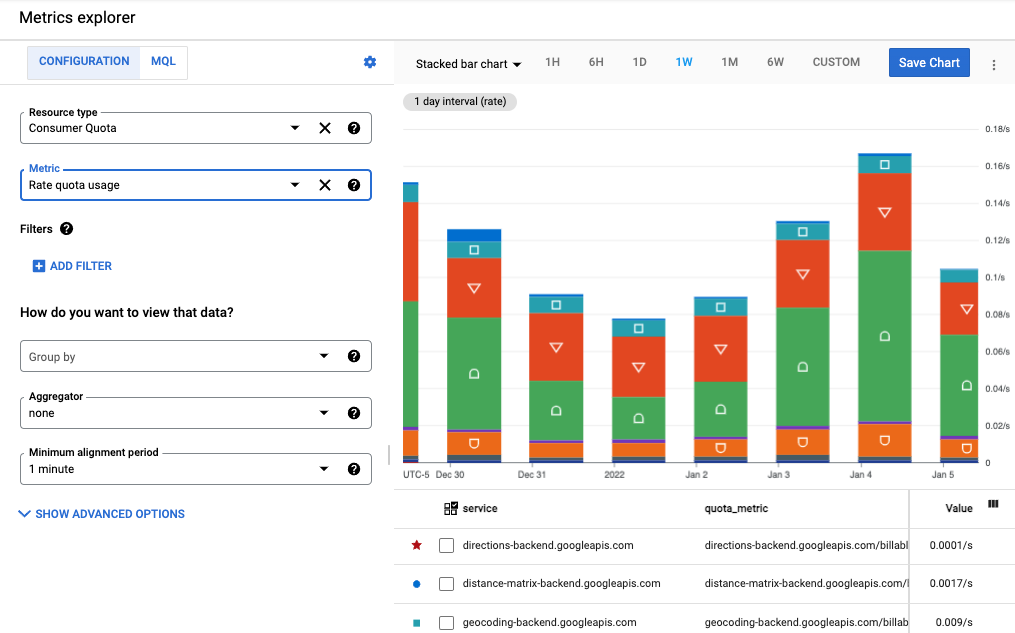
Ten przykład przedstawia skumulowany wykres słupkowy, na którym każdy interfejs API jest reprezentowany przez sekcję słupka. Możesz tworzyć różne typy wykresów, np. wykresy liniowe, słupkowe i mapy termiczne. Możesz też utworzyć jeden wykres, który wyświetla do 10 różnych rodzajów danych.
Na tym obrazie:
- Pola Typ zasobu i Wskaźnik po lewej stronie wykresu określają dane wskaźnika wyświetlane na wykresie.
- Menu wyboru typu wykresu nad wykresem umożliwia wybór typu wykresu. W tym przykładzie jest on ustawiony na Skumulowany wykres słupkowy.
- Interwał czasowy nad wykresem jest ustawiony na 1W (1 tydzień).
- Pod wykresem znajduje się lista usług, wskaźników limitów, metod interfejsu API i wartości wskaźników, które definiują dane wykresu. Aby użyć tych informacji do zawężenia wyświetlanych danych, kliknij Dodaj filtr.
Gdy opuścisz stronę Metrics Explorer, wykres zostanie odrzucony, więc nie będziesz mieć żadnych niechcianych artefaktów do usunięcia. Możesz też zapisać wykres w panelu niestandardowym lub go udostępnić. Więcej informacji o dodawaniu wykresu do panelu znajdziesz w sekcji Tworzenie paneli poniżej.
Wykreślanie pojedynczych danych
Aby skonfigurować wykres za pomocą Metrics Explorer, wykonaj te czynności:
- W konsoli Cloud wybierz Monitorowanie:
- W panelu nawigacji kliknij Metrics Explorer.
- Na pasku narzędzi wybierz Skumulowany wykres słupkowy z menu typu wykresu, aby wyświetlić dane jako wykres słupkowy.
- Wybierz przedział czasu, np. 1 tydz. (1 tydzień).
- Określ dane, które mają być widoczne na wykresie. Aby użyć interfejsu opartego na menu lub wpisać filtr, wybierz kartę Konfiguracja. Aby użyć języka zapytań usługi Monitoring (MQL), wybierz kartę MQL.
- Aby wykreślić wykorzystanie limitu, wybierz Limit konsumencki jako Typ zasobu. Jeśli chcesz utworzyć wykres wykorzystania interfejsu API, wybierz Wykorzystany interfejs API lub interfejs API Map Google (więcej informacji o dostępnych danych o wykorzystaniu interfejsów Google Maps Platform API znajdziesz w sekcji Dane o wykorzystaniu). Najedź kursorem na dany typ zasobu, aby zobaczyć jego opis.
- W polu wskaźnik wybierz Wykorzystanie limitu liczby żądań. Wykres automatycznie się zaktualizuje, aby wyświetlić dane dotyczące wskaźników. Zwróć uwagę, że dla tych danych są dostępne inne opcje limitu. Najedź kursorem na poszczególne dane, aby zobaczyć ich opis. Więcej informacji o polach Metrics Explorer znajdziesz w artykułach o wybieraniu wskaźników i wybieraniu sposobu wyświetlania danych na wykresie.
- (Opcjonalnie) Aby doprecyzować wyświetlanie, skorzystaj z tych opcji:
- Aby określić podzbiór danych do wyświetlenia, dodaj filtry. Aby dodać filtr, kliknij Dodaj filtr i uzupełnij dane w oknie. Więcej informacji znajdziesz w sekcji Filtrowanie danych na wykresie. Aby na przykład wyświetlić dane dotyczące jednego interfejsu API:
- W polu Etykieta wybierz metoda.
- W polu Porównanie wybierz = (równa się).
- W polu Wartość wybierz nazwę konkretnej metody. Pojawi się prośba o wybranie nazwy metody z danymi do wyświetlenia.
- Aby zaktualizować wykres, kliknij Gotowe .
- Aby pogrupować ciągi czasowe według etykiety, użyj pola Grupuj według. Wybranie wartości w tym polu automatycznie wybiera wartość w polu Agregator.
- Aby określić sposób łączenia wybranego ciągu czasowego, ustaw pole Aggregator. Jeśli np. pole Grupuj według jest puste, a pole Agregator jest ustawione na średnią, wykres wyświetla średnią z ciągu czasowego.
- Aby skonfigurować sposób przetwarzania poszczególnych ciągów czasowych, wybierz Opcje zaawansowane. Więcej informacji znajdziesz w artykule o wybieraniu wskaźników w narzędziu Metrics Explorer.
Opcjonalnie dodaj do panelu.
Gdy opuścisz stronę Eksplorator wskaźników, wykres zostanie odrzucony. Możesz też kliknąć Zapisz wykres, aby zapisać wykres w nowym lub dotychczasowym panelu. Więcej informacji o dodawaniu wykresu do panelu znajdziesz w sekcji Tworzenie paneli poniżej.
Wyświetlanie na wykresie wielu rodzajów danych
W niektórych sytuacjach możesz chcieć wyświetlić na tym samym wykresie kilka rodzajów danych. Możesz na przykład wyświetlać limit na tych samych wykresach, na których pokazujesz wykorzystanie limitu. Wykres może wyświetlać maksymalnie 10 rodzajów danych.
Aby dodać wskaźnik do istniejącego wykresu:
- Na istniejącym wykresie u dołu ekranu kliknij Dodaj kolejne dane.
- Wybierz dane, a następnie określ, jak wyświetlać ciąg czasowy dla tych danych, w taki sam sposób, jak skonfigurowano pierwotne dane powyżej.
Przydatne materiały
Więcej informacji o przeglądaniu danych znajdziesz w tych artykułach:
- Tworzenie wykresów za pomocą narzędzia Metrics Explorer
- Wybieranie wskaźników w narzędziu Metrics Explorer
- Dane dostępne dla wszystkich interfejsów Google Cloud APIs
- Dane dotyczące interfejsów API Google Maps Platform
- Dane dotyczące dystrybucji wykresów
- Wyświetl opcje
Tworzenie paneli
Panele umożliwiają wyświetlanie i monitorowanie danych szeregów czasowych w postaci zbioru wykresów. Cloud Monitoring obsługuje wstępnie zdefiniowane panele i niestandardowe panele:
- Wstępnie zdefiniowane panele są automatycznie instalowane na potrzeby używanych usług Google Cloud. Tych paneli nie można konfigurować.
- Panele niestandardowe to panele, które tworzysz samodzielnie. Panele niestandardowe umożliwiają określenie danych, które chcesz wyświetlać, oraz sposobu ich wyświetlania. Możesz na przykład wyświetlać dane wskaźników, zasady tworzenia alertów i logi przechowywane w projekcie. Dane szeregów czasowych możesz wyświetlać na wykresie, za pomocą wskaźnika lub podsumowania statystyk albo w formie tabeli.
Aby utworzyć panele niestandardowe, możesz użyć konsoli Cloud lub interfejsu Cloud Monitoring API. Na poniższym obrazie widać panel niestandardowy z 2 wykresami:
- Wykres limitów po lewej stronie
- Wykres liczby interfejsów API po prawej stronie
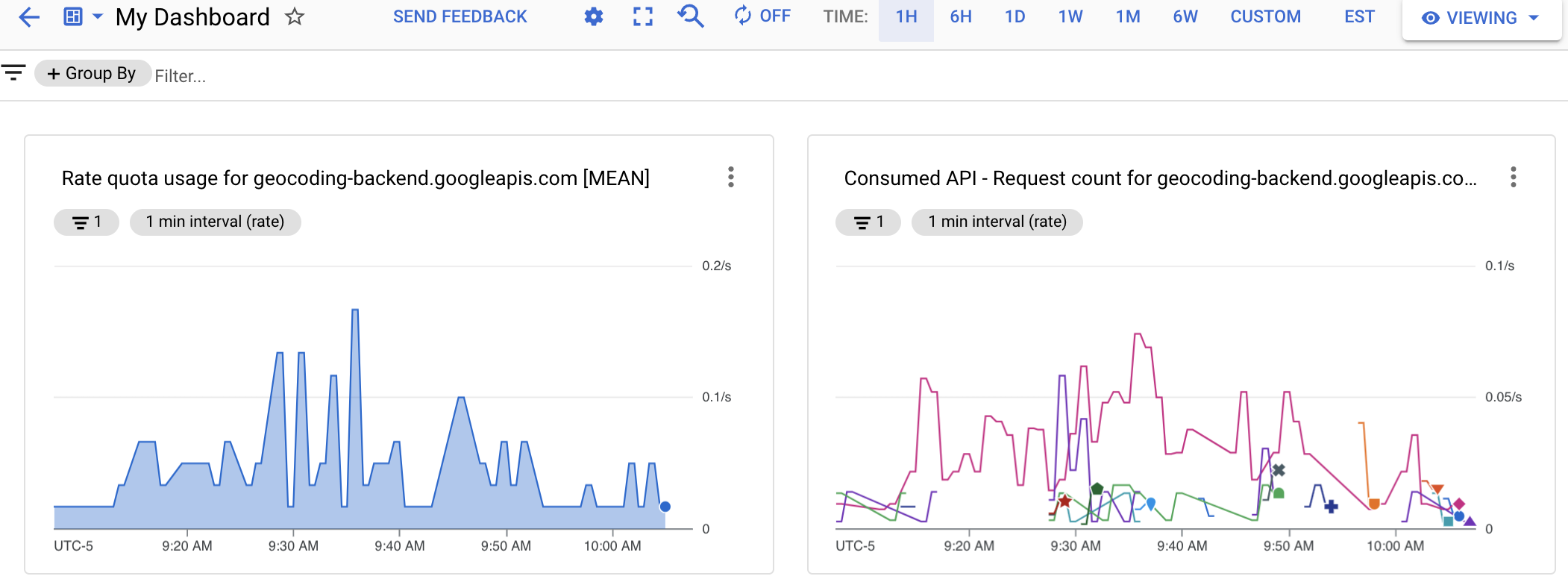
Utwórz panel niestandardowy, tworząc wykresy danych, a następnie dodając je do panelu. Możesz utworzyć wykres w Eksploratorze danych, a następnie dodać go do nowego lub istniejącego panelu. Możesz też utworzyć panel, a potem go edytować, aby dodać wykres.
Jeśli zdecydujesz się zarządzać niestandardowymi panelami za pomocą interfejsu Cloud Monitoring API, Eksplorator danych udostępni Ci 2 przydatne narzędzia:
- Aby wygenerować reprezentację JSON wykresu, który chcesz dodać do panelu, skonfiguruj wykres w narzędziu Metrics Explorer. Reprezentację JSON możesz otworzyć, klikając Więcej opcji na pasku narzędzi Metrics Explorer.
- Aby określić składnię filtra monitorowania, który jest używany w interfejsie Cloud Monitoring API, użyj interfejsu opartego na menu w Metrics Explorer, aby skonfigurować wykres. Po wybraniu danych i filtrów przełącz się na tryb filtra bezpośredniego, aby wyświetlić odpowiedni filtr monitorowania.
Tworzenie panelu niestandardowego
Aby utworzyć panel niestandardowy:
- W konsoli Cloud wybierz Monitorowanie:
- W panelu nawigacji kliknij Panele.
- Na stronie Przegląd w obszarze Panele kliknij Utwórz panel.
- W przypadku każdego wykresu, który chcesz dodać do panelu, wykonaj te czynności:
Wybierz typ wykresu w sekcji Dodaj wykres lub przeciągnij go z biblioteki do obszaru wykresu.
Wyświetli się wstępnie skonfigurowany wykres wybranego typu. Poniższy przykład pokazuje wykres liniowy i jego panel konfiguracji:
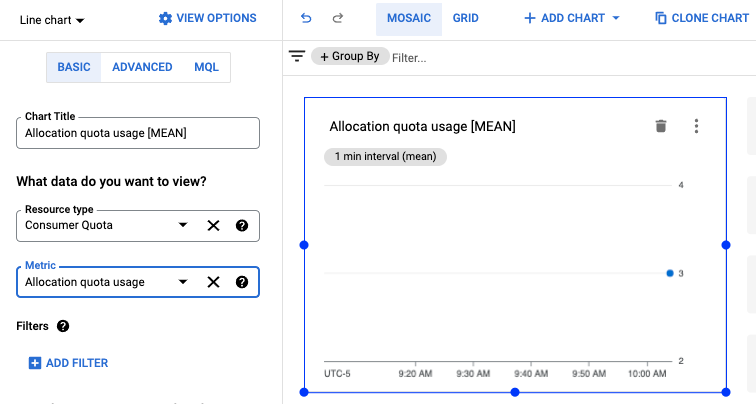
- Wybierz Typ zasobu i Wskaźnik oraz zastosuj filtry w taki sam sposób jak powyżej podczas tworzenia wykresu.
Więcej informacji o dostępnych opcjach znajdziesz w artykule Dodawanie widżetów do panelu.
- (Opcjonalnie) Na pasku narzędzi panelu kliknij Dodaj wykres, aby dodać kolejny wykres, a następnie powtórz poprzednie kroki, aby go dostosować.
- Po zakończeniu edycji kliknij strzałkę w lewo, aby opuścić panel, lub wybierz dowolną inną pozycję menu Monitorowanie. Panel jest zapisywany automatycznie.
Wyświetlanie panelu
Aby wyświetlić panel:
- W konsoli Cloud wybierz Monitorowanie:
- W panelu nawigacji kliknij Panele.
- Wybierz z listy panel niestandardowy lub wstępnie zdefiniowany panel.
Przydatne materiały
Więcej informacji o tworzeniu paneli znajdziesz w tych artykułach:
- Panele i wykresy
- Zarządzanie panelami niestandardowymi w konsoli
- Zarządzanie panelami za pomocą interfejsu API
Dane na temat wykorzystania
Do monitorowania wykorzystania interfejsów API Google Maps Platform dostępne są 2 grupy wskaźników: wskaźniki czasu działania usługi (typ zasobu consumed_api) dostępne dla większości interfejsów API Google Cloud oraz wskaźniki Google Maps Platform, czyli wskaźniki specyficzne dla interfejsów API Google Maps Platform (typ zasobu maps.googleapis.com/Api).
Oba wskaźniki obsługują ten sam zestaw etykiet zasobów do dzielenia ruchu związanego z korzystaniem z interfejsów API: project_id, service, method, version, location i credential_id. Opisy etykiet zasobów znajdziesz w dokumentacji odpowiedniego zasobu Metrics:
Każda grupa danych zawiera 2 rodzaje danych do monitorowania wykorzystania: Liczba żądań i Opóźnienia żądań.
W przypadku danych Liczba żądań możesz podzielić ruch związany z wykorzystaniem według etykiet danych protocol, grpc_status_code, response_code i response_code_class. Dodatkowo możesz dzielić dane według platform_type w przypadku wskaźników Google Maps Platform.
W przypadku wskaźnika Opóźnienia żądań możesz podzielić ruch związany z używaniem usługi według etykiet wskaźników protocol, platform_type, response_code i response_code_class tylko w przypadku danych Google Maps Platform.
Więcej informacji o typach i etykietach wskaźników znajdziesz w dokumentacji odpowiedniej grupy wskaźników:
Mapowanie etykiet stanu odpowiedzi i kodu odpowiedzi
Tabela poniżej pokazuje mapowanie między kodem stanu odpowiedzi a kodem odpowiedzi HTTP zwracanym w odpowiedzi na żądania do interfejsu Google Maps Platform API oraz etykietami kodów odpowiedzi dostępnymi w Cloud Monitoring: kod odpowiedzi HTTP, klasa kodu odpowiedzi HTTP, kod stanu GRPC. Kod stanu GRPC to numeryczny kod odpowiedzi gRPC w przypadku żądań gRPC lub kod równoważny gRPC w przypadku żądań HTTP.
| Kody odpowiedzi zwracane w odpowiedziach interfejsu API | Kody odpowiedzi zgłaszane do usługi Monitoring | |||
|---|---|---|---|---|
| Stan interfejsu API Map Google | Kod odpowiedzi HTTP | Kod odpowiedzi HTTP | Klasa kodu odpowiedzi HTTP | Kod stanu GRPC |
| OK | 200, 204, 302 |
200, 204, 302 |
2xx, 3xx |
0 (OK) |
| DATA_NOT_AVAILABLE, NOT_FOUND, ZERO_RESULTS |
200 | 200, 404(1) | 2xx, 4xx(1) |
5 (NOT_FOUND)(1) |
| INVALID_REQUEST (invalid parameter value), MAX_ROUTE_LENGTH_EXCEEDED, MAX_WAYPOINTS_EXCEEDED, itd. |
200, 400 |
400 | 4xx | 3 (INVALID_ARGUMENT) |
| INVALID_REQUEST (nieprawidłowy lub brakujący parametr, błąd analizy żądania) | 200, 400 |
400 | 4xx | 3 (INVALID_ARGUMENT) |
| REQUEST_DENIED | 200, 403, 200, 400 |
403, 401(1) |
4xx(1) | 7 (PERMISSION_DENIED), 16 (UNAUTHENTICATED) |
| OVER_DAILY_LIMIT, OVER_QUERY_LIMIT, RESOURCE_EXHAUSTED, dailyLimitExceeded, rateLimitExceeded, userRateLimitExceeded |
200, 403, 429 |
429(1) | 4xx(1) | 8 (RESOURCE_EXHAUSTED) |
| UNKNOWN_ERROR | 200, 500, 503 |
500(1), 503 |
5xx(1) | 2 (UNKNOWN)/13 (INTERNAL)(1), 14 (UNAVAILABLE) |
1 Aby zwiększyć spójność raportowania kodów błędów, interfejsy API Google Maps Platform przechodzą z kodów/klas odpowiedzi HTTP 200/2xx na 404/4xx (a kody stanu GRPC z 0 (OK) na 5 (NOT_FOUND)) w przypadku stanów interfejsu Maps API: DATA_NOT_AVAILABLE, NOT_FOUND, ZERO_RESULTS – status; 2) z kodów/klas odpowiedzi HTTP 200/2xx, 400/4xx na 403/4xx (a kody stanu GRPC 7 (PERMISSION_DENIED)) w przypadku stanu interfejsu Maps API: REQUEST_DENIED; 3) z kodów/klas odpowiedzi HTTP 200/2xx, 403/4xx na 401/4xx (kody stanu GRPC 16 (UNAUTHENTICATED)) w przypadku stanu interfejsu Maps API: REQUEST_DENIED; 4) z kodów/klas odpowiedzi HTTP 200/2xx, 403/4xx na 429/4xx w przypadku stanów interfejsu Maps API: OVER_QUERY_LIMIT, dailyLimitExceeded, rateLimitExceeded, userRateLimitExceeded; 5) z kodów/klas odpowiedzi HTTP 200/2xx na 500/5xx (a kody stanu GRPC 2 (UNKNOWN), 13 (INTERNAL)) w przypadku stanu interfejsu Maps API: UNKNOWN_ERROR.
W okresie przejściowym możesz zobaczyć oba kody odpowiedzi. Kody odpowiedzi zwracane w odpowiedziach interfejsu API Map Google nie ulegają zmianie. W Metrics Explorer możesz sprawdzić podział kodów odpowiedzi zgłoszonych w miarę upływu czasu.
|
||||
Tworzenie alertów
Alerty zapewniają terminowe powiadamianie o problemach w aplikacjach, dzięki czemu możesz szybko je rozwiązywać. W Cloud Monitoring zasada tworzenia alertów opisuje okoliczności, w których chcesz otrzymywać alerty, oraz sposób powiadamiania.
Zasady tworzenia alertów mogą być proste lub złożone. Zasady tworzenia alertów umożliwiają skonfigurowanie, czy pojedynczy ciąg czasowy może spowodować spełnienie warunku, czy też warunek musi być spełniony przez wiele ciągów czasowych. Przykład:
- Powiadom mnie, gdy liczba żądań w przypadku konkretnego interfejsu API przekroczy 1000 na 5-minutowe okno.
- Powiadamiaj zespół dyżurny, gdy 90 centyl odpowiedzi HTTP 200 przekroczy opóźnienie 100 ms w przypadku co najmniej 3 interfejsów API.
Poniższy obraz przedstawia definicję alertu, który generuje powiadomienie, gdy liczba żądań do interfejsu API przekroczy 20 żądań w ciągu 5 minut:
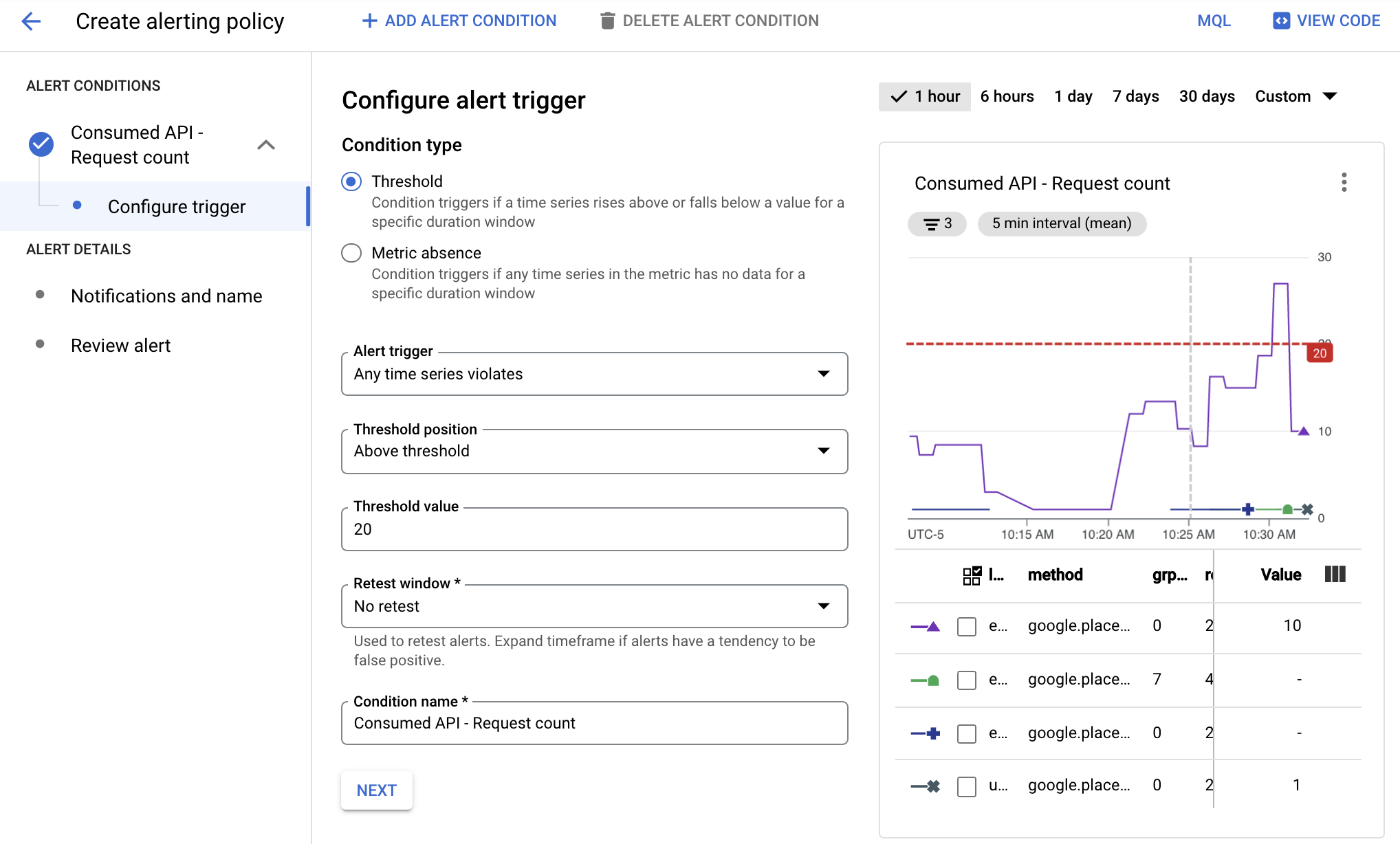
Na tym obrazie:
- Wykres przedstawia liczbę wywołań interfejsu API w czasie dla różnych interfejsów API.
- Czerwona linia pokazuje próg alertu. Wywołania interfejsu API, które przekraczają ten próg w 5-minutowym oknie, wywołują alert. W tym przykładzie widać, że jeden interfejs API przekroczył limit.
Gdy warunki zasady tworzenia alertów zostaną spełnione, Cloud Monitoring otworzy incydent i wyśle powiadomienia:
- Incydent to trwały rekord, który przechowuje informacje o monitorowanych zasobach, gdy warunek został spełniony. Gdy warunek przestanie być spełniony, incydent zostanie automatycznie zamknięty. Wszystkie incydenty, zarówno otwarte, jak i zamknięte, możesz wyświetlić w panelu alertów.
- Podczas konfigurowania zasady tworzenia alertów określasz, kto ma otrzymywać powiadomienia. Monitorowanie obsługuje popularne kanały powiadomień, w tym e-mail, Aplikację Cloud oraz usługi takie jak PagerDuty czy Slack. Pełną listę kanałów powiadomień znajdziesz w sekcji Opcje powiadomień.
Typy alertów
Cloud Monitoring obsługuje wiele typów alertów. Możesz na przykład określić:
- Alerty dotyczące progu danych: alert jest aktywowany, gdy dane przekroczą określoną wartość lub spadną poniżej niej w określonym okresie albo gdy wzrosną lub zmaleją o wcześniej zdefiniowany procent.
- Alerty dotyczące budżetu: ustaw reguły progu, aby uruchamiać powiadomienia, gdy koszty (rzeczywiste lub prognozowane) przekroczą określony procent budżetu (na podstawie ustawionych reguł). Alert nie ogranicza wykorzystania interfejsu API, tylko powiadamia Cię, gdy kwota wydatków zbliża się do określonej kwoty.
- Alerty dotyczące limitów: Google Cloud ustala różne limity, których możesz używać do śledzenia i ograniczania zasobów wykorzystywanych przez projekt lub organizację. Używaj alertów, aby wysyłać powiadomienia, gdy wykorzystanie zbliża się do limitu.
Więcej informacji znajdziesz w sekcji Rodzaje zasad tworzenia alertów.
Zarządzanie zasadami tworzenia alertów
Zasadę tworzenia alertów możesz dodać do projektu za pomocą konsoli Cloud lub interfejsu Cloud Monitoring API. Informacje o tym, jak wyświetlić listę zasad tworzenia alertów na podstawie wskaźników w projekcie i jak je modyfikować, znajdziesz w tych artykułach:
- Zarządzanie zasadami tworzenia alertów za pomocą konsoli Cloud
- Zarządzanie zasadami tworzenia alertów za pomocą interfejsu Cloud Monitoring API
Utwórz alert
Gdy tworzysz alert:
- Zdefiniuj warunki, które będą wywoływać alerty, na podstawie danych ze wskaźników.
- Zdefiniuj kanały powiadomień, do których będą wysyłane powiadomienia o alertach.
Poniższy przykład pokazuje, jak skonfigurować alert, który będzie wywoływany, gdy wskaźnik wykorzystania usługi Google Maps Platform w przypadku dowolnego interfejsu API przekroczy 2 żądania w ciągu 5 minut.
Aby utworzyć alert:
- W konsoli Cloud wybierz Monitorowanie:
- Wybierz Alerty.
- Aby określić sposób wysyłania powiadomień przez alert, kliknij Edytuj kanał powiadomień. W tym przykładzie użyjesz swojego adresu e-mail.
- W przypadku kanału e-mail wybierz Dodaj nowy.
- Wpisz adres e-mail i wyświetlaną nazwę.
- Kliknij Zapisz.
- Wybierz Alerty.
- Kliknij Utwórz zasadę.
- Wybierz przedział czasu, np. 7 dni.
- W sekcji Warunki tworzenia alertów kliknij Nowy warunek:
- Kliknij Wybierz dane, a jako zasób wybierz Wykorzystany interfejs API, a jako dane – Liczba żądań. Następnie kliknij Zastosuj. istnieją już dane dotyczące tego typu.
- (Opcjonalnie) Pod wykresem znajduje się lista usług, wskaźników limitów, metod interfejsu API i wartości wskaźników. Aby przefiltrować dane na podstawie tych informacji, kliknij Dodaj filtr. Możesz na przykład użyć filtra, aby określić, że alert ma być wywoływany, gdy metoda jest równa google.places.Autocomplete.http.
- W sekcji Przekształć dane wybierz 5 min w polu Okres obserwacji i średnia w polu Funkcja okresu obserwacji.
- Kliknij Dalej.
- W sekcji Skonfiguruj aktywator alertów ustaw wartość progu na 2, aby alert był wywoływany, gdy w 5-minutowym przedziale czasu wystąpią więcej niż 2 żądania. Zwróć uwagę, że wykres pokazuje teraz czerwoną linię wskazującą limit alertów w wybranym przedziale czasu. Na wykresie możesz zobaczyć, w którym miejscu zostałby wywołany alert. Ten wykres pomoże Ci w razie potrzeby dostosować limit.
- Kliknij Dalej.
- Na stronie Konfigurowanie powiadomień i kończenie tworzenia alertu:
- Wybierz adres e-mail utworzony dla kanału powiadomień.
- W sekcji Nazwij alert wpisz Mój alert testowy.
- Kliknij Utwórz zasadę.
- wykonać kilka żądań do interfejsu API, Aby wygenerować e-mail z powiadomieniem o alercie, w ciągu 5 minut wyślij więcej niż 2 żądania do interfejsu API.
- Po otrzymaniu e-maila z alertem otwórz stronę Alerty.
- W tabeli z alertami kliknij alert, aby wyświetlić więcej informacji.
- Kliknij nazwę alertu, aby wyświetlić informacje o nim, w tym wykres pokazujący zdarzenie, które go wywołało.
Przydatne materiały
Więcej informacji o alertach znajdziesz w tych artykułach:
- Wprowadzenie do alertów
- Tworzenie, edytowanie i usuwanie budżetów oraz dotyczących ich alertów
- Ustawienia typowych zasad tworzenia alertów
- Monitorowanie wskaźników limitów i wyświetlanie ich na wykresie