

تجمع Cloud Monitoring مقاييس لواجهات برمجة التطبيقات والخدمات وموارد Google Cloud التي تستخدمها. يوضّح هذا المستند كيفية ضبط Cloud Monitoring وكيفية استخدامه لتتبُّع استخدام واجهة برمجة التطبيقات وإنشاء لوحات بيانات وإنشاء تنبيهات.
تتضمّن Cloud Monitoring مجموعة كبيرة من الميزات والخيارات. يتناول هذا المستند مقدمة عن Cloud Monitoring ويقدّم أمثلة أساسية. للحصول على معلومات حول جميع الميزات، بما في ذلك المزيد من الأمثلة، راجِع مستندات Cloud Monitoring.
ضبط إعدادات Cloud Monitoring
تتيح لك المراقبة عرض المقاييس وإدارتها:
- لمشروع واحد
- بالنسبة إلى مشاريع متعددة ضمن مؤسسة واحدة
- لمشاريع متعددة في مؤسسات متعددة
لضمان توفّر مقاييس مشاريعك، اتّبِع الخطوات التالية:
- في Google Cloud Console، اختَر المراقبة:
- تأكَّد من اختيار المشروع الصحيح.
- في مساحة الروابط ضمن Monitoring، انقر على > على يسار نطاق المقاييس.
تعرض لقطة الشاشة التالية الصفحة التي تظهر عند اختيار مشروع AllEnvironments:

يسرد الجدول الذي يحمل التصنيف المقاييس التي يراقبها هذا المشروع المشاريع التي يمكن الوصول إلى مقاييسها من خلال نطاق المقاييس الحالي. يسرد كل صف في الجدول مشروعًا ودور هذا المشروع:
- مشروع تحديد النطاق: يخزّن هذا المشروع عمليات التحقّق من مدة التشغيل وسياسات التنبيه والمجموعات ولوحات البيانات التي تضبطها. هناك علاقة بين نطاق المقاييس ومشروع تحديد النطاق. في هذا المثال، مشروع AllEnvironments هو مشروع تحديد النطاق.
- المشروع الخاضع للمراقبة: تظهر مقاييس المشروع في نطاق المقاييس الحالي. في هذا المثال، مشروعا "البيئة التجريبية" و"بيئة الإنتاج" هما مشروعان يتم تتبّعهما.
يسرد الجدول الذي يحمل التصنيف يمكن للمشاريع المدرَجة أدناه عرض مقاييس هذا المشروع المشاريع التي يشمل نطاق مقاييسها المشروع الحالي. تُظهر لقطة الشاشة السابقة أنّه لا يمكن لأي مشاريع أخرى الوصول إلى المقاييس المخزّنة في مشروع AllEnvironments.
لمزيد من المعلومات، بما في ذلك كيفية إضافة المشاريع وإزالتها، يُرجى الاطّلاع على مقالة ضبط Cloud Monitoring.
استكشاف المقاييس
لاستكشاف بيانات المقاييس، أنشئ رسمًا بيانيًا باستخدام مستكشف المقاييس المضمّن في Cloud Monitoring. على سبيل المثال، إذا أردت الاطّلاع على استخدام الحصة المخصّصة لواجهة برمجة تطبيقات، يمكنك استخدام "مستكشف المقاييس" لإنشاء رسم بياني يعرض أحدث البيانات.
تعرض الصورة التالية رسمًا بيانيًا يوضّح تفاصيل استخدام الحصة المخصّصة لواجهات Maps API:
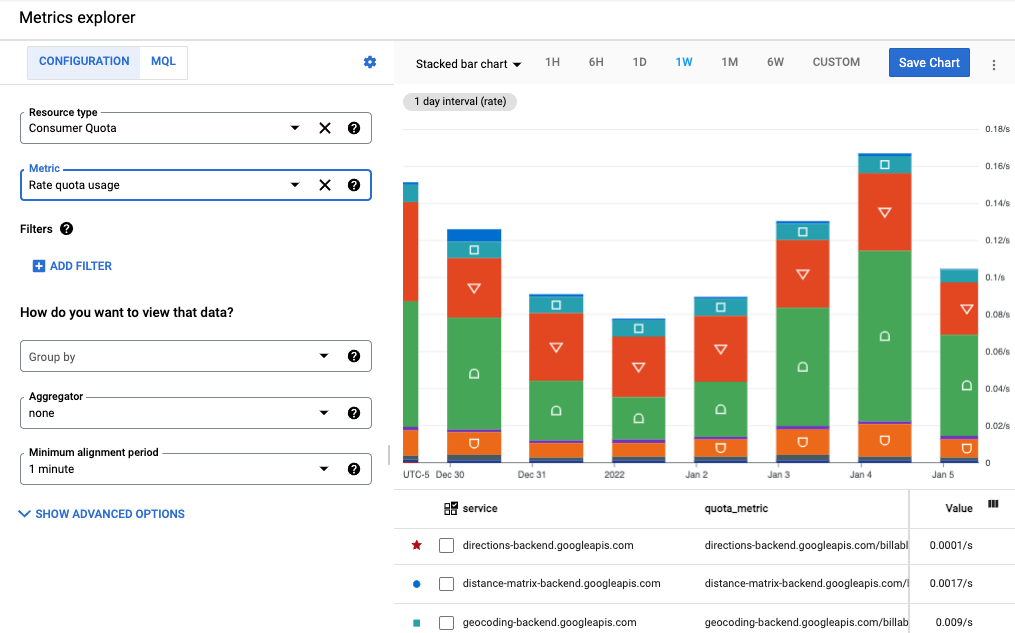
يعرض هذا المثال رسمًا بيانيًا شريطيًا مكدسًا حيث يتم تمثيل كل واجهة برمجة تطبيقات بقسم من الشريط. يمكنك إنشاء أنواع مختلفة من الرسوم البيانية، مثل الرسوم البيانية الخطية والشريطية وخرائط الكثافة. يمكنك أيضًا إنشاء رسم بياني واحد يعرض ما يصل إلى 10 مقاييس مختلفة.
في هذه الصورة:
- يحدّد حقلا نوع المورد والمقياس على يمين الرسم البياني بيانات المقياس المعروضة في الرسم البياني.
- تتيح لك القائمة المنسدلة لنوع الرسم البياني أعلى الرسم البياني اختيار نوع الرسم البياني. في هذا المثال، تم ضبطه على رسم بياني شريطي مكدَّس.
- تم ضبط الفاصل الزمني أعلى الرسم البياني على أسبوع واحد.
- أسفل الرسم البياني، تظهر قائمة الخدمات ومقاييس_الحصص وطرق واجهة برمجة التطبيقات وقيم المقاييس التي تحدّد بيانات الرسم البياني. انقر على إضافة فلتر لاستخدام هذه المعلومات في تحسين البيانات المعروضة.
عند الانتقال إلى صفحة أخرى غير صفحة "مستكشف المقاييس"، يتم تجاهل الرسم البياني، وبالتالي لن تحتاج إلى حذف أي عناصر غير مرغوب فيها. يمكنك بدلاً من ذلك حفظ الرسم البياني في لوحة بيانات مخصّصة أو مشاركته. اطّلِع على قسم إنشاء لوحات بيانات أدناه للحصول على مزيد من المعلومات حول إضافة رسم بياني إلى لوحة بيانات.
رسم بياني لمقياس واحد
لضبط رسم بياني باستخدام "مستكشف المقاييس"، اتّبِع الخطوات التالية:
- في وحدة تحكّم Cloud Console، اختَر المراقبة:
- في مساحة الروابط، اختَر مستكشف المقاييس.
- في شريط الأدوات، اختَر الرسم البياني الشريطي المكدّس من القائمة المنسدلة لنوع الرسم البياني لعرض بيانات المقاييس على شكل رسم بياني شريطي.
- اختَر فاصلاً زمنيًا، مثل أسبوع واحد.
- حدِّد البيانات التي ستظهر في الرسم البياني. لاستخدام واجهة مستندة إلى القوائم أو لإدخال فلتر، انقر على علامة التبويب الإعدادات. لاستخدام لغة طلبات البحث الخاصة بالمراقبة (MQL)، انقر على علامة التبويب MQL.
- لإنشاء رسم بياني لاستخدام الحصة، اختَر حصة المستهلك على أنّها نوع المورد. بدلاً من ذلك، إذا أردت إنشاء رسم بياني لاستخدام واجهة برمجة التطبيقات، اختَر واجهة برمجة التطبيقات المستخدَمة أو Google Maps API (راجِع قسم مقاييس الاستخدام لمزيد من التفاصيل حول مقاييس الاستخدام المتاحة لواجهات Google Maps Platform API). مرِّر مؤشر الماوس فوق كل نوع من أنواع الموارد للاطّلاع على وصفه.
- بالنسبة إلى المقياس، اختَر استخدام حصة المعدّل. يتم تعديل الرسم البياني تلقائيًا لعرض بيانات المقاييس. لاحظ أنّ هناك خيارات حصص أخرى للمقياس. مرِّر مؤشر الماوس فوق كل مقياس للاطّلاع على وصف. لمزيد من المعلومات حول حقول "مستكشف المقاييس"، راجِع اختيار المقاييس واختيار طريقة عرض البيانات المخطّطة.
- (اختياري) استخدِم الخيارات التالية لتحسين العرض:
- لتحديد مجموعة فرعية من البيانات لعرضها، أضِف فلاتر. لإضافة فلتر، انقر على إضافة فلتر وأكمِل مربّع الحوار. لمزيد من المعلومات، يُرجى الاطّلاع على مقالة فلترة البيانات الممثّلة بمخطط. على سبيل المثال، لعرض بيانات واجهة برمجة تطبيقات واحدة:
- في حقل التصنيف، اختَر الطريقة.
- في حقل المقارنة، اختَر = (يساوي).
- في حقل القيمة، اختَر اسم طريقة معيّنة. سيُطلب منك اختيار اسم طريقة تتضمّن بيانات لعرضها.
- انقر على تم لتعديل الرسم البياني.
- لتجميع السلسلة الزمنية حسب تصنيف، استخدِم الحقل تجميع حسب. يؤدي اختيار قيمة لهذا الحقل إلى اختيار قيمة تلقائيًا لحقل المجمِّع.
- لتحديد كيفية دمج السلاسل الزمنية، اضبط الحقل مجمّع البيانات. على سبيل المثال، إذا كان الحقل تجميع حسب فارغًا وتم ضبط الحقل المجمّع على "المتوسط"، سيعرض الرسم البياني متوسط السلسلة الزمنية.
- لتحديد طريقة معالجة السلاسل الزمنية الفردية، انقر على خيارات متقدّمة. لمزيد من المعلومات، اطّلِع على مقالة اختيار المقاييس عند استخدام "مستكشف المقاييس".
يمكنك إضافتها إلى لوحة بيانات بشكل اختياري.
عند الانتقال من صفحة مستكشف المقاييس، يتم تجاهل الرسم البياني. يمكنك اختيار حفظ الرسم البياني لحفظ الرسم البياني في لوحة بيانات جديدة أو حالية. اطّلِع على القسم إنشاء لوحات بيانات أدناه للحصول على مزيد من المعلومات حول إضافة رسم بياني إلى لوحة بيانات.
إنشاء رسم بياني لعدة مقاييس
في بعض الحالات، قد تحتاج إلى عرض مقاييس متعددة في الرسم البياني نفسه. على سبيل المثال، قد تريد عرض حد الحصة على الرسوم البيانية نفسها التي تعرض فيها استخدام الحصة. يمكن أن يعرض الرسم البياني 10 مقاييس كحدّ أقصى.
لإضافة مقياس إلى رسم بياني حالي، اتّبِع الخطوات التالية:
- في الرسم البياني الحالي، انقر على إضافة مقياس آخر في أسفل الشاشة.
- اختَر المقياس، ثم حدِّد طريقة عرض السلسلة الزمنية لهذا المقياس بالطريقة نفسها التي ضبطت بها المقياس الأصلي أعلاه.
مراجع ذات صلة
لمزيد من المعلومات حول استكشاف المقاييس، اطّلِع على:
- إنشاء رسومات بيانية باستخدام "مستكشف المقاييس"
- اختيار المقاييس عند استخدام "مستكشف المقاييس"
- المقاييس المتاحة لجميع واجهات Google Cloud API
- المقاييس الخاصة بواجهات برمجة تطبيقات "منصة خرائط Google"
- مقاييس توزيع الرسم البياني
- خيارات العرض
إنشاء لوحات بيانات
تتيح لك لوحات البيانات عرض بيانات السلسلة الزمنية ومراقبتها كمجموعة من الرسومات البيانية. تتيح Cloud Monitoring لوحات بيانات محدَّدة مسبقًا ولوحات بيانات مخصّصة:
- يتم تثبيت لوحات البيانات المحدّدة مسبقًا تلقائيًا لخدمات Google Cloud التي تستخدمها. لا يمكن ضبط لوحات البيانات هذه.
- لوحات البيانات المخصّصة هي لوحات البيانات التي تنشئها. تتيح لك لوحات البيانات المخصّصة تحديد البيانات التي تريد عرضها وطريقة عرضها. على سبيل المثال، يمكنك عرض بيانات المقاييس وسياسات التنبيهات والسجلات المخزّنة في مشروعك. يمكنك عرض بيانات السلسلة الزمنية على رسم بياني، باستخدام مقياس أو بطاقة قياس أداء، أو في شكل جدول.
لإنشاء لوحات بيانات مخصّصة، يمكنك استخدام وحدة تحكّم Cloud أو Cloud Monitoring API. تعرض الصورة التالية لوحة بيانات مخصّصة تتضمّن رسمَين بيانيَين:
- رسم بياني للحصص على اليمين
- رسم بياني لعدد طلبات البيانات من واجهة برمجة التطبيقات على اليسار
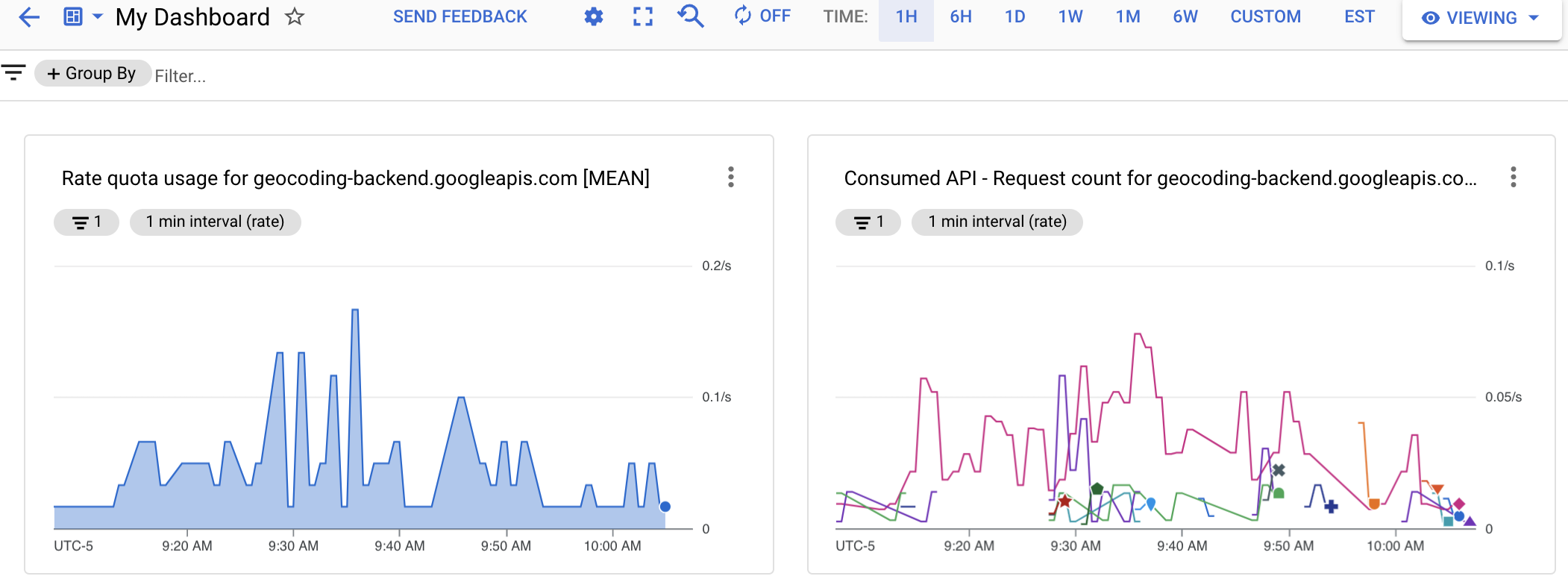
يمكنك إنشاء لوحة بيانات مخصّصة من خلال إنشاء رسوم بيانية للمقاييس ثم إضافة الرسوم البيانية إلى لوحة البيانات. يمكنك إنشاء الرسم البياني في مستكشف المقاييس، ثم إضافته إلى لوحة بيانات جديدة أو حالية. يمكنك أيضًا إنشاء لوحة البيانات، ثم تعديلها لإضافة رسم بياني.
إذا اخترت إدارة لوحات البيانات المخصّصة باستخدام Cloud Monitoring API، يوفّر لك "مستكشف المقاييس" أداتَين مفيدتَين:
- لإنشاء تمثيل JSON لرسم بياني تنوي إضافته إلى لوحة بيانات، اضبط الرسم البياني باستخدام "مستكشف المقاييس". يمكنك بعد ذلك الوصول إلى تمثيل JSON من عنصر القائمة المزيد من الخيارات في شريط أدوات "مستكشف المقاييس".
- لتحديد بنية فلتر Monitoring، الذي يُستخدَم مع واجهة برمجة التطبيقات Cloud Monitoring API، استخدِم واجهة Metrics Explorer المستندة إلى القوائم لضبط الرسم البياني. بعد اختيار المقياس والفلاتر، انتقِل إلى وضع الفلتر المباشر لعرض فلتر المراقبة المكافئ.
إنشاء لوحة بيانات مخصّصة
لإنشاء لوحة بيانات مخصّصة، اتّبِع الخطوات التالية:
- في Cloud Console، اختَر المراقبة:
- في مساحة الروابط، انقر على لوحات البيانات.
- في صفحة "نظرة عامة على لوحات البيانات"، انقر على إنشاء لوحة بيانات.
- لكل رسم بياني تريد إضافته إلى لوحة البيانات، اتّبِع الخطوات التالية:
اختَر نوع الرسم البياني من إضافة رسم بياني، أو اسحب رسمًا بيانيًا من المكتبة إلى مساحة الرسم البياني.
يتم عرض رسم بياني مُعدّ مسبقًا من النوع المحدّد. يوضّح المثال التالي رسمًا بيانيًا خطيًا ولوحة الإعدادات الخاصة به:
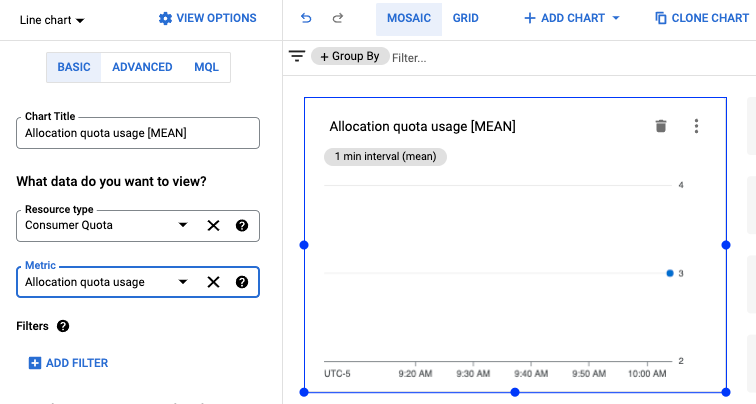
- اختَر نوع المورد والمقياس، وطبِّق أي فلاتر كما فعلت أعلاه عند إنشاء رسم بياني.
لمزيد من المعلومات حول خياراتك، اطّلِع على إضافة تطبيقات مصغّرة إلى لوحة البيانات.
- (اختياري) في شريط أدوات لوحة البيانات، انقر على إضافة رسم بياني لإضافة رسم بياني آخر، ثم كرِّر الخطوات السابقة لتخصيص الرسم البياني.
- عند الانتهاء من التعديل، انقر على السهم المتّجه لليسار للخروج من لوحة البيانات، أو انقر على أي عنصر آخر من عناصر قائمة المراقبة. يتم حفظ لوحة البيانات تلقائيًا.
عرض لوحة بيانات
لعرض لوحة بيانات، اتّبِع الخطوات التالية:
- في Cloud Console، اختَر المراقبة:
- في مساحة الروابط، اختَر لوحات البيانات.
- اختَر لوحة البيانات المخصّصة أو لوحة بيانات محدّدة مسبقًا من القائمة.
مراجع ذات صلة
لمزيد من المعلومات حول إنشاء لوحات البيانات، يُرجى الاطّلاع على:
- لوحات البيانات والرسوم البيانية
- إدارة لوحات البيانات المخصّصة في Console
- إدارة لوحات البيانات من خلال واجهة برمجة التطبيقات
مقاييس الاستخدام
تتوفّر مجموعتان من المقاييس لمراقبة استخدام واجهات برمجة التطبيقات في منصة خرائط Google: مقاييس Serviceruntime (نوع المورد consumed_api) المتاحة لمعظم واجهات برمجة التطبيقات في Google Cloud ومقاييس منصة خرائط Google، وهي مقاييس خاصة بواجهات برمجة التطبيقات في منصة خرائط Google (نوع المورد maps.googleapis.com/Api).
يتيح كلا المقياسَين استخدام المجموعة نفسها من تصنيفات الموارد لتقسيم عدد زيارات استخدام واجهات برمجة التطبيقات:
project_id وservice وmethod وversion
وlocation وcredential_id. يمكنك الاطّلاع على أوصاف تصنيفات الموارد
في مستندات مورد "المقاييس" المقابل:
تحتوي كل مجموعة من المقاييس على نوعَين من المقاييس لمراقبة الاستخدام: عدد الطلبات ومدد استجابة الطلبات.
في مقياس عدد الطلبات، يمكنك تقسيم عدد الزيارات حسب
protocol وgrpc_status_code وresponse_code
وتصنيفات مقياس response_code_class. بالإضافة إلى ذلك، يمكنك التقسيم حسب
platform_type في مقاييس "منصة خرائط Google".
في مقياس مُدد تأخير الطلبات، يمكنك تقسيم عدد زيارات الاستخدام حسب تصنيفات المقاييس protocol وplatform_type وresponse_code وresponse_code_class في مقاييس "منصة خرائط Google" فقط.
يمكنك الاطّلاع على مزيد من التفاصيل حول أنواع المقاييس وتصنيفاتها في مستندات مجموعة المقاييس ذات الصلة:
ربط تصنيفات حالة الرد ورموز الاستجابة
يعرض الجدول أدناه عملية الربط بين رمز حالة الاستجابة ورمز استجابة HTTP الذي يتم عرضه استجابةً لطلبات البيانات من واجهة برمجة التطبيقات في "منصة خرائط Google" وتصنيفات رموز الاستجابة المتاحة في Cloud Monitoring: رمز استجابة HTTP وفئة رمز استجابة HTTP ورمز حالة GRPC. رمز حالة GRPC هو رمز استجابة رقمي لطلبات gRPC، أو رمز مكافئ لطلبات HTTP.
| رموز الاستجابة التي يتم عرضها في ردود واجهة برمجة التطبيقات | رموز الاستجابة التي تم إبلاغ "المراقبة" بها | |||
|---|---|---|---|---|
| حالة Maps API | رمز استجابة HTTP | رمز استجابة HTTP | فئة رمز استجابة HTTP | رمز حالة GRPC |
| حسنًا | 200, 204, 302 |
200, 204, 302 |
2xx, 3xx |
0 (حسنًا) |
| DATA_NOT_AVAILABLE, NOT_FOUND, ZERO_RESULTS |
200 | 200 و404(1) | 2xx، 4xx(1) |
5 (NOT_FOUND)(1) |
| INVALID_REQUEST (قيمة المَعلمة غير صالحة)، MAX_ROUTE_LENGTH_EXCEEDED، MAX_WAYPOINTS_EXCEEDED، وما إلى ذلك |
200، 400 |
400 | 4xx | 3 (INVALID_ARGUMENT) |
| INVALID_REQUEST (مَعلمة غير صالحة أو غير متوفّرة، خطأ في تحليل الطلب) | 200, 400 |
400 | 4xx | 3 (INVALID_ARGUMENT) |
| REQUEST_DENIED | 200, 403, 200, 400 |
403, 401(1) |
4xx(1) | 7 (PERMISSION_DENIED)، 16 (UNAUTHENTICATED) |
| OVER_DAILY_LIMIT, OVER_QUERY_LIMIT, RESOURCE_EXHAUSTED, dailyLimitExceeded, rateLimitExceeded, userRateLimitExceeded |
200، 403، 429 |
429(1) | 4xx(1) | 8 (RESOURCE_EXHAUSTED) |
| UNKNOWN_ERROR | 200, 500, 503 |
500(1)، 503 |
5xx(1) | 2 (غير معروف)/13 (داخلي)(1)، 14 (غير متوفّر) |
1
لتحسين اتساق عملية تسجيل رموز الخطأ، يتم نقل بيانات واجهات برمجة التطبيقات في Google Maps Platform: 1) من رمز/فئة استجابة HTTP 200/2xx إلى 404/4xx (ورمز حالة GRPC من 0 (OK) إلى 5 (NOT_FOUND)) لحالات Maps API: DATA_NOT_AVAILABLE وNOT_FOUND وZERO_RESULTS - الحالة، و2) من رمز/فئة استجابة HTTP 200/2xx و400/4xx إلى 403/4xx (ورمز حالة GRPC 7 (PERMISSION_DENIED)) لحالة Maps API: REQUEST_DENIED، و3) من رمز/فئة استجابة HTTP 200/2xx و403/4xx إلى 401/4xx (ورمز حالة GRPC 16 (UNAUTHENTICATED)) لحالة Maps API: REQUEST_DENIED، و4) من رمز/فئة استجابة HTTP 200/2xx و403/4xx إلى 429/4xx لحالات Maps API: OVER_QUERY_LIMIT وdailyLimitExceeded وrateLimitExceeded وuserRateLimitExceeded، و5) من رمز/فئة استجابة HTTP 200/2xx إلى 500/5xx (ورمز حالة GRPC 2 (UNKNOWN) و13 (INTERNAL)) لحالة Maps API: UNKNOWN_ERROR.
يمكنك الاطّلاع على كلا رمزي الاستجابة خلال الفترة الانتقالية. لن تتغيّر رموز الاستجابة
التي يتم عرضها في استجابات Maps API. يمكنك استكشاف تفاصيل رموز الاستجابة التي تم تسجيلها بمرور الوقت في مستكشف المقاييس.
|
||||
إنشاء تنبيهات
التنبيه يمنحك الوعي في الوقت المناسب بالمشكلات في تطبيقاتك حتى تتمكن من حل المشكلات بسرعة. في Cloud Monitoring، تصف سياسة التنبيه الظروف التي تريد أن يتم تنبيهك فيها وكيفية إعلامك.
يمكن أن تكون سياسات التنبيه بسيطة أو معقّدة. تتيح لك سياسات التنبيه ضبط ما إذا كان بإمكان سلسلة زمنية واحدة أن تؤدي إلى استيفاء شرط معيّن، أو ما إذا كان يجب أن تستوفي سلاسل زمنية متعددة الشرط قبل استيفائه. على سبيل المثال:
- إرسال إشعار إليّ عندما يتجاوز عدد الطلبات لواجهة برمجة تطبيقات معيّنة 1,000 طلب خلال فترة 5 دقائق
- إرسال إشعار إلى الفريق المناوب عندما يتجاوز الجزء التسعون من الردود HTTP 200 وقت استجابة يبلغ 100 ملي ثانية أو أكثر لثلاث واجهات برمجة تطبيقات أو أكثر
تعرض الصورة التالية تعريف تنبيه لإنشاء إشعار عندما يتجاوز عدد الطلبات لواجهة برمجة تطبيقات 20 طلبًا خلال فترة 5 دقائق:
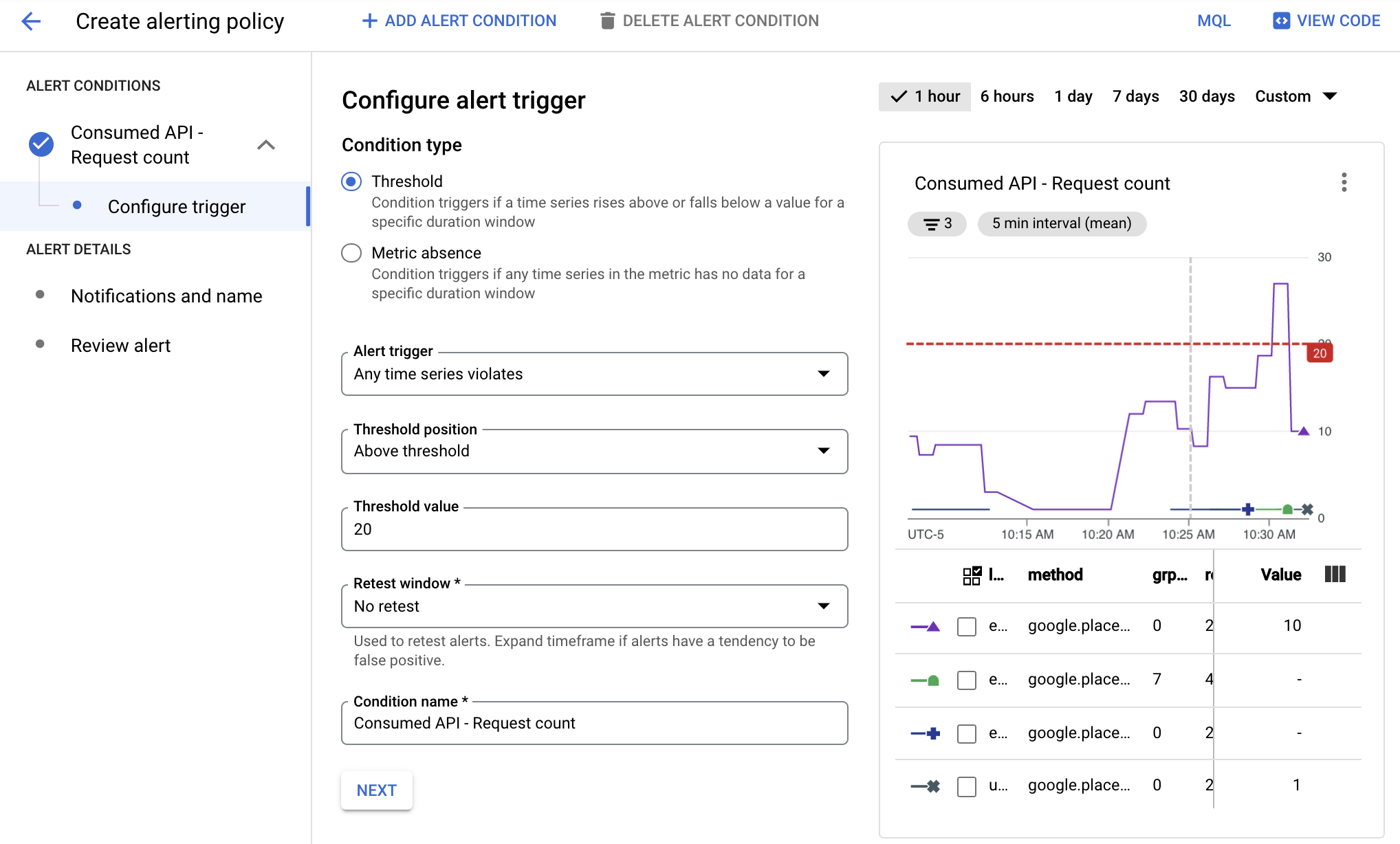
في هذه الصورة:
- يعرض الرسم البياني عدد طلبات البيانات من واجهة برمجة التطبيقات بمرور الوقت لواجهات برمجة تطبيقات مختلفة.
- ويعرض الخط الأحمر الحدّ الأدنى للتنبيه. يتم إرسال التنبيه عند تجاوز طلبات البيانات من واجهة برمجة التطبيقات هذا الحدّ خلال فترة 5 دقائق. في هذا المثال، يمكنك ملاحظة أنّ إحدى واجهات برمجة التطبيقات تجاوزت الحدّ الأقصى.
عند استيفاء شروط سياسة التنبيه، يفتح Cloud Monitoring محاولة اختراق أمني ويصدر إشعارات:
- الحادثة هي سجلّ دائم يخزّن معلومات عن الموارد المراقَبة عند استيفاء الشرط. وعندما يتوقف استيفاء الشرط، يتم إغلاق الحدث تلقائيًا. يمكنك عرض جميع الحوادث، المفتوحة والمغلقة، باستخدام لوحة بيانات التنبيهات.
- يمكنك تحديد المستخدمين الذين سيتم إبلاغهم عند ضبط سياسة تنبيه. تتيح خدمة المراقبة قنوات الإشعارات الشائعة، بما في ذلك البريد الإلكتروني وتطبيق Cloud Mobile App والخدمات مثل PagerDuty أو Slack. للاطّلاع على القائمة الكاملة بقنوات الإشعارات، راجِع خيارات الإشعارات.
أنواع التنبيهات
تتيح خدمة Cloud Monitoring العديد من أنواع التنبيهات. على سبيل المثال، يمكنك تحديد ما يلي:
- تنبيهات الحدّ الأدنى للمقاييس: يتم إرسال تنبيه إذا ارتفع مقياس معيّن عن قيمة محدّدة أو انخفض عنها خلال فترة زمنية معيّنة، أو إذا زاد مقياس معيّن أو انخفض بنسبة مئوية محدّدة مسبقًا.
- تنبيهات الميزانية: يمكنك إعداد قواعد خاصة بالحدّ المسموح لتلقّي إشعارات عندما تتجاوز تكاليفك (التكاليف الفعلية أو المتوقّعة) نسبة مئوية من ميزانيتك (استنادًا إلى القواعد التي تضعها). لا يضع التنبيه حدًا أقصى لاستخدام واجهة برمجة التطبيقات، بل ينبّهك فقط عندما يقترب مبلغ إنفاقك من المبلغ المحدّد.
- تنبيهات الحصة: تضع Google Cloud حصصًا مختلفة يمكنك استخدامها لتتبُّع الموارد التي يستهلكها مشروع أو مؤسسة والحدّ منها. استخدِم التنبيهات لإرسال إشعارات عندما يقترب استخدامك من حدّ الحصة.
لمزيد من المعلومات، راجِع أنواع سياسات التنبيه.
إدارة سياسات التنبيه
يمكنك إضافة سياسة تنبيه إلى مشروعك باستخدام وحدة تحكّم Cloud أو Cloud Monitoring API. للحصول على معلومات حول كيفية عرض قائمة بسياسات التنبيه المستندة إلى المقاييس في مشروعك، وكيفية تعديل هذه السياسات، يُرجى الاطّلاع على ما يلي:
إنشاء تنبيه
عند إنشاء تنبيه، عليك إجراء ما يلي:
- حدِّد الشروط التي تؤدي إلى إطلاق تنبيهاتك استنادًا إلى بيانات المقاييس.
- حدِّد قنوات الإشعارات التي سيتم إرسال إشعارات التنبيهات إليها.
يوضّح المثال أدناه كيفية إعداد تنبيه يتم تشغيله عندما يتجاوز معدّل استخدام أي خدمة من "منصة خرائط Google" طلبَين خلال فترة 5 دقائق.
لإنشاء التنبيه، اتّبِع الخطوات التالية:
- في Cloud Console، اختَر المراقبة:
- انقر على التنبيه.
- انقر على تعديل قناة الإشعارات لتحديد طريقة إصدار التنبيه للإشعار. في هذا المثال، ستستخدم عنوان بريدك الإلكتروني.
- بالنسبة إلى قناة البريد الإلكتروني، انقر على إضافة جديد.
- أدخِل عنوان بريد إلكتروني واسمًا معروضًا.
- انقر على حفظ (Save).
- انقر على التنبيه.
- انقر على إنشاء سياسة.
- اختَر فترة زمنية، مثل 7 أيام.
- ضمن شروط التنبيه، انقر على شرط جديد:
- انقر على اختيار مقياس، ثم اختَر واجهة برمجة التطبيقات المستخدَمة كمصدر وعدد الطلبات كمقياس، ثم انقر على تطبيق.
- (اختياري) أسفل الرسم البياني، تظهر قائمة الخدمة وquota_metrics وطريقة واجهة برمجة التطبيقات وقيمة المقياس. انقر على إضافة فلتر لفلترة البيانات استنادًا إلى هذه المعلومات. على سبيل المثال، يمكنك استخدام الفلتر لتحديد أنّ الطريقة يجب أن تساوي google.places.Autocomplete.http لتفعيل التنبيه.
- ضمن تحويل البيانات، اختَر 5 دقائق في النافذة المتنقّلة والمتوسط في دالة النافذة المتنقّلة.
- اختَر التالي.
- ضمن ضبط مشغّل التنبيه، اضبط قيمة الحدّ على 2 لتحديد تشغيل التنبيه عندما يكون هناك أكثر من طلبَين خلال فترة 5 دقائق. لاحظ أن المخطط يعرض الآن الخط الأحمر الذي يشير إلى حد التنبيه للفاصل الزمني المحدد. من الرسم البياني، يمكنك معرفة المكان الذي كان سيتم فيه إطلاق تنبيه. يمكنك استخدام هذا الرسم البياني لمساعدتك في تعديل الحدّ الأقصى حسب الحاجة.
- انقر على التالي.
- في صفحة ضبط الإشعارات وإنهاء التنبيه، اتّبِع الخطوات التالية:
- اختَر عنوان البريد الإلكتروني الذي أنشأته لقناة الإشعارات.
- ضمن تسمية التنبيه، أدخِل تنبيه الاختبار.
- انقر على إنشاء سياسة.
- إرسال بعض الطلبات إلى واجهة برمجة التطبيقات تأكَّد من إرسال أكثر من طلبَي بيانات من واجهة برمجة التطبيقات خلال خمس دقائق لتلقّي إشعار التنبيه عبر البريد الإلكتروني.
- بعد تلقّي الرسالة الإلكترونية الخاصة بالتنبيه، انتقِل إلى صفحة التنبيهات.
- في الجدول الذي يعرض التنبيهات، انقر على التنبيه لعرض مزيد من المعلومات.
- انقر على اسم التنبيه للاطّلاع على معلومات عنه، بما في ذلك رسم بياني يعرض الحدث الذي أدّى إلى ظهور التنبيه.
مراجع ذات صلة
لمزيد من المعلومات حول التنبيهات، يُرجى الاطّلاع على:
- مقدّمة عن التنبيهات
- إنشاء ميزانيات وتنبيهات بشأن الميزانية أو تعديلها أو حذفها
- إعدادات سياسات التنبيه الشائعة
- إنشاء رسم بياني لمقاييس الحصص ومراقبتها