এই ডকুমেন্টে Map Tiles API-এর সাহায্যে ডেভেলপ করা অ্যাপ্লিকেশনের জন্য প্রয়োজনীয়তার তালিকা দেওয়া আছে। মনে রাখবেন যে Map Tiles API-এর ব্যবহার Google-এর সাথে আপনার চুক্তি অনুযায়ী পরিচালিত হয়।
নীতি
এই বিভাগে Map Tiles API-এর সাথে প্রাসঙ্গিক নীতি বর্ণনা করা হয়েছে। নীতিগুলি ব্যবহারিক বাস্তবায়ন নির্দেশিকা এবং প্রয়োজনীয়তা প্রদান করে যাতে আপনি পরিষেবাটি সঠিকভাবে এবং Google Maps Platform-এর প্রত্যাশা অনুযায়ী ব্যবহার করতে পারেন।
কন্টেন্ট প্রি-ফেচ, ক্যাশে বা স্টোর করা
Map Tiles API ব্যবহার করা অ্যাপ্লিকেশনগুলি Google-এর সাথে আপনার চুক্তির শর্তাবলী দ্বারা পরিচালিত হয়। আপনার চুক্তির শর্তাবলী অনুযায়ী, শর্তাবলীতে উল্লেখ করা সীমিত শর্তাবলী ছাড়া, আপনি কোনও কন্টেন্ট প্রি-ফেচ, ইন্ডেক্স, স্টোর বা ক্যাশে করতে পারবেন না।
বিশেষ করে, ম্যাপ ভিজ্যুয়ালাইজেশনের জন্য অ্যাপ্লিকেশনকে Map Tiles API ব্যবহার করতে হবে। আপনি Map Tiles API কোনও নন-ভিজ্যুয়ালাইজেশন ব্যবহারের ক্ষেত্রে ব্যবহার করতে পারবেন না, যেমন:
- ছবি বিশ্লেষণ
- মেশিন ইন্টারপ্রিটেশন
- অবজেক্ট ডিটেকশন বা শনাক্তকরণ
- জিওডেটা এক্সট্র্যাকশন বা রিসেল
- অফলাইন ব্যবহার, যার মধ্যে উপরে উল্লেখ করা যেকোনও একটি অন্তর্ভুক্ত
Map Tiles API-এর উত্তরে Cache-Control হেডার থাকতে পারে যা HTTP প্রোটোকল
ডকুমেন্টেশন অনুযায়ী
প্রয়োগ করতে হবে
। উদাহরণস্বরূপ, আপনার ক্লায়েন্টকে অবশ্যই max-age ভ্যালু,
stale-while-revalidate ভ্যালু, must-revalidate নির্দেশিকা এবং
private নির্দেশিকা মেনে চলতে হবে যখন সেগুলি উত্তরে পাস করা হয়।
Map Tiles API রেসপন্সে ETag হেডারও অন্তর্ভুক্ত থাকতে পারে যা আবার যাচাই করার অনুরোধ করার সময়
HTTP প্রোটোকল ডকুমেন্টেশন অনুযায়ী
প্রয়োগ করতে হবে।
প্রিন্ট করুন
Street View ছবি প্রিন্ট করার জন্য ব্যবহার করা যাবে না, যেমনটি Street View নীতিতে উল্লেখ করা আছে।
ইউরোপীয় অর্থনৈতিক অঞ্চলের দেশ ও অঞ্চল
ইউরোপীয় অর্থনৈতিক অঞ্চলে (EEA) বিলিং ঠিকানা আছে এমন গ্রাহকদের জন্য এই প্রোডাক্টের পরিষেবার শর্তাবলী আলাদা এবং এর কার্যকারিতাও আলাদা হতে পারে। Google Maps Platform-এর মাধ্যমে তৈরি করার আগে, EEA-এর জন্য নির্দিষ্ট নিম্নলিখিত শর্তাবলী ও তথ্য পর্যালোচনা করুন:
- Google Maps Platform EEA পরিষেবার শর্তাবলী
- Google Maps Platform EEA পরিষেবা নির্দিষ্ট শর্তাবলী
- EEA-তে প্রায়শই জিজ্ঞাসিত প্রশ্ন (FAQ)
- Google Maps Platform-এর সড়ক নিরাপত্তা সংক্রান্ত প্রয়োজনীয়তা
আপনার বিলিং ঠিকানা EEA-তে না হলে, নিম্নলিখিত পরিষেবার শর্তাবলী আপনার ক্ষেত্রে প্রযোজ্য হবে:
Google Maps অ্যাট্রিবিউশন দেখান
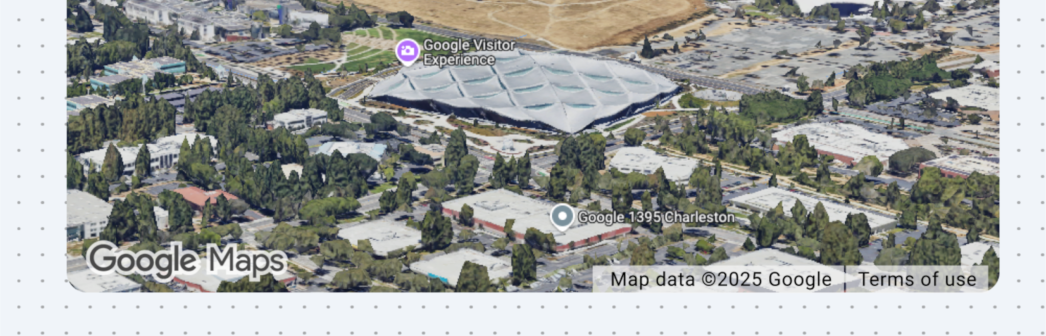
আপনার অ্যাপ বা ওয়েবসাইটে Google Maps Platform API থেকে কন্টেন্ট দেখানোর সময় আপনাকে অবশ্যই Google Maps অ্যাট্রিবিউশন স্পষ্টভাবে উল্লেখ করতে হবে। যখনই সম্ভব, অ্যাট্রিবিউশন Google Maps লোগোর আকারে দেখানো উচিত। যেসব ক্ষেত্রে জায়গা সীমিত, সেখানে Google Maps টেক্সট ব্যবহার করা যেতে পারে।
লোগো অ্যাট্রিবিউশন

Google Maps লোগো
নিচে দেওয়া অফিসিয়াল Google Maps লোগো ব্যবহার করুন।
Google Maps অ্যাট্রিবিউশন অ্যাসেট ডাউনলোড করুন
Google Maps লোগো ব্যবহার করার সময়, এইসব নির্দেশিকা অনুসরণ করুন।
- কোনওভাবেই লোগো পরিবর্তন করবেন না।
- বিকৃতি এড়াতে লোগোর অ্যাস্পেক্ট রেশিও বজায় রাখুন।
- ম্যাপ বা ছবির মতো ব্যস্ত ব্যাকগ্রাউন্ডে আউটলাইন করা লোগো ব্যবহার করুন।
- কোনও সলিড কালার বা সূক্ষ্ম গ্রেডিয়েন্টের মতো সাধারণ ব্যাকগ্রাউন্ডে আউটলাইন ছাড়া লোগো ব্যবহার করুন।
লোগোর সাইজ সংক্রান্ত স্পেসিফিকেশন
Google Maps লোগোর জন্য এই সাইজ স্পেসিফিকেশন অনুসরণ করুন:
- লোগোর ন্যূনতম উচ্চতা: ১৬ডিপি
- লোগোর সর্বাধিক উচ্চতা: ১৯ডিপি
- লোগোর চারপাশে ন্যূনতম ফাঁকা জায়গা: বাঁদিকে, ডানদিকে ও উপরে ১০ডিপি, নিচে ৫ডিপি
dp সম্পর্কে জানতে, Material Design ওয়েবসাইটে পিক্সেল ডেনসিটি দেখুন।

লোগো অ্যাক্সেসিবিলিটি
Google Maps লোগোর জন্য এইসব অ্যাক্সেসিবিলিটি সংক্রান্ত প্রয়োজনীয়তা অনুসরণ করুন:
- লোগো এবং ব্যাকগ্রাউন্ডের মধ্যে অ্যাক্সেসযোগ্য কন্ট্রাস্ট বজায় রাখুন।
- Google Maps টেক্সটের সাথে অ্যাক্সেসিবিলিটি লেবেল যোগ করুন।
থার্ড-পার্টি রেন্ডারারের সাথে Google Maps লোগো দেখানো
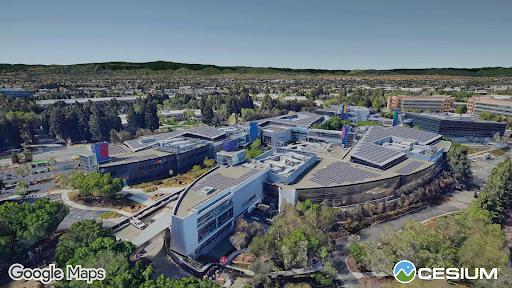
আপনি যখন থার্ড-পার্টি রেন্ডারার ব্যবহার করে Google Maps দেখানোর জন্য Map Tiles API ব্যবহার করেন, তখন আপনাকে অবশ্যই অন্য কোনও লোগো, যেমন রেন্ডারারের লোগো দিয়ে Google লোগো ওভারল্যাপ বা অস্পষ্ট করা যাবে না। Google লোগো এবং থার্ড-পার্টি লোগোর মধ্যে যুক্তিযুক্ত বাফার দূরত্ব বজায় রাখুন যাতে সেগুলি স্বতন্ত্র লোগো হিসেবে দেখা যায়। API রেসপন্সের মাধ্যমে প্রদান করা ডেটা অ্যাট্রিবিউশন কোনও লোগো ওভারল্যাপ বা অস্পষ্ট করতে পারবে না।
Google-এর ডেটা অ্যাট্রিবিউশন দেখান
Map Tiles API থেকে পাওয়া ডেটার ক্ষেত্রে অ্যাট্রিবিউশন ও কপিরাইট সংক্রান্ত তথ্য দেখাতে হয়। এই তথ্য উপযুক্ত মেটাডেটা বা ভিউপোর্ট সংক্রান্ত তথ্য অনুরোধ থেকে পাওয়া যায়। আপনাকে এই তথ্য সম্পূর্ণভাবে উপযুক্ত লোকেশনে দেখাতে হবে, সাধারণত দেখানো টাইল সেটের নিচের ডানদিকের কোণে অথবা 3D রেন্ডারার ভিউতে। মনে রাখবেন যে অ্যাট্রিবিউশন স্ট্রিং পরিবর্তনশীল, রেন্ডারারের ভিউপোর্ট দ্বারা অনুরোধ করা ম্যাপ ডেটার উপর নির্ভর করে।
ভিউ পোর্ট সাইজের সীমাবদ্ধতার কারণে ডেটা অ্যাট্রিবিউশন সম্পূর্ণভাবে দেখানো সম্ভব না হলে, "ডেটা সোর্স" লেবেল সহ হোভার-ওভার বা ক্লিক করা যায় এমন UI এলিমেন্ট যোগ করার কথা বিবেচনা করুন, যা অ্যাট্রিবিউশন তথ্য প্রদান করার জন্য ম্যাপ উইন্ডোর মধ্যে খোলে। সবসময় ভালো কার্টোগ্রাফিক পদ্ধতি বজায় রাখার চেষ্টা করুন।

থার্ড-পার্টি ডেটা অ্যাট্রিবিউশন দেখানো
আমাদের ম্যাপিং প্রোডাক্টের কিছু ডেটা ও ছবি Google ছাড়া অন্যান্য পরিষেবা প্রদানকারীর থেকে আসে। Map Tiles API-এর মতো কিছু প্রোডাক্টের ক্ষেত্রে, আমরা আপনাকে থার্ড-পার্টি ডেটা প্রদানকারীর জন্য প্রয়োজনীয় অ্যাট্রিবিউশন প্রদান করতে পারি। আমরা যখন তা করি, তখন আপনার অ্যাট্রিবিউশনের টেক্সটে "Google Maps" নাম এবং প্রাসঙ্গিক ডেটা প্রদানকারীর নাম উল্লেখ করতে হবে, যেমন "ম্যাপ ডেটা: Google, Maxar Technologies." Google যখন থার্ড-পার্টি অ্যাট্রিবিউশন প্রদান করে, তখন শুধুমাত্র "Google Maps" বা Google লোগো অন্তর্ভুক্ত করা সঠিক অ্যাট্রিবিউশন নয়।
আপনি যখন বেসম্যাপ হিসেবে Google Maps ডেটা দেখাতে এবং থার্ড-পার্টি (Google-এর নয়) জিওস্পেশিয়াল ডেটা ওভারলে করতে Map Tiles API ব্যবহার করেন, তখন আপনাকে অবশ্যই থার্ড-পার্টি ডেটার অ্যাট্রিবিউশনের সাথে Google ডেটা অ্যাট্রিবিউশন কোনওভাবেই ওভারল্যাপ বা অস্পষ্ট করলে চলবে না। থার্ড-পার্টি ডেটার অ্যাট্রিবিউশন অবশ্যই Google-এর ডেটা অ্যাট্রিবিউশন থেকে আলাদা হতে হবে। এছাড়াও, এটি স্পষ্ট হতে হবে যে Google Maps লোগো এবং Google-এর ডেটা অ্যাট্রিবিউশন বেসম্যাপ এবং একে অপরের সাথে যুক্ত।
হাইব্রিড ভিজ্যুয়ালাইজেশনে লোগো ও ডেটা অ্যাট্রিবিউশন দেখানো
আপনার নিজের ম্যাপ ডেটা ওভারলে করার সময় আপনি যদি বেসম্যাপ হিসেবে Google Maps ডেটা ব্যবহার করেন, তাহলে আপনাকে নিশ্চিত করতে হবে যে ম্যাপ ভিজ্যুয়ালাইজেশনের কোন অংশ Google-এর এবং কোন অংশ আপনার নিজের ম্যাপ ডেটার তা যেন আপনার দর্শক সম্পূর্ণভাবে বুঝতে পারেন। এছাড়াও, উপরে উল্লেখ করা Google Maps অ্যাট্রিবিউশন দেখানো সংক্রান্ত নির্দেশিকা অনুসরণ করুন।
উদাহরণ হিসেবে, আপনার নিজের ফটোরিয়ালস্টিক মডেলের (ফোরগ্রাউন্ডে) সাথে ফটোরিয়ালস্টিক 3D টাইল (ব্যাকগ্রাউন্ড ফিলার হিসেবে) একত্রিত করার কথা বিবেচনা করুন। দৃশ্যটির কোন উপাদানগুলি Google Maps ডেটা থেকে এসেছে তা নিয়ে ব্যবহারকারীরা বিভ্রান্ত হতে পারেন। এই ধরনের ক্ষেত্রে, আপনার UI অ্যাট্রিবিউশন স্ট্রিং বা ব্যবহারকারীর ফ্লোতে আপনাকে স্পষ্টভাবে উল্লেখ করতে হবে যে দৃশ্যের কোন অংশটি Google Maps ডেটা থেকে নেওয়া হয়েছে। Google Maps ডেটার সাথে আপনি যে ডেটা সোর্স ব্যবহার করেন, সেটির ক্ষেত্রে প্রযোজ্য হতে পারে এমন যেকোনও থার্ড-পার্টি অ্যাট্রিবিউশন সংক্রান্ত প্রয়োজনীয়তা মেনে চলার দায়িত্ব আপনার।
ফটোরিয়েলিস্টিক 3D টাইলের সাথে জিওডেটা ওভারলে
আপনি ফটোরিয়েলিস্টিক 3D টাইলের উপর নিজের 3D অবজেক্ট ওভারলে করতে পারেন, তবে 3D অবজেক্ট যেন ফটোরিয়েলিস্টিক 3D টাইল থেকে এক্সট্র্যাক্ট, ট্রেস বা অন্য কোনওভাবে ম্যানুয়ালি বা মেশিনের মাধ্যমে তৈরি করা না হয়।
Map Tiles API ফিচার করা ভিডিও তৈরি করা
- প্রচারমূলক ভিডিও: আপনি চুক্তির শর্তাবলী এবং নিম্নলিখিত শর্তাবলী মেনে প্রচারমূলক ভিডিও তৈরি করতে পারেন:
- প্রচারমূলক ভিডিওতে Street View ছবি অন্তর্ভুক্ত করা যাবে না।
- প্রোমোশনাল ভিডিওর দৈর্ঘ্য ৩০ সেকেন্ডের বেশি হলে চলবে না।
- প্রোমোশনাল ভিডিওতে আপনার অ্যাপ্লিকেশনের ক্ষমতা সম্পর্কে তথ্য থাকতে হবে।
- প্রচারমূলক ভিডিওতে "শুধুমাত্র প্রচারমূলক উদ্দেশ্যে" কথাটি স্পষ্টভাবে উল্লেখ করতে হবে এবং Google Maps অ্যাট্রিবিউশন দেখানো সংক্রান্ত নির্দেশিকা মেনে চলতে হবে।
- প্রোমোশনাল ভিডিও আলাদাভাবে বা সফ্টওয়্যার, অ্যাপ্লিকেশন বা ব্যবহারকারীর অভিজ্ঞতার অংশ হিসেবে পুনরায় বিক্রি করা যাবে না।
- সরিয়ে দেওয়া: প্রোমোশনাল ভিডিও সরিয়ে দেওয়ার জন্য থার্ড-পার্টি সহ যেকোনও অনুরোধ মেনে চলার দায়িত্ব আপনার।
অ্যাট্রিবিউশন ও কপিরাইট সংক্রান্ত তথ্য ফিরিয়ে আনা হচ্ছে
আপনি যে পরিষেবা ব্যবহার করছেন তার উপর নির্ভর করে নিম্নলিখিত API কলের উত্তরে copyright ফিল্ড থেকে অ্যাট্রিবিউশন এবং কপিরাইট সংক্রান্ত তথ্য পান:
2D টাইল
রোডম্যাপ, স্যাটেলাইট ও ভূদৃশ্যের টাইল
কপিরাইট ও অ্যাট্রিবিউশন সংক্রান্ত তথ্য ভিউপোর্ট তথ্য রেসপন্স থেকে উপলভ্য, যেমনটি নিম্নলিখিত উদাহরণে দেখানো হয়েছে।
{
  "copyright": "Map data ©2023",
  "maxZoomRects": [
    {
      "maxZoom": 19,
      "north": 90,
      "south": -90,
      "east": 180,
      "west": -180
    },
    ...
  ]
}
Street View টাইল
Street View-এর মেটাডেটা রেসপন্স থেকে কপিরাইট ও অ্যাট্রিবিউশন সংক্রান্ত তথ্য পাওয়া যায়। যেমন:
{
 "panoId": "rZ9KeTyhA11i0VppYNzsSg",
 "lat": 37.420864219339165,
 "lng": -122.08446528377291,
 "imageHeight": 6656,
 "imageWidth": 13312,
 "tileHeight": 512,
 "tileWidth": 512,
 "heading": 94.35,
 "tilt": 88.39652,
 "roll": 1.7181772,
 "imageryType": "outdoor",
 "date": "2023-01",
 "copyright": "© 2023 Google",
 "reportProblemLink": "https://cbks0.googleapis.com/cbk?output=report&panoid=rZ9KeTyhA11i0VppYNzsSg&cb_client=api&cbp=1,0,,0,0",
  …
}
প্যানোরামা আইডি, যা Street View প্যানোরামা অনন্যভাবে শনাক্ত করতে ব্যবহার করা হয়, ক্যাশিং সংক্রান্ত বিধিনিষেধ থেকে অব্যাহতিপ্রাপ্ত। তাই, আপনি প্যানোরামা আইডি ভ্যালু অনির্দিষ্টকালের জন্য
স্টোর করতে পারবেন। Street View Static API রেসপন্সের panoId ফিল্ডে প্যানোরামা আইডি ভ্যালু দেখানো হয়।
আপনাকে ছবির নিচে ডানদিকের কোণে reportProblemLink হাইপারলিঙ্ক দেখাতে হবে এবং
এতে অবশ্যই লিঙ্ক টেক্সট অন্তর্ভুক্ত থাকতে হবে যা
"এই ছবির সাথে সম্পর্কিত কোনও সমস্যার অভিযোগ করুন" এর মতো কিছু বলে।
ফটোরিয়েলিস্টিক 3D টাইল
ফটোরিয়ালস্টিক 3D টাইলের জন্য, প্রতিটি টাইল অনুরোধে অ্যাট্রিবিউশন ডেটা ফেরত দেওয়া হয়।
আপনাকে অবশ্যই একত্রিত, সাজাতে এবং একটি লাইনে প্রদর্শন করতে হবে, প্রদর্শিত টাইলসের জন্য সমস্ত অ্যাট্রিবিউশন; সাধারণত রেন্ডারিংয়ের নিচের দিকে। যেমন, আপনি asset, copyright-এর নিচে
দেখে glTF
টাইল-এ ডেটা অ্যাট্রিবিউশন
খুঁজে পেতে পারেন।
{
  "asset": {
    "version": "2.0",
    "generator": "draco_decoder",
    "copyright": "Data SIO, NOAA, U.S. Navy, NGA, GEBCO;Landsat / Copernicus"
  }
}
CesiumJS
আপনি রেন্ডারার হিসেবে CesiumJS ব্যবহার করলে, অ্যাট্রিবিউশন দেখাতে, আপনার রেন্ডারিং HTML-এ showCreditsOnScreen চালু করতে হবে।
// Add Photorealistic 3D Tiles tileset.
    const tileset = viewer.scene.primitives.add(new Cesium.Cesium3DTileset({
      url: "https://tile.googleapis.com/v1/3dtiles/root.json?key=YOUR_API_KEY",
      // This property is needed to appropriately display attributions
      // as required.
      showCreditsOnScreen: true,
    }));
Cesium for Unreal
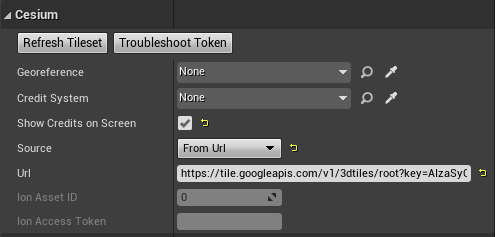
আপনি রেন্ডারার হিসেবে Cesium for Unreal ব্যবহার করলে, অ্যাট্রিবিউশন দেখানোর জন্য আপনাকে World Outliner-এ স্ক্রিনে ক্রেডিট দেখান ফিল্ডটি চালু করতে হবে।
Unity-এর জন্য Cesium
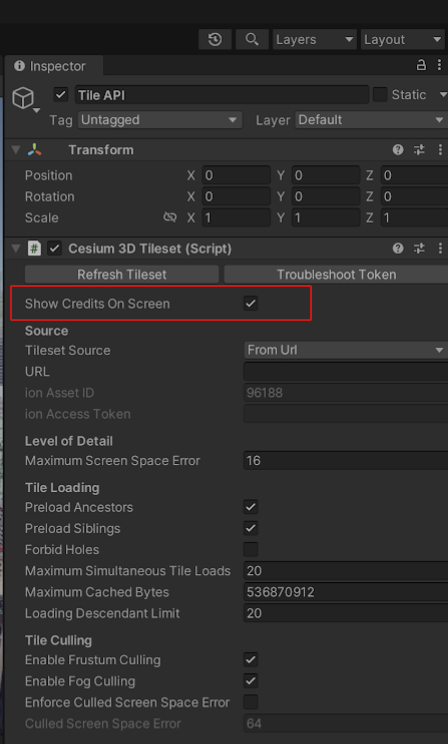
আপনি রেন্ডারার হিসেবে Cesium for Unity ব্যবহার করলে, অ্যাট্রিবিউশন দেখানোর জন্য আপনাকে Inspector কনসোলে স্ক্রিনে ক্রেডিট দেখান ফিল্ড চালু করতে হবে।