В этом документе перечислены требования к приложениям, разработанным с помощью Map Tiles API. Обратите внимание, что использование Map Tiles API регулируется вашим Соглашением с Google.
Правила
В этом разделе описаны правила, относящиеся к Map Tiles API. В правилах содержатся практические рекомендации и требования по реализации, которые помогут вам правильно использовать Сервис в соответствии с ожиданиями платформы Google Карт.
Предварительная загрузка, кеширование и хранение контента
На приложения, использующие Map Tiles API, распространяются условия вашего Соглашения с Google. В соответствии с условиями Соглашения вы не можете выполнять упреждающий запрос, индексировать, хранить или кешировать Контент, за исключением случаев, указанных в этих условиях.
В частности, для визуализации карт в приложениях следует использовать Map Tiles API. Map Tiles API нельзя использовать для целей, не связанных с визуализацией, например:
- Анализ изображений
- Машинный перевод
- Обнаружение или идентификация объектов.
- Извлечение или перепродажа геоданных
- Использование в офлайн-режиме, в том числе для любых из перечисленных выше целей.
Ответы Map Tiles API могут включать заголовки Cache-Control, которые должны быть реализованы в соответствии с документацией по протоколу HTTP. Например, ваш клиент должен учитывать значения max-age и stale-while-revalidate, а также директивы must-revalidate и private, если они передаются в ответе.
Ответы Map Tiles API также могут содержать заголовок ETag, который также должен быть реализован в соответствии с документацией по протоколу HTTP при запросе с повторной проверкой.
Печать
Изображения Просмотра улиц нельзя использовать для печати, как указано в правилах Просмотра улиц.
Страны и территории Европейской экономической зоны
Для клиентов с платежным адресом в Европейской экономической зоне (ЕЭЗ) действуют другие Условия использования этого продукта. Кроме того, в нем могут быть доступны другие функции. Прежде чем начать работу с платформой Google Карт, ознакомьтесь со следующими условиями и информацией, относящимися к ЕЭЗ:
- Условия использования платформы Google Карт в ЕЭЗ
- Дополнительные условия использования платформы Google Карт в ЕЭЗ
- Часто задаваемые вопросы о ЕЭЗ
- Требования платформы Google Карт к безопасности дорожного движения
Если ваш платежный адрес находится за пределами ЕЭЗ, к вам применяются следующие условия использования:
Как показывать атрибуцию Google Карт
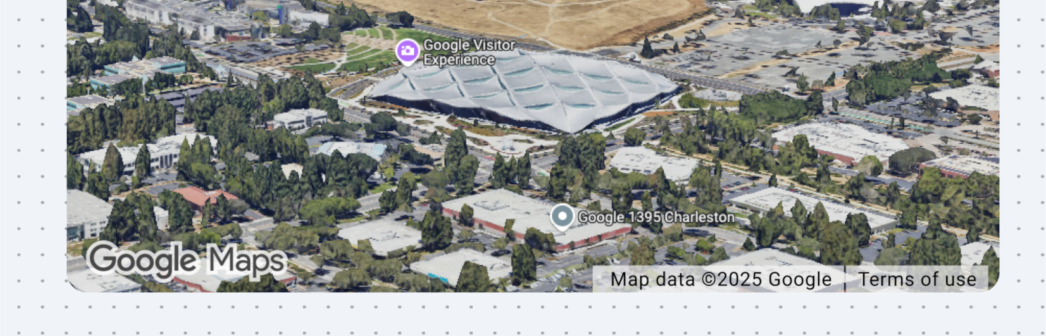
При показе контента из API платформы Google Карт в приложении или на сайте необходимо указывать, что он получен из Google Карт. По возможности используйте логотип Google Карт. Если места недостаточно, можно использовать текст Google Карты.
Атрибуция логотипа

Логотип Google Карт
Используйте официальные логотипы Google Карт, приведенные ниже.
Скачать объекты атрибуции Google Карт
При использовании логотипа Google Карт следуйте приведенным ниже рекомендациям.
- Не изменяйте логотип.
- Сохраняйте соотношение сторон логотипа, чтобы избежать искажений.
- Используйте логотип с контуром на сложном фоне, например на карте или изображении.
- Используйте логотип без контура на простом фоне, например сплошном или с легким градиентом.
Требования к размеру логотипа
Для логотипа Google Карт действуют следующие требования к размеру:
- Минимальная высота логотипа: 16 dp.
- Максимальная высота логотипа: 19 dp.
- Минимальное свободное пространство вокруг логотипа: 10 dp слева, справа и сверху, 5 dp снизу.
Подробнее о dp читайте в статье Плотность пикселей на сайте Material Design.

Доступность логотипа
При размещении логотипа Google Карт соблюдайте следующие требования к доступности:
- Обеспечьте доступный контраст между логотипом и фоном.
- Добавьте ярлык специальных возможностей с текстом Google Карты.
Как показывать логотип Google Карт при использовании сторонних средств визуализации
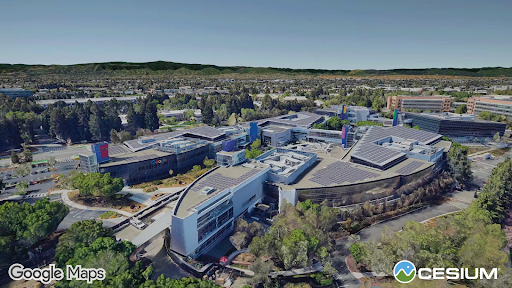
Если вы используете Map Tiles API для показа Google Карт с помощью стороннего средства визуализации, логотип Google не должен перекрываться или скрываться другими логотипами, например логотипом средства визуализации. Между логотипом Google и логотипом сторонней компании должно быть достаточное расстояние, чтобы они воспринимались как отдельные элементы. Логотип не должен перекрывать или скрывать атрибуцию данных, предоставляемую ответом API.
Как показывать атрибуцию данных Google
Данные, возвращаемые Map Tiles API, требуют отображения информации об авторстве и авторских правах из соответствующих запросов метаданных или информации об области просмотра. Эту информацию следует показывать полностью в соответствующем месте, обычно в правом нижнем углу набора тайлов или в окне 3D-рендеринга. Обратите внимание, что строки атрибуции могут меняться в зависимости от данных карты, запрошенных областью просмотра средства визуализации.
Если из-за размера области просмотра невозможно показать атрибуцию данных полностью, добавьте элемент интерфейса "Источники данных", который будет открываться в окне карты при нажатии или наведении указателя мыши. Всегда стремитесь соблюдать правила картографии.

Показывать атрибуцию сторонних данных
Некоторые данные и изображения в картографических продуктах Google принадлежат сторонним поставщикам. Для некоторых продуктов, например Map Tiles API, мы можем предоставить вам требуемую атрибуцию стороннего поставщика данных. В этом случае в указании авторства, помимо Google Карт, должны присутствовать названия и других поставщиков данных, например "Картографические данные: Google, Maxar Technologies". Если Google указывает авторство третьих лиц, недостаточно включить в сведения об авторстве только название или логотип Google.
Если вы используете Map Tiles API, чтобы показывать данные Google Карт в качестве базовой карты и накладывать на них сторонние (не принадлежащие Google) геопространственные данные, вы не должны перекрывать или скрывать атрибуцию данных Google атрибуцией сторонних данных. Атрибуция сторонних данных должна быть четко отделена от атрибуции данных Google. Кроме того, должно быть понятно, что логотип Google Карт и атрибуция данных Google связаны с базовой картой и друг с другом.
Как показывать логотип и информацию об авторстве данных в смешанных визуализациях
Если вы используете данные Google Карт в качестве базовой карты, на которую накладываете собственные данные, вы должны обеспечить, чтобы ваша аудитория полностью понимала, какая часть визуализации карты относится к Google, а какая – к вашим собственным данным. Кроме того, следуйте рекомендациям из раздела Показ атрибуции Google Карт выше.
Например, вы можете использовать фотореалистичные 3D-плитки в качестве фона, а на переднем плане разместить собственные фотореалистичные модели. Пользователи могут не понять, какие компоненты сцены получены из данных Google Карт. В таких случаях вы должны четко указать в строке атрибуции пользовательского интерфейса или пути пользователя, какая часть сцены получена из данных Google Карт. Вы несете ответственность за соблюдение требований по указанию авторства, которые могут применяться к источникам данных, используемым вами вместе с данными Google Карт.
Наложение геоданных на фотореалистичные 3D-плитки
Вы можете накладывать собственные 3D-объекты на фотореалистичные 3D-плитки, если эти объекты не извлечены, не отслежены и не получены иным образом вручную или автоматически из фотореалистичных 3D-плиток.
Создание видео с помощью Map Tiles API
- Рекламные видео. Вы можете создавать рекламные видео в соответствии с условиями Соглашения и следующими требованиями:
- В рекламном видео не должно быть изображений Просмотра улиц.
- Продолжительность рекламного видео не должна превышать 30 секунд.
- Рекламное видео должно быть посвящено возможностям вашего приложения.
- Рекламное видео должно быть четко помечено как предназначенное только для рекламных целей и соответствовать правилам атрибуции Google Карт.
- Рекламное видео нельзя перепродавать отдельно или в составе программного обеспечения, приложения или пользовательского интерфейса.
- Удаление. Вы обязаны выполнять все запросы на удаление Рекламного видео, в том числе запросы от третьих лиц.
Получение информации об авторстве и авторских правах
Получите информацию об авторстве и авторских правах из поля copyright в ответах на следующие вызовы API в зависимости от используемого сервиса:
2D-плитки
Фрагменты карт дорог, рельефа и спутниковых снимков
Информация об авторских правах и атрибуции доступна в ответе с информацией об области просмотра, как показано в примере ниже.
{
  "copyright": "Map data ©2023",
  "maxZoomRects": [
    {
      "maxZoom": 19,
      "north": 90,
      "south": -90,
      "east": 180,
      "west": -180
    },
    ...
  ]
}
Фрагменты просмотра улиц
Информация об авторских правах и указании авторства доступна в ответе с метаданными Просмотра улиц. Пример:
{
 "panoId": "rZ9KeTyhA11i0VppYNzsSg",
 "lat": 37.420864219339165,
 "lng": -122.08446528377291,
 "imageHeight": 6656,
 "imageWidth": 13312,
 "tileHeight": 512,
 "tileWidth": 512,
 "heading": 94.35,
 "tilt": 88.39652,
 "roll": 1.7181772,
 "imageryType": "outdoor",
 "date": "2023-01",
 "copyright": "© 2023 Google",
 "reportProblemLink": "https://cbks0.googleapis.com/cbk?output=report&panoid=rZ9KeTyhA11i0VppYNzsSg&cb_client=api&cbp=1,0,,0,0",
  …
}
Идентификатор панорамы в Просмотре улиц, который используется для уникальной идентификации панорамы в Просмотре улиц, не подпадает под ограничение кеширования. Поэтому их можно хранить в течение неограниченного времени. Идентификаторы панорам возвращаются в поле panoId в ответах Street View Static API.
В правом нижнем углу изображения должна быть гиперссылка reportProblemLink с текстом, например "Сообщить о проблеме с этим изображением".
Фотореалистичные трехмерные фрагменты
Для фотореалистичных 3D-плиток данные атрибуции возвращаются в каждом запросе плитки.
Вы должны собрать, отсортировать и показать в одной строке все атрибуции для отображаемых фрагментов. Обычно они размещаются в нижней части изображения. Например, в фрагменте glTF атрибуция данных находится в разделе asset, copyright.
{
  "asset": {
    "version": "2.0",
    "generator": "draco_decoder",
    "copyright": "Data SIO, NOAA, U.S. Navy, NGA, GEBCO;Landsat / Copernicus"
  }
}
CesiumJS
Если вы используете CesiumJS в качестве средства визуализации, то для показа атрибуции необходимо включить showCreditsOnScreen в HTML-коде визуализации.
// Add Photorealistic 3D Tiles tileset.
    const tileset = viewer.scene.primitives.add(new Cesium.Cesium3DTileset({
      url: "https://tile.googleapis.com/v1/3dtiles/root.json?key=YOUR_API_KEY",
      // This property is needed to appropriately display attributions
      // as required.
      showCreditsOnScreen: true,
    }));
Cesium for Unreal
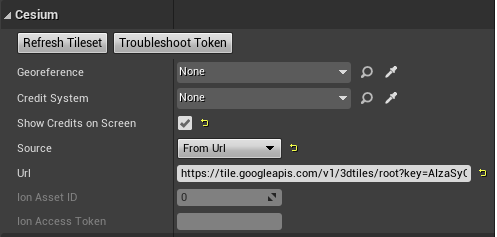
Если вы используете Cesium для Unreal в качестве средства визуализации, то для показа атрибуции вам нужно включить поле Show Credits On Screen (Показывать атрибуцию на экране) в World Outliner (Структурный редактор мира).
Cesium для Unity
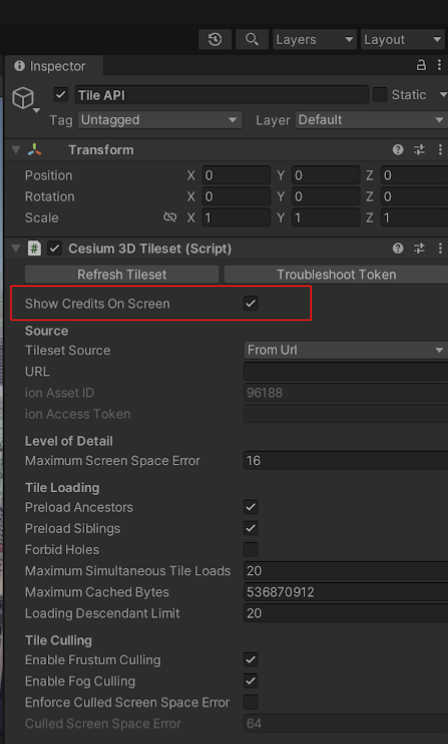
Если вы используете Cesium для Unity в качестве средства визуализации, то для показа атрибуции необходимо включить поле Show Credits On Screen (Показывать атрибуцию на экране) в консоли Inspector.