

Sebelum dapat mengkueri data Street View Insights, Anda harus mendaftar terlebih dahulu sign up untuk mendapatkan akses ke produk Street View Insights. Setelah akun Anda diaktifkan, Anda akan dapat berlangganan ke set data Street View Insights.
Prasyarat
Untuk mengakses data Street View Insights, Anda harus:
Mendaftar untuk meminta akses ke Street View Insights.
Memiliki akun Google Cloud.
Jika Anda tidak memiliki akun, klik tombol Mulai yang tertaut ke proses penyiapan interaktif di Konsol Cloud untuk pengguna baru:
Mengaktifkan BigQuery API. Untuk mengetahui petunjuk cara mengaktifkan BigQuery dan a tutorial cara menggunakan BigQuery, lihat Mengkueri set data publik dengan konsol Google Cloud.
Mengaktifkan Vertex AI.
Memastikan akun Anda memiliki peran Pemilik Langganan Analytics Hub (
roles/analyticshub.subscriptionOwner) untuk melakukan tugas pelanggan.Memastikan akun Anda memiliki peran Pengguna BigQuery (
roles/bigquery.user) untuk membuat set data.
Berlangganan ke set data Street View Insights
Listing data tersedia untuk digunakan di multi-region AS atau Uni Eropa . Untuk mengetahui detail selengkapnya, pelajari cara melihat dan berlangganan set data menggunakan BigQuery
Untuk berlangganan ke set data Street View Insights:
Buka BigQuery Analytics Hub di Konsol Cloud.
Temukan set data "Imagery Insights" dan buka.
Buka listing. Misalnya, untuk listing Uni Eropa:
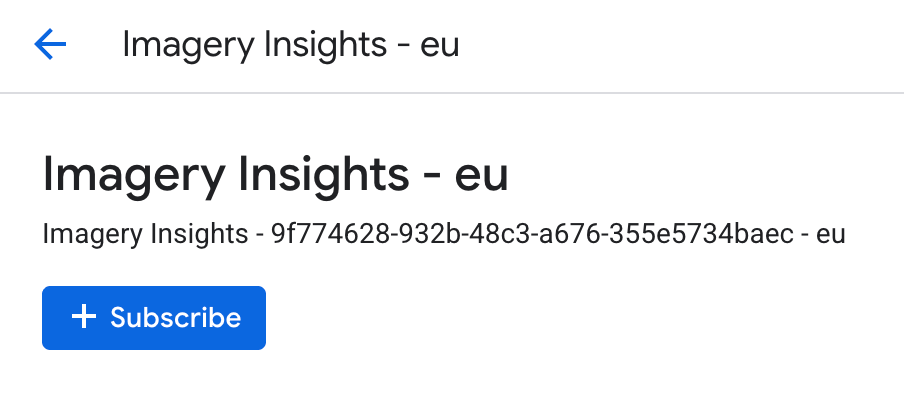
Pilih tombol Berlangganan di dialog.
Konfirmasi atau edit Project, Linked dataset name, Primary region, dan Replica regions di dialog. Anda dapat memilih untuk menggunakan nama listing default atau menetapkan nama untuk menggunakan konvensi penamaan Anda sendiri.
Pilih Simpan.
Setelah selesai, langganan tabel akan muncul di panel Explorer BigQuery di konsol Google Cloud. Dalam kueri SQL, gunakan nama tabel yang ditampilkan di bawah untuk mengakses data.
Mengakses bucket GCS
| Nama Bucket | Tujuan Bucket | Catatan |
|---|---|---|
geoai_published_CUSTOMERID__LOCATION |
File gambar yang dipublikasikan dengan setiap snapshot. | Tersedia untuk semua pelanggan |
geoai_ephemeral_CUSTOMERID__LOCATION |
Data sementara untuk digunakan oleh pelanggan untuk menyimpan aset gambar perantara. | Hanya tersedia untuk pelanggan yang telah menentukan area minat pelanggan selama orientasi. |
Ganti kode berikut:
CUSTOMERIDdengan ID pelanggan yang diberikan dalam email orientasi Anda.- Misalnya:
00000012-3333-4445-8999-aabbccddeeff.
- Misalnya:
LOCATION: lokasi Google Cloud huruf kecil yang dipilih selama orientasi Anda.- Misalnya:
us,eu, ataujp.
- Misalnya: