

ব্যবহারকারীর সার্চ কোয়েরির উত্তরে Place Autocomplete (Legacy) প্লেস প্রেডিকশন রিটার্ন করে। ব্যবহারকারী টাইপ করার সাথে সাথে, অটোফিল পরিষেবা ব্যবসা, ঠিকানা, Plus Code এবং আগ্রহের জায়গার মতো জায়গার সাজেশন দেয়।
আপনি নিম্নলিখিত উপায়ে আপনার অ্যাপে অটোমেটিক সম্পূর্ণ হওয়া ফিচার যোগ করতে পারবেন:
- ডেভেলপমেন্টের সময় বাঁচাতে এবং ব্যবহারকারীর অভিজ্ঞতা যাতে একই রকম থাকে তা নিশ্চিত করতে অটোমেটিক সম্পূর্ণ করার UI কন্ট্রোল যোগ করুন।
- কাস্টমাইজ করা ব্যবহারকারীর অভিজ্ঞতা তৈরি করতে প্রোগ্রাম্যাটিক উপায়ে জায়গার পূর্বাভাস পান।
অটোকমপ্লিট UI কন্ট্রোল যোগ করা
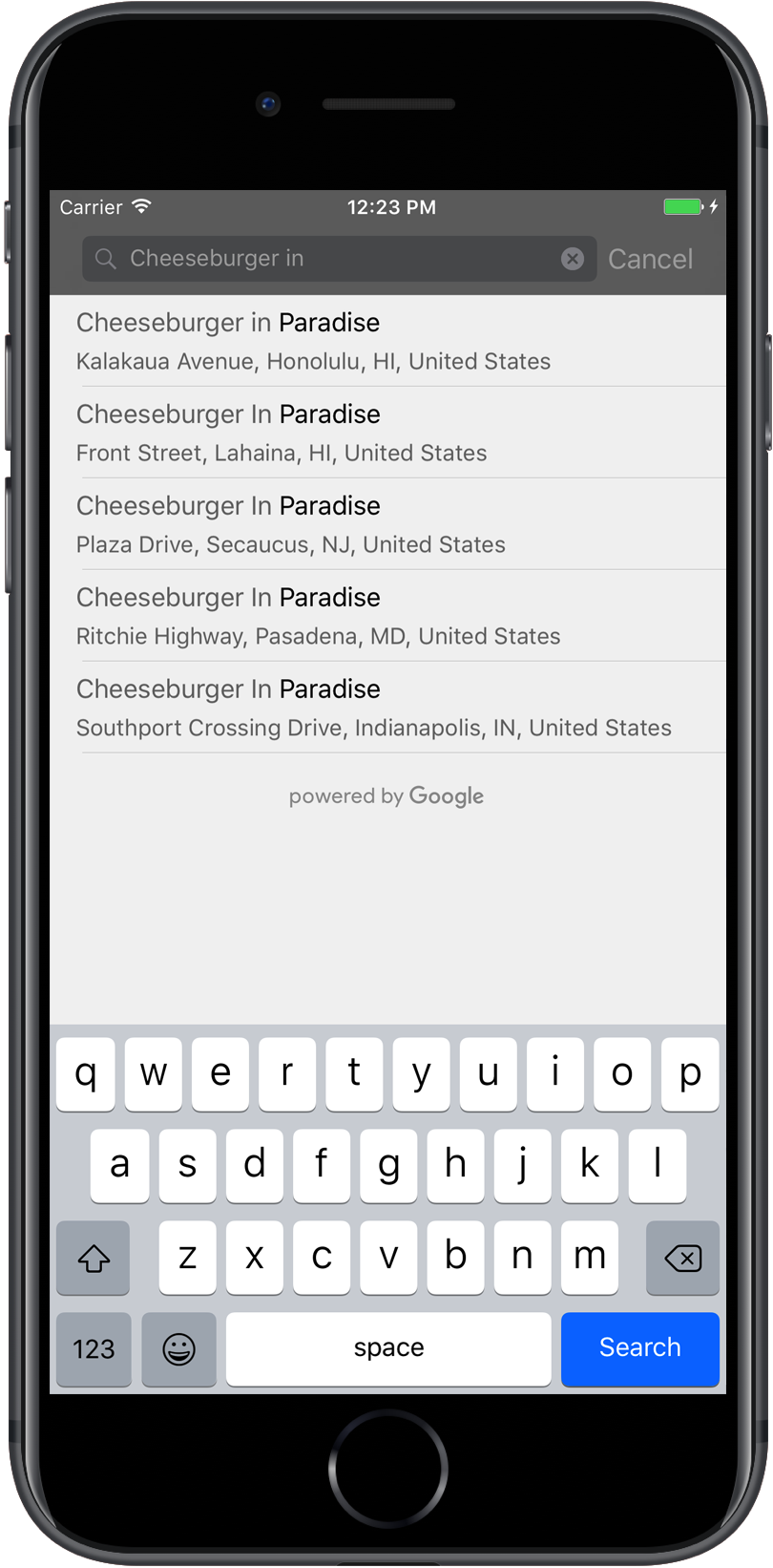
অটোমেটিক সম্পূর্ণ হওয়া UI কন্ট্রোল হল একটি সার্চ ডায়ালগ যাতে বিল্ট-ইন অটোমেটিক সম্পূর্ণ হওয়া
ফাংশনালিটি থাকে। ব্যবহারকারী সার্চ করা শব্দ লিখলে, কন্ট্রোলটি বেছে নেওয়ার জন্য
অনুমান করা জায়গার একটি তালিকা দেখায়। ব্যবহারকারী কোনও কিছু বেছে নিলে, একটি
GMSPlace
ইনস্ট্যান্স রিটার্ন করা হয়, যা আপনার অ্যাপ বেছে নেওয়া
জায়গা সম্পর্কে বিবরণ পেতে ব্যবহার করতে পারে।
আপনি নিম্নলিখিত উপায়ে আপনার অ্যাপে অটোমেটিক সম্পূর্ণ হওয়া UI কন্ট্রোল যোগ করতে পারবেন:
ফুল-স্ক্রিন কন্ট্রোল যোগ করা
আপনি যখন কোনও মোডাল কন্টেক্সট চান তখন ফুল-স্ক্রিন কন্ট্রোল ব্যবহার করুন, যেখানে ব্যবহারকারী তার
পছন্দ না করা পর্যন্ত অটোফিল UI সাময়িকভাবে আপনার অ্যাপের UI-কে প্রতিস্থাপন করে।
এই কার্যকারিতা
GMSAutocompleteViewController
ক্লাস প্রদান করে। ব্যবহারকারী কোনও জায়গা বেছে নিলে, আপনার অ্যাপ একটি কলব্যাক পায়।
আপনার অ্যাপে ফুল-স্ক্রিন কন্ট্রোল যোগ করতে:
- অটোফিল UI কন্ট্রোল লঞ্চ করতে আপনার মূল অ্যাপে একটি UI এলিমেন্ট তৈরি করুন,
যেমন,
UIButton-এ টাচ হ্যান্ডলার। - প্যারেন্ট ভিউ কন্ট্রোলারে
GMSAutocompleteViewControllerDelegateপ্রোটোকল প্রয়োগ করুন। GMSAutocompleteViewController-এর একটি ইনস্ট্যান্স তৈরি করুন এবং প্যারেন্ট ভিউ কন্ট্রোলারকে প্রতিনিধি প্রপার্টি হিসেবে অ্যাসাইন করুন।- ফেরত পাঠানোর জন্য জায়গার ডেটা ধরনকে সংজ্ঞায়িত করতে,
GMSPlaceFieldতৈরি করুন। - নির্দিষ্ট ধরনের জায়গার জন্য কোয়েরি সীমাবদ্ধ করতে, একটি
GMSAutocompleteFilterযোগ করুন। [self presentViewController...]ব্যবহার করেGMSAutocompleteViewControllerপ্রেজেন্ট করুন।didAutocompleteWithPlacedelegate মেথডে ব্যবহারকারীর বেছে নেওয়া বিকল্প হ্যান্ডেল করুন।didAutocompleteWithPlace,didFailAutocompleteWithErrorএবংwasCancelledডেলিগেট পদ্ধতিতে কন্ট্রোলার বাতিল করুন।
ব্যবহারকারী কোনও বোতামে ট্যাপ করলে, তার উত্তরে
GMSAutocompleteViewController
লঞ্চ করার একটি সম্ভাব্য উপায় নিম্নলিখিত উদাহরণে দেখানো হয়েছে।
Swift
import UIKit
import GooglePlaces

class ViewController: UIViewController {

  override func viewDidLoad() {
    makeButton()
  }

  // Present the Autocomplete view controller when the button is pressed.
  @objc func autocompleteClicked(_ sender: UIButton) {
    let autocompleteController = GMSAutocompleteViewController()
    autocompleteController.delegate = self

    // Specify the place data types to return.
    let fields: GMSPlaceField = GMSPlaceField(rawValue: UInt(GMSPlaceField.name.rawValue) |
      UInt(GMSPlaceField.placeID.rawValue))!
    autocompleteController.placeFields = fields

    // Specify a filter.
    let filter = GMSAutocompleteFilter()
    filter.types = [kGMSPlaceTypeCollectionAddress]
    autocompleteController.autocompleteFilter = filter

    // Display the autocomplete view controller.
    present(autocompleteController, animated: true, completion: nil)
  }

  // Add a button to the view.
  func makeButton() {
    let btnLaunchAc = UIButton(frame: CGRect(x: 5, y: 150, width: 300, height: 35))
    btnLaunchAc.backgroundColor = .blue
    btnLaunchAc.setTitle("Launch autocomplete", for: .normal)
    btnLaunchAc.addTarget(self, action: #selector(autocompleteClicked), for: .touchUpInside)
    self.view.addSubview(btnLaunchAc)
  }

}

extension ViewController: GMSAutocompleteViewControllerDelegate {

  // Handle the user's selection.
  func viewController(_ viewController: GMSAutocompleteViewController, didAutocompleteWith place: GMSPlace) {
    print("Place name: \(place.name)")
    print("Place ID: \(place.placeID)")
    print("Place attributions: \(place.attributions)")
    dismiss(animated: true, completion: nil)
  }

  func viewController(_ viewController: GMSAutocompleteViewController, didFailAutocompleteWithError error: Error) {
    // TODO: handle the error.
    print("Error: ", error.localizedDescription)
  }

  // User canceled the operation.
  func wasCancelled(_ viewController: GMSAutocompleteViewController) {
    dismiss(animated: true, completion: nil)
  }

  // Turn the network activity indicator on and off again.
  func didRequestAutocompletePredictions(_ viewController: GMSAutocompleteViewController) {
    UIApplication.shared.isNetworkActivityIndicatorVisible = true
  }

  func didUpdateAutocompletePredictions(_ viewController: GMSAutocompleteViewController) {
    UIApplication.shared.isNetworkActivityIndicatorVisible = false
  }

}
Objective-C
#import "ViewController.h"
@import GooglePlaces;

@interface ViewController () <GMSAutocompleteViewControllerDelegate>

@end

@implementation ViewController {
  GMSAutocompleteFilter *_filter;
}

-   (void)viewDidLoad {
  [super viewDidLoad];
  [self makeButton];
}

  // Present the autocomplete view controller when the button is pressed.
-   (void)autocompleteClicked {
  GMSAutocompleteViewController *acController = [[GMSAutocompleteViewController alloc] init];
  acController.delegate = self;

  // Specify the place data types to return.
  GMSPlaceField fields = (GMSPlaceFieldName | GMSPlaceFieldPlaceID);
  acController.placeFields = fields;

  // Specify a filter.
  _filter = [[GMSAutocompleteFilter alloc] init];
  _filter.types = @[ kGMSPlaceTypeBank ];
  acController.autocompleteFilter = _filter;

  // Display the autocomplete view controller.
  [self presentViewController:acController animated:YES completion:nil];
}

  // Add a button to the view.
-   (void)makeButton{
  UIButton *btnLaunchAc = [UIButton buttonWithType:UIButtonTypeCustom];
  [btnLaunchAc addTarget:self
             action:@selector(autocompleteClicked) forControlEvents:UIControlEventTouchUpInside];
  [btnLaunchAc setTitle:@"Launch autocomplete" forState:UIControlStateNormal];
  btnLaunchAc.frame = CGRectMake(5.0, 150.0, 300.0, 35.0);
  btnLaunchAc.backgroundColor = [UIColor blueColor];
  [self.view addSubview:btnLaunchAc];
}

  // Handle the user's selection.
-   (void)viewController:(GMSAutocompleteViewController *)viewController
didAutocompleteWithPlace:(GMSPlace *)place {
  [self dismissViewControllerAnimated:YES completion:nil];
  // Do something with the selected place.
  NSLog(@"Place name %@", place.name);
  NSLog(@"Place ID %@", place.placeID);
  NSLog(@"Place attributions %@", place.attributions.string);
}

-   (void)viewController:(GMSAutocompleteViewController *)viewController
didFailAutocompleteWithError:(NSError *)error {
  [self dismissViewControllerAnimated:YES completion:nil];
  // TODO: handle the error.
  NSLog(@"Error: %@", [error description]);
}

  // User canceled the operation.
-   (void)wasCancelled:(GMSAutocompleteViewController *)viewController {
  [self dismissViewControllerAnimated:YES completion:nil];
}

  // Turn the network activity indicator on and off again.
-   (void)didRequestAutocompletePredictions:(GMSAutocompleteViewController *)viewController {
  [UIApplication sharedApplication].networkActivityIndicatorVisible = YES;
}

-   (void)didUpdateAutocompletePredictions:(GMSAutocompleteViewController *)viewController {
  [UIApplication sharedApplication].networkActivityIndicatorVisible = NO;
}

@end
ফলাফল কন্ট্রোলার যোগ করা হচ্ছে
টেক্সট ইনপুট UI-এর উপর আরও কন্ট্রোল চাইলে, ফলাফল কন্ট্রোলার ব্যবহার করুন। ইনপুট UI ফোকাসের উপর ভিত্তি করে ফলাফল কন্ট্রোলার, ফলাফলের তালিকা ডাইনামিক পদ্ধতিতে টগল করে দৃশ্যমান করে।
আপনার অ্যাপে ফলাফল কন্ট্রোলার যোগ করতে:
- একটি
GMSAutocompleteResultsViewControllerতৈরি করুন।- প্যারেন্ট ভিউ কন্ট্রোলারে
GMSAutocompleteResultsViewControllerDelegateপ্রোটোকল প্রয়োগ করুন এবং প্যারেন্ট ভিউ কন্ট্রোলারকে ডেলিগেট প্রপার্টি হিসেবে অ্যাসাইন করুন।
- প্যারেন্ট ভিউ কন্ট্রোলারে
- ফলাফল কন্ট্রোলার আর্গুমেন্ট হিসেবে
GMSAutocompleteResultsViewControllerপাস করে একটিUISearchControllerঅবজেক্ট তৈরি করুন। GMSAutocompleteResultsViewController-কেUISearchController-এরsearchResultsUpdaterপ্রপার্টি হিসেবে সেট করুন।- আপনার অ্যাপের UI-তে
UISearchController-এর জন্যsearchBarযোগ করুন। didAutocompleteWithPlaceডেলিগেট পদ্ধতিতে ব্যবহারকারীর বেছে নেওয়া বিকল্প ম্যানেজ করুন।
আপনার অ্যাপের UI-তে UISearchController সার্চ বার প্লেস করার
একাধিক উপায় আছে:
- নেভিগেশন বারে সার্চ বার যোগ করা
- কোনও ভিউয়ের সবচেয়ে উপরে সার্চ বার যোগ করা
- পপওভার ফলাফল ব্যবহার করে সার্চ বার যোগ করুন
নেভিগেশন বারে সার্চ বার যোগ করা
নিম্নলিখিত কোডের উদাহরণে দেখানো হয়েছে কীভাবে ফলাফল কন্ট্রোলার যোগ করতে হয়, নেভিগেশন বারে
searchBar যোগ করতে হয় এবং ব্যবহারকারীর পছন্দ ম্যানেজ করতে হয়:
Swift
class ViewController: UIViewController {

  var resultsViewController: GMSAutocompleteResultsViewController?
  var searchController: UISearchController?
  var resultView: UITextView?

  override func viewDidLoad() {
    super.viewDidLoad()

    resultsViewController = GMSAutocompleteResultsViewController()
    resultsViewController?.delegate = self

    searchController = UISearchController(searchResultsController: resultsViewController)
    searchController?.searchResultsUpdater = resultsViewController

    // Put the search bar in the navigation bar.
    searchController?.searchBar.sizeToFit()
    navigationItem.titleView = searchController?.searchBar

    // When UISearchController presents the results view, present it in
    // this view controller, not one further up the chain.
    definesPresentationContext = true

    // Prevent the navigation bar from being hidden when searching.
    searchController?.hidesNavigationBarDuringPresentation = false
  }
}

// Handle the user's selection.
extension ViewController: GMSAutocompleteResultsViewControllerDelegate {
  func resultsController(_ resultsController: GMSAutocompleteResultsViewController,
                         didAutocompleteWith place: GMSPlace) {
    searchController?.isActive = false
    // Do something with the selected place.
    print("Place name: \(place.name)")
    print("Place address: \(place.formattedAddress)")
    print("Place attributions: \(place.attributions)")
  }

  func resultsController(_ resultsController: GMSAutocompleteResultsViewController,
                         didFailAutocompleteWithError error: Error){
    // TODO: handle the error.
    print("Error: ", error.localizedDescription)
  }

  // Turn the network activity indicator on and off again.
  func didRequestAutocompletePredictions(_ viewController: GMSAutocompleteViewController) {
    UIApplication.shared.isNetworkActivityIndicatorVisible = true
  }

  func didUpdateAutocompletePredictions(_ viewController: GMSAutocompleteViewController) {
    UIApplication.shared.isNetworkActivityIndicatorVisible = false
  }
}
Objective-C
-   (void)viewDidLoad {
  _resultsViewController = [[GMSAutocompleteResultsViewController alloc] init];
  _resultsViewController.delegate = self;

  _searchController = [[UISearchController alloc]
                       initWithSearchResultsController:_resultsViewController];
  _searchController.searchResultsUpdater = _resultsViewController;

  // Put the search bar in the navigation bar.
  [_searchController.searchBar sizeToFit];
  self.navigationItem.titleView = _searchController.searchBar;

  // When UISearchController presents the results view, present it in
  // this view controller, not one further up the chain.
  self.definesPresentationContext = YES;

  // Prevent the navigation bar from being hidden when searching.
  _searchController.hidesNavigationBarDuringPresentation = NO;
}

// Handle the user's selection.
-   (void)resultsController:(GMSAutocompleteResultsViewController *)resultsController
  didAutocompleteWithPlace:(GMSPlace *)place {
    _searchController.active = NO;
    // Do something with the selected place.
    NSLog(@"Place name %@", place.name);
    NSLog(@"Place address %@", place.formattedAddress);
    NSLog(@"Place attributions %@", place.attributions.string);
}

-   (void)resultsController:(GMSAutocompleteResultsViewController *)resultsController
didFailAutocompleteWithError:(NSError *)error {
  [self dismissViewControllerAnimated:YES completion:nil];
  // TODO: handle the error.
  NSLog(@"Error: %@", [error description]);
}

// Turn the network activity indicator on and off again.
-   (void)didRequestAutocompletePredictionsForResultsController:
    (GMSAutocompleteResultsViewController *)resultsController {
  [UIApplication sharedApplication].networkActivityIndicatorVisible = YES;
}

-   (void)didUpdateAutocompletePredictionsForResultsController:
    (GMSAutocompleteResultsViewController *)resultsController {
  [UIApplication sharedApplication].networkActivityIndicatorVisible = NO;
}
ভিউয়ের সবচেয়ে উপরে সার্চ বার যোগ করা
নিচের কোডের উদাহরণে দেখানো হয়েছে যে কীভাবে searchBar ভিউয়ের সবচেয়ে উপরে যোগ করতে হয়।
Swift
import UIKit
import GooglePlaces

class ViewController: UIViewController {

  var resultsViewController: GMSAutocompleteResultsViewController?
  var searchController: UISearchController?
  var resultView: UITextView?

  override func viewDidLoad() {
    super.viewDidLoad()

    resultsViewController = GMSAutocompleteResultsViewController()
    resultsViewController?.delegate = self

    searchController = UISearchController(searchResultsController: resultsViewController)
    searchController?.searchResultsUpdater = resultsViewController

    let subView = UIView(frame: CGRect(x: 0, y: 65.0, width: 350.0, height: 45.0))

    subView.addSubview((searchController?.searchBar)!)
    view.addSubview(subView)
    searchController?.searchBar.sizeToFit()
    searchController?.hidesNavigationBarDuringPresentation = false

    // When UISearchController presents the results view, present it in
    // this view controller, not one further up the chain.
    definesPresentationContext = true
  }
}

// Handle the user's selection.
extension ViewController: GMSAutocompleteResultsViewControllerDelegate {
  func resultsController(_ resultsController: GMSAutocompleteResultsViewController,
                         didAutocompleteWith place: GMSPlace) {
    searchController?.isActive = false
    // Do something with the selected place.
    print("Place name: \(place.name)")
    print("Place address: \(place.formattedAddress)")
    print("Place attributions: \(place.attributions)")
  }

  func resultsController(_ resultsController: GMSAutocompleteResultsViewController,
                         didFailAutocompleteWithError error: Error){
    // TODO: handle the error.
    print("Error: ", error.localizedDescription)
  }

  // Turn the network activity indicator on and off again.
  func didRequestAutocompletePredictions(forResultsController resultsController: GMSAutocompleteResultsViewController) {
    UIApplication.shared.isNetworkActivityIndicatorVisible = true
  }

  func didUpdateAutocompletePredictions(forResultsController resultsController: GMSAutocompleteResultsViewController) {
    UIApplication.shared.isNetworkActivityIndicatorVisible = false
  }
}
Objective-C
-   (void)viewDidLoad {
    [super viewDidLoad];

    _resultsViewController = [[GMSAutocompleteResultsViewController alloc] init];
    _resultsViewController.delegate = self;

    _searchController = [[UISearchController alloc]
                             initWithSearchResultsController:_resultsViewController];
    _searchController.searchResultsUpdater = _resultsViewController;

    UIView *subView = [[UIView alloc] initWithFrame:CGRectMake(0, 65.0, 250, 50)];

    [subView addSubview:_searchController.searchBar];
    [_searchController.searchBar sizeToFit];
    [self.view addSubview:subView];

    // When UISearchController presents the results view, present it in
    // this view controller, not one further up the chain.
    self.definesPresentationContext = YES;
}

// Handle the user's selection.
-   (void)resultsController:(GMSAutocompleteResultsViewController *)resultsController
didAutocompleteWithPlace:(GMSPlace *)place {
  [self dismissViewControllerAnimated:YES completion:nil];
  // Do something with the selected place.
  NSLog(@"Place name %@", place.name);
  NSLog(@"Place address %@", place.formattedAddress);
  NSLog(@"Place attributions %@", place.attributions.string);
}

-   (void)resultsController:(GMSAutocompleteResultsViewController *)resultsController
didFailAutocompleteWithError:(NSError *)error {
  [self dismissViewControllerAnimated:YES completion:nil];
  // TODO: handle the error.
  NSLog(@"Error: %@", [error description]);
}

// Turn the network activity indicator on and off again.
-   (void)didRequestAutocompletePredictionsForResultsController:
    (GMSAutocompleteResultsViewController *)resultsController {
  [UIApplication sharedApplication].networkActivityIndicatorVisible = YES;
}

-   (void)didUpdateAutocompletePredictionsForResultsController:
    (GMSAutocompleteResultsViewController *)resultsController {
  [UIApplication sharedApplication].networkActivityIndicatorVisible = NO;
}
সাধারণত,
UISearchController
প্রেজেন্ট করার সময় নেভিগেশন বার লুকায় (এটি বন্ধ করা যেতে পারে)। নেভিগেশন বার দেখা গেলে এবং সেটি অস্বচ্ছ হলে, UISearchController প্লেসমেন্ট
সঠিকভাবে সেট করে না।
সাময়িক সমাধান হিসেবে নিম্নলিখিত কোড ব্যবহার করুন:
Swift
navigationController?.navigationBar.translucent = false
searchController?.hidesNavigationBarDuringPresentation = false

// This makes the view area include the nav bar even though it is opaque.
// Adjust the view placement down.
self.extendedLayoutIncludesOpaqueBars = true
self.edgesForExtendedLayout = .top
Objective-C
self.navigationController.navigationBar.translucent = NO;
_searchController.hidesNavigationBarDuringPresentation = NO;

// This makes the view area include the nav bar even though it is opaque.
// Adjust the view placement down.
self.extendedLayoutIncludesOpaqueBars = YES;
self.edgesForExtendedLayout = UIRectEdgeTop;
পপওভার ফলাফল ব্যবহার করে সার্চ বার যোগ করা
নিচে দেওয়া কোডের উদাহরণে নেভিগেশন বারের ডানদিকে একটি সার্চ বার প্লেস করা এবং পপওভারে ফলাফল দেখানো হয়েছে।
Swift
import UIKit
import GooglePlaces

class ViewController: UIViewController {

  var resultsViewController: GMSAutocompleteResultsViewController?
  var searchController: UISearchController?
  var resultView: UITextView?

  override func viewDidLoad() {
    super.viewDidLoad()

    resultsViewController = GMSAutocompleteResultsViewController()
    resultsViewController?.delegate = self

    searchController = UISearchController(searchResultsController: resultsViewController)
    searchController?.searchResultsUpdater = resultsViewController

    // Add the search bar to the right of the nav bar,
    // use a popover to display the results.
    // Set an explicit size as we don't want to use the entire nav bar.
    searchController?.searchBar.frame = (CGRect(x: 0, y: 0, width: 250.0, height: 44.0))
    navigationItem.rightBarButtonItem = UIBarButtonItem(customView: (searchController?.searchBar)!)

    // When UISearchController presents the results view, present it in
    // this view controller, not one further up the chain.
    definesPresentationContext = true

    // Keep the navigation bar visible.
    searchController?.hidesNavigationBarDuringPresentation = false
    searchController?.modalPresentationStyle = .popover
  }
}
// Handle the user's selection.
extension ViewController: GMSAutocompleteResultsViewControllerDelegate {
  func resultsController(_ resultsController: GMSAutocompleteResultsViewController,
                         didAutocompleteWith place: GMSPlace) {
    searchController?.isActive = false
    // Do something with the selected place.
    print("Place name: \(place.name)")
    print("Place address: \(place.formattedAddress)")
    print("Place attributions: \(place.attributions)")
  }

  func resultsController(_ resultsController: GMSAutocompleteResultsViewController,
                         didFailAutocompleteWithError error: Error){
    // TODO: handle the error.
    print("Error: ", error.localizedDescription)
  }

  // Turn the network activity indicator on and off again.
  func didRequestAutocompletePredictions(forResultsController resultsController: GMSAutocompleteResultsViewController) {
    UIApplication.shared.isNetworkActivityIndicatorVisible = true
  }

  func didUpdateAutocompletePredictions(forResultsController resultsController: GMSAutocompleteResultsViewController) {
    UIApplication.shared.isNetworkActivityIndicatorVisible = false
  }
}
Objective-C
-   (void)viewDidLoad {
  [super viewDidLoad];

  _resultsViewController = [[GMSAutocompleteResultsViewController alloc] init];
  _resultsViewController.delegate = self;

  _searchController = [[UISearchController alloc]
                           initWithSearchResultsController:_resultsViewController];
  _searchController.searchResultsUpdater = _resultsViewController;

  // Add the search bar to the right of the nav bar,
  // use a popover to display the results.
  // Set an explicit size as we don't want to use the entire nav bar.
  _searchController.searchBar.frame = CGRectMake(0, 0, 250.0f, 44.0f);
  self.navigationItem.rightBarButtonItem =
  [[UIBarButtonItem alloc] initWithCustomView:_searchController.searchBar];

  // When UISearchController presents the results view, present it in
  // this view controller, not one further up the chain.
  self.definesPresentationContext = YES;

  // Keep the navigation bar visible.
  _searchController.hidesNavigationBarDuringPresentation = NO;

  _searchController.modalPresentationStyle = UIModalPresentationPopover;
}

// Handle the user's selection.
-   (void)resultsController:(GMSAutocompleteResultsViewController *)resultsController
didAutocompleteWithPlace:(GMSPlace *)place {
  [self dismissViewControllerAnimated:YES completion:nil];
  NSLog(@"Place name %@", place.name);
  NSLog(@"Place address %@", place.formattedAddress);
  NSLog(@"Place attributions %@", place.attributions.string);
}

-   (void)resultsController:(GMSAutocompleteResultsViewController *)resultsController
didFailAutocompleteWithError:(NSError *)error {
  [self dismissViewControllerAnimated:YES completion:nil];
  // TODO: handle the error.
  NSLog(@"Error: %@", [error description]);
}

// Turn the network activity indicator on and off again.
-   (void)didRequestAutocompletePredictionsForResultsController:
    (GMSAutocompleteResultsViewController *)resultsController {
  [UIApplication sharedApplication].networkActivityIndicatorVisible = YES;
}

-   (void)didUpdateAutocompletePredictionsForResultsController:
    (GMSAutocompleteResultsViewController *)resultsController {
  [UIApplication sharedApplication].networkActivityIndicatorVisible = NO;
}
টেবিল ডেটা সোর্স ব্যবহার করা
আপনার অ্যাপে কাস্টম সার্চ টেক্সট UI থাকলে, ভিউ কন্ট্রোলারে ফলাফল দেখানোর জন্য টেবিল ভিউ ড্রাইভ করতে আপনি
GMSAutocompleteTableDataSource
ক্লাস ব্যবহার করতে পারবেন।
ভিউ কন্ট্রোলারে
UITableView-এর
ডেটা সোর্স ও ডেলিগেট হিসেবে
GMSAutocompleteTableDataSource
ব্যবহার করতে:
- ভিউ কন্ট্রোলারে
GMSAutocompleteTableDataSourceDelegateএবংUISearchBarDelegateপ্রোটোকল প্রয়োগ করুন। GMSAutocompleteTableDataSourceইনস্ট্যান্স তৈরি করুন এবং ভিউ কন্ট্রোলারকে ডেলিগেট প্রপার্টি হিসেবে অ্যাসাইন করুন।- ভিউ কন্ট্রোলারে
UITableViewইনস্ট্যান্সের ডেটাসোর্স এবং ডেলিগেট প্রপার্টি হিসেবেGMSAutocompleteTableDataSourceসেট করুন। - সার্চ টেক্সট ইনপুটের হ্যান্ডলারে,
GMSAutocompleteTableDataSource-এsourceTextHasChangedকল করুন।didAutocompleteWithPlaceডেলিগেট পদ্ধতিতে ব্যবহারকারীর বেছে নেওয়া বিকল্প ম্যানেজ করুন।
didAutocompleteWithPlace,didFailAutocompleteWithError,wasCancelledডেলিগেট পদ্ধতিতে কন্ট্রোলার বাতিল করুন।
নিম্নলিখিত কোডের উদাহরণে দেখানো হয়েছে যে কীভাবে
GMSAutocompleteTableDataSource
ক্লাস ব্যবহার করে UIViewController-এর টেবিল ভিউ চালানো যায়, যখন UISearchBar
আলাদাভাবে যোগ করা হয়।
Swift
// Copyright 2020 Google LLC
//
// Licensed under the Apache License, Version 2.0 (the "License");
// you may not use this file except in compliance with the License.
// You may obtain a copy of the License at
//
//      http://www.apache.org/licenses/LICENSE-2.0
//
// Unless required by applicable law or agreed to in writing, software
// distributed under the License is distributed on an "AS IS" BASIS,
// WITHOUT WARRANTIES OR CONDITIONS OF ANY KIND, either express or implied.
// See the License for the specific language governing permissions and
// limitations under the License.

import GooglePlaces
import UIKit

class PlaceAutocompleteViewController: UIViewController {

  private var tableView: UITableView!
  private var tableDataSource: GMSAutocompleteTableDataSource!

  override func viewDidLoad() {
    super.viewDidLoad()

    let searchBar = UISearchBar(frame: CGRect(x: 0, y: 20, width: self.view.frame.size.width, height: 44.0))
    searchBar.delegate = self
    view.addSubview(searchBar)

    tableDataSource = GMSAutocompleteTableDataSource()
    tableDataSource.delegate = self

    tableView = UITableView(frame: CGRect(x: 0, y: 64, width: self.view.frame.size.width, height: self.view.frame.size.height - 44))
    tableView.delegate = tableDataSource
    tableView.dataSource = tableDataSource

    view.addSubview(tableView)
  }
}

extension PlaceAutocompleteViewController: UISearchBarDelegate {
  func searchBar(_ searchBar: UISearchBar, textDidChange searchText: String) {
    // Update the GMSAutocompleteTableDataSource with the search text.
    tableDataSource.sourceTextHasChanged(searchText)
  }
}

extension PlaceAutocompleteViewController: GMSAutocompleteTableDataSourceDelegate {
  func didUpdateAutocompletePredictions(for tableDataSource: GMSAutocompleteTableDataSource) {
    // Turn the network activity indicator off.
    UIApplication.shared.isNetworkActivityIndicatorVisible = false
    // Reload table data.
    tableView.reloadData()
  }

  func didRequestAutocompletePredictions(for tableDataSource: GMSAutocompleteTableDataSource) {
    // Turn the network activity indicator on.
    UIApplication.shared.isNetworkActivityIndicatorVisible = true
    // Reload table data.
    tableView.reloadData()
  }

  func tableDataSource(_ tableDataSource: GMSAutocompleteTableDataSource, didAutocompleteWith place: GMSPlace) {
    // Do something with the selected place.
    print("Place name: \(place.name)")
    print("Place address: \(place.formattedAddress)")
    print("Place attributions: \(place.attributions)")
  }

  func tableDataSource(_ tableDataSource: GMSAutocompleteTableDataSource, didFailAutocompleteWithError error: Error) {
    // Handle the error.
    print("Error: \(error.localizedDescription)")
  }

  func tableDataSource(_ tableDataSource: GMSAutocompleteTableDataSource, didSelect prediction: GMSAutocompletePrediction) -> Bool {
    return true
  }
}
Objective-C
// Copyright 2020 Google LLC
//
// Licensed under the Apache License, Version 2.0 (the "License");
// you may not use this file except in compliance with the License.
// You may obtain a copy of the License at
//
//      http://www.apache.org/licenses/LICENSE-2.0
//
// Unless required by applicable law or agreed to in writing, software
// distributed under the License is distributed on an "AS IS" BASIS,
// WITHOUT WARRANTIES OR CONDITIONS OF ANY KIND, either express or implied.
// See the License for the specific language governing permissions and
// limitations under the License.

#import "PlaceAutocompleteViewController.h"
@import GooglePlaces;
@import UIKit;

@interface PlaceAutocompleteViewController () <GMSAutocompleteTableDataSourceDelegate, UISearchBarDelegate>

@end

@implementation PlaceAutocompleteViewController {
  UITableView *tableView;
  GMSAutocompleteTableDataSource *tableDataSource;
}

- (void)viewDidLoad {
  [super viewDidLoad];

  UISearchBar *searchBar = [[UISearchBar alloc] initWithFrame:CGRectMake(0, 20, self.view.frame.size.width, 44)];
  searchBar.delegate = self;

  [self.view addSubview:searchBar];

  tableDataSource = [[GMSAutocompleteTableDataSource alloc] init];
  tableDataSource.delegate = self;

  tableView = [[UITableView alloc] initWithFrame:CGRectMake(0, 64, self.view.frame.size.width, self.view.frame.size.height - 44)];
  tableView.delegate = tableDataSource;
  tableView.dataSource = tableDataSource;

  [self.view addSubview:tableView];
}

#pragma mark - GMSAutocompleteTableDataSourceDelegate

- (void)didUpdateAutocompletePredictionsForTableDataSource:(GMSAutocompleteTableDataSource *)tableDataSource {
  // Turn the network activity indicator off.
  UIApplication.sharedApplication.networkActivityIndicatorVisible = NO;

  // Reload table data.
  [tableView reloadData];
}

- (void)didRequestAutocompletePredictionsForTableDataSource:(GMSAutocompleteTableDataSource *)tableDataSource {
  // Turn the network activity indicator on.
  UIApplication.sharedApplication.networkActivityIndicatorVisible = YES;

  // Reload table data.
  [tableView reloadData];
}

- (void)tableDataSource:(GMSAutocompleteTableDataSource *)tableDataSource didAutocompleteWithPlace:(GMSPlace *)place {
  // Do something with the selected place.
  NSLog(@"Place name: %@", place.name);
  NSLog(@"Place address: %@", place.formattedAddress);
  NSLog(@"Place attributions: %@", place.attributions);
}

- (void)tableDataSource:(GMSAutocompleteTableDataSource *)tableDataSource didFailAutocompleteWithError:(NSError *)error {
  // Handle the error
  NSLog(@"Error %@", error.description);
}

- (BOOL)tableDataSource:(GMSAutocompleteTableDataSource *)tableDataSource didSelectPrediction:(GMSAutocompletePrediction *)prediction {
  return YES;
}

#pragma mark - UISearchBarDelegate

- (void)searchBar:(UISearchBar *)searchBar textDidChange:(NSString *)searchText {
  // Update the GMSAutocompleteTableDataSource with the search text.
  [tableDataSource sourceTextHasChanged:searchText];
}

@end
টেক্সট ও ব্যাকগ্রাউন্ডের রঙ কাস্টমাইজ করা
আপনার অ্যাপের ভিজ্যুয়াল অ্যাপিয়ারেন্সের সাথে উইজেটকে আরও ভালভাবে ম্যাচ করাতে, আপনি অটোফিল UI কন্ট্রোলে সব টেক্সট ও ব্যাকগ্রাউন্ডের রঙ সেট করতে পারবেন। UI কন্ট্রোল কালার সেট করার দুটি উপায় আছে:
- বিল্ট-ইন iOS UIAppearance প্রোটোকল ব্যবহার করে যেখানে সম্ভব সেখানে UI কন্ট্রোলকে গ্লোবাল স্টাইল দিতে। এইসব সেটিংস UI কন্ট্রোল এলিমেন্টের অনেকগুলির ক্ষেত্রে প্রযোজ্য হলেও সবগুলির ক্ষেত্রে নয়।
- UIAppearance প্রোটোকল দ্বারা কাজ করে না এমন প্রপার্টি সেট করতে উইজেট ক্লাসে SDK পদ্ধতি ব্যবহার করে।
সাধারণত, আপনার অ্যাপ UIAppearance প্রোটোকল ও SDK পদ্ধতির কিছু কম্বিনেশন ব্যবহার করবে। কোন কোন এলিমেন্ট স্টাইল করা যাবে তা নিচের ডায়াগ্রামে দেখানো হয়েছে:
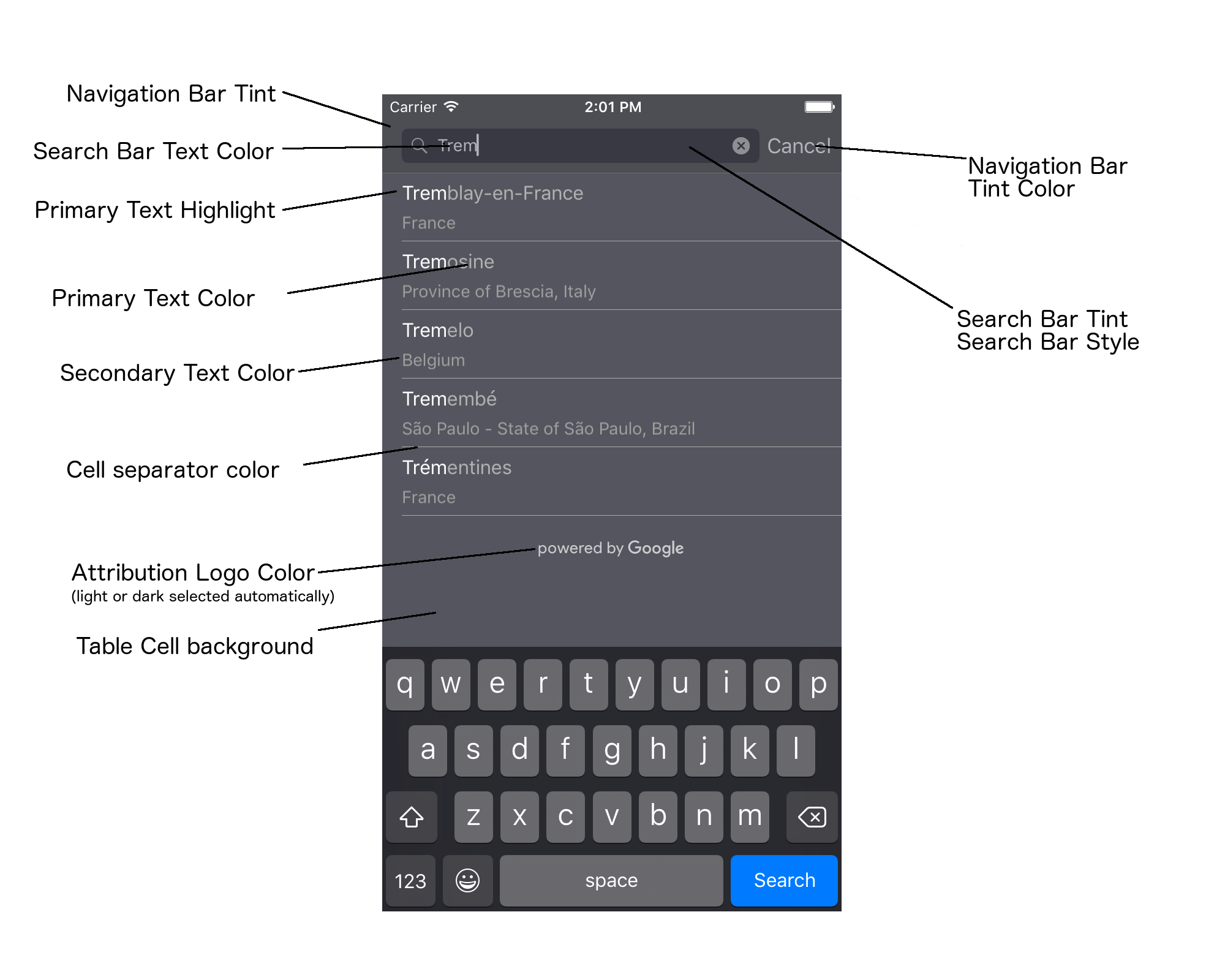
নিচের সারণীতে সব UI এলিমেন্টের তালিকা দেওয়া আছে এবং প্রতিটি এলিমেন্টকে কীভাবে স্টাইল করতে হবে তা উল্লেখ করা আছে (UIAppearance প্রোটোকল বা SDK পদ্ধতি)।
| UI এলিমেন্ট | পদ্ধতি | মানানসই স্টাইল |
|---|---|---|
| নেভিগেশন বার টিন্ট (ব্যাকগ্রাউন্ড) | UIAppearance প্রোটোকল | UINavigationBar প্রক্সি সার্ভারে setBarTintColor-কে কল করো। |
| নেভিগেশন বারের টিন্ট কালার (সার্চ বার টেক্সট ক্যারেট ও বাতিল করুন বোতাম) | UIAppearance প্রোটোকল | UINavigationBar প্রক্সি সার্ভারে setTintColor-কে কল করুন। |
| সার্চ বারের টেক্সটের রঙ | UIAppearance প্রোটোকল | searchBarTextAttributes-এ NSForegroundColorAttributeName সেট করুন। |
| সার্চ বারের টিন্ট কালার | প্রযোজ্য নয় | সার্চ বারটি স্বচ্ছ এবং নেভিগেশন বারের শেডেড ভার্সন হিসেবে দেখাবে। |
| সার্চ বারের প্লেসহোল্ডার টেক্সটের রঙ (ডিফল্ট সার্চ টেক্সট) | UIAppearance প্রোটোকল | placeholderAttributes-এ NSForegroundColorAttributeName সেট করুন। |
| প্রাথমিক টেক্সট (সমস্যার মেসেজ ও মেসেজ টেক্সটেও প্রয়োগ করা হয়) | SDK পদ্ধতি | primaryTextColor-এ কল করুন। |
| প্রাইমারি টেক্সট হাইলাইট | SDK পদ্ধতি | primaryTextHighlightColor-এ কল করুন। |
| গৌণ টেক্সট | SDK পদ্ধতি | secondaryTextColor-এ কল করুন। |
| সমস্যা ও মেসেজ টেক্সট | SDK পদ্ধতি | primaryTextColor-এ কল করুন। |
| টেবিল সেলের ব্যাকগ্রাউন্ড | SDK পদ্ধতি | tableCellBackgroundColor-এ কল করুন। |
| টেবিল সেল বিভাজকের রঙ | SDK পদ্ধতি | tableCellSeparatorColor-এ কল করুন। |
| "আবার চেষ্টা করুন" বোতাম | SDK পদ্ধতি | tintColor-এ কল করুন। |
| অ্যাক্টিভিটি ইন্ডিকেটর (প্রগ্রেস স্পিনার) | UIAppearance প্রোটোকল | UIActivityIndicatorView প্রক্সি সার্ভারে setColor-কে কল করুন। |
| "Google দ্বারা পরিচালিত" লোগো, দুঃখী মেঘের ছবি | প্রযোজ্য নয় | ব্যাকগ্রাউন্ড কনট্রাস্টের উপর ভিত্তি করে সাদা বা ধূসর ভার্সন অটোমেটিক বেছে নেওয়া হয়। |
| সার্চ বার টেক্সট ফিল্ডে ম্যাগনিফাইং গ্লাস ও টেক্সট মোছার আইকন | প্রযোজ্য নয় | স্টাইল করতে, ডিফল্ট ছবিগুলির পরিবর্তে পছন্দসই রঙের ছবি ব্যবহার করুন। |
UIAppearance প্রোটোকল ব্যবহার করা
আপনি UIAppearance
প্রোটোকল ব্যবহার করে
প্রদত্ত UI এলিমেন্টের জন্য অ্যাপিয়ারেন্স প্রক্সি পেতে পারেন, যা আপনি পরে
UI এলিমেন্টের রঙ সেট করতে ব্যবহার করতে পারেন। কোনও পরিবর্তন করা হলে, প্রদত্ত UI এলিমেন্টের
সব ইন্সট্যান্স প্রভাবিত হয়। যেমন, নিম্নলিখিত উদাহরণটি গ্লোবালি
UITextField ক্লাসকে সবুজ রঙে পরিবর্তন করে যখন সেগুলি
UISearchBar-এর মধ্যে থাকে:
[[UITextField appearanceWhenContainedIn:[UISearchBar class], nil]
    setDefaultTextAttributes:@{NSForegroundColorAttributeName:[UIColor greenColor]}];
কালার ভ্যালু নির্ধারণ করা সম্পর্কে আরও তথ্যের জন্য, UIColor Class রেফারেন্স দেখুন।
নিচের কোড স্নিপেট থেকে আপনি জানতে পারবেন যে ফুল-স্ক্রিন অটোমেটিক সম্পূর্ণ করার UI কন্ট্রোলে
সবকিছু স্টাইল করার জন্য আপনাকে কোন কোন প্রক্সি কমান্ড ব্যবহার করতে হবে। Appdelegate.m-এ didFinishLaunchingWithOptions পদ্ধতিতে
এই কোড যোগ করুন:
// Define some colors.
UIColor *darkGray = [UIColor darkGrayColor];
UIColor *lightGray = [UIColor lightGrayColor];

// Navigation bar background.
[[UINavigationBar appearance] setBarTintColor:darkGray];
[[UINavigationBar appearance] setTintColor:lightGray];

// Color of typed text in the search bar.
NSDictionary *searchBarTextAttributes = @{
                                          NSForegroundColorAttributeName: lightGray,
                                          NSFontAttributeName : [UIFont systemFontOfSize:[UIFont systemFontSize]]
                                          };
[UITextField appearanceWhenContainedInInstancesOfClasses:@[[UISearchBar class]]]
    .defaultTextAttributes = searchBarTextAttributes;

// Color of the placeholder text in the search bar prior to text entry.
NSDictionary *placeholderAttributes = @{
                                        NSForegroundColorAttributeName: lightGray,
                                        NSFontAttributeName : [UIFont systemFontOfSize:[UIFont systemFontSize]]
                                        };

// Color of the default search text.
// NOTE: In a production scenario, "Search" would be a localized string.
NSAttributedString *attributedPlaceholder =
[[NSAttributedString alloc] initWithString:@"Search"
                                attributes:placeholderAttributes];
[UITextField appearanceWhenContainedInInstancesOfClasses:@[[UISearchBar class]]]
    .attributedPlaceholder = attributedPlaceholder;

// Color of the in-progress spinner.
[[UIActivityIndicatorView appearance] setColor:lightGray];

// To style the two image icons in the search bar (the magnifying glass
// icon and the 'clear text' icon), replace them with different images.
[[UISearchBar appearance] setImage:[UIImage imageNamed:@"custom_clear_x_high"]
                  forSearchBarIcon:UISearchBarIconClear
                            state:UIControlStateHighlighted];
[[UISearchBar appearance] setImage:[UIImage imageNamed:@"custom_clear_x"]
                  forSearchBarIcon:UISearchBarIconClear
                            state:UIControlStateNormal];
[[UISearchBar appearance] setImage:[UIImage imageNamed:@"custom_search"]
                    forSearchBarIcon:UISearchBarIconSearch
                            state:UIControlStateNormal];

// Color of selected table cells.
UIView *selectedBackgroundView = [[UIView alloc] init];
selectedBackgroundView.backgroundColor = [UIColor lightGrayColor];
[UITableViewCell appearanceWhenContainedIn:[GMSAutocompleteViewController class], nil]
    .selectedBackgroundView = selectedBackgroundView;
UI কন্ট্রোল স্টাইল প্রপার্টি সেট করা
UI কন্ট্রোল এলিমেন্টের সাবসেটে এমন প্রপার্টি থাকে যা UIAppearance প্রোটোকল দ্বারা প্রভাবিত হয় না, তাই সরাসরি সেট করতে হয়। নিচের কোডের উদাহরণে
ফোরগ্রাউন্ড ও ব্যাকগ্রাউন্ডের রঙ নির্ধারণ করা এবং acController নামের UI
কন্ট্রোল ইনস্ট্যান্সে সেগুলি প্রয়োগ করা দেখানো হয়েছে। ViewController.m-এ onLaunchClicked
পদ্ধতিতে এই কোড যোগ করুন:
UIColor *darkGray = [UIColor darkGrayColor];
UIColor *lightGray = [UIColor lightGrayColor];

acController.secondaryTextColor = [UIColor colorWithWhite:1.0f alpha:0.5f];
acController.primaryTextColor = lightGray;
acController.primaryTextHighlightColor = [UIColor grayColor];
acController.tableCellBackgroundColor = darkGray;
acController.tableCellSeparatorColor = lightGray;
acController.tintColor = lightGray;
প্রোগ্রাম্যাটিক উপায়ে জায়গার পূর্বাভাস পাওয়া
আপনি অটোফিল উইজেটের মাধ্যমে প্রদান করা UI-এর বিকল্প হিসেবে কাস্টম সার্চ UI তৈরি করতে পারবেন। এটি করতে, আপনার অ্যাপকে অবশ্যই প্রোগ্রাম্যাটিক উপায়ে জায়গা সম্পর্কিত পূর্বাভাস পাওয়ার সুবিধা দিতে হবে। আপনার অ্যাপ নিম্নলিখিত উপায়ে সম্ভাব্য জায়গার নাম এবং/অথবা ঠিকানার তালিকা পেতে পারে:
GMSPlacesClient findAutocompletePredictionsFromQuery: নম্বরে কল করা হচ্ছে
অনুমান করা জায়গার নাম এবং/অথবা ঠিকানার তালিকা পেতে, প্রথমে GMSPlacesClient
ইনস্ট্যানশিয়েট করুন,
তারপর নিম্নলিখিত প্যারামিটার সহ GMSPlacesClient
findAutocompletePredictionsFromQuery:
মেথড কল করুন:
- ব্যবহারকারীর টাইপ করা টেক্সট সহ
autocompleteQueryস্ট্রিং। - একটি
GMSAutocompleteSessionToken, যা প্রতিটি স্বতন্ত্র সেশন শনাক্ত করতে ব্যবহৃত হয়। আপনার অ্যাপকে প্রতিটি অটোমেটিক সম্পূর্ণ করার অনুরোধ কলের জন্য একই টোকেন পাস করতে হবে, তারপর সেই টোকেনটি, একটি স্থান আইডির সাথে, পরবর্তী কলে পাস করতে হবেfetchPlacefromPlaceID:ব্যবহারকারীর দ্বারা নির্বাচিত স্থানের জন্য স্থানের বিবরণ পুনরুদ্ধার করতে। GMSAutocompleteFilterথেকে:- নির্দিষ্ট অঞ্চলের ফলাফলকে পক্ষপাতদুষ্ট বা সীমিত করা।
- ফলাফলকে নির্দিষ্ট জায়গার ধরন অনুযায়ী সীমিত করুন।
- অক্ষাংশ ও দ্রাঘিমাংশের সীমার মাধ্যমে নির্দিষ্ট করা
বিশেষ এলাকার জন্য ফলাফলকে পক্ষপাতদুষ্ট করে এমন
GMSPlaceLocationBias/বিধিনিষেধ অবজেক্ট।
- ফিরে আসা পূর্বাভাস ম্যানেজ করার জন্য একটি কলব্যাক পদ্ধতি।
নিচে দেওয়া কোডের উদাহরণে findAutocompletePredictionsFromQuery:-এ কল করার বিষয়টি দেখানো হয়েছে।
Swift
/**
 *   Create a new session token. Be sure to use the same token for calling
 *   findAutocompletePredictions, as well as the subsequent place details request.
 *   This ensures that the user's query and selection are billed as a single session.
 */
let token = GMSAutocompleteSessionToken.init()

// Create a type filter.
let filter = GMSAutocompleteFilter()
filter.types = [kGMSPlaceTypeBank]
filter.locationBias = GMSPlaceRectangularLocationOption( northEastBounds,
                                   southWestBounds);

placesClient?.findAutocompletePredictions(fromQuery: "cheesebu",

                                          filter: filter,
                                          sessionToken: token,
                                          callback: { (results, error) in
    if let error = error {
      print("Autocomplete error: \(error)")
      return
    }
    if let results = results {
      for result in results {
        print("Result \(result.attributedFullText) with placeID \(result.placeID)")
      }
    }
})
Objective-C
/**
 *   Create a new session token. Be sure to use the same token for calling
 *   findAutocompletePredictionsFromQuery:, as well as the subsequent place details request.
 *   This ensures that the user's query and selection are billed as a single session.
 */
GMSAutocompleteSessionToken *token = [[GMSAutocompleteSessionToken alloc] init];

// Create a type filter.
GMSAutocompleteFilter *_filter = [[GMSAutocompleteFilter alloc] init];
_filter.types = @[ kGMSPlaceTypeBank ];

[_placesClient findAutocompletePredictionsFromQuery:@"cheesebu"
filter:_filter sessionToken:token callback:^(NSArray<GMSAutocompletePrediction *> * _Nullable results, NSError * _Nullable error) {
  if (error != nil) {
    NSLog(@"An error occurred %@", [error localizedDescription]);
    return;
  }
  if (results != nil) {
    for (GMSAutocompletePrediction *result in results) {
      NSLog(@"Result %@ with PlaceID %@", result.attributedFullText, result.placeID);
    }
  }
}];
API, নির্দিষ্ট কলব্যাক পদ্ধতিকে ইনভোক করে, যার মধ্যে
GMSAutocompletePrediction
অবজেক্টের একটি অ্যারে পাস করা হয়।
প্রতিটি
GMSAutocompletePrediction
অবজেক্টে নিম্নলিখিত তথ্য থাকে:
attributedFullText– পূর্বাভাসের সম্পূর্ণ টেক্সট,NSAttributedString-এর ফর্ম্যাটে। যেমন, 'সিডনি অপেরা হাউস, সিডনি, নিউ সাউথ ওয়েলস, অস্ট্রেলিয়া'। ব্যবহারকারীর ইনপুটের সাথে ম্যাচ করা প্রতিটি টেক্সট রেঞ্জের একটি অ্যাট্রিবিউট আছে,kGMSAutocompleteMatchAttribute। ব্যবহারকারীর কোয়েরিতে ম্যাচিং টেক্সট হাইলাইট করতে আপনি এই অ্যাট্রিবিউট ব্যবহার করতে পারেন, যেমন নিচে দেখানো হয়েছে।placeID– আগে থেকে অনুমান করা জায়গার আইডি। প্লেস আইডি হল টেক্সচুয়াল শনাক্তকারী যা কোনও জায়গাকে অনন্যভাবে শনাক্ত করে। প্লেস আইডি সম্পর্কে আরও তথ্যের জন্য, প্লেস আইডি ওভারভিউ দেখুন।distanceMeters– নির্দিষ্ট করাoriginথেকে গন্তব্যের দূরত্ব।originপ্রপার্টি সেট করা না থাকলে, দূরত্বের কোনও ভ্যালু দেখানো হবে না।
নিচের কোডের উদাহরণ থেকে বোঝা যায় যে কীভাবে enumerateAttribute ব্যবহার করে ব্যবহারকারীর কোয়েরির সাথে মিলে যাওয়া ফলাফলের অংশগুলি
বোল্ড টেক্সটে হাইলাইট করা যায়:
Swift
let regularFont = UIFont.systemFont(ofSize: UIFont.labelFontSize)
let boldFont = UIFont.boldSystemFont(ofSize: UIFont.labelFontSize)

let bolded = prediction.attributedFullText.mutableCopy() as! NSMutableAttributedString
bolded.enumerateAttribute(kGMSAutocompleteMatchAttribute, in: NSMakeRange(0, bolded.length), options: []) {
  (value, range: NSRange, stop: UnsafeMutablePointer<ObjCBool>) -> Void in
    let font = (value == nil) ? regularFont : boldFont
    bolded.addAttribute(NSFontAttributeName, value: font, range: range)
}

label.attributedText = bolded
Objective-C
UIFont *regularFont = [UIFont systemFontOfSize:[UIFont labelFontSize]];
UIFont *boldFont = [UIFont boldSystemFontOfSize:[UIFont labelFontSize]];

NSMutableAttributedString *bolded = [prediction.attributedFullText mutableCopy];
[bolded enumerateAttribute:kGMSAutocompleteMatchAttribute
                   inRange:NSMakeRange(0, bolded.length)
                   options:0
                usingBlock:^(id value, NSRange range, BOOL *stop) {
                  UIFont *font = (value == nil) ? regularFont : boldFont;
                  [bolded addAttribute:NSFontAttributeName value:font range:range];
                }];

label.attributedText = bolded;
ফেচার ব্যবহার করা
আপনি যদি একেবারে নতুন করে নিজের অটোমেটিক সম্পূর্ণ হওয়া কন্ট্রোল তৈরি করতে চান, তাহলে আপনি
GMSAutocompleteFetcher ব্যবহার করতে পারেন, যা
GMSPlacesClient-এ autocompleteQuery পদ্ধতিকে
র্যাপ করে। ফেচার
অনুরোধ থ্রটল করে, শুধুমাত্র সবচেয়ে সাম্প্রতিক সার্চ টেক্সটের
ফলাফল দেখায়। এটি কোনও UI এলিমেন্ট প্রদান করে না।
এটি প্রয়োগ করতে
GMSAutocompleteFetcher,
নিচের ধাপগুলি অনুসরণ করুন:
GMSAutocompleteFetcherDelegateপ্রোটোকল প্রয়োগ করুন।- একটি
GMSAutocompleteFetcherঅবজেক্ট তৈরি করুন। - ব্যবহারকারী টাইপ করার সাথে সাথে ফেচারে
sourceTextHasChangedকল করুন। didAutcompleteWithPredictionsএবংdidFailAutocompleteWithErrorপ্রোটোকল পদ্ধতি ব্যবহার করে পূর্বাভাস ও সমস্যা ম্যানেজ করুন।
নিচের কোডের উদাহরণে, ব্যবহারকারীর ইনপুট নেওয়ার জন্য ফেচার ব্যবহার করা এবং
টেক্সট ভিউতে মিলে যাওয়া জায়গা দেখানো হয়েছে। জায়গা বেছে নেওয়ার ফাংশনালিটি
বাদ দেওয়া হয়েছে। FetcherSampleViewController, FetcherSampleViewController.h-এ
UIViewController থেকে নেওয়া হয়েছে।
Swift
import UIKit
import GooglePlaces

class ViewController: UIViewController {

  var textField: UITextField?
  var resultText: UITextView?
  var fetcher: GMSAutocompleteFetcher?

  override func viewDidLoad() {
    super.viewDidLoad()

    view.backgroundColor = .white
    edgesForExtendedLayout = []

    // Set bounds to inner-west Sydney Australia.
    let neBoundsCorner = CLLocationCoordinate2D(latitude: -33.843366,
                                                longitude: 151.134002)
    let swBoundsCorner = CLLocationCoordinate2D(latitude: -33.875725,
                                                longitude: 151.200349)

    // Set up the autocomplete filter.
    let filter = GMSAutocompleteFilter()
    filter.locationRestriction = GMSPlaceRectangularLocationOption(neBoundsCorner, swBoundsCorner)

    // Create a new session token.
    let token: GMSAutocompleteSessionToken = GMSAutocompleteSessionToken.init()

    // Create the fetcher.
    fetcher = GMSAutocompleteFetcher(bounds: nil, filter: filter)
    fetcher?.delegate = self
    fetcher?.provide(token)

    textField = UITextField(frame: CGRect(x: 5.0, y: 10.0,
                                          width: view.bounds.size.width - 5.0,
                                          height: 64.0))
    textField?.autoresizingMask = .flexibleWidth
    textField?.addTarget(self, action: #selector(textFieldDidChange(textField:)),
                         for: .editingChanged)
    let placeholder = NSAttributedString(string: "Type a query...")

    textField?.attributedPlaceholder = placeholder

    resultText = UITextView(frame: CGRect(x: 0, y: 65.0,
                                          width: view.bounds.size.width,
                                          height: view.bounds.size.height - 65.0))
    resultText?.backgroundColor = UIColor(white: 0.95, alpha: 1.0)
    resultText?.text = "No Results"
    resultText?.isEditable = false

    self.view.addSubview(textField!)
    self.view.addSubview(resultText!)
  }

  @objc func textFieldDidChange(textField: UITextField) {
    fetcher?.sourceTextHasChanged(textField.text!)
  }

}

extension ViewController: GMSAutocompleteFetcherDelegate {
  func didAutocomplete(with predictions: [GMSAutocompletePrediction]) {
    let resultsStr = NSMutableString()
    for prediction in predictions {
      resultsStr.appendFormat("\n Primary text: %@\n", prediction.attributedPrimaryText)
      resultsStr.appendFormat("Place ID: %@\n", prediction.placeID)
    }

    resultText?.text = resultsStr as String
  }

  func didFailAutocompleteWithError(_ error: Error) {
    resultText?.text = error.localizedDescription
  }
}
Objective-C
#import "FetcherSampleViewController.h"
#import <GooglePlaces/GooglePlaces.h>

@interface FetcherSampleViewController () <GMSAutocompleteFetcherDelegate>

@end

@implementation FetcherSampleViewController {
  UITextField *_textField;
  UITextView *_resultText;
  GMSAutocompleteFetcher* _fetcher;
}

-   (void)viewDidLoad {
  [super viewDidLoad];

  self.view.backgroundColor = [UIColor whiteColor];
  self.edgesForExtendedLayout = UIRectEdgeNone;

  // Set bounds to inner-west Sydney Australia.
  CLLocationCoordinate2D neBoundsCorner = CLLocationCoordinate2DMake(-33.843366, 151.134002);
  CLLocationCoordinate2D swBoundsCorner = CLLocationCoordinate2DMake(-33.875725, 151.200349);

  GMSAutocompleteFilter *autocompleteFilter = [[GMSAutocompleteFilter alloc] init];
  autocompleteFilter.locationRestriction =
        GMSPlaceRectangularLocationOption(neBoundsCorner, swBoundsCorner);

  // Create the fetcher.
  _fetcher = [[GMSAutocompleteFetcher alloc] initWithBounds:nil
                                                     filter:filter];
  _fetcher.delegate = self;

  // Set up the UITextField and UITextView.
  _textField = [[UITextField alloc] initWithFrame:CGRectMake(5.0f,
                                                             0,
                                                             self.view.bounds.size.width - 5.0f,
                                                             44.0f)];
  _textField.autoresizingMask = UIViewAutoresizingFlexibleWidth;
  [_textField addTarget:self
                 action:@selector(textFieldDidChange:)
       forControlEvents:UIControlEventEditingChanged];
  _resultText =[[UITextView alloc] initWithFrame:CGRectMake(0,
                                                            45.0f,
                                                            self.view.bounds.size.width,
                                                            self.view.bounds.size.height - 45.0f)];
  _resultText.backgroundColor = [UIColor colorWithWhite:0.95f alpha:1.0f];
  _resultText.text = @"No Results";
  _resultText.editable = NO;
  [self.view addSubview:_textField];
  [self.view addSubview:_resultText];
}

-   (void)textFieldDidChange:(UITextField *)textField {
  NSLog(@"%@", textField.text);
  [_fetcher sourceTextHasChanged:textField.text];
}

#pragma mark - GMSAutocompleteFetcherDelegate
-   (void)didAutocompleteWithPredictions:(NSArray *)predictions {
  NSMutableString *resultsStr = [NSMutableString string];
  for (GMSAutocompletePrediction *prediction in predictions) {
      [resultsStr appendFormat:@"%@\n", [prediction.attributedPrimaryText string]];
  }
  _resultText.text = resultsStr;
}

-   (void)didFailAutocompleteWithError:(NSError *)error {
  _resultText.text = [NSString stringWithFormat:@"%@", error.localizedDescription];
}

@end
সেশন টোকেন
সেশন টোকেন, ব্যবহারকারীর অটোফিল সার্চের কোয়েরি ও বেছে নেওয়ার ফেজকে বিলিংয়ের উদ্দেশ্যে আলাদা সেশনে গ্রুপ করে। ব্যবহারকারী কোয়েরি টাইপ করা শুরু করলে সেশন শুরু হয় এবং তিনি কোনও জায়গা বেছে নিলে সেশন শেষ হয়। প্রতিটি সেশনে একাধিক কোয়েরি থাকতে পারে, তারপরে একটি জায়গা বেছে নিতে হয়। সেশন শেষ হয়ে গেলে, টোকেন আর বৈধ থাকে না; প্রতিটি সেশনের জন্য আপনার অ্যাপকে নতুন টোকেন জেনারেট করতে হবে। আমরা সমস্ত প্রোগ্রাম্যাটিক অটোফিল সেশনের জন্য সেশন টোকেন ব্যবহার করার সাজেশন দিই (আপনি ফুল-স্ক্রিন কন্ট্রোলার বা ফলাফল কন্ট্রোলার ব্যবহার করলে, API এটি অটোমেটিক ম্যানেজ করে)।
iOS-এর জন্য Places SDK প্রতিটি সেশন শনাক্ত করতে
GMSAutocompleteSessionToken
ব্যবহার করে। প্রতিটি নতুন সেশন শুরু করার সময় আপনার অ্যাপকে একটি নতুন সেশন টোকেন পাস করতে হবে।
তারপরে, ব্যবহারকারীর বেছে নেওয়া জায়গার প্লেস বিবরণ পেতে, প্লেস আইডির সাথে সেই একই টোকেন
fetchPlacefromPlaceID:
বিকল্পে পরবর্তী কলে পাস করতে হবে।
সেশন টোকেন সম্পর্কে আরও জানুন।
নতুন সেশন টোকেন তৈরি করতে নিম্নলিখিত কোড ব্যবহার করুন:
let token: GMSAutocompleteSessionToken = GMSAutocompleteSessionToken.init()
ব্যবহারের সীমা
GMSPlacesClient findAutocompletePredictionsFromQueryপদ্ধতির ব্যবহার টায়ার করা কোয়েরি সীমা অনুযায়ী হয়। ব্যবহারের সীমা সংক্রান্ত ডকুমেন্টেশন দেখুন।
আপনার অ্যাপে অ্যাট্রিবিউশন দেখানো
- আপনার অ্যাপ যদি প্রোগ্রাম্যাটিক্যালি অটোমেটিক সম্পূর্ণ করার পরিষেবা ব্যবহার করে, তাহলে আপনার UI-কে অবশ্যই 'Google দ্বারা পরিচালিত' অ্যাট্রিবিউশন দেখাতে হবে অথবা Google-ব্র্যান্ডেড ম্যাপের মধ্যে দেখাতে হবে।
- আপনার অ্যাপ যদি অটোমেটিক সম্পূর্ণ করার UI কন্ট্রোল ব্যবহার করে, তাহলে অতিরিক্ত কোনও অ্যাকশন নেওয়ার প্রয়োজন নেই (প্রয়োজনীয় অ্যাট্রিবিউশন ডিফল্ট হিসেবে দেখানো হয়)।
- ID দ্বারা কোনও জায়গা পাওয়ার পরে আপনি যদি অতিরিক্ত জায়গার তথ্য পান ও দেখান, তাহলে আপনাকে অবশ্যই থার্ড-পার্টি অ্যাট্রিবিউশনও দেখাতে হবে।
আরও তথ্যের জন্য, অ্যাট্রিবিউশন সংক্রান্ত ডকুমেন্টেশন দেখুন।
নেটওয়ার্ক অ্যাক্টিভিটি ইন্ডিকেটর কন্ট্রোল করা
অ্যাপ্লিকেশনের স্ট্যাটাস বারে নেটওয়ার্ক অ্যাক্টিভিটি ইন্ডিকেটর কন্ট্রোল করতে, আপনাকে অবশ্যই আপনার ব্যবহার করা অটোফিল ক্লাসের জন্য উপযুক্ত ঐচ্ছিক ডেলিগেট পদ্ধতি প্রয়োগ করতে হবে এবং নেটওয়ার্ক ইন্ডিকেটর নিজে থেকেই চালু ও বন্ধ হয়ে যাবে।
- এর জন্য
GMSAutocompleteViewControllerআপনাকে অবশ্যইdidRequestAutocompletePredictions:ওdidUpdateAutocompletePredictions:ডেলিগেট পদ্ধতি প্রয়োগ করতে হবে। - এর জন্য
GMSAutocompleteResultsViewControllerআপনাকে অবশ্যই ডেলিগেট পদ্ধতিdidRequestAutocompletePredictionsForResultsController:এবংdidUpdateAutocompletePredictionsForResultsController:প্রয়োগ করতে হবে। - এর জন্য
GMSAutocompleteTableDataSourceআপনাকে অবশ্যই ডেলিগেট পদ্ধতিdidRequestAutocompletePredictionsForTableDataSource:এবংdidUpdateAutocompletePredictionsForTableDataSource:প্রয়োগ করতে হবে।
এইসব পদ্ধতি প্রয়োগ করে এবং [UIApplication
sharedApplication].networkActivityIndicatorVisible থেকে YES এবং NO
সেট করলে, স্ট্যাটাস বার অটোকমপ্লিট UI-এর সাথে সঠিকভাবে ম্যাচ করবে।
অটোমেটিক সম্পূর্ণ করার ফলাফল সীমাবদ্ধ করা
আপনি অটোফিল UI কন্ট্রোল সেট করে ফলাফলকে নির্দিষ্ট ভৌগোলিক অঞ্চলের মধ্যে সীমাবদ্ধ করতে এবং/অথবা ফলাফলকে এক বা একাধিক জায়গার ধরন বা নির্দিষ্ট দেশ বা একাধিক দেশের মধ্যে ফিল্টার করতে পারবেন। ফলাফল সীমিত করতে, আপনি নিম্নলিখিত কাজগুলি করতে পারেন:
- নির্দিষ্ট অঞ্চলের মধ্যে ফলাফল পছন্দ (বায়াস) করতে,
GMSAutocompleteFilter-এlocationBiasসেট করুন (নির্দিষ্ট অঞ্চলের বাইরের কিছু ফলাফল এখনও দেখানো হতে পারে)।locationRestrictionসেট করা থাকলে,locationBiasউপেক্ষা করা হবে। শুধুমাত্র নির্দিষ্ট অঞ্চলের মধ্যে ফলাফল দেখাতে (সীমাবদ্ধ করতে),
locationRestrictionGMSAutocompleteFilterসেট করুন (শুধুমাত্র নির্দিষ্ট অঞ্চলের ফলাফল রিটার্ন করা হবে)।- মনে রাখবেন: এই বিধিনিষেধ শুধুমাত্র সম্পূর্ণ রুটেই প্রযোজ্য হয়, সিন্থেটিক ফলাফল যদি আয়তাকার সীমার বাইরে থাকে, তাহলে লোকেশন বিধিনিষেধের সাথে ওভারল্যাপ করে এমন রুটের উপর ভিত্তি করে তা রিটার্ন করা হতে পারে।
শুধুমাত্র নির্দিষ্ট কোনও জায়গার ধরনের সাথে মানানসই ফলাফল পেতে,
GMSAutocompleteFilter-এtypesসেট করুন, (যেমন, kGMSPlaceTypeCollectionAddress উল্লেখ করলে উইজেট শুধুমাত্র সুনির্দিষ্ট ঠিকানা সহ ফলাফল দেখাবে)।সর্বাধিক পাঁচটি নির্দিষ্ট দেশের মধ্যে থাকা ফলাফল পেতে,
GMSAutocompleteFilter-এcountriesসেট করুন।
নির্দিষ্ট অঞ্চলের ফলাফলকে পক্ষপাতদুষ্ট করে
নির্দিষ্ট অঞ্চলের মধ্যে ফলাফল পছন্দ (বায়াস) করতে, GMSAutocompleteFilter-এ locationBias সেট করুন, যেমন এখানে দেখানো হয়েছে:
northEast = CLLocationCoordinate2DMake(39.0, -95.0);  southWest =
CLLocationCoordinate2DMake(37.5, -100.0);  GMSAutocompleteFilter *filter =
[[GMSAutocompleteFilter alloc] init];  filter.locationBias =
GMSPlaceRectangularLocationOption(northEast, southWest);
নির্দিষ্ট অঞ্চলে ফলাফল সীমাবদ্ধ করুন
শুধুমাত্র নির্দিষ্ট অঞ্চলের মধ্যে ফলাফল দেখাতে (সীমাবদ্ধ করতে), এখানে দেখানো
locationRestriction GMSAutocompleteFilter-এ সেট করুন:
northEast = CLLocationCoordinate2DMake(39.0, -95.0);  southWest =
CLLocationCoordinate2DMake(37.5, -100.0);  GMSAutocompleteFilter *filter =
[[GMSAutocompleteFilter alloc] init];  filter.locationRestriction =
GMSPlaceRectangularLocationOption(northEast, southWest);
দেশ অনুযায়ী ফলাফল ফিল্টার করুন
সর্বাধিক পাঁচটি নির্দিষ্ট দেশের মধ্যে ফলাফল ফিল্টার করতে, GMSAutocompleteFilter-এ countries সেট করুন, যেমন এখানে দেখানো হয়েছে:
GMSAutocompleteFilter *filter = [[GMSAutocompleteFilter alloc] init];
filter.countries = @[ @"au", @"nz" ];
জায়গার ধরন বা সংগ্রহ করা ডেটার ধরন অনুযায়ী ফলাফল ফিল্টার করা
নির্দিষ্ট ধরনের বা ধরনের সংগ্রহে ফলাফল সীমাবদ্ধ করতে,
GMSAutoCompleteFilter-এর
types প্রপার্টি সেট করুন।
জায়গার
ধরন অনুযায়ী সারণী ১, ২ ও ৩-এ তালিকাভুক্ত ফিল্টার নির্দিষ্ট করতে এই প্রপার্টি ব্যবহার করুন। কিছুই নির্দিষ্ট করা না থাকলে, সব ধরনের ফলাফল দেখানো হয়।
কোনও ধরন বা ধরনের কালেকশন ফিল্টার নির্দিষ্ট করতে:
জায়গার ধরন-এ দেখানো টেবিল ১ ও টেবিল ২ থেকে সর্বাধিক পাঁচটি ধরন ভ্যালু নির্দিষ্ট করতে
typesপ্রপার্টি ব্যবহার করুন। টাইপ ভ্যালুগুলিGMSPlaceType-এ ধ্রুবক দ্বারা সংজ্ঞায়িত করা হয়।জায়গার ধরন-এ দেখানো টেবিল ৩ থেকে ধরনের সংগ্রহ নির্দিষ্ট করতে
typesপ্রপার্টি ব্যবহার করুন। টাইপ কালেকশন ভ্যালুগুলিGMSPlaceType-এর কনস্ট্যান্ট দ্বারা সংজ্ঞায়িত করা হয়।অনুরোধে টেবিল ৩ থেকে শুধুমাত্র একটি ধরন অনুমোদিত। আপনি টেবিল ৩ থেকে কোনও মান নির্দিষ্ট করলে, টেবিল ১ বা টেবিল ২ থেকে কোনও মান নির্দিষ্ট করতে পারবেন না। আপনি যদি তা করেন, তাহলে একটি সমস্যা হবে।
যেমন, শুধুমাত্র নির্দিষ্ট ধরনের জায়গার সাথে মানানসই ফলাফল পেতে, GMSAutocompleteFilter-এ
types সেট করুন। নিচের উদাহরণে, শুধুমাত্র সুনির্দিষ্ট ঠিকানা সহ ফলাফল পেতে
ফিল্টার সেট করা দেখানো হয়েছে:
GMSAutocompleteFilter *filter = [[GMSAutocompleteFilter alloc] init];
filter.types = @[ kGMSPlaceTypeAirport, kGMSPlaceTypeAmusementPark ];
প্লেস অটোকমপ্লিট (Legacy) অপ্টিমাইজেশন
এই বিভাগে, Place Autocomplete (Legacy) পরিষেবা থেকে সর্বাধিক সুবিধা পেতে আপনাকে সাহায্য করার জন্য পেশাদার পদ্ধতিগুলি বর্ণনা করা হয়েছে।
এখানে কিছু সাধারণ নির্দেশিকা দেওয়া হল:
- কার্যকর ইউজার ইন্টারফেস ডেভেলপ করার সবচেয়ে দ্রুত উপায় হল Maps JavaScript API প্লেস অটোকমপ্লিট (লিগ্যাসি) উইজেট, Android-এর জন্য Places SDK প্লেস অটোকমপ্লিট (লিগ্যাসি) উইজেট, অথবা iOS-এর জন্য Places SDK প্লেস অটোকমপ্লিট (লিগ্যাসি) UI কন্ট্রোল ব্যবহার করা।
- শুরু থেকেই প্রয়োজনীয় প্লেস অটোকমপ্লিট (লেগ্যাসি) ডেটা ফিল্ড সম্পর্কে জানুন।
- লোকেশন বায়াসিং ও লোকেশন বিধিনিষেধ ফিল্ড ঐচ্ছিক হলেও অটো-কমপ্লিট পারফর্ম্যান্সের উপর এর উল্লেখযোগ্য প্রভাব পড়তে পারে।
- API কোনও সমস্যা দেখালে, আপনার অ্যাপ যাতে ভালোভাবে কাজ করা বন্ধ করতে পারে তা নিশ্চিত করতে সমস্যা হ্যান্ডেল করার সুবিধা ব্যবহার করুন।
- কোনও বিকল্প বেছে না নিলে আপনার অ্যাপ যেন তা সামলাতে পারে এবং ব্যবহারকারীদের চালিয়ে যাওয়ার সুযোগ দেয় তা নিশ্চিত করুন।
খরচ অপ্টিমাইজ করা সংক্রান্ত পেশাদার পদ্ধতি
বেসিক খরচ অপ্টিমাইজেশন
Place Autocomplete (Legacy) পরিষেবা ব্যবহারের খরচ অপ্টিমাইজ করতে, Place Details (Legacy) এবং Place Autocomplete (Legacy) উইজেটে ফিল্ড মাস্ক ব্যবহার করুন যাতে শুধুমাত্র আপনার প্রয়োজনীয় Place Autocomplete (Legacy) ডেটা ফিল্ড ফেরত পাওয়া যায়।
উন্নত খরচ অপ্টিমাইজেশন
প্লেস অটোকমপ্লিট (Legacy) প্রোগ্র্যামাটিক প্রয়োগের কথা বিবেচনা করে SKU: Autocomplete - Per Request pricing অ্যাক্সেস করুন এবং প্লেস বিবরণের (Legacy) পরিবর্তে বেছে নেওয়া জায়গা সম্পর্কে জিওকোডিং API ফলাফল অনুরোধ করুন। নিম্নলিখিত দুটি শর্ত পূরণ হলে, জিওকোডিং API-এর সাথে প্রতি-অনুরোধের মূল্য নির্ধারণ, প্রতি-সেশন (সেশন-ভিত্তিক) মূল্য নির্ধারণের চেয়ে বেশি সাশ্রয়ী হয়:
- ব্যবহারকারীর বেছে নেওয়া জায়গার অক্ষাংশ ও দ্রাঘিমাংশ বা ঠিকানা জানতে চাইলে, Geocoding API এই তথ্য Place Details (Legacy) কলের চেয়ে কম খরচে প্রদান করে।
- ব্যবহারকারীরা যদি গড়ে চারটি বা তার কম জায়গা অটোমেটিক সম্পূর্ণ করা (লিগ্যাসি) পূর্বাভাসের অনুরোধের মধ্যে একটি অটোমেটিক সম্পূর্ণ করা পূর্বাভাস বেছে নেন, তাহলে প্রতি-অনুরোধের মূল্য প্রতি-সেশনের মূল্যের চেয়ে বেশি সাশ্রয়ী হতে পারে।
আপনার অ্যাপ্লিকেশনে কি বেছে নেওয়া পূর্বাভাসের ঠিকানা ও অক্ষাংশ/দ্রাঘিমাংশ ছাড়া অন্য কোনও তথ্য প্রয়োজন?
হ্যাঁ, আরও বিবরণ প্রয়োজন
'জায়গা অটোমেটিক সম্পূর্ণ করা' (Legacy) ফিচারের সাথে সেশন-ভিত্তিক 'জায়গার বিবরণ' (Legacy) ফিচার ব্যবহার করুন।
যেহেতু আপনার অ্যাপ্লিকেশনে প্লেস বিবরণ (লিগ্যাসি) যেমন, জায়গার নাম, ব্যবসার স্ট্যাটাস,
বা খোলার সময় প্রয়োজন, তাই প্লেস অটোকমপ্লিট (লিগ্যাসি) প্রয়োগ করার সময় সেশন টোকেন ব্যবহার করতে হবে
(প্রোগ্রামাটিক বা
JavaScript,
Android,
বা iOS
উইজেটে বিল্ট-ইন) প্রতি সেশন
এবং প্রযোজ্য Places Data SKUs,
আপনি কোন প্লেস ডেটা ফিল্ডের জন্য অনুরোধ করছেন তার উপর নির্ভর করে।১
উইজেট প্রয়োগ করা
সেশন ম্যানেজমেন্ট অটোমেটিক
JavaScript,
Android,
বা iOS
উইজেটে বিল্ট-ইন থাকে। এর মধ্যে জায়গা অটোমেটিক সম্পূর্ণ করা (লিগ্যাসি) এবং বেছে নেওয়া পূর্বাভাসের উপর ভিত্তি করে
জায়গার বিবরণ (লিগ্যাসি) সংক্রান্ত অনুরোধ অন্তর্ভুক্ত। আপনি যাতে শুধুমাত্র প্রয়োজনীয়
প্লেস অটোকমপ্লিট (Legacy) ডেটা ফিল্ড
অনুরোধ করেন তা নিশ্চিত করতে, fields প্যারামিটার নির্দিষ্ট করতে ভুলবেন না।
প্রোগ্রামাটিক প্রয়োগ
আপনার Place Autocomplete (Legacy) অনুরোধের সাথে
সেশন টোকেন
ব্যবহার করুন। বেছে নেওয়া পূর্বানুমান সম্পর্কে 'স্থান সম্পর্কিত বিবরণ (পুরনো ভার্সন)' সংক্রান্ত অনুরোধ করার সময়, নিম্নলিখিত প্যারামিটার অন্তর্ভুক্ত করুন:
- প্লেস অটোকমপ্লিট (লিগ্যাসি) রেসপন্স থেকে পাওয়া প্লেস আইডি
- Place Autocomplete (Legacy) অনুরোধে ব্যবহৃত সেশন টোকেন
fieldsপ্যারামিটারটি আপনার প্রয়োজনীয় জায়গা অটোমেটিক সম্পূর্ণ করা (লিগ্যাসি) ডেটা ফিল্ড নির্দিষ্ট করে
না, শুধু ঠিকানা ও লোকেশন প্রয়োজন
আপনার অ্যাপ্লিকেশনটির জন্য Geocoding API, Place Details (Legacy)-এর চেয়ে আরও সাশ্রয়ী বিকল্প হতে পারে, যা আপনার Place Autocomplete (Legacy) ব্যবহারের পারফর্ম্যান্সের উপর নির্ভর করে। প্রতিটি অ্যাপ্লিকেশনের Place Autocomplete (Legacy) কার্যকারিতা নির্ভর করে ব্যবহারকারীরা কী লিখছেন, অ্যাপ্লিকেশনটি কোথায় ব্যবহার করা হচ্ছে এবং পারফর্ম্যান্স অপ্টিমাইজেশনের সেরা পদ্ধতি প্রয়োগ করা হয়েছে কিনা তার উপর।
নিচের প্রশ্নের উত্তর দিতে, আপনার অ্যাপ্লিকেশনে কোনও 'প্লেস অটোকমপ্লিট (Legacy)' সাজেশন বেছে নেওয়ার আগে একজন ব্যবহারকারী গড়ে কতগুলি অক্ষর টাইপ করেন তা বিশ্লেষণ করুন।
আপনার ব্যবহারকারীরা কি গড়ে চারটি বা তার কম অনুরোধে কোনও 'প্লেস অটোকমপ্লিট (Legacy)' সাজেশন বেছে নেন?
হ্যাঁ
সেশন টোকেন ছাড়া প্রোগ্রামাটিক পদ্ধতিতে Place Autocomplete (Legacy) প্রয়োগ করুন এবং বেছে নেওয়া জায়গার পূর্বাভাসের জন্য Geocoding API কল করুন।
Geocoding API, ঠিকানা ও অক্ষাংশ/দ্রাঘিমাংশ কোঅর্ডিনেট প্রদান করে।
চারটি
অটো-কমপ্লিট - প্রতি অনুরোধ
অনুরোধের সাথে বেছে নেওয়া স্থান সম্পর্কিত জিওকোডিং API
কলের সংখ্যা প্রতি সেশন পিছু প্লেস অটো-কমপ্লিট (Legacy)
খরচের চেয়ে কম।১
আপনার ব্যবহারকারীরা যাতে আরও কম অক্ষর টাইপ করেই তাদের কাঙ্ক্ষিত পূর্বাভাস পেতে পারেন, তার জন্য পারফর্ম্যান্স সংক্রান্ত পেশাদার পদ্ধতি প্রয়োগ করার কথা বিবেচনা করুন।
না
'জায়গা অটোমেটিক সম্পূর্ণ করা' (Legacy) ফিচারের সাথে সেশন-ভিত্তিক 'জায়গার বিবরণ' (Legacy) ফিচার ব্যবহার করুন।
যেহেতু কোনও ব্যবহারকারী কোনও
প্লেস অটোকমপ্লিট (লিগ্যাসি) প্রেডিকশন বেছে নেওয়ার আগে আপনি যতগুলি অনুরোধ করবেন তার গড় সংখ্যা
প্রতি-সেশন মূল্যের চেয়ে বেশি, তাই প্লেস অটোকমপ্লিট (লিগ্যাসি)-এর আপনার প্রয়োগে
প্লেস অটোকমপ্লিট (লিগ্যাসি) অনুরোধ
এবং সংশ্লিষ্ট প্লেস বিবরণ (লিগ্যাসি) অনুরোধ, এই দুটির জন্যই সেশন টোকেন ব্যবহার করা উচিত
প্রতি সেশন।
১
উইজেট প্রয়োগ করা
সেশন ম্যানেজমেন্ট অটোমেটিক
JavaScript,
Android
অথবা iOS
উইজেটে তৈরি করা হয়। এর মধ্যে বেছে নেওয়া পূর্বাভাষের উপর প্লেস অটোকমপ্লিট (Legacy) অনুরোধ এবং প্লেস বিবরণ (Legacy)
অনুরোধ অন্তর্ভুক্ত। আপনার প্রয়োজনীয় ফিল্ডের জন্য অনুরোধ করছেন কিনা তা নিশ্চিত করতে
fields প্যারামিটার উল্লেখ করতে ভুলবেন না।
প্রোগ্রামাটিক প্রয়োগ
আপনার Place Autocomplete (Legacy) অনুরোধের সাথে
সেশন টোকেন
ব্যবহার করুন।
বেছে নেওয়া পূর্বাভাসের জন্য জায়গার বিবরণ (পুরনো) সংক্রান্ত অনুরোধ করার সময়,
নিম্নলিখিত প্যারামিটারগুলি অন্তর্ভুক্ত করুন:
- প্লেস অটোকমপ্লিট (লেগ্যাসি) উত্তর থেকে পাওয়া জায়গার আইডি
- Place Autocomplete (Legacy) অনুরোধে ব্যবহৃত সেশন টোকেন
fieldsপ্যারামিটার যা উল্লেখ করে প্রাথমিক ডেটা ফিল্ড যেমন ঠিকানা ও জ্যামিতি
প্লেস অটোকমপ্লিট (Legacy) অনুরোধে দেরি করার কথা বিবেচনা করুন
ব্যবহারকারী প্রথম তিনটি বা চারটি অক্ষর টাইপ না করা পর্যন্ত প্লেস অটোকমপ্লিট (Legacy) অনুরোধে দেরি করার মতো কৌশল আপনি ব্যবহার করতে পারেন, যাতে আপনার অ্যাপ্লিকেশন কম অনুরোধ করে। যেমন, ব্যবহারকারী তৃতীয় অক্ষর টাইপ করার পরে প্রতিটি অক্ষরের জন্য Place Autocomplete (Legacy) অনুরোধ করার অর্থ হল, ব্যবহারকারী সাতটি অক্ষর টাইপ করে এমন একটি সাজেশন বেছে নিলে যার জন্য আপনি একটি Geocoding API অনুরোধ করেন, তাহলে মোট খরচ হবে ৪টি Place Autocomplete (Legacy) প্রতি অনুরোধ + Geocoding।১
অনুরোধে দেরি করলে, আপনার গড় প্রোগ্রামমেটিক অনুরোধ যদি চারের নিচে নেমে যায়, তাহলে আপনি জিওকোডিং API সহ পারফর্ম্যান্স ভাল হওয়া প্লেস অটোকমপ্লিট (Legacy) প্রয়োগ করার নির্দেশিকা অনুসরণ করতে পারেন। মনে রাখবেন, অনুরোধে দেরি হলে, ব্যবহারকারী এটিকে লেটেন্সি হিসেবে দেখতে পারেন, কারণ তিনি প্রতিটি নতুন কীস্ট্রোকের সাথে সাথে ভবিষ্যদ্বাণী দেখতে পাওয়ার আশা করতে পারেন।
আপনার ব্যবহারকারীরা যাতে কম অক্ষরের মধ্যে তাদের প্রয়োজনীয় পূর্বাভাস পান, সেই জন্য পারফর্ম্যান্স সংক্রান্ত পেশাদার পদ্ধতি প্রয়োগ করার কথা বিবেচনা করুন।
-
খরচ সম্পর্কে জানতে, Google Maps Platform-এর দামের তালিকা দেখুন।
পারফর্ম্যান্স সংক্রান্ত পেশাদার পদ্ধতি
নিচে উল্লেখ করা নির্দেশিকায়, প্লেস অটোকমপ্লিট (Legacy) পারফর্ম্যান্স অপ্টিমাইজ করার উপায় বর্ণনা করা হয়েছে:
- আপনার জায়গা অটোমেটিক সম্পূর্ণ করা (লিগ্যাসি) ইমপ্লিমেন্টেশনে নিষেধাজ্ঞা আছে এমন দেশ, লোকেশন বায়াসিং এবং (প্রোগ্রাম্যাটিক ইমপ্লিমেন্টেশনের জন্য) পছন্দের ভাষা যোগ করুন। উইজেটের ক্ষেত্রে ভাষার অগ্রাধিকারের প্রয়োজন নেই কারণ সেগুলি ব্যবহারকারীর ব্রাউজার বা মোবাইল ডিভাইস থেকে ভাষার অগ্রাধিকার বেছে নেয়।
- জায়গা অটোমেটিক সম্পূর্ণ করা (লিগ্যাসি) ফিচারের সাথে ম্যাপ থাকলে, আপনি ম্যাপ ভিউপোর্ট অনুযায়ী লোকেশন বায়াস করতে পারবেন।
- এমন পরিস্থিতি যখন ব্যবহারকারী প্লেস অটোকমপ্লিট (Legacy) থেকে কোনও সাজেশন বেছে নেন না, সাধারণত
কারণ সেইসব সাজেশন থেকে কাঙ্ক্ষিত ফলাফল-ঠিকানা পাওয়া যায় না, তখন আপনি আরও প্রাসঙ্গিক ফলাফল পাওয়ার জন্য মূল
ব্যবহারকারীর ইনপুট আবার ব্যবহার করতে পারেন:
- আপনি যদি ব্যবহারকারীর থেকে শুধুমাত্র ঠিকানা সংক্রান্ত তথ্য আশা করেন, তাহলে Geocoding API-তে কল করার সময় মূল ব্যবহারকারীর ইনপুট আবার ব্যবহার করুন।
- আপনি যদি আশা করেন যে ব্যবহারকারী কোনও নির্দিষ্ট জায়গার নাম বা ঠিকানা লিখে কোয়েরি করবেন, তাহলে 'জায়গার বিবরণ (Legacy)' অনুরোধ ব্যবহার করুন। ফলাফল যদি শুধুমাত্র একটি নির্দিষ্ট অঞ্চলে প্রত্যাশিত হয়, তাহলে লোকেশন বায়াসিং ব্যবহার করুন।
- ব্যবহারকারী কোনও বিল্ডিংয়ের মধ্যে নির্দিষ্ট ইউনিট বা অ্যাপার্টমেন্টের মতো সাবপ্রিমিজ ঠিকানা ইনপুট করছেন। যেমন, চেক ঠিকানা "Stroupežnického 3191/17, Praha" প্লেস অটোকমপ্লিট (Legacy)-এ আংশিক পূর্বাভাস দেয়।
- ব্যবহারকারীরা রোড-সেগমেন্ট প্রিফিক্স সহ ঠিকানা ইনপুট করছেন, যেমন নিউ ইয়র্ক সিটিতে "23-30 29th St, Queens" অথবা হাওয়াইয়ের কাউয়াই দ্বীপে "47-380 Kamehameha Hwy, Kaneohe"।
লোকেশন বায়াসিং
location প্যারামিটার এবং radius
প্যারামিটার পাস করে নির্দিষ্ট এলাকার জন্য পক্ষপাতমূলক ফলাফল। এটি প্লেস অটোকমপ্লিট (Legacy)-কে নির্দেশ দেয় যে, সংজ্ঞায়িত এলাকার মধ্যে ফলাফল দেখাতে
অগ্রাধিকার দিতে হবে। নির্ধারিত এলাকার বাইরে থাকা ফলাফল এখনও
দেখানো হতে পারে। নির্দিষ্ট দেশের মধ্যে থাকা জায়গাগুলি দেখাতে, আপনি ফলাফল ফিল্টার করতে includedRegionCodes প্যারামিটার ব্যবহার করতে পারবেন
লোকেশন সংক্রান্ত বিধিনিষেধ
locationRestriction প্যারামিটার পাস করে নির্দিষ্ট এলাকায় ফলাফল সীমিত করুন।
এছাড়াও, আপনি location
ও radius প্যারামিটার দ্বারা সংজ্ঞায়িত অঞ্চলে ফলাফল সীমাবদ্ধ করতে পারেন, এর জন্য আপনাকে
strictbounds
প্যারামিটার যোগ করতে হবে। এটি প্লেস অটোকমপ্লিট (Legacy)-কে সেই অঞ্চলের মধ্যে শুধুমাত্র
ফলাফল রিটার্ন করার নির্দেশ দেয়।
সমস্যার সমাধান
যদিও বিভিন্ন ধরনের সমস্যা হতে পারে, তবে আপনার অ্যাপে সম্ভাব্য বেশিরভাগ সমস্যা সাধারণত কনফিগারেশন সংক্রান্ত সমস্যা (যেমন, ভুল API কী ব্যবহার করা হয়েছে অথবা API কী ভুলভাবে কনফিগার করা হয়েছে) অথবা কোটা সংক্রান্ত সমস্যার (আপনার অ্যাপ কোটা অতিক্রম করেছে) কারণে হয়। কোটা সম্পর্কে আরও তথ্য পেতে ব্যবহার সীমা দেখুন।
অটোকমপ্লিট কন্ট্রোল ব্যবহার করার সময় কোনও সমস্যা হলে, তা বিভিন্ন ডেলিগেট প্রোটোকলের
didFailAutocompleteWithError() পদ্ধতিতে ফেরত দেওয়া হয়। প্রদান করা NSError অবজেক্টের
code প্রপার্টি GMSPlacesErrorCode এনিউমারেশনের
একটি ভ্যালুতে সেট করা হয়েছে।