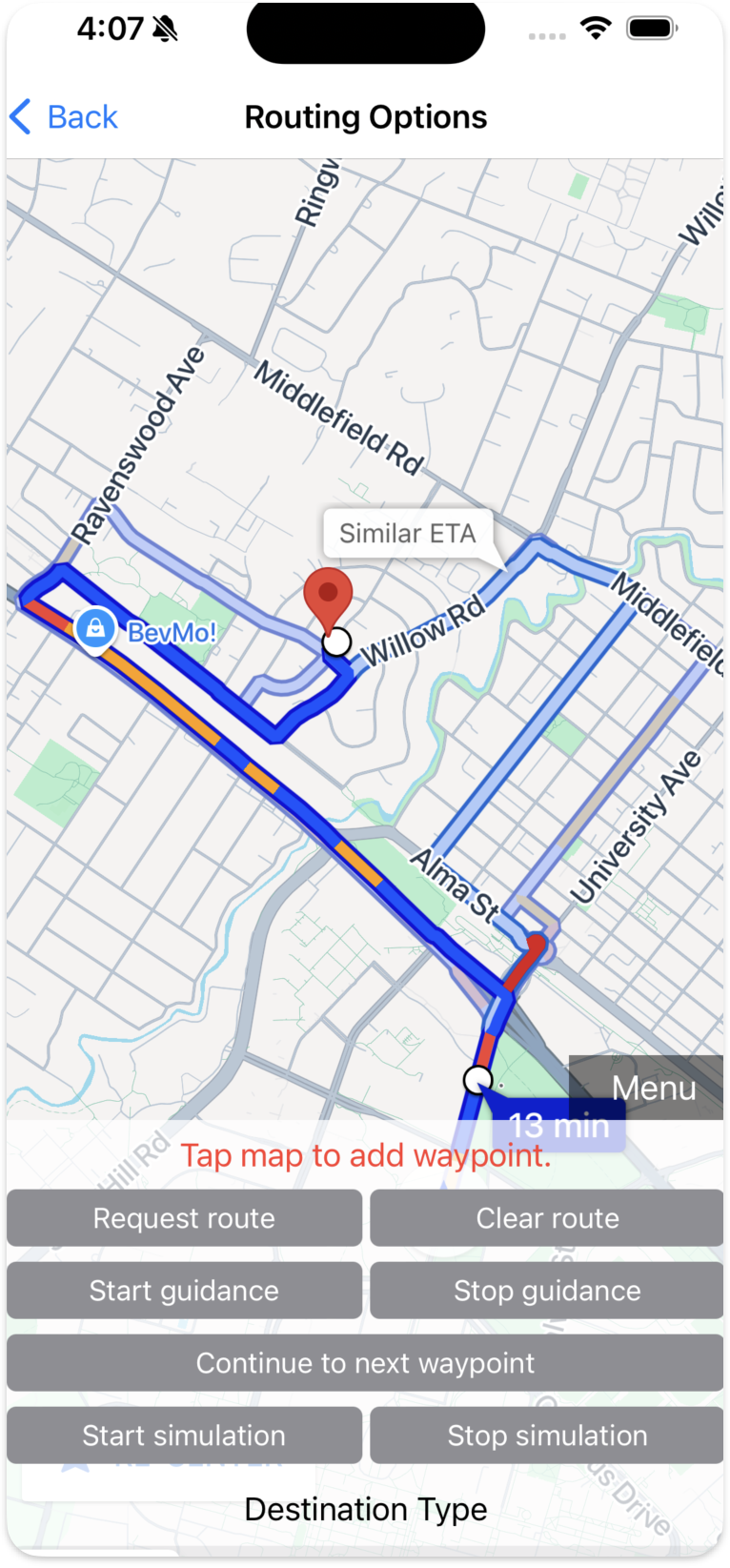
Aby uruchomić wersję demonstracyjną, musisz mieć konto Google Cloud i klucz interfejsu API włączony w pakiecie Navigation SDK przez zespół sprzedaży. Gdy będziesz mieć konto Google Cloud, zapoznaj się z artykułem Konfigurowanie
projektu programistycznego i klucza interfejsu API.
Konfigurowanie projektu programistycznego i klucza interfejsu API
Utwórz lub otwórz projekt w konsoli Google Cloud, aby używać go z
pakietem Maps SDK na iOS. Poczekaj kilka minut, aż projekt będzie widoczny w konsoli Cloud.
Włącz pakiet Maps SDK na iOS w konsoli Google Cloud.
W projekcie otwórz sekcję Interfejsy API i włącz pakiet Maps SDK na iOS.
Utwórz klucz interfejsu API dla projektu, wybierając Interfejsy API i usługi >
Dane logowania > Utwórz dane logowania > Klucz interfejsu API.
Dodaj pakiet Maps SDK na iOS do klucza interfejsu API. Więcej
informacji znajdziesz w artykule Używanie kluczy interfejsu API.
Wypróbuj aplikację demonstracyjną
Możesz teraz pobrać, skompilować i uruchomić wersję demonstracyjną.
Użyj Xcode, aby skompilować i uruchomić aplikację.
Rozwiązywanie problemów
Pokaż/ukryj informacje ułatwiające rozwiązanie problemu
Wybierz urządzenie z iOS lub symulator z iOS 16 lub nowszym.
Jeśli nie widzisz dostępnego symulatora, dodaj miejsca docelowe Rosetta: w
Product > Destination > Destination Architectures (Produkt > Miejsce docelowe > Architektury miejsca docelowego) wybierz Show Rosetta
Destinations (Pokaż miejsca docelowe Rosetta).
Jeśli kompilacja nie powiedzie się z powodu błędu Sandbox: rsync.samba() deny (Piaskownica: rsync.samba() odmowa), wyłącz piaskownicę skryptów użytkownika: w sekcji Build Settings > Build Options (Ustawienia kompilacji > Opcje kompilacji) ustaw User
Script Sandboxing (Piaskownica skryptów użytkownika) na No (Nie).
[[["Łatwo zrozumieć","easyToUnderstand","thumb-up"],["Rozwiązało to mój problem","solvedMyProblem","thumb-up"],["Inne","otherUp","thumb-up"]],[["Brak potrzebnych mi informacji","missingTheInformationINeed","thumb-down"],["Zbyt skomplikowane / zbyt wiele czynności do wykonania","tooComplicatedTooManySteps","thumb-down"],["Nieaktualne treści","outOfDate","thumb-down"],["Problem z tłumaczeniem","translationIssue","thumb-down"],["Problem z przykładami/kodem","samplesCodeIssue","thumb-down"],["Inne","otherDown","thumb-down"]],["Ostatnia aktualizacja: 2026-10-15 UTC."],[],["The Navigation SDK requires a Google Cloud account and an API key enabled by sales. Setup involves creating a project in the Google Cloud console, enabling the Maps SDK for iOS, and generating an API key. The Maps SDK must be installed alongside the Navigation SDK. Demo code is available on GitHub in Swift and Objective-C. To run the demo, Xcode must be installed, and the API key added to the `SDKDemoAPIKey` file. Run the app using an iOS device or simulator, ensuring iOS 15 or above.\n"]]