

ฟีดข้อมูลแบบเลี้ยวต่อเลี้ยวจะให้ข้อมูลการนำทางเท่านั้นแก่ อุปกรณ์ที่ไม่ได้ออกแบบมาเพื่อคำแนะนำการนำทางตามแผนที่ โดยจะแสดงการเลี้ยวที่กำลังจะมาพร้อมกับ องค์ประกอบที่คุณระบุ
- ไอคอน (ซ้าย ขวา กลับรถ)
- เลี้ยวที่วงเวียน
- ชื่อถนน
- ระยะทางและเวลาโดยประมาณจนถึงขั้นตอนการนำทางถัดไปหรือจุดหมายสุดท้าย
คุณสามารถใช้ฟีดการนำทางแบบเลี้ยวต่อเลี้ยวเพื่อสร้างประสบการณ์ที่ UI ของ Navigation SDK แบบเต็มไม่เหมาะสม เช่น สำหรับการแสดงผลบนหน้าจอขนาดเล็ก เช่น คุณอาจใช้ฟีเจอร์นี้สำหรับผู้ขับขี่ยานพาหนะ 2 ล้อ ซึ่งคุณสามารถ แสดงคำแนะนำการนำทางเท่านั้นเพื่อช่วยให้ผู้ขับขี่ไปถึงจุดหมายได้เร็วขึ้น และมั่นใจมากขึ้นโดยมีสิ่งรบกวนน้อยที่สุด
องค์ประกอบการแสดงผลที่จำเป็นสำหรับการนำทาง
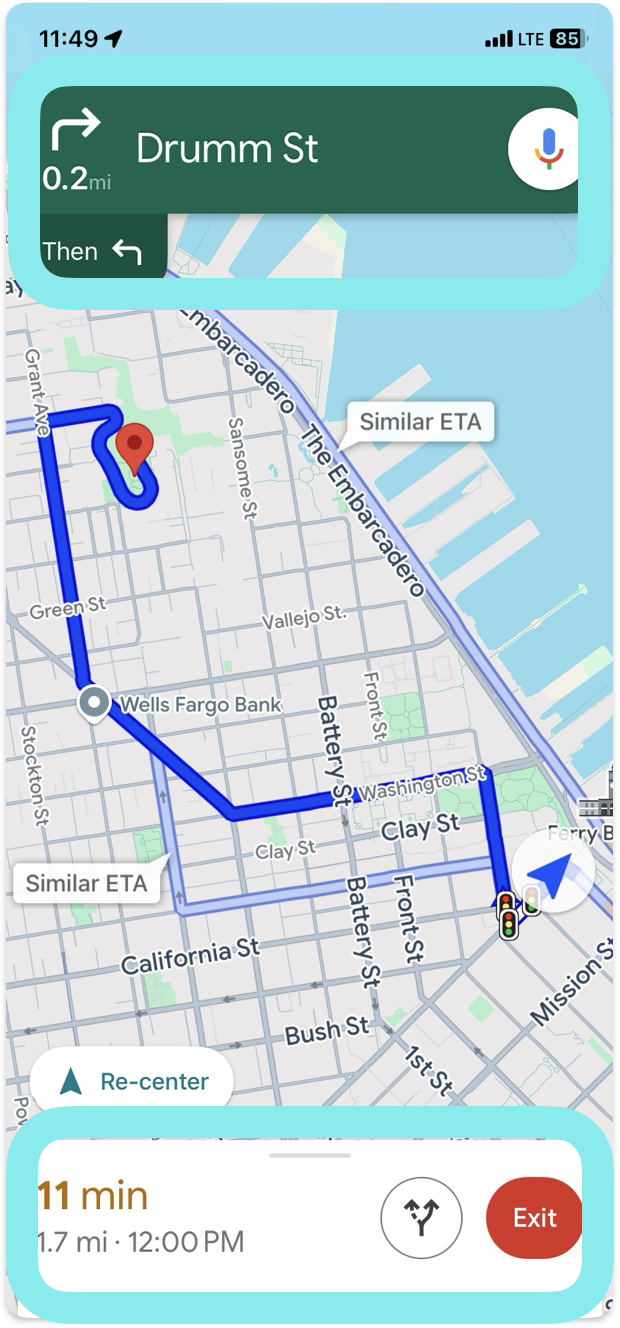
ฟิลด์หลักสำหรับขั้นตอนการนำทางแต่ละขั้นตอนคือชื่อถนนแบบเต็ม
การเลี้ยว และระยะทางทั้งหมดของขั้นตอน ซึ่งมีอยู่ใน
GMSNavigationStepInfo
สำหรับการเดินทางโดยรวม คุณอาจต้องการแสดงเวลาและระยะทางที่เหลือ
ไปยังขั้นตอนปัจจุบันหรือจุดหมายปลายทาง ซึ่งทั้งหมดนี้มีอยู่ใน
GMSNavigationNavInfo
รูปภาพทางด้านขวาแสดงตัวอย่างองค์ประกอบการนำทางที่สำคัญเหล่านี้
ตั้งค่า Listener เหตุการณ์
หากต้องการใช้ข้อมูลการนำทางเท่านั้น คุณต้องใช้ Listener เหตุการณ์ สำหรับเหตุการณ์
didChangeNavInfo ภายใน Listener เหตุการณ์ ให้เข้าถึงข้อมูลการเดินทางและขั้นตอนเพื่อนำทางการนำทางแบบเลี้ยวต่อเลี้ยวให้แก่ผู้ใช้
หากต้องการใช้ตัวแฮนเดิลเหตุการณ์ ตัวควบคุมมุมมองของแผนที่ต้องใช้โปรโตคอล
GMSNavigatorListener
ดูข้อมูลโดยละเอียดเกี่ยวกับการจัดการเหตุการณ์ใน Navigation SDK สำหรับ iOS ได้ที่ฟังเหตุการณ์การนำทาง
การจัดการเหตุการณ์ didChangeNavInfo
สร้าง Listener สำหรับเหตุการณ์ didChangeNavInfo เพื่อเพิ่มการรองรับการนำทางแบบเลี้ยวต่อเลี้ยว
ลงในแอป ใน Listener เหตุการณ์ ให้ใช้คลาสและ Enum ต่อไปนี้เพื่อ
ควบคุมการนำทางแบบเลี้ยวต่อเลี้ยว
GMSNavigationNavInfo— คลาสที่กำหนดข้อมูลเกี่ยวกับสถานะของการนำทางGMSNavigationStepInfo- ข้อมูลระดับชั้นเรียนเกี่ยวกับขั้นตอนเดียวตามเส้นทางการนำทางGMSNavigationNavState— Enum ที่กำหนดสถานะปัจจุบันของการนำทาง เช่น ระหว่างเส้นทาง การเปลี่ยนเส้นทาง หรือหยุดGMSNavigationDrivingSide— Enum ที่กำหนดว่าขั้นตอนนี้อยู่ในเส้นทางขับรถชิดขวาหรือ ขับรถชิดซ้ายGMSNavigationManeuver— Enum ที่กำหนดการกระทำในการนำทางที่จะทำ เช่น เลี้ยวซ้ายหรือ เลี้ยวขวา
ด้านล่างนี้คือตัวอย่าง Listener เหตุการณ์สำหรับเหตุการณ์ didChangeNavInfo
Swift
  // ViewController.swift
  class SomeViewController: UIViewController {
    ...
    mapView.navigator?.add(self);
    ...
  }

  extension SomeViewController: GMSNavigatorListener {
    func navigator(_ navigator: GMSNavigator,
                   didUpdateNavInfo navInfo: GMSNavigationNavInfo) {

      // Get the current step information
      if navInfo.navState == .enroute {
        if let currentStep = navInfo.currentStep {
          ...
          roadNameLabel.text = currentStep.simpleRoadName
          ...
        }
      }
    }
  }
Objective-C
  // ViewController.h
  @interface SomeViewController () <GMSNavigatorListener>

  @end

  // ViewController.m
  @implementation SomeViewController
  // Some initialization code.
  ... {
    ...
    [_mapView.navigator addListener:self];
    ...
  }

  #pragma mark GMSNavigatorListener
  - (void)navigator:(GMSNavigator *)navigator didUpdateNavInfo:(GMSNavigationNavInfo *)navInfo {
    // Get the current step information
    if (navInfo.navState == GMSNavigationNavStateEnroute) {
      GMSNavigationStepInfo *currentStep = navInfo.currentStep;
      if (currentStep) {
        ...
        roadNameLabel.text = currentStep.simpleRoadName;
        ...
      }
    }
    ...
  }
สถานะการนำทาง
ใช้พร็อพเพอร์ตี้ navState ของ GMSNavigationNavInfo
เพื่อดูสถานะปัจจุบันของการนำทาง ซึ่งเป็นสถานะใดสถานะหนึ่งต่อไปนี้
ระหว่างทาง - สถานะ
GMSNavigationNavStateEnrouteหมายความว่าการนำทางพร้อมคำแนะนำ เปิดใช้งานอยู่และผู้ใช้อยู่ในเส้นทางที่ระบุ มีข้อมูลเกี่ยวกับขั้นตอนการเลี้ยวที่กำลังจะมาถึงเปลี่ยนเส้นทาง -
GMSNavigationNavStateReroutingหมายความว่าการนำทางอยู่ระหว่างดำเนินการ แต่ระบบกำลังมองหาเส้นทางใหม่ ขั้นตอนการเลี้ยวถัดไปไม่พร้อมใช้งานเนื่องจากยังไม่มีเส้นทางใหม่หยุด -
GMSNavigationNavStateStoppedหมายความว่าการนำทางสิ้นสุดแล้ว เช่น การนำทางจะหยุดเมื่อผู้ใช้ออกจากฟีเจอร์การนำทางในแอป ในแอปตัวอย่างGMSNavigationNavStateStoppedสถานะจะล้างการแสดงข้อมูลการนำทาง เพื่อป้องกันไม่ให้แสดงวิธีการทีละขั้นตอนที่ค้างอยู่
คำแนะนำช่องทาง
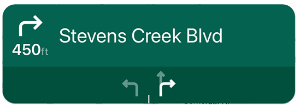
Navigation SDK แสดงเลนในบัตรเลี้ยวของการนำทางเป็นออบเจ็กต์ข้อมูล GMSNavigationLane และ GMSNavigationLaneDirection
ออบเจ็กต์ A
GMSNavigationLane แสดงถึงเลนที่เฉพาะเจาะจงในระหว่างการนำทาง และมี
รายการออบเจ็กต์ GMSNavigationLaneDirection ที่อธิบายการเลี้ยวทั้งหมดที่
สามารถทำได้จากเลนนี้
ทิศทางที่แนะนำซึ่งผู้ขับควรใช้ในเลนจะมีการทำเครื่องหมายโดยใช้ฟิลด์ recommended
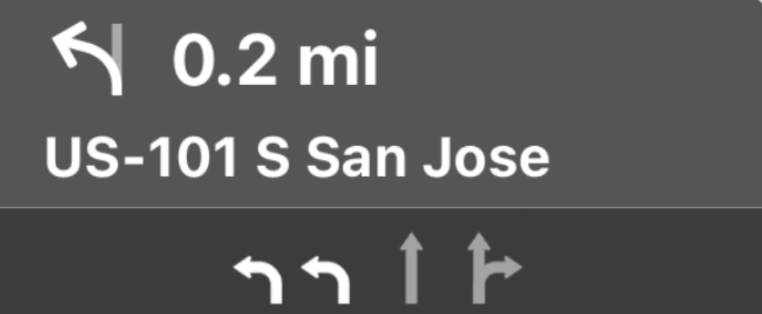
ตัวอย่างคำแนะนำช่องทาง
ข้อมูลโค้ดต่อไปนี้แสดงการแสดงข้อมูลของเลนที่แสดงในภาพหน้าจอก่อนหน้า
// Lane 1
GMSNavigationLaneDirections =
  [{/*GMSNavigationLaneShape=*/
GMSNavigationLaneShapeNormalLeft, /*recommended=*/ true}]

// Lane 2
GMSNavigationLaneDirections =
  [{/*GMSNavigationLaneShape=*/
GMSNavigationLaneShapeNormalLeft, /*recommended=*/ true}]

// Lane 3
GMSNavigationLaneDirections =
  [{/*GMSNavigationLaneShape=*/
GMSNavigationLaneShapeStraight, /*recommended=*/ false}]

// Lane 4
GMSNavigationLaneDirections =
  [{/*GMSNavigationLaneShape=*/
GMSNavigationLaneShapeStraight, /*recommended=*/ false},
{/*GMSNavigationLaneShape=*/ GMSNavigationLaneShapeNormalRight, /*recommended=*/ false}]
รูปภาพคำแนะนำช่องทาง
Navigation SDK รองรับการสร้างรูปภาพช่องทางสำหรับการนำทางแต่ละขั้นตอน
ตามที่ GMSNavigationStepInfo ระบุ ไอคอนเหล่านี้เป็นไปตามคำแนะนำในการปรับขนาดรูปภาพของ CarPlay
Swift
let currentStepInfo = navInfo.currentStep

let options = GMSNavigationStepImageOptions()
options.maneuverImageSize = .square96
options.screenMetrics = UIScreen.mainScreen

let maneuverImage = currentStepinfo.maneuverImage(options: options)
Objective-C
GMSNavigationStepInfo *stepInfo = navInfo.currentStep;

GMSNavigationStepImageOptions *options = [[GMSNavigationStepImageOptions alloc] init];
options.maneuverImageSize = GMSNavigationManeuverImageSizeSquare96;
options.screenMetrics = UIScreen.mainScreen;

UIImage* maneuverImage = [stepInfo maneuverImageWithOptions:options];
การสร้างไอคอนสำหรับการเลี้ยว
GMSNavigationManeuver
enum จะกำหนดการเลี้ยวที่เป็นไปได้แต่ละรายการที่อาจเกิดขึ้นขณะนำทาง และคุณ
สามารถรับการเลี้ยวสำหรับขั้นตอนที่กำหนดจากพร็อพเพอร์ตี้ maneuver ของ
GMSNavigationStepInfo
คุณต้องสร้างไอคอนการเลี้ยวและจับคู่กับไอคอนการเลี้ยวที่เกี่ยวข้อง
สำหรับการเลี้ยวบางครั้ง คุณสามารถตั้งค่าการแมปแบบหนึ่งต่อหนึ่งกับไอคอนได้ เช่น
GMSNavigationManeuverDestinationLeft และ
GMSNavigationManeuverDestinationRight อย่างไรก็ตาม เนื่องจากท่าทางบางอย่างมีลักษณะคล้ายกับท่าทางอื่นๆ คุณอาจต้องการแมปท่าทางมากกว่า 1 รายการกับไอคอนเดียว เช่น GMSNavigationManeuverTurnLeft และ GMSNavigationManeuverOnRampLeft อาจแมปกับไอคอนเลี้ยวซ้ายได้ทั้งคู่
การเลี้ยวบางรายการมีป้ายกำกับ "ตามเข็มนาฬิกา" หรือ "ทวนเข็มนาฬิกา" เพิ่มเติม ซึ่ง SDK จะกำหนดตามด้านการขับขี่ของประเทศ เช่น ในประเทศที่ขับรถทางด้านซ้ายของถนน ผู้ขับขี่จะใช้ วงเวียนหรือกลับรถในทิศทางตามเข็มนาฬิกา ส่วนประเทศที่ขับรถทางด้านขวาของถนน จะใช้ทิศทางทวนเข็มนาฬิกา Navigation SDK จะตรวจหา ว่าการเลี้ยวเกิดขึ้นในการจราจรด้านซ้ายหรือด้านขวา และแสดง การเลี้ยวที่เหมาะสม ดังนั้น ไอคอนการเลี้ยวอาจแตกต่างกัน สำหรับการเลี้ยวตามเข็มนาฬิกาเทียบกับการเลี้ยวทวนเข็มนาฬิกา
ขยายเพื่อดูตัวอย่างไอคอนสำหรับการเลี้ยวต่างๆ
| ไอคอนตัวอย่าง | การเลี้ยวต่อเลี้ยว |
|---|---|
 |
DEPARTUNKNOWN |
 |
STRAIGHTON_RAMP_UNSPECIFIEDOFF_RAMP_UNSPECIFIEDNAME_CHANGE
|
 |
TURN_RIGHTON_RAMP_RIGHT
|
 |
TURN_LEFTON_RAMP_LEFT
|
 |
TURN_SLIGHT_RIGHTON_RAMP_SLIGHT_RIGHTOFF_RAMP_SLIGHT_RIGHT
|
 |
TURN_SLIGHT_LEFTON_RAMP_SLIGHT_LEFTOFF_RAMP_SLIGHT_LEFT
|
 |
TURN_SHARP_RIGHTON_RAMP_SHARP_RIGHTOFF_RAMP_SHARP_RIGHT
|
 |
TURN_SHARP_LEFTON_RAMP_SHARP_LEFTOFF_RAMP_SHARP_LEFT
|
 |
TURN_U_TURN_COUNTERCLOCKWISEON_RAMP_U_TURN_COUNTERCLOCKWISEOFF_RAMP_U_TURN_COUNTERCLOCKWISE
|
 |
TURN_U_TURN_CLOCKWISEON_RAMP_U_TURN_CLOCKWISEOFF_RAMP_U_TURN_CLOCKWISE
|
 |
ROUNDABOUT_SHARP_RIGHT_COUNTERCLOCKWISE
|
 |
ROUNDABOUT_SHARP_RIGHT_CLOCKWISE
|
 |
ROUNDABOUT_RIGHT_COUNTERCLOCKWISE
|
 |
ROUNDABOUT_RIGHT_CLOCKWISE
|
 |
ROUNDABOUT_SLIGHT_RIGHT_COUNTERCLOCKWISE
|
 |
ROUNDABOUT_SLIGHT_RIGHT_CLOCKWISE
|
 |
ROUNDABOUT_STRAIGHT_COUNTERCLOCKWISE
|
 |
ROUNDABOUT_STRAIGHT_CLOCKWISE
|
 |
ROUNDABOUT_SLIGHT_LEFT_COUNTERCLOCKWISE
|
 |
ROUNDABOUT_SLIGHT_LEFT_CLOCKWISE
|
 |
ROUNDABOUT_LEFT_COUNTERCLOCKWISE
|
 |
ROUNDABOUT_LEFT_CLOCKWISE
|
 |
ROUNDABOUT_SHARP_LEFT_COUNTERCLOCKWISE
|
 |
ROUNDABOUT_SHARP_LEFT_CLOCKWISE
|
 |
ROUNDABOUT_U_TURN_COUNTERCLOCKWISE
|
 |
ROUNDABOUT_U_TURN_CLOCKWISE
|
 |
ROUNDABOUT_COUNTERCLOCKWISE
|
 |
ROUNDABOUT_CLOCKWISE
|
 |
ROUNDABOUT_EXIT_COUNTERCLOCKWISE
|
 |
ROUNDABOUT_EXIT_CLOCKWISE
|
 |
MERGE_RIGHTOFF_RAMP_RIGHT
|
 |
MERGE_LEFTOFF_RAMP_LEFT
|
 |
FORK_RIGHTTURN_KEEP_RIGHTON_RAMP_KEEP_RIGHTOFF_RAMP_KEEP_RIGHT
|
 |
FORK_LEFTTURN_KEEP_LEFTON_RAMP_KEEP_LEFTOFF_RAMP_KEEP_LEFT
|
 |
MERGE_UNSPECIFIED
|
 |
DESTINATION
|
 |
DESTINATION_RIGHT
|
 |
DESTINATION_LEFT
|
 |
FERRY_BOAT
|
 |
FERRY_TRAIN
|
ใช้ไอคอนที่สร้างขึ้น
Navigation SDK รองรับการสร้างไอคอนการเลี้ยวสำหรับ GMSNavigationStepInfo ที่ระบุ ไอคอนเหล่านี้เป็นไปตามคำแนะนำในการปรับขนาดรูปภาพของ CarPlay
Swift
let currentStepInfo = navInfo.currentStep

let options = GMSNavigationStepImageOptions()
options.maneuverImageSize = .square96
options.screenMetrics = UIScreen.mainScreen

let maneuverImage = currentStepinfo.maneuverImage(options: options)
Objective-C
GMSNavigationStepInfo *stepInfo = navInfo.currentStep;

GMSNavigationStepImageOptions *options = [[GMSNavigationStepImageOptions alloc] init];
options.maneuverImageSize = GMSNavigationManeuverImageSizeSquare96;
options.screenMetrics = UIScreen.mainScreen;

UIImage* maneuverImage = [stepInfo maneuverImageWithOptions:options];