

Un feed de datos paso a paso proporciona información solo de navegación a dispositivos que no están diseñados para la guía de navegación basada en mapas. Proporciona las próximas maniobras con los elementos que proporcionas:
- íconos (izquierda, derecha, giro en U)
- números de giro en rotondas
- nombres de calles
- distancias y tiempo estimados hasta el siguiente paso de navegación o destino final
Puedes usar el feed paso a paso para crear experiencias en las que la IU completa del SDK de Navigation no sea adecuada, como para pantallas pequeñas. Por ejemplo, puedes usarlo para usuarios de vehículos de dos ruedas, en los que puedes proyectar instrucciones solo de navegación para ayudarlos a llegar a sus destinos de forma más rápida y segura con distracciones mínimas.
Elementos esenciales de la pantalla de navegación
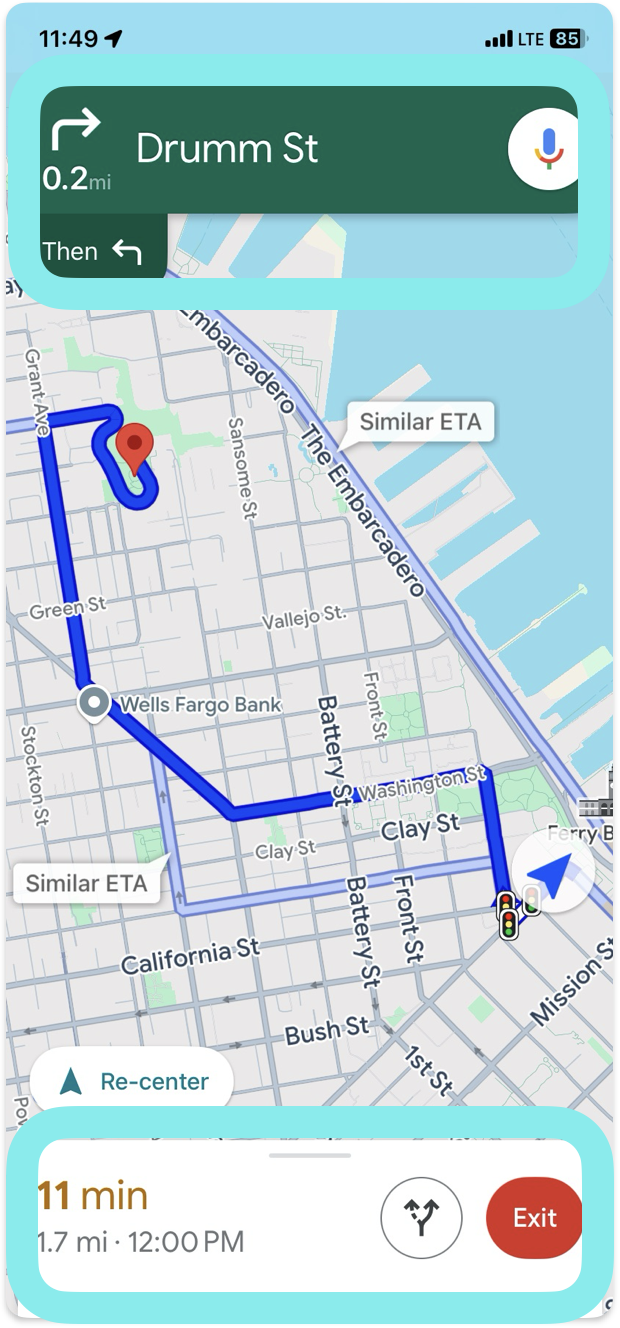
Los campos principales de cada paso de navegación son el nombre completo de la calle,
la maniobra y la distancia total del paso, que están disponibles en
GMSNavigationStepInfo.
Para el viaje general, es posible que desees mostrar el tiempo y la distancia restantes
hasta el paso actual o el destino, todo lo cual está disponible en
GMSNavigationNavInfo.
La imagen de la derecha muestra un ejemplo de estos elementos esenciales de navegación.
Cómo configurar un objeto de escucha de eventos
Para usar datos solo de navegación, debes implementar un objeto de escucha de eventos para el evento didChangeNavInfo. Dentro del objeto de escucha de eventos, accede a la información del viaje y del paso para proporcionar navegación paso a paso a tus usuarios.
Para implementar controladores de eventos, el controlador de vista del mapa debe implementar el
GMSNavigatorListener
protocolo. Para obtener información detallada sobre el manejo de eventos en el
SDK de Navigation para iOS, consulta Cómo escuchar eventos de navegación.
Cómo controlar el evento didChangeNavInfo
Crea un objeto de escucha para el evento didChangeNavInfo para agregar compatibilidad paso a paso a tu app. En el objeto de escucha de eventos, usa las siguientes clases y enumeraciones para controlar la navegación paso a paso:
GMSNavigationNavInfo: Es la clase que define información sobre el estado de la navegación.GMSNavigationStepInfo: Es la clase que define información sobre un solo paso a lo largo de una ruta de navegación.GMSNavigationNavState: Es la enumeración que define el estado actual de una navegación, como en ruta, cambio de ruta o detenido.GMSNavigationDrivingSide: Es la enumeración que define si este paso está en una ruta de conducción por la derecha o por la izquierda.GMSNavigationManeuver: Es la enumeración que define la acción de navegación que se debe realizar, como girar a la izquierda o a la derecha.
A continuación, se muestran ejemplos de objetos de escucha de eventos para el evento didChangeNavInfo:
Swift
  // ViewController.swift
  class SomeViewController: UIViewController {
    ...
    mapView.navigator?.add(self);
    ...
  }

  extension SomeViewController: GMSNavigatorListener {
    func navigator(_ navigator: GMSNavigator,
                   didUpdateNavInfo navInfo: GMSNavigationNavInfo) {

      // Get the current step information
      if navInfo.navState == .enroute {
        if let currentStep = navInfo.currentStep {
          ...
          roadNameLabel.text = currentStep.simpleRoadName
          ...
        }
      }
    }
  }
Objective-C
  // ViewController.h
  @interface SomeViewController () <GMSNavigatorListener>

  @end

  // ViewController.m
  @implementation SomeViewController
  // Some initialization code.
  ... {
    ...
    [_mapView.navigator addListener:self];
    ...
  }

  #pragma mark GMSNavigatorListener
  - (void)navigator:(GMSNavigator *)navigator didUpdateNavInfo:(GMSNavigationNavInfo *)navInfo {
    // Get the current step information
    if (navInfo.navState == GMSNavigationNavStateEnroute) {
      GMSNavigationStepInfo *currentStep = navInfo.currentStep;
      if (currentStep) {
        ...
        roadNameLabel.text = currentStep.simpleRoadName;
        ...
      }
    }
    ...
  }
Estados de navegación
Usa la propiedad navState de GMSNavigationNavInfo
para obtener el estado actual de la navegación, que es uno de los siguientes:
En ruta : El estado
GMSNavigationNavStateEnroutesignifica que la navegación guiada está activa y que el usuario está en la ruta proporcionada. La información sobre el paso de maniobra actual está disponible.Cambio de ruta :
GMSNavigationNavStateReroutingsignifica que la navegación está en curso, pero el navegador está buscando una ruta nueva. El próximo paso de maniobra no está disponible, ya que aún no hay una ruta nueva.Detenido :
GMSNavigationNavStateStoppedsignifica que la navegación finalizó. Por ejemplo, la navegación se detiene cuando el usuario sale de la navegación en la app. En la app de ejemplo, un estadoGMSNavigationNavStateStoppedborra la pantalla de información de navegación para evitar que se muestren instrucciones de pasos persistentes.
Indicación de carril
El SDK de Navigation representa los carriles en la tarjeta de giro de navegación como
GMSNavigationLane y GMSNavigationLaneDirection objetos de datos. Un objeto
GMSNavigationLane representa un carril específico durante la navegación y tiene
una lista de GMSNavigationLaneDirection objetos que describen todos los giros que
se pueden realizar desde este carril.
La dirección recomendada que debe tomar un conductor en un carril se marca con el campo recommended.
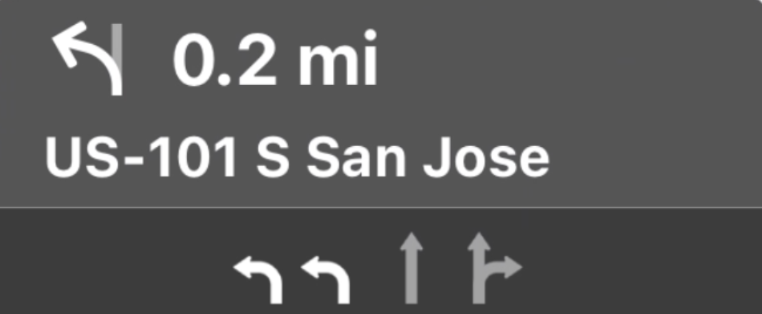
Ejemplo de indicación de carril
En el siguiente fragmento, se ilustra la representación de datos de los carriles que se muestran en la captura de pantalla anterior.
// Lane 1
GMSNavigationLaneDirections =
  [{/*GMSNavigationLaneShape=*/
GMSNavigationLaneShapeNormalLeft, /*recommended=*/ true}]

// Lane 2
GMSNavigationLaneDirections =
  [{/*GMSNavigationLaneShape=*/
GMSNavigationLaneShapeNormalLeft, /*recommended=*/ true}]

// Lane 3
GMSNavigationLaneDirections =
  [{/*GMSNavigationLaneShape=*/
GMSNavigationLaneShapeStraight, /*recommended=*/ false}]

// Lane 4
GMSNavigationLaneDirections =
  [{/*GMSNavigationLaneShape=*/
GMSNavigationLaneShapeStraight, /*recommended=*/ false},
{/*GMSNavigationLaneShape=*/ GMSNavigationLaneShapeNormalRight, /*recommended=*/ false}]
Imágenes de indicación de carril
El SDK de Navigation admite la generación de imágenes de carriles para cada paso de navegación, tal como lo indica GMSNavigationStepInfo. Estos íconos se ajustan a las instrucciones de tamaño de imagen de CarPlay's
guidance.
Swift
let currentStepInfo = navInfo.currentStep

let options = GMSNavigationStepImageOptions()
options.maneuverImageSize = .square96
options.screenMetrics = UIScreen.mainScreen

let maneuverImage = currentStepinfo.maneuverImage(options: options)
Objective-C
GMSNavigationStepInfo *stepInfo = navInfo.currentStep;

GMSNavigationStepImageOptions *options = [[GMSNavigationStepImageOptions alloc] init];
options.maneuverImageSize = GMSNavigationManeuverImageSizeSquare96;
options.screenMetrics = UIScreen.mainScreen;

UIImage* maneuverImage = [stepInfo maneuverImageWithOptions:options];
Cómo crear íconos para maniobras
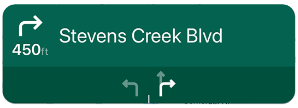
La GMSNavigationManeuver
enumeración define cada maniobra posible que podría ocurrir durante la navegación, y tú
puedes obtener la maniobra para un paso determinado de la propiedad maneuver de
GMSNavigationStepInfo.
Debes crear íconos de maniobra y asociarlos con sus maniobras asociadas.
Para algunas maniobras, puedes configurar una asignación uno a uno a un ícono, como GMSNavigationManeuverDestinationLeft y GMSNavigationManeuverDestinationRight. Sin embargo, como algunas maniobras comparten características con otras, es posible que desees asignar más de una maniobra a un solo ícono. Por ejemplo, GMSNavigationManeuverTurnLeft y GMSNavigationManeuverOnRampLeft podrían asignarse al ícono de giro a la izquierda.
Algunas maniobras contienen una etiqueta adicional "Clockwise" o "CounterClockwise", que el SDK determina según el lado de conducción de un país. Por ejemplo, en los países en los que se conduce por el lado izquierdo de la carretera, los conductores toman una rotonda o un giro en U en el sentido de las manecillas del reloj, mientras que los países del lado derecho de la carretera van en sentido contrario a las manecillas del reloj. El SDK de Navigation detecta si una maniobra ocurre en el tráfico de la izquierda o de la derecha y genera la maniobra adecuada. Por lo tanto, el ícono de maniobra puede ser diferente para una maniobra en el sentido de las manecillas del reloj en comparación con una en sentido contrario.
Expande para ver ejemplos de íconos para diferentes maniobras
| Ícono de muestra | Maniobras paso a paso |
|---|---|
 |
DEPARTUNKNOWN |
 |
STRAIGHTON_RAMP_UNSPECIFIEDOFF_RAMP_UNSPECIFIEDNAME_CHANGE
|
 |
TURN_RIGHTON_RAMP_RIGHT
|
 |
TURN_LEFTON_RAMP_LEFT
|
 |
TURN_SLIGHT_RIGHTON_RAMP_SLIGHT_RIGHTOFF_RAMP_SLIGHT_RIGHT
|
 |
TURN_SLIGHT_LEFTON_RAMP_SLIGHT_LEFTOFF_RAMP_SLIGHT_LEFT
|
 |
TURN_SHARP_RIGHTON_RAMP_SHARP_RIGHTOFF_RAMP_SHARP_RIGHT
|
 |
TURN_SHARP_LEFTON_RAMP_SHARP_LEFTOFF_RAMP_SHARP_LEFT
|
 |
TURN_U_TURN_COUNTERCLOCKWISEON_RAMP_U_TURN_COUNTERCLOCKWISEOFF_RAMP_U_TURN_COUNTERCLOCKWISE
|
 |
TURN_U_TURN_CLOCKWISEON_RAMP_U_TURN_CLOCKWISEOFF_RAMP_U_TURN_CLOCKWISE
|
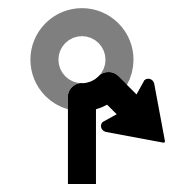 |
ROUNDABOUT_SHARP_RIGHT_COUNTERCLOCKWISE
|
 |
ROUNDABOUT_SHARP_RIGHT_CLOCKWISE
|
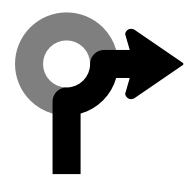 |
ROUNDABOUT_RIGHT_COUNTERCLOCKWISE
|
 |
ROUNDABOUT_RIGHT_CLOCKWISE
|
 |
ROUNDABOUT_SLIGHT_RIGHT_COUNTERCLOCKWISE
|
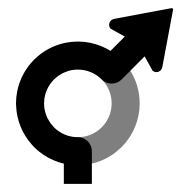 |
ROUNDABOUT_SLIGHT_RIGHT_CLOCKWISE
|
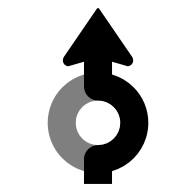 |
ROUNDABOUT_STRAIGHT_COUNTERCLOCKWISE
|
 |
ROUNDABOUT_STRAIGHT_CLOCKWISE
|
 |
ROUNDABOUT_SLIGHT_LEFT_COUNTERCLOCKWISE
|
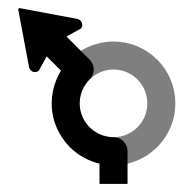 |
ROUNDABOUT_SLIGHT_LEFT_CLOCKWISE
|
 |
ROUNDABOUT_LEFT_COUNTERCLOCKWISE
|
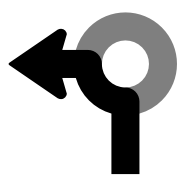 |
ROUNDABOUT_LEFT_CLOCKWISE
|
 |
ROUNDABOUT_SHARP_LEFT_COUNTERCLOCKWISE
|
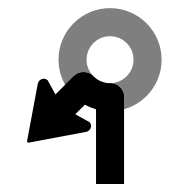 |
ROUNDABOUT_SHARP_LEFT_CLOCKWISE
|
 |
ROUNDABOUT_U_TURN_COUNTERCLOCKWISE
|
 |
ROUNDABOUT_U_TURN_CLOCKWISE
|
 |
ROUNDABOUT_COUNTERCLOCKWISE
|
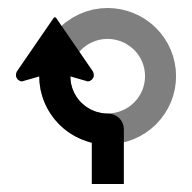 |
ROUNDABOUT_CLOCKWISE
|
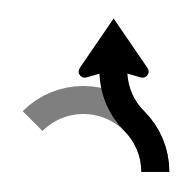 |
ROUNDABOUT_EXIT_COUNTERCLOCKWISE
|
 |
ROUNDABOUT_EXIT_CLOCKWISE
|
 |
MERGE_RIGHTOFF_RAMP_RIGHT
|
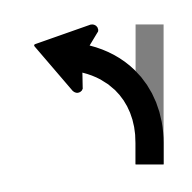 |
MERGE_LEFTOFF_RAMP_LEFT
|
 |
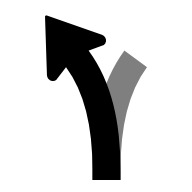
FORK_RIGHTTURN_KEEP_RIGHTON_RAMP_KEEP_RIGHTOFF_RAMP_KEEP_RIGHT
|
 |
FORK_LEFTTURN_KEEP_LEFTON_RAMP_KEEP_LEFTOFF_RAMP_KEEP_LEFT
|
 |
MERGE_UNSPECIFIED
|
 |
DESTINATION
|
 |
DESTINATION_RIGHT
|
 |
DESTINATION_LEFT
|
 |
FERRY_BOAT
|
 |
FERRY_TRAIN
|
Cómo usar íconos generados
El SDK de Navigation admite la generación de íconos de maniobra para un GMSNavigationStepInfo determinado. Estos íconos se ajustan a las instrucciones de tamaño de imagen de CarPlay.
Swift
let currentStepInfo = navInfo.currentStep

let options = GMSNavigationStepImageOptions()
options.maneuverImageSize = .square96
options.screenMetrics = UIScreen.mainScreen

let maneuverImage = currentStepinfo.maneuverImage(options: options)
Objective-C
GMSNavigationStepInfo *stepInfo = navInfo.currentStep;

GMSNavigationStepImageOptions *options = [[GMSNavigationStepImageOptions alloc] init];
options.maneuverImageSize = GMSNavigationManeuverImageSizeSquare96;
options.screenMetrics = UIScreen.mainScreen;

UIImage* maneuverImage = [stepInfo maneuverImageWithOptions:options];