

Anda dapat menggunakan gaya visual peta berbasis cloud untuk menentukan gaya peta yang dapat digunakan kembali untuk pengalaman navigasi Google di Navigation SDK. Halaman ini memberikan ringkasan tentang cara menentukan dan menerapkan gaya peta, serta detail penerapan khusus untuk Navigation SDK. Untuk informasi lengkap tentang gaya visual peta berbasis cloud, lihat halaman Ringkasan dalam dokumentasi Maps SDK for iOS.
Menentukan gaya peta
Langkah pertama dalam menyesuaikan gaya peta untuk Navigation SDK adalah membuat gaya peta dan mengaitkannya dengan ID peta. Gaya peta dibuat, disimpan, dan diedit di Konsol Cloud Google Maps Platform. Anda kemudian mereferensikan ID peta tersebut dalam kode aplikasi untuk menampilkan peta yang disesuaikan.
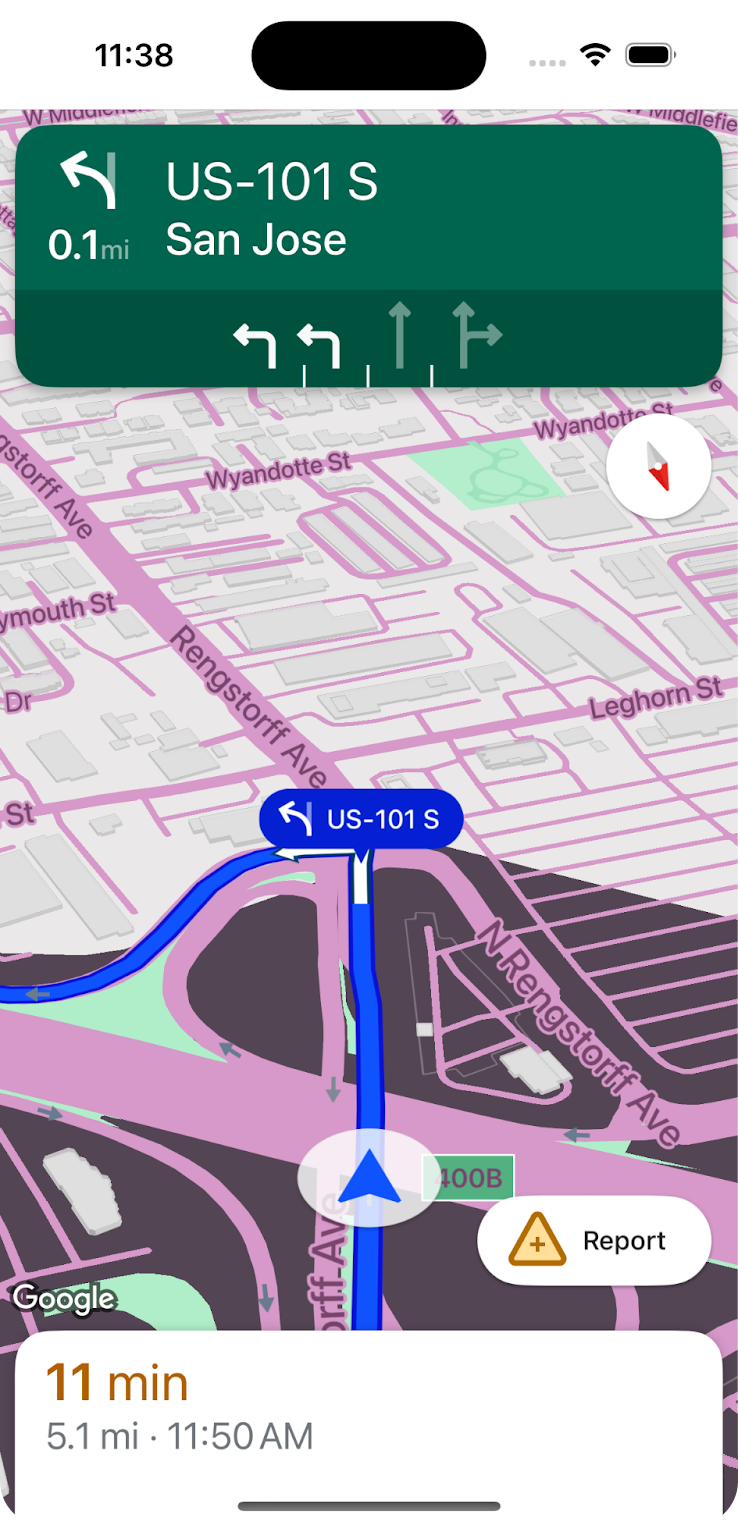
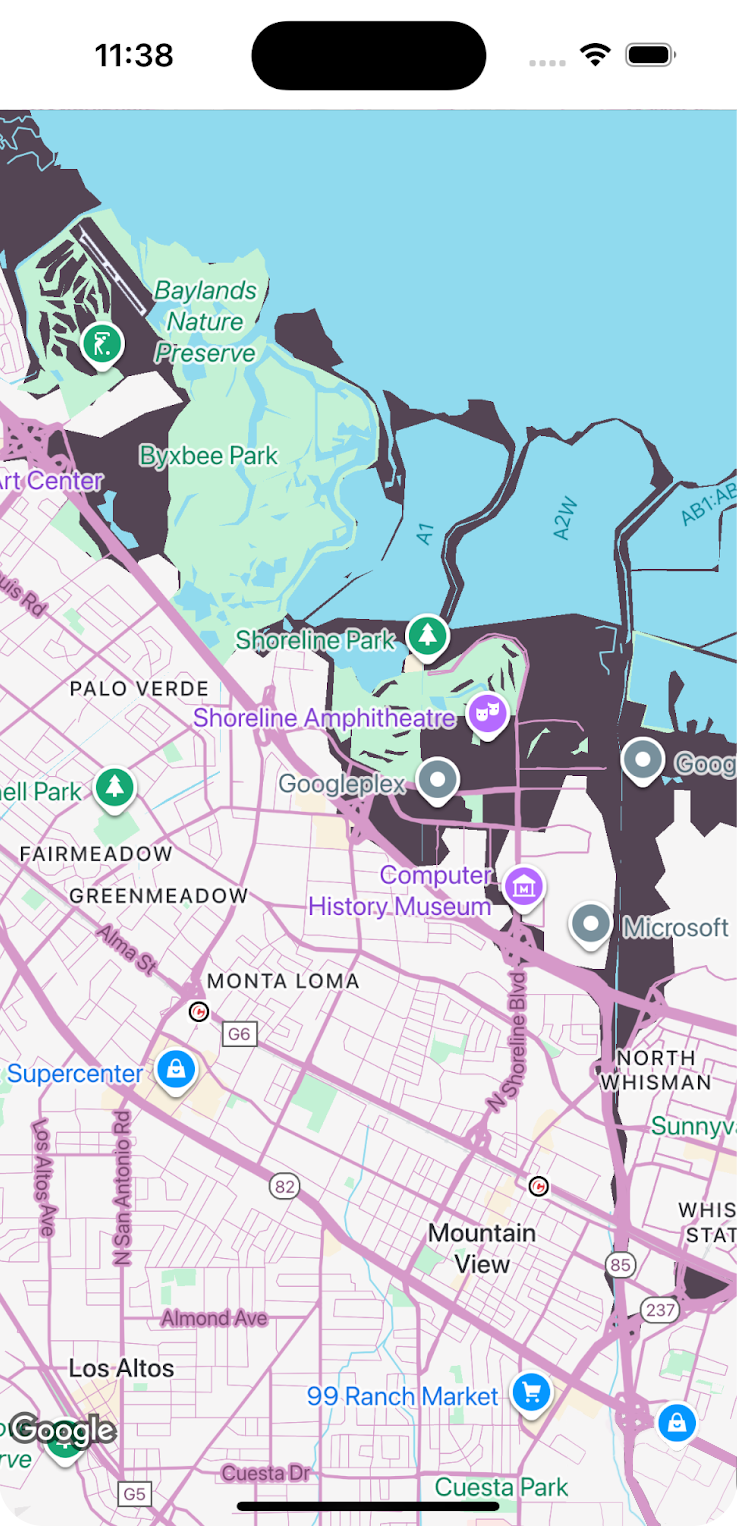
Ada dua jenis peta di Navigation SDK yang dapat diberi gaya: peta navigasi, yang terlihat selama sesi navigasi aktif, dan peta jalan, yang terlihat saat tidak ada sesi navigasi yang aktif. Gaya yang Anda tentukan dan kaitkan dengan ID peta berlaku untuk jenis peta navigasi dan peta jalan.
Untuk mengetahui detail lengkap tentang cara menentukan gaya peta, lihat Membuat dan menggunakan gaya peta dalam dokumentasi Maps SDK for iOS.
Menerapkan gaya peta
Setelah memiliki gaya peta yang dikaitkan dengan ID peta, Anda dapat menambahkan ID dengan membuat
GMSMapID
dengan string peta dari Konsol Cloud, lalu membuat
GMSMapView
yang menentukan ID peta.
Untuk mengetahui informasi selengkapnya tentang cara menerapkan gaya peta, lihat Menambahkan ID peta ke aplikasi Anda dalam dokumentasi Maps SDK for iOS.
Gaya mode terang dan gelap
Gaya visual peta berbasis cloud memungkinkan Anda menentukan gaya mode terang dan mode gelap. Di Navigation SDK, peta jalan (peta non-navigasi) dapat memiliki mode terang dan gelap, serta peta navigasi dapat memiliki mode siang dan mode malam. Saat Anda mengaitkan gaya dengan peta di Navigation SDK, gaya tersebut berlaku untuk peta jalan dan peta navigasi:
- Gaya mode terang di Konsol Cloud berlaku untuk peta jalan mode terang dan peta navigasi siang.
- Gaya **mode gelap** di Konsol Cloud berlaku untuk peta jalan mode gelap dan peta navigasi mode malam.
Penagihan
Saat aplikasi memuat peta yang memiliki ID peta yang diterapkan, pemuatan peta yang dikenai biaya berdasarkan Dynamic Maps SKU akan dipicu. Perhatikan bahwa pemicu ini berbeda dengan pemicu pemuatan peta yang tidak memiliki ID peta yang diterapkan. Pemuatan peta tanpa ID peta dikenai biaya berdasarkan SKU Maps SDK. Untuk mengetahui informasi selengkapnya tentang pemicu dan harga untuk setiap SKU, lihat Harga dan Penagihan.
Kebijakan dan penggunaan
Saat menyesuaikan gaya peta di Navigation SDK, Anda harus mematuhi kebijakan terkait modifikasi yang dapat diterima pada UI navigasi. Secara khusus, Anda tidak boleh menghapus jaringan jalan dari peta navigasi atau mengurangi kontras warna fitur peta secara signifikan pada peta navigasi.
Untuk mengetahui detail lengkap tentang modifikasi yang dapat diterima pada UI Navigasi, lihat Kebijakan untuk Navigation SDK for iOS.