

Ein Feed mit detaillierter Routenführung liefert Navigationsinformationen für Geräte, die nicht für die kartenbasierte Navigation entwickelt wurden. Es werden anstehende Manöver mit den von Ihnen angegebenen Elementen angezeigt:
- Symbole (links, rechts, U-Turn)
- Nummern in Kreisverkehren
- Straßennamen
- geschätzte Entfernungen und Zeit bis zum nächsten Navigationsschritt oder zum endgültigen Ziel
Sie können den Feed für die detaillierte Routenführung verwenden, um Anwendungen zu erstellen, in denen die vollständige Navigation SDK-Benutzeroberfläche nicht geeignet ist, z. B. für Android Auto oder für kleine Displays, auf denen kein vollständiger Android-Stack verfügbar ist. Sie können diese Funktion beispielsweise für Fahrer von Zweirädern verwenden, um ihnen nur Navigationsanweisungen zu geben, damit sie ihr Ziel schneller und sicherer erreichen und dabei möglichst wenig abgelenkt werden.
Um das SDK zu verwenden, erstellen Sie einen Dienst und registrieren ihn beim Navigation SDK for Android, damit er neue Navigationsinformationen in Echtzeit empfangen kann (etwa einmal pro Sekunde während der Navigation).
In diesem Dokument wird beschrieben, wie Sie einen Navigationsdienst erstellen und registrieren, der Navigationsinformationen vom SDK empfängt und den Navigationsstatus an das empfangende Gerät sendet.
Übersicht
In diesem Abschnitt wird der allgemeine Ablauf zum Aktivieren der detaillierten Routenführung zusammengefasst.
Turn-by-Turn-Funktion verwenden
So aktivieren Sie die detaillierte Routenführung: In den folgenden Abschnitten finden Sie Details zu den einzelnen Schritten.
Dienst zum Empfangen von Navigationsupdates erstellen
Das Navigation SDK wird an Ihren TurnByTurn-Dienst gebunden und sendet ihm Navigationsupdates über den Android Messenger. Sie können einen neuen Navigationsdienst für diese Updates erstellen oder einen vorhandenen Dienst verwenden.
Der Vorteil der Verwendung eines Dienstes zum Empfangen von Navigationsupdates besteht darin, dass der Dienst in einem separaten Hintergrundprozess ausgeführt werden kann.
Der Dienst im folgenden Beispiel empfängt Navigationsinformationen und verwendet TurnByTurnManager, um die Daten in ein NavInfo-Objekt zu konvertieren, das die Navigationsdetails enthält.
/**
 *   Receives turn-by-turn navigation information forwarded from NavSDK.
 */
public class NavInfoReceivingService extends Service {
  /** The messenger used by the service to receive nav step updates. */
  private Messenger incomingMessenger;
  private TurnByTurnManager turnByTurnManager;

  private final class IncomingNavStepHandler extends Handler {
    public IncomingNavStepHandler(Looper looper) {
      super(looper);
    }

    @Override
    public void handleMessage(Message msg) {
      // Identify the message through the msg.what field.
      if (TurnByTurnManager.MSG_NAV_INFO == msg.what) {
        // Extract the NavInfo object using the TurnByTurnManager.
        NavInfo navInfo = turnByTurnManager
          .readNavInfoFromBundle(msg.getData()));
      // Do something with the NavInfo
    }
  }
}

@Nullable
@Override
public IBinder onBind(Intent intent) {
  return incomingMessenger.getBinder();
}

@Override
public void onCreate() {
  turnByTurnManager = TurnByTurnManager.createInstance();
  HandlerThread thread =
    new HandlerThread("NavInfoReceivingService",
      Process.THREAD_PRIORITY_DEFAULT);
  thread.start();
  incomingMessenger = new Messenger(
    new IncomingNavStepHandler(thread.getLooper()));
}
Nachrichtencodes
NavInfo-Nachrichten können über das Feld Message.what der Klasse Message identifiziert werden, das auf den Wert von TurnByTurnManager.MSG_NAV_INFO gesetzt ist.
Dienst für Navigationsupdates registrieren
In den folgenden Code-Snippets wird der Navigationsdienst registriert.
boolean isNavInfoReceivingServiceRegistered =
          navigator.registerServiceForNavUpdates(
              getPackageName(), NavInfoReceivingService.class.getName(), numNextStepsToPreview);
Dienst starten und beenden
Der Navigationsdienst ist aktiv, solange das Navigation SDK daran gebunden ist. Sie können startService() und stopService() manuell aufrufen, um den Lebenszyklus des Navigationsdienstes zu steuern. Wenn Sie Ihren Dienst jedoch mit dem Navigation SDK registrieren, wird er automatisch gestartet und erst beendet, wenn Sie die Registrierung aufheben. Je nachdem, wie Sie Ihre App einrichten, sollten Sie möglicherweise einen Dienst im Vordergrund starten. Weitere Informationen finden Sie in der Android-Dokumentation unter Übersicht über Dienste.
Dienst abmelden
Wenn Sie keine Navigationsupdates mehr erhalten möchten, müssen Sie den Dienst im Navigation SDK abmelden.
navigator.unregisterServiceForNavUpdates();
Navigationsstatus
Mit NavInfo.getNavState() können Sie den aktuellen Navigationsstatus abrufen. Er kann einen der folgenden Werte haben:
Unterwegs: Der Status
ENROUTEbedeutet, dass die geführte Navigation aktiv ist und sich der Nutzer auf der angegebenen Route befindet. Informationen zum aktuellen bevorstehenden Manöver sind verfügbar.Route neu berechnen –
REROUTINGbedeutet, dass die Navigation läuft, aber der Navigator nach einer neuen Route sucht. Der nächste Manövrierschritt ist nicht verfügbar, da es noch keine neue Route gibt. In der Beispiel-App wird in der Navigationsinfo-Anzeige die Meldung „Route wird neu berechnet…“ angezeigt. Sobald eine Route gefunden wurde, wird eineNavInfo-Nachricht mit dem StatusENROUTEgesendet.Beendet –
STOPPED: Die Navigation wurde beendet. Die Navigation wird beispielsweise beendet, wenn der Nutzer die Navigation in der App beendet. In der Beispiel-App wird durch den StatusSTOPPEDdie Anzeige der Navigationsinformationen gelöscht, damit keine Schritt-für-Schritt-Anleitungen angezeigt werden.
Feed-Anzeige füllen
Nachdem Sie den Dienst für die detaillierte Routenführung eingerichtet haben, werden in diesem Abschnitt die visuellen und Textelemente behandelt, mit denen Sie die Anleitungskarten für den Feed für die detaillierte Routenführung füllen können.
Informationsfelder auf der Navigationskarte
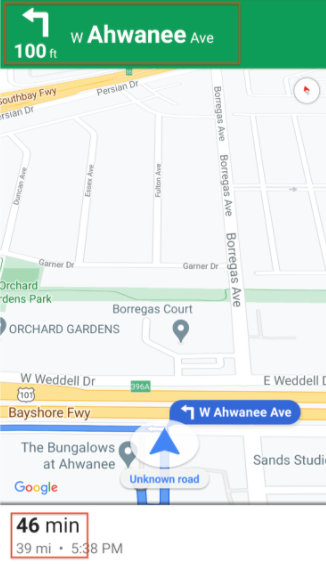
Wenn der Nutzer die geführte Navigation startet, wird oben eine Navigationskarte mit Navigationsdaten aus dem Navigation SDK angezeigt. Das zugehörige Bild zeigt ein Beispiel für diese wichtigen Navigationselemente.
In dieser Tabelle sehen Sie die Felder für Navigationsinformationen und wo Sie sie finden.
| Felder für jeden Navigationsschritt | Felder für die gesamte Reise |
|---|---|
Gefunden in StepInfo |
Gefunden in NavInfo |
| Vollständiger Straßenname | Verbleibende Zeit |
| Symbol für das Manöver | Entfernung zum Ziel |
| Entfernung zum nächsten Schritt | |
| Felder für die Spurführung |
Spurführung
Im Navigation SDK werden Fahrspuren in der Abbiegekarte für die Navigation als Datenobjekte Lane und LaneDirection dargestellt. Ein Lane-Objekt stellt eine bestimmte Fahrspur während der Navigation dar und enthält eine Liste von LaneDirection-Objekten, die alle Abbiegungen beschreiben, die von dieser Fahrspur aus möglich sind.
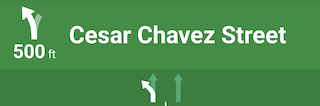
Die empfohlene Richtung, die ein Nutzer auf einer Fahrspur einschlagen sollte, wird durch das Feld isRecommended angegeben.
Beispiel für die Spurführung
Im folgenden Snippet sehen Sie die Datendarstellung der oben gezeigten Spalten.
// Lane 1
LaneDirections = [{/*laneShape=*/ STRAIGHT, /*isRecommended=*/ false},
                  {/*laneShape=*/ SLIGHT_LEFT, /*isRecommended=*/ true}]

// Lane 2
LaneDirections = [{/*laneShape=*/ STRAIGHT, /*isRecommended=*/ false}]
Symbole für Manöver erstellen
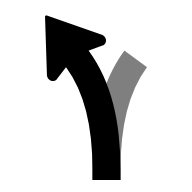
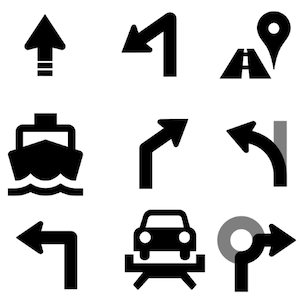
Die Maneuver-Enumeration definiert jedes mögliche Manöver, das während der Navigation auftreten kann. Das Manöver für einen bestimmten Schritt können Sie mit der Methode StepInfo.getManeuver() abrufen.
Sie müssen Manöversymbole erstellen und mit den zugehörigen Manövern verknüpfen.
Für einige Manöver können Sie eine 1:1-Zuordnung zu einem Symbol einrichten, z. B. DESTINATION_LEFT und DESTINATION_RIGHT. Da einige Fahrmanöver jedoch ähnlich sind, kann es sinnvoll sein, mehrere Fahrmanöver einem einzelnen Symbol zuzuordnen. Beispielsweise könnten TURN_LEFT und ON_RAMP_LEFT beide dem Symbol für das Linksabbiegen zugeordnet werden.
Einige Manöver enthalten ein zusätzliches Label clockwise oder counterclockwise, das vom SDK basierend auf der Fahrseite eines Landes bestimmt wird. In Ländern, in denen links gefahren wird, fahren Autofahrer beispielsweise im Uhrzeigersinn in einen Kreisverkehr oder machen eine Kehrtwende, während in Ländern, in denen rechts gefahren wird, gegen den Uhrzeigersinn gefahren wird. Das Navigation SDK erkennt, ob ein Manöver im Links- oder Rechtsverkehr stattfindet, und gibt das entsprechende Manöver aus. Daher kann sich das Symbol für das Manöver bei einer Rechtskurve von dem bei einer Linkskurve unterscheiden.
Maximieren, um Beispiele für Symbole für verschiedene Fahrmanöver zu sehen
| Beispielsymbol | Abbiegehinweise |
|---|---|
 |
DEPARTUNKNOWN |
 |
STRAIGHTON_RAMP_UNSPECIFIEDOFF_RAMP_UNSPECIFIEDNAME_CHANGE
|
 |
TURN_RIGHTON_RAMP_RIGHT
|
 |
TURN_LEFTON_RAMP_LEFT
|
 |
TURN_SLIGHT_RIGHTON_RAMP_SLIGHT_RIGHTOFF_RAMP_SLIGHT_RIGHT
|
 |
TURN_SLIGHT_LEFTON_RAMP_SLIGHT_LEFTOFF_RAMP_SLIGHT_LEFT
|
 |
TURN_SHARP_RIGHTON_RAMP_SHARP_RIGHTOFF_RAMP_SHARP_RIGHT
|
 |
TURN_SHARP_LEFTON_RAMP_SHARP_LEFTOFF_RAMP_SHARP_LEFT
|
 |
TURN_U_TURN_COUNTERCLOCKWISEON_RAMP_U_TURN_COUNTERCLOCKWISEOFF_RAMP_U_TURN_COUNTERCLOCKWISE
|
 |
TURN_U_TURN_CLOCKWISEON_RAMP_U_TURN_CLOCKWISEOFF_RAMP_U_TURN_CLOCKWISE
|
 |
ROUNDABOUT_SHARP_RIGHT_COUNTERCLOCKWISE
|
 |
ROUNDABOUT_SHARP_RIGHT_CLOCKWISE
|
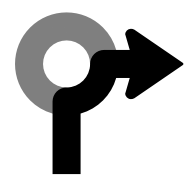 |
ROUNDABOUT_RIGHT_COUNTERCLOCKWISE
|
 |
ROUNDABOUT_RIGHT_CLOCKWISE
|
 |
ROUNDABOUT_SLIGHT_RIGHT_COUNTERCLOCKWISE
|
 |
ROUNDABOUT_SLIGHT_RIGHT_CLOCKWISE
|
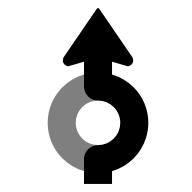 |
ROUNDABOUT_STRAIGHT_COUNTERCLOCKWISE
|
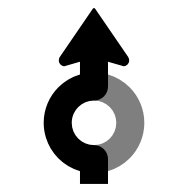 |
ROUNDABOUT_STRAIGHT_CLOCKWISE
|
 |
ROUNDABOUT_SLIGHT_LEFT_COUNTERCLOCKWISE
|
 |
ROUNDABOUT_SLIGHT_LEFT_CLOCKWISE
|
 |
ROUNDABOUT_LEFT_COUNTERCLOCKWISE
|
 |
ROUNDABOUT_LEFT_CLOCKWISE
|
 |
ROUNDABOUT_SHARP_LEFT_COUNTERCLOCKWISE
|
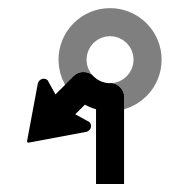 |
ROUNDABOUT_SHARP_LEFT_CLOCKWISE
|
 |
ROUNDABOUT_U_TURN_COUNTERCLOCKWISE
|
 |
ROUNDABOUT_U_TURN_CLOCKWISE
|
 |
ROUNDABOUT_COUNTERCLOCKWISE
|
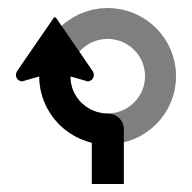 |
ROUNDABOUT_CLOCKWISE
|
 |
ROUNDABOUT_EXIT_COUNTERCLOCKWISE
|
 |
ROUNDABOUT_EXIT_CLOCKWISE
|
 |
MERGE_RIGHTOFF_RAMP_RIGHT
|
 |
MERGE_LEFTOFF_RAMP_LEFT
|
 |
FORK_RIGHTTURN_KEEP_RIGHTON_RAMP_KEEP_RIGHTOFF_RAMP_KEEP_RIGHT
|
 |
FORK_LEFTTURN_KEEP_LEFTON_RAMP_KEEP_LEFTOFF_RAMP_KEEP_LEFT
|
 |
MERGE_UNSPECIFIED
|
 |
DESTINATION
|
 |
DESTINATION_RIGHT
|
 |
DESTINATION_LEFT
|
 |
FERRY_BOAT
|
 |
FERRY_TRAIN
|
Generierte Symbole verwenden
Um Android Auto-Anwendungsfälle zu ermöglichen, unterstützt das Navigation SDK die Generierung von Symbolen für Manöver und Fahrspuren. Diese Symbole entsprechen den Richtlinien zur Bildgröße der Android Auto Car App-Mediathek, die einen Begrenzungsrahmen mit einer Größe von 500 × 74 dp empfiehlt. Weitere Informationen finden Sie in der Android-Referenzdokumentation unter setsLaneImage und CarIcon.
Beispiel für die Symbolgenerierung
NavigationUpdatesOptions options =
  NavigationUpdatesOptions.builder()
             .setNumNextStepsToPreview(numNextStepsToPreview)
             .setGeneratedStepImagesType(GeneratedStepImagesType.BITMAP)
             .setDisplayMetrics(getResources().getDisplayMetrics())
             .build();
boolean isRegistered =
          navigator.registerServiceForNavUpdates(
              getPackageName(),
              NavInfoReceivingService.class.getName(),
              options);
Nachdem Sie die Symbolgenerierung aktiviert haben, werden die Felder maneuverBitmap und lanesBitmap des TurnbyTurn-Objekts StepInfo mit den Symbolen gefüllt.
Nächste Schritte
- Android Auto-Apps: