

Configurer les perturbations en temps réel
Les perturbations en temps réel sont un ensemble de fonctionnalités qui alertent les utilisateurs sur les perturbations sur leur itinéraire et leur permettent de signaler et de vérifier les perturbations qu'ils rencontrent. Voici quelques exemples de perturbations : accidents de voiture, embouteillages, présence de la police et de radars, travaux, routes fermées et certaines conditions météorologiques. Cette page explique les fonctionnalités de signalement des perturbations en temps réel et leurs options de configuration, y compris les points à prendre en compte pour les applications qui utilisent des UI de navigation personnalisées.
Fonctionnalités de perturbation en temps réel
Le SDK Navigation inclut les fonctionnalités de perturbation en temps réel suivantes dans l'expérience de navigation de base :- Des encadrés interactifs sur les perturbations le long des itinéraires.
- Alertes de perturbation automatiques avec vote pendant la navigation active.
- Signaler une perturbation pendant la navigation active
Ces fonctionnalités sont configurables et activées par défaut. Les sections suivantes fournissent plus d'informations sur les fonctionnalités et les options de configuration disponibles.
Informations interactives sur les perturbations le long des itinéraires
Lorsqu'une application affiche un itinéraire, que ce soit dans un aperçu ou pendant la navigation active, les perturbations en cours s'affichent sous forme d'encadrés le long de l'itinéraire. Les encadrés incluent une icône indiquant le type de perturbation.
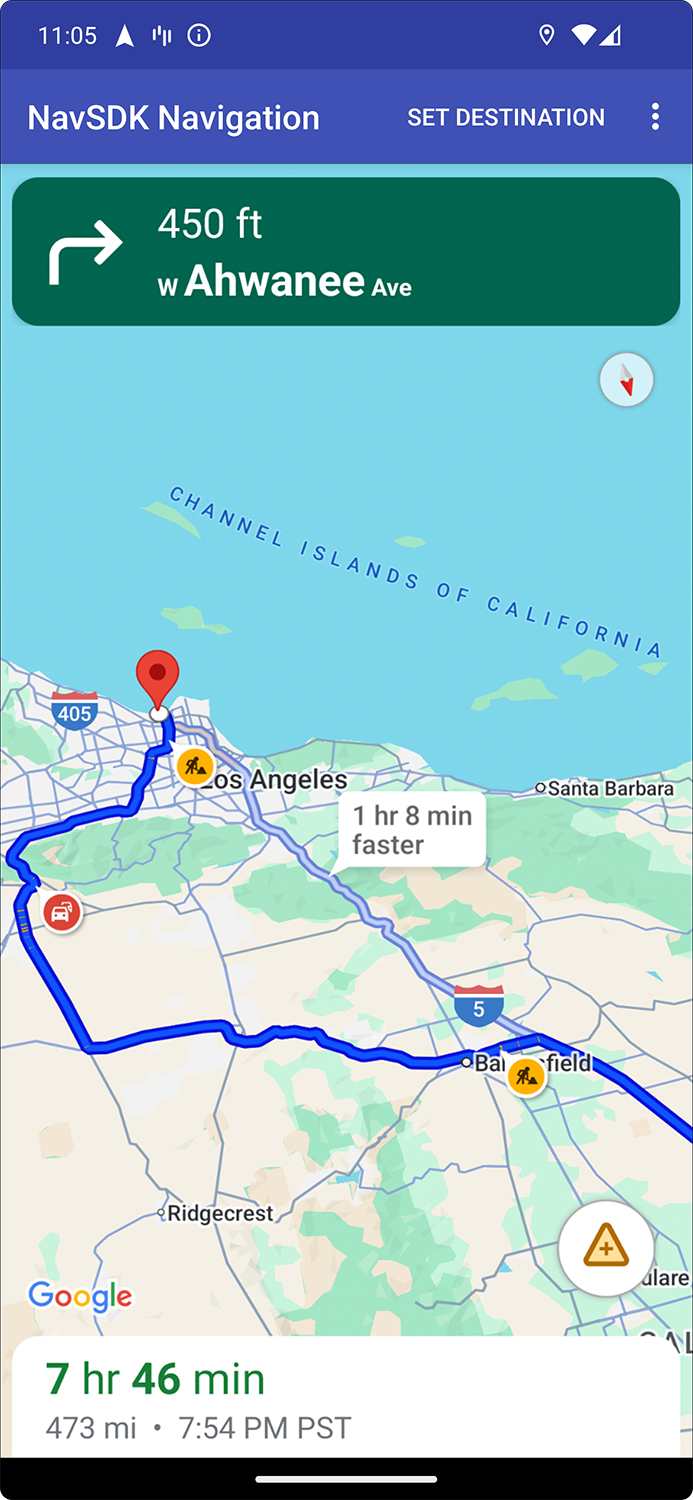
Vous pouvez contrôler l'affichage des encadrés d'informations sur les perturbations le long des itinéraires à l'aide de setTrafficPromptsEnabled, qui contrôle également l'affichage des alertes automatiques lorsqu'un utilisateur approche d'une perturbation.
// Using the SupportNavigationFragment
mNavFragment.setTrafficPromptsEnabled(true);

// Using the NavigationView
navigationView.setTrafficPromptsEnabled(true);
Afficher les détails d'une perturbation lorsqu'un utilisateur appuie sur un encart
Les utilisateurs peuvent appuyer sur un encadré pour afficher une fiche d'informations sur la perturbation, y compris son type, l'heure à laquelle elle a été signalée pour la dernière fois et, dans certains cas, une option permettant de voter pour indiquer si la perturbation est toujours présente. Deux types de fiches info peuvent s'afficher, selon que l'utilisateur est en mode navigation active ou non. Les options de configuration varient pour chaque type.
Fiches d'informations sur les aperçus d'itinéraire, avant de démarrer la navigation active
Lorsqu'un utilisateur appuie sur un encadré sur l'aperçu d'un itinéraire avant de démarrer la navigation active, une fiche d'informations s'affiche avec plus de détails sur la perturbation.
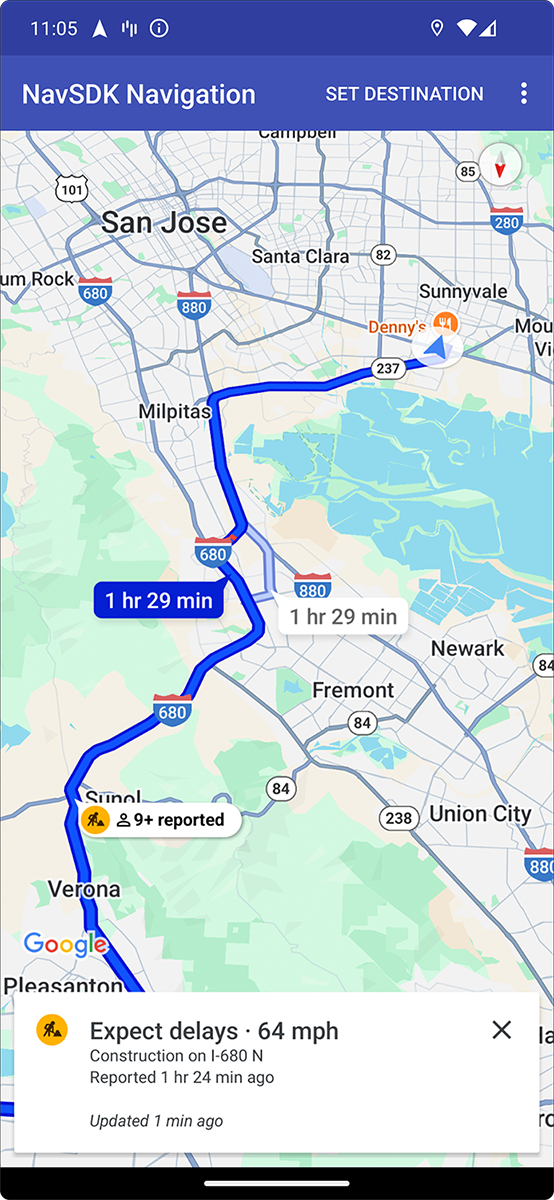
Vous pouvez contrôler la capacité des utilisateurs à appuyer sur les encadrés d'informations sur les perturbations dans les aperçus d'itinéraire pour afficher plus d'informations à l'aide de setTrafficIncidentCardsEnabled.
// Using the SupportNavigationFragment
mNavFragment.setTrafficIncidentCardsEnabled(true);

// Using the NavigationView
navigationView.setTrafficIncidentCardsEnabled(true);
Fiches d'informations pendant la navigation active
Lorsqu'un encart d'information sur une perturbation s'affiche le long d'un itinéraire pendant la navigation active, les utilisateurs peuvent appuyer dessus pour afficher une fiche d'informations contenant plus de détails sur la perturbation, y compris son type et la date de sa dernière signalisation, ainsi que des boutons permettant de voter pour indiquer si la perturbation est toujours présente. Les votes envoyés par les utilisateurs sont traités par Google et peuvent être affichés sur la carte pour les autres utilisateurs de Google Maps et du SDK Navigation. Ils peuvent également être utilisés pour déterminer s'il faut continuer à afficher la perturbation.
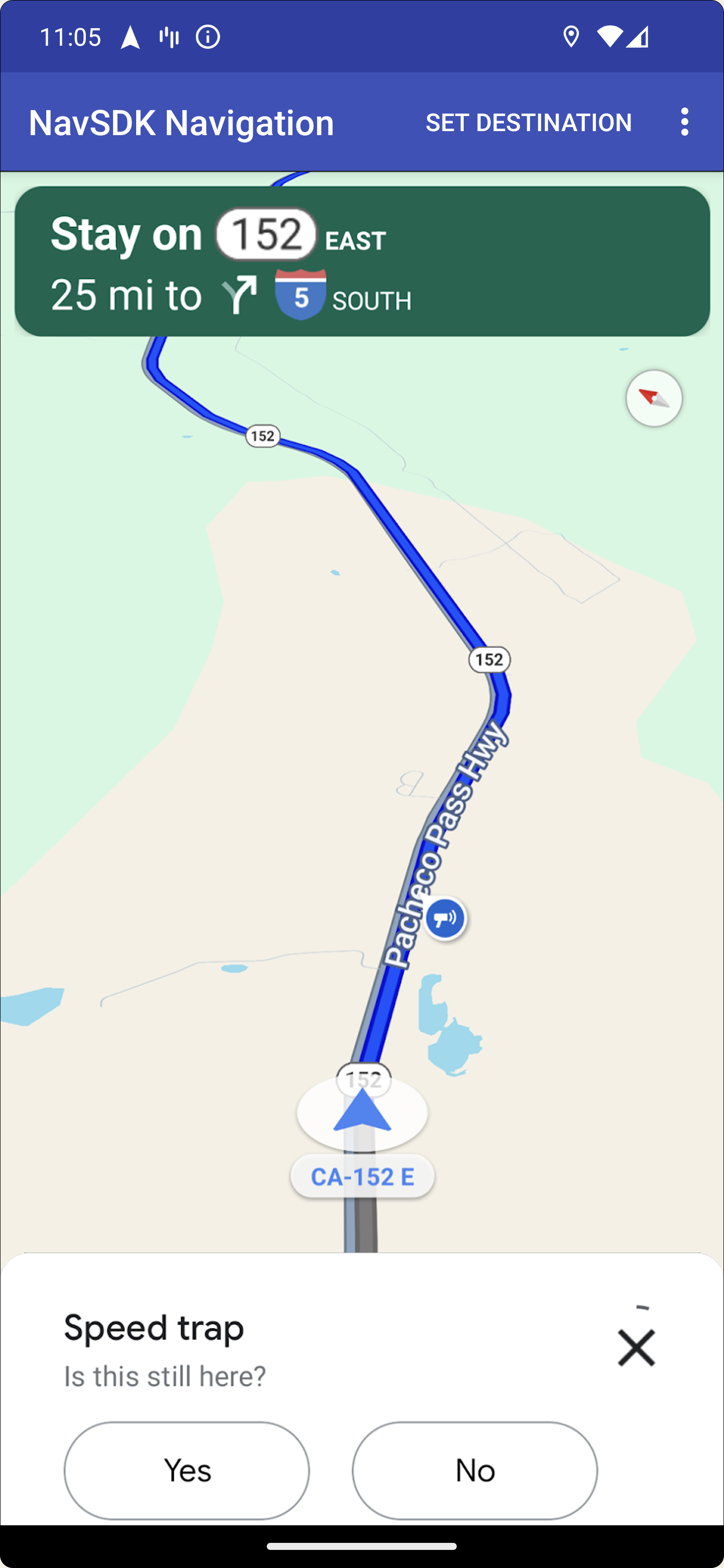
Vous pouvez contrôler l'affichage et la possibilité d'appuyer sur les encarts d'information sur les perturbations pendant la navigation active à l'aide de setTrafficPromptsEnabled, qui contrôle également l'affichage des encarts d'information le long des itinéraires et l'affichage des alertes automatiques lorsqu'un utilisateur approche d'une perturbation.
// Using the SupportNavigationFragment
mNavFragment.setTrafficPromptsEnabled(true);

// Using the NavigationView
navigationView.setTrafficPromptsEnabled(true);
Alertes de perturbation automatiques avec vote pendant la navigation active
Lors de la navigation active, lorsqu'un utilisateur approche d'une perturbation sur un itinéraire, une invite s'affiche avec des informations sur la perturbation et des boutons permettant de voter pour indiquer si la perturbation est toujours présente. Les votes envoyés par les utilisateurs sont traités par Google et peuvent être affichés sur la carte pour d'autres utilisateurs des SDK Google Maps et Navigation. Ils peuvent également servir à déterminer s'il faut continuer à afficher la perturbation.
Vous pouvez configurer l'affichage des invites d'alerte pendant la navigation active à l'aide de setTrafficPromptsEnabled, qui contrôle également l'affichage des encadrés le long des itinéraires.
// Using the SupportNavigationFragment
mNavFragment.setTrafficPromptsEnabled(true);

// Using the NavigationView
navigationView.setTrafficPromptsEnabled(true);
Signaler une perturbation pendant la navigation active
En mode navigation active, un bouton s'affiche dans l'interface utilisateur de navigation. Il permet aux utilisateurs de signaler de nouveaux problèmes sur leur itinéraire. Lorsqu'un utilisateur appuie sur le bouton, un menu s'affiche avec les types de perturbations disponibles à signaler. Les signalements envoyés par les utilisateurs sont traités par Google et peuvent être affichés sur la carte pour les autres utilisateurs du SDK Maps et Navigation Google.
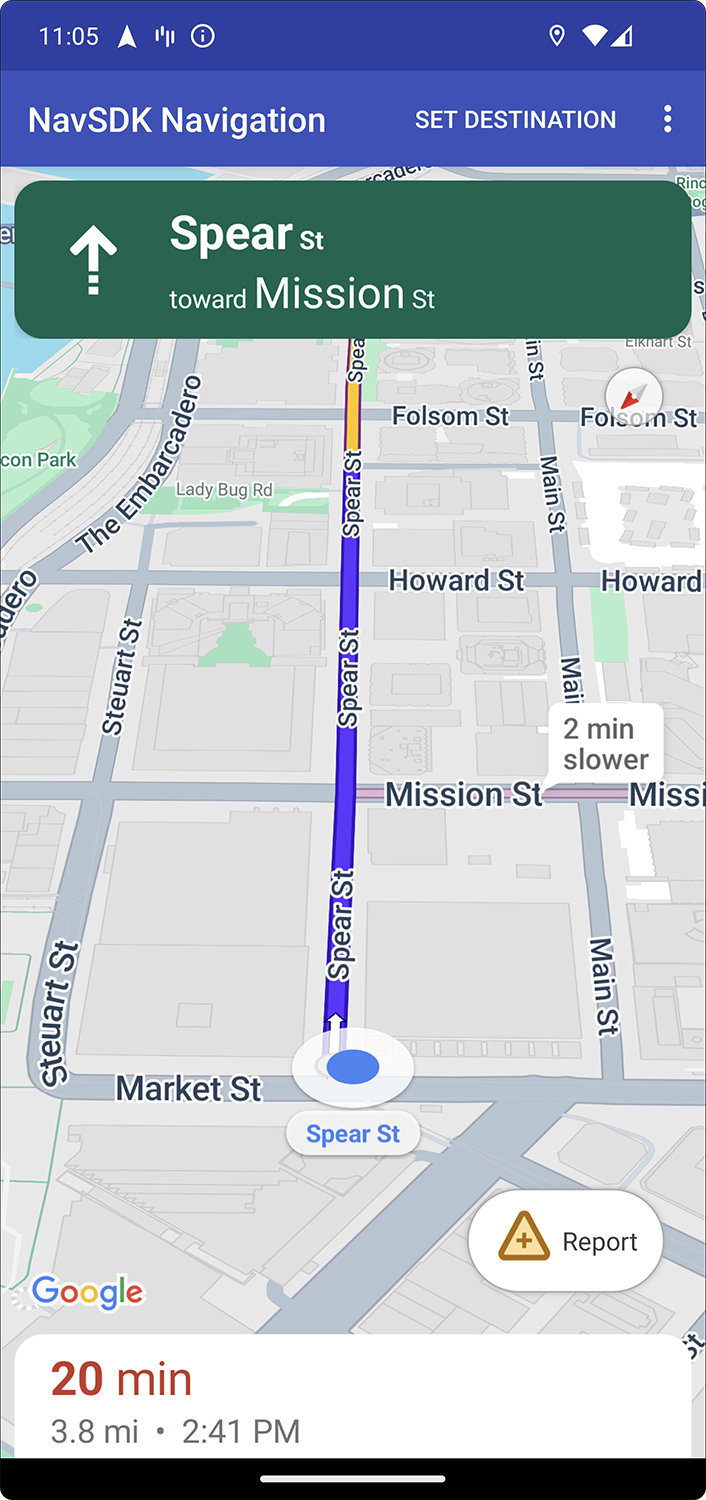
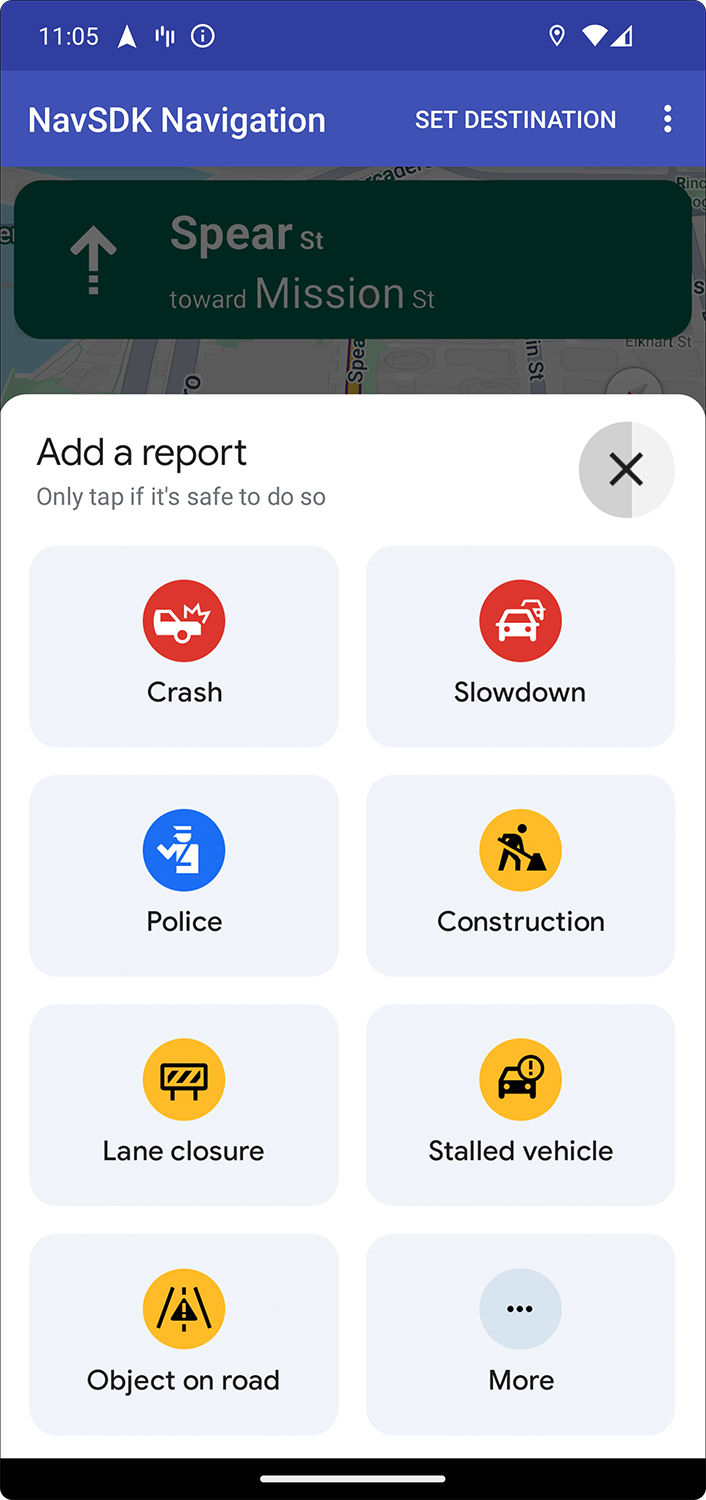
Afficher ou masquer le bouton de création de rapports standards
Vous pouvez configurer la visibilité du bouton de création de rapports standards pendant la navigation active à l'aide de
setReportIncidentButtonEnabled
.
// Enables the incident reporting button to show in situations where incident
// reporting is possible.

// Using the SupportNavigationFragment
mNavFragment.setReportIncidentButtonEnabled(true);

// Using the NavigationView
navigationView.setReportIncidentButtonEnabled(true);
Ajouter un bouton de signalement personnalisé
Au lieu du bouton standard de signalement des perturbations, vous pouvez ajouter un bouton de signalement personnalisé à l'UI de navigation. Lorsque l'utilisateur clique sur le bouton personnalisé, vous pouvez déclencher l'affichage du menu de signalement en appelant la méthode showReportIncidentsPanel. Avant d'ajouter un bouton de signalement personnalisé, vérifiez que l'application est en mode navigation active et que l'utilisateur se trouve dans un pays où le signalement est activé en appelant isIncidentReportingAvailable. Si l'une de ces conditions n'est pas remplie, le menu de signalement n'apparaîtra pas.
  Button customReportIncidentButton = findViewById(R.id.custom_reporting_button);

  // Check if reporting is available before displaying your button
  customReportIncidentButton.setVisibility(
      navigationView.isReportingAvailable ? View.VISIBLE : View.GONE);

  // Trigger the reporting flow if the button is clicked
  customReportIncidentButton.setOnClickListener(v ->
      navigationView.showReportIncidentsPanel());
Utiliser des UI de navigation personnalisées
Si votre implémentation du SDK Navigation inclut des éléments d'interface utilisateur personnalisés, vous devez tenir compte des éléments de perturbation en temps réel pour éviter les conflits.
Positionnement du bouton de signalement
Par défaut, le bouton de signalement des perturbations est placé en bas/à l'angle de fin de la carte (à droite pour les langues qui se lisent de gauche à droite et à gauche pour celles qui se lisent de droite à gauche). Si vous devez déplacer le bouton de signalement pour faire de la place aux éléments d'interface utilisateur personnalisés, ajoutez un contrôle personnaliséBOTTOM_END_BELOW ou FOOTER, qui déplacera le bouton vers le haut de l'écran. Placer vos propres UI personnalisées dans les commandes personnalisées permet également de s'assurer que toutes les invites affichées par le SDK Navigation sont correctement superposées à vos éléments d'UI personnalisés lorsqu'elles sont affichées. Si vous ne pouvez pas utiliser de commandes personnalisées, utilisez l'API Prompt Visibility pour gérer les conflits potentiels d'UI.
API Prompt Visibility (expérimentale)
L'API Prompt Visibility vous aide à éviter les conflits entre les éléments d'interface utilisateur générés par le SDK Navigation et vos propres éléments d'interface utilisateur personnalisés. Pour ce faire, elle ajoute un écouteur pour recevoir un rappel avant l'apparition d'un élément d'interface utilisateur du SDK Navigation et dès que l'élément est supprimé. Vous pouvez recevoir des rappels pour les éléments de perturbation en temps réel, y compris les fiches d'informations, les invites et le menu de signalement des perturbations, ainsi que pour d'autres notifications générées par le SDK Navigation.// Sample listener val listener: PromptVisibilityChangedListener = { isVisible -> if (isVisible) { customFab.visibility = false customFooter.visibility = false moveSomeOtherThingsAround() } else { customFab.visibility = true customFooter.visibility = true moveSomeThingsBackToWhereTheyWereBefore() } } // Inside onCreate() navigationView.addPromptVisibilityChangedListener(listener) // Inside onDestroy() navigationView.removePromptVisibilityChangedListener(listener)