

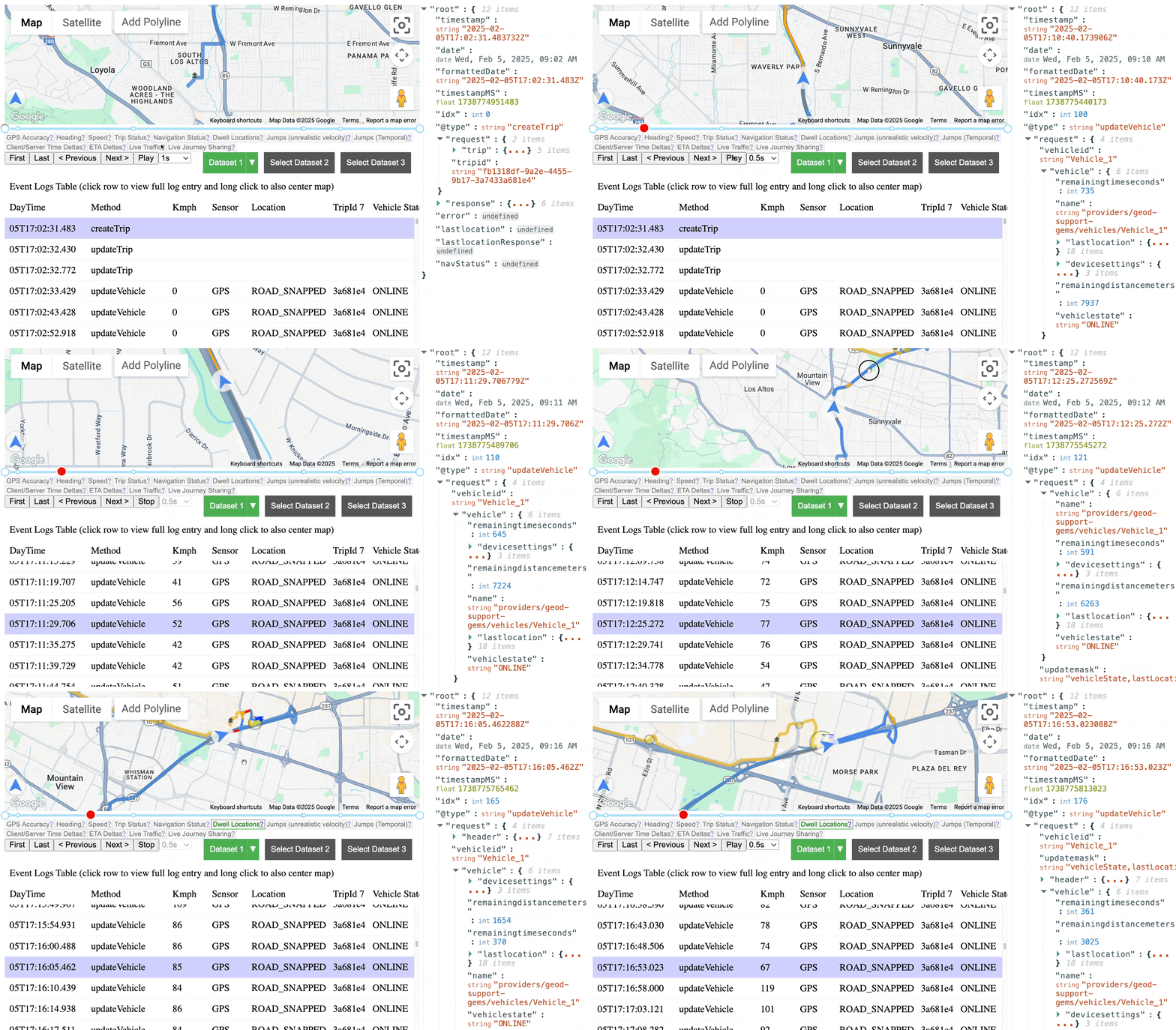
Der Fleet Debugger (https://googlemaps.github.io/fleet-debugger/) ist ein Open-Source-Webtool, mit dem Sie Fleet Engine-Logs aus Cloud Logging visualisieren können. Es bietet eine interaktive Karte und eine Zeitachse zur Analyse von Fahrzeug- und Aufgaben- oder Fahrtendaten, die vollständig in Ihrem Browser ausgeführt werden.
Wichtige Features
Mit dem Fleet Debugger können Sie komplexe Fahrten und Fahrzeugverhaltensweisen besser nachvollziehen. Dazu bietet er folgende Funktionen:
- Interaktive Karte und Zeitachse zur Wiedergabe von Ereignissen in der richtigen Reihenfolge.
- Synchronisierung zwischen der Karte, einer Datentabelle und einer Zeitachse.
- Detaillierte Logeinträge für eine genaue Analyse von API-Anfragen und ‑Antworten.
- Visualisierung von geplanten Routen und Verkehr (erfordert Logs mit eingeschränkter Nutzung).
- Vergleich der angeforderten und tatsächlichen Haltestellen (erfordert Logs mit eingeschränkter Nutzung).
Daten aus Cloud Logging laden
Der Fleet Debugger wird hauptsächlich verwendet, indem er direkt mit Cloud Logging Ihres Google Cloud-Projekts verbunden wird. Gehen Sie dazu so vor:
- Tool öffnen: Rufen Sie den Fleet Debugger auf.
- Dataset auswählen:Klicken Sie auf die Schaltfläche „Dataset auswählen“.
- Parameter eingeben:Geben Sie Ihre Projekt-ID, Fahrzeug-IDs oder Fahrt- oder Aufgaben-IDs und den ausgewählten Zeitraum ein.
- Logs abrufen:Klicken Sie auf „Anmelden und Logs abrufen“.
- Anmelden:Authentifizieren Sie sich mit Ihrem Google-Konto, das die erforderlichen Berechtigungen für den Zugriff auf Cloud Logging hat (z.B.
roles/logging.viewer).
Andere Methoden zum Laden von Daten
Die direkte Verbindung zu Cloud Logging ist oft die einfachste Methode, aber es gibt mehrere Gründe, warum Sie dateibasierte Methoden verwenden sollten:
- Zum Analysieren von Logs, die von einem Teammitglied bereitgestellt wurden.
- Zum Laden eines zuvor exportierten Datasets zur erneuten Analyse.
Zum Arbeiten mit Logs, wenn Sie keinen direkten Zugriff auf das GCP-Projekt haben.
- Dateiimport:Sie können Logdaten auch aus JSON- oder ZIP-Dateien laden. Klicken Sie dazu auf die Schaltfläche „Stattdessen JSON- oder ZIP-Datei laden“. Diese Dateien können zuvor aus Cloud Logging oder aus dem Tool selbst exportiert worden sein.
- Aus dem Tool exportieren:Wenn Sie ein Dataset freigeben möchten, verwenden Sie das Drop-down-Menü für das Dataset und wählen Sie „Exportieren“ aus. Dadurch wird eine JSON-Datei heruntergeladen, die komprimiert werden kann. Das Tool unterstützt das Laden komprimierter JSON-ZIP-Dateien.
Alle Daten bleiben lokal in Ihrem Browser.
Logs mit eingeschränkter Nutzung
Die Aktivierung von Logs mit eingeschränkter Nutzung ist nicht erforderlich, damit der Fleet Debugger funktioniert. Sie wird jedoch für die vollständigste Visualisierung empfohlen. Diese Logs enthalten wertvolle Informationen, darunter:
- Die geplante Navigationsroute des Fahrers aus dem Navigation SDK.
- Verkehrsdaten entlang der Routen.
- Die ursprünglich angeforderten Abhol- und Absetzorte sowie die tatsächlichen Orte.
Ohne Logs mit eingeschränkter Nutzung sind diese spezifischen Details im Debugger nicht verfügbar.
Ressourcen
- Fleet Debugger
- GitHub-Repository: In diesem Repository finden Sie den Quellcode und können Probleme melden.
Support
Dieses Fleet Debugger-Tool wird unter einer Open-Source-Lizenz angeboten. Es unterliegt nicht den Richtlinien für technische Supportdienste für die Google Maps Platform , dem SLA oder der Richtlinie zur Einstellung von Diensten. Die zugrunde liegenden Google Maps Platform-Dienste, die vom Tool verwendet werden, unterliegen weiterhin den Nutzungsbedingungen der Google Maps Platform.
- Wenn Sie Fehler melden oder Funktionen anfordern möchten, senden Sie ein Problem auf GitHub.
- Bei technischen Fragen und Diskussionen verwenden Sie die Kanäle der Google Maps Platform-Entwicklercommunity.
- Wenn Sie zum Projekt beitragen möchten, lesen Sie die Leitfäden für Mitwirkende im Repository.