

يمكنك تخصيص تجربة خريطة الطريق وتعديلها للمستخدمين بدون تعديل الرمز البرمجي لتطبيقاتك أو إعادة تحميل الخريطة. باستخدام ميزة "تصميم الخرائط باستخدام السحابة الإلكترونية" في Google Maps Platform ضمن Google Cloud Console، يمكنك اختيار الألوان وضبط إذن الوصول إلى الميزات. ينطبق ذلك على الوضعَين الفاتح والداكن لأنواع الخرائط التالية:
roadmapnavigationhybridterrain3D roadmap3D hybrid
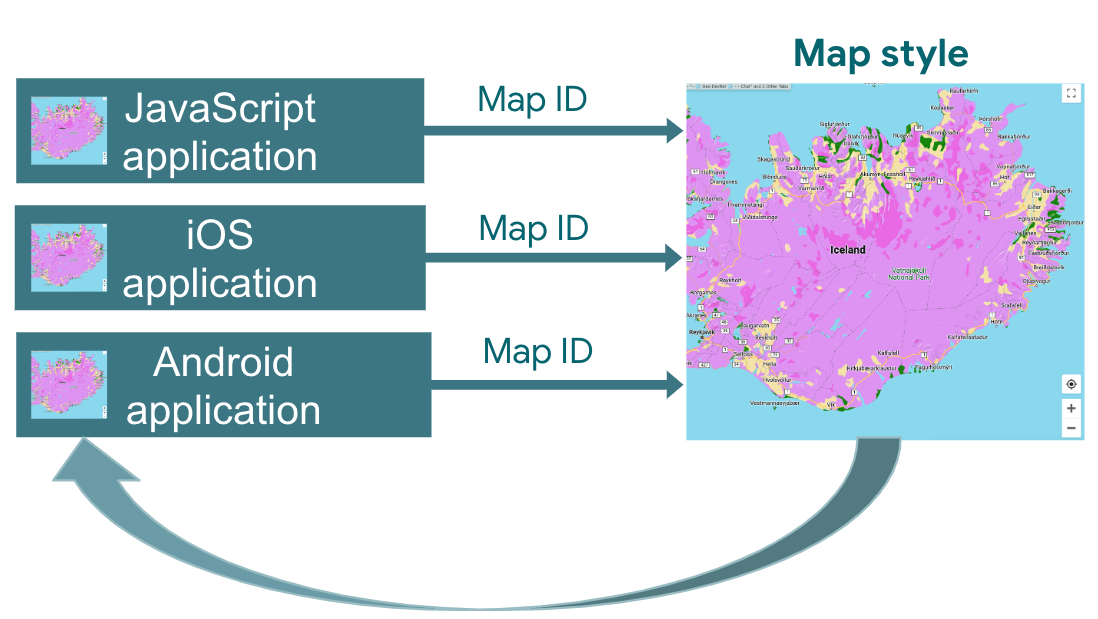
يمكن أن تظهر التغييرات التي تجريها في جميع تطبيقات JavaScript وiOS وAndroid.
للحصول على معلومات حول طرق أخرى لتخصيص خريطتك، اطّلِع على تخصيص "خرائط Google".
أسباب استخدام ميزة "تصميم الخرائط باستخدام السحابة الإلكترونية"
باستخدام ميزة "تصميم الخرائط باستخدام السحابة الإلكترونية"، يمكنك إنشاء خرائط أكثر جاذبية وغنية بالمعلومات وتعديلها بدون تغييرات في الرمز البرمجي:
- المزيد من ميزات الخريطة: يمكنك تخصيص ما يقارب 100 ميزة فردية من ميزات الخريطة، ضمن أربع فئات. تشمل نقاط الاهتمام ميزات مثل الترفيه والاستجمام والخدمات، وكل منها يتضمّن أيضًا عدة ميزات فرعية. على سبيل المثال، تشمل الخدمات ماكينة الصراف الآلي والبنك ومحطة الوقود ودورات المياه. للاطّلاع على القائمة الكاملة، راجِع العناصر التي يمكنك تصميمها على الخريطة.
- طرق إضافية لتخصيص الخرائط: يسهّل تصميم الخرائط باستخدام السحابة الإلكترونية عليك تخصيص خريطتك ويجعلها أكثر سهولة. تمنحك التحديثات الأخيرة المزيد من التحكّم الدقيق في مظهر الخريطة الأساسية، مع توفير تصنيفات وأشكال هندسية لم تكن متاحة سابقًا لميزات الخريطة. على سبيل المثال، يمكنك تخصيص التصنيفات المطبّقة على مناطق الجذب السياحي والمطاعم والمناطق الترفيهية وخدمات الطوارئ ومتاجر البيع بالتجزئة وغير ذلك.
- تحميل الخرائط بسرعة بعد الاستخدام الأول: بعد وقت بدء التشغيل الأوّلي، يتم تنزيل نمط الخريطة وتخزينه مؤقتًا، ما يؤدي إلى تسريع عمليات العرض اللاحقة وعمليات التحريك والتكبير/التصغير للخريطة.
- التبديل السلس بين أوضاع الخريطة وأنواعها: يمكنك تخصيص الأنماط للوضعين الفاتح والداكن، وتطبيق هذه الأنماط على أنواع الخرائط المختلفة، والتبديل بينها بدون الحاجة إلى إعادة تحميل المربّعات.
- واجهة محسّنة لأداة تعديل نمط الخريطة: تتيح لك إعدادات الخريطة تحديد خصائص نمط الخريطة، مثل أنماط المباني والمعالم ومستويات كثافة نقاط الاهتمام. تظهر جميع العناصر القابلة للتصميم في لوحة واحدة، ما يمنحك مساحة خريطة مرئية أكبر عند إجراء عمليات التخصيص. يمكنك العثور على ميزة الخريطة باستخدام فئات أكثر سهولة في الاستخدام يمكن توسيعها وتصغيرها، بالإضافة إلى مربّع فلتر لتحديد نطاق القائمة حسب ميزة الخريطة التي تحتاج إليها. يمكنك أيضًا النقر على أي مكان على الخريطة والاطّلاع على الميزات التي يمكنك تصميمها في ذلك الموقع الجغرافي باستخدام أداة فحص الخريطة.
الإجراءات التي يمكن تنفيذها باستخدام تصميم الخرائط باستخدام السحابة الإلكترونية
يمكنك إجراء ما يلي باستخدام ميزة "تصميم الخرائط باستخدام السحابة الإلكترونية":
- استخدام أداة تعديل الأنماط بدون ترميز: يمكن للمصمّم إنشاء نمط ومعاينته ليناسب أهدافك وهوية علامتك التجارية بدون الحاجة إلى كتابة أي رموز برمجية.
- تغيير الأنماط بدون إجراء أي تغييرات على الرمز: يمكنك إنشاء مسودّة وتجربة تغييرات أنماط الخرائط بدون إجراء أي تغييرات على الرمز بعد إعداد معرّف الخريطة.
- تنسيق المزيد من عناصر الخريطة: يمكنك تغيير مستوى ظهور المزيد من عناصر الخريطة وألوانها، مثل الطرق والمباني والمسطحات المائية ونقاط الاهتمام ومسارات النقل العام.
طريقة عمل تصميم الخرائط باستخدام السحابة الإلكترونية
يتم تخزين أنماط الخرائط وتعديلها في Google Maps Platform Cloud Console. يستخدم تطبيقك رقم تعريف خريطة لطلب نمط خريطة من Cloud Console، ثم يطبّقه على تطبيقك. يمكن أن يكون لديك عدة أرقام تعريف خرائط مرتبطة بنمط الخريطة نفسه، وبالتالي يمكن أن تبدو خرائطك متشابهة على جميع منصات تطبيقك.
كيفية استخدام ميزة "تصميم الخرائط باستخدام السحابة الإلكترونية"
| 1 | البدء | انتقِل إلى البدء والإعداد، ثم اطّلِع على البرنامج التعليمي. |
| 2 | إنشاء نمط خريطة مستند إلى السحابة الإلكترونية | اطّلِع على إنشاء أنماط الخرائط واستخدامها. |
| 3 | ربط نمط الخريطة بمعرّف خريطة | أنشئ معرّف خريطة لنوع تطبيقك أو افتح معرّفًا حاليًا، ثمّ حدِّد نمط خريطة له. يمكنك إنشاء أرقام تعريف خرائط إضافية للتطبيقات على منصات أخرى وتعيين نمط الخريطة نفسه لها. لمعرفة التفاصيل، يُرجى الاطّلاع على ربط معرّفات الخرائط أو إزالتها من أسلوبك. |
| 4 | إضافة معرّف الخريطة إلى تطبيقك | تستخدم خرائطك بعد ذلك نمط الخريطة المرتبط برقم تعريف الخريطة هذا. لمزيد من التفاصيل، يُرجى الاطّلاع على إضافة معرّف الخريطة إلى خريطتك. |
| 5 | تعديل نمط الخريطة على الإنترنت | عندما تحتاج إلى تغيير نمط الخريطة، عدِّله في التصميم باستخدام السحابة الإلكترونية. لمزيد من التفاصيل، يُرجى الاطّلاع على مقالة تعديل نمط خريطة. |
| 6 | نشر نمط الخريطة المعدَّل | عندما تصبح جاهزًا لتعديل نمط خريطة، يمكنك نشره، وسيظهر نمط الخريطة الجديد في تطبيقك. لمعرفة التفاصيل، يُرجى الاطّلاع على نشر نمط خريطة. |
الخطوات التالية
- جرِّب الدليل التعليمي.
- اطّلِع على متطلبات تطبيق "تنسيق الخرائط المستند إلى السحابة الإلكترونية". راجِع متطلبات التطبيق.