

Эта функция доступна для Android, iOS, JavaScript и Maps Static.
Вы можете выделять объекты на том уровне масштабирования, на котором пользователи просматривают вашу карту. Например, удобно, когда различные учреждения, достопримечательности и дороги становятся заметнее при приближении.
Можно настроить элементы объектов на карте так, чтобы они выглядели одинаково на всех уровнях масштабирования или меняли свой стиль в зависимости от масштаба.
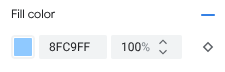
Не все объекты можно настраивать для разных уровней масштабирования. Элементы, для которых такая возможность доступна, отмечены в списке ромбом справа.
О стилях на уровне масштабирования
Уровни масштабирования варьируются от 0 до 22. На минимальном видно карту всего мира, а на максимальном – небольшой детализированный фрагмент. Ключевым называется уровень масштабирования, на котором вы применили новый стиль.
Стиль объекта для определенного уровня масштабирования будет применяться и для всех более высоких – до того уровня, для которого настроен другой стиль. Для уровня масштабирования 0 всегда применяется текущий стиль.
Например, если настроить стили для уровней масштабирования 5 и 10:
- стиль уровня масштабирования 5 применяется к уровням масштабирования 5–9.
- стиль, заданный на уровне масштабирования 10, применяется к уровням масштабирования 10–22;
- на уровнях масштабирования 0–4 сохраняется текущий стиль.
Стиль, настроенный на определенном уровне масштабирования, переопределяет любые собственные стили объекта, общие для всех уровней.
Переходы между уровнями масштабирования на трехмерных картах
При наклоне 3D-карты и переходе между уровнями масштабирования могут появляться переходные цвета, не относящиеся к заданным стилям на уровне масштабирования.
Например, если вы задали следующие стили на уровне масштабирования:
- На уровне масштабирования 10 цвет заливки воды – черный.
- Для уровня масштабирования 11 цвет заливки воды – белый.
При переходе между двумя уровнями масштабирования цвет заливки воды может отображаться как серый, как показано на рисунке ниже.

Как настроить разные уровни масштабирования
В Cloud Console перейдите на страницу Map Styles (Стили карты) и при необходимости выберите проект.
Создайте или откройте стиль карты и нажмите Customize (Настроить). Узнайте, как создать стиль карты.
На панели Map Features (Объекты карты) выберите объект, который нужно настроить. Откроется панель стилей со списком доступных элементов для настройки.
Нажмите на ромб справа от элемента, к которому вы хотите применить стиль на уровне масштабирования.
Рядом с полем Current Zoom (Текущий масштаб) выберите уровень масштабирования, на котором вы хотите настроить стиль. Масштаб карты предварительного просмотра изменится в соответствии с выбранным значением.
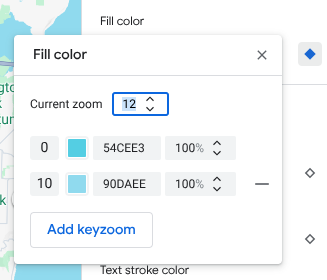
Нажмите Add Keyzoom (Добавить ключевой уровень), чтобы добавить новый ключевой уровень с выбранным масштабом и базовой картой по умолчанию.
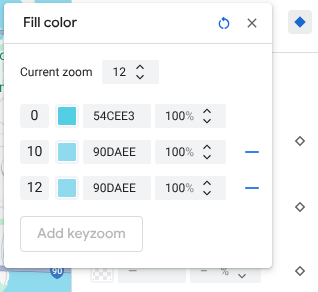
Настройте стиль на этом уровне масштабирования и, если нужно, на других уровнях масштабирования.
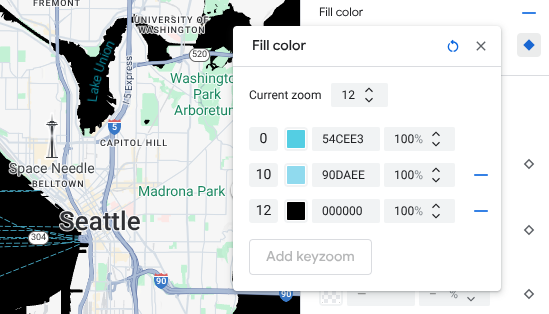
Чтобы настроить ещё один уровень масштабирования, измените значение параметра Current Zoom (Текущий масштаб) и снова нажмите Add Keyzoom (Добавить ключевой уровень). Аналогичным образом добавьте и настройте все нужные вам стили.
Когда все будет готово, закройте панель Keyzoom.
Как переопределить значения цвета базовой карты для элемента
Чтобы переопределить все значения цвета базовой карты по умолчанию для элемента на всех уровнях масштабирования, сначала задайте стиль элемента. При добавлении ключевых масштабов используется цвет, заданный для элемента, а не цвет базовой карты по умолчанию.
Как сохранить и опубликовать стили на уровнях масштабирования
Чтобы сохранить изменения в стиле карты, нажмите Save (Сохранить).
Чтобы изменения стали видны на картах, идентификаторы которых связаны с вашим стилем, нажмите Publish (Опубликовать).
Как удалить стиль на уровне масштабирования
На панели Map Features (Объекты карты) выберите объект, который нужно настроить.
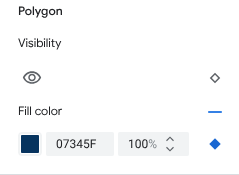
Нажмите на ромб справа от элемента стиля. Элементы со стилями на уровне масштабирования отмечены синим ромбом.
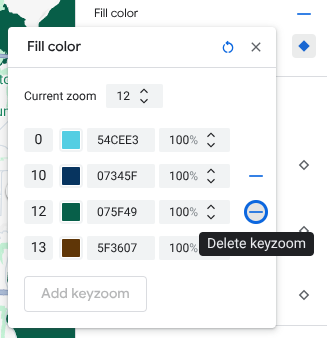
На панели "Масштабирование по ключевым кадрам" нажмите на значок минуса, чтобы удалить уровень масштабирования.
Как удалить все стили для уровней масштабирования
Если вы хотите удалить все собственные стили для выбранного элемента, выполните одно из следующих действий:
- На панели стилей нажмите на значок минуса рядом с названием элемента.
- На панели ключевого кадрирования нажмите на значок сброса рядом с названием элемента.
Как посмотреть подробную информацию о дорогах
Вы можете посмотреть, как будут выглядеть на карте дороги с повышенной детализацией (реалистичная ширина, тротуары, разметка и т. д.) в некоторых городах при уровне масштабирования 17 и выше. Предварительный просмотр нужно включать для каждого сеанса работы с редактором стилей. Эти объекты дорожной сети видны только в SDK или API, которые поддерживают детализацию на уровне дорог. Чтобы применить их в приложении, необходимо обновить связанный SDK или API до версии, поддерживающей детализацию на уровне дорог. Подробнее о версиях API и SDK…
Чтобы включить предварительный просмотр сведений о дороге, выполните следующие действия:
В консоли Google Cloud перейдите на страницу Map Styles (Стили карты).
Выберите существующий стиль или нажмите Создать стиль.
Выберите Настроить.
В редакторе стилей нажмите Предпросмотр деталей дорог.
В окне предварительного просмотра включите параметр Сведения о дорогах.
Подробные сведения о том, стиль каких элементов можно задать на карте, вы найдете в разделе Стиль каких элементов можно задать на карте.
Добавьте стили для уровней масштабирования, чтобы сгладить переход между стилями на уровнях 17 и выше.
На уровнях масштабирования 17 и выше с включенной детализацией дорог объекты типа "Дорога" исчезают и заменяются объектами типа "Поверхность". При увеличении масштаба появляются элементы стиля, относящиеся к объекту "Поверхность", и заменяют объекты и стили дорожной карты.
Чтобы переход между стилями объектов карты был более плавным, можно добавить стили для определенных уровней масштабирования. С помощью стилей уровней масштабирования можно также управлять плавным переходом к новому цвету.
Например, на уровне масштабирования 16 перечисленные объекты будут выглядеть так:
- Магистральные улицы выделены красным цветом.
- Автомагистраль синего цвета.
- Местные – желтым.
- Поверхность бежевая.
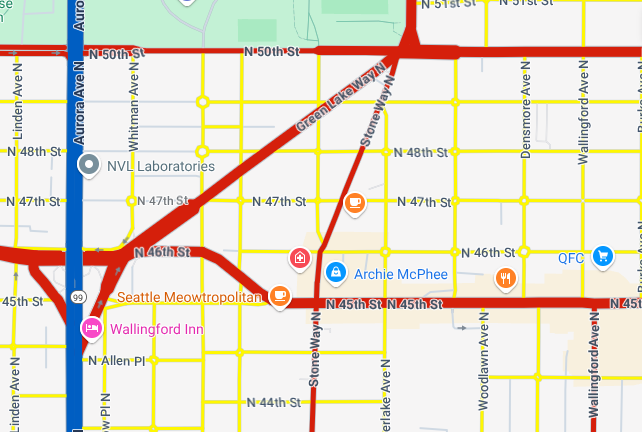
Если увеличить масштаб до уровня масштабирования 17, магистрали, шоссе и местные дороги будут относиться к объекту карты "Поверхность", который оформлен бежевым цветом.

Чтобы сделать переход между объектами карты "Дорога" и "Поверхность" более плавным, добавьте следующие начальные масштабы и стили на уровне масштабирования:
| Объект карты | Уровень масштабирования 0 | Уровень масштабирования 12 | Уровень масштабирования 17 |
|---|---|---|---|
| Магистральная дорога | red | red | бежевый |
| Шоссе | синий | синий | бежевый |
| Локальные | желтым | желтым | бежевый |
После добавления стилей на уровне масштабирования, при увеличении масштаба происходит следующее:
- Для магистралей, шоссе и местных дорог на уровнях масштабирования от 0 до 12 будет использоваться заданный вами цвет.
- После уровня масштабирования 12 цвет начинает постепенно меняться на бежевый, пока не станет полностью бежевым на уровне 17.
