التوفّر: تظهر هذه الميزة على Android وiOS وJavaScript وMaps Static.
يمكنك تخصيص خريطتك بشكل أفضل لتلبية احتياجات المستخدمين من خلال إبراز الميزات في مستوى التكبير/التصغير الذي يتم عرض الخريطة به. على سبيل المثال، يمكنك تمييز نقاط الاهتمام أو الطرق بعد أن يكبّر المشاهدون موقع اهتمام معيّن.
يمكنك تصميم عناصر ميزات الخريطة لتظهر بالشكل نفسه في جميع مستويات التكبير/التصغير على الخريطة، أو يمكنك إنشاء تصاميم مختلفة لبعض العناصر في مستويات التكبير/التصغير المختلفة.
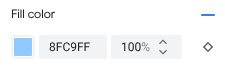
لا تتيح لك بعض الميزات تخصيص مستويات التكبير أو التصغير. تحتوي عناصر على الخريطة التي يمكنك ضبط تصميم مستويات التكبير عليها على رمز ماسي على اليسار.
التعرّف على تصميم مستويات التكبير
تتراوح مستويات التكبير من 0، وهو المستوى الأكثر تصغيرًا، والذي يعرض العالم، إلى 22، وهو المستوى الأكثر تكبيرًا، والذي يعرض جزءًا صغيرًا ومفصلاً من الخريطة. مستوى التكبير الرئيسي هو مستوى التكبير/التصغير الذي تريد بدء نمط جديد عنده.
عند تصميم ميزات الخريطة بمستويات تكبير/تصغير مختلفة، يتم تطبيق هذا التصميم على جميع مستويات التكبير/التصغير الأعلى (المكبّرة أكثر) إلى أن يتم الوصول إلى تصميم مستوى تكبير/تصغير آخر. تتم دائمًا إضافة مستوى التكبير أو التصغير 0 مع النمط الحالي.
على سبيل المثال، إذا ضبطت الأنماط على مستويَي التكبير/التصغير 5 و10:
- ينطبق نمط مستوى التكبير/التصغير 5 على مستويات التكبير/التصغير من 5 إلى 9.
- ينطبق نمط مستوى التكبير أو التصغير 10 على مستويات التكبير أو التصغير من 10 إلى 22.
- تحتفظ مستويات التكبير/التصغير من 0 إلى 4 بالتصميم الحالي.
عند تخصيص تصميم مستويات التكبير لعنصر على الخريطة، سيتم تجاهل أي أنماط مخصّصة لعنصر الخريطة بشكل عام.
فهم عمليات الانتقال بين مستويات التكبير أو التصغير في الخرائط الثلاثية الأبعاد
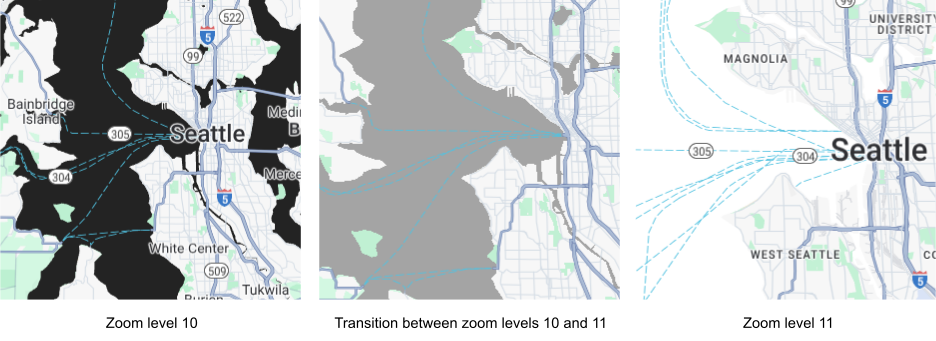
عند إمالة خريطة ثلاثية الأبعاد والانتقال بين مستويات التكبير، قد تظهر لك ألوان انتقالية خارج أنماط تصميم مستويات التكبير التي حدّدتها.
على سبيل المثال، إذا ضبطت أنماط مستوى التكبير/التصغير على النحو التالي:
- بالنسبة إلى مستوى التكبير 10، يكون لون تعبئة المياه = أسود.
- بالنسبة إلى مستوى التكبير/التصغير 11، يكون لون تعبئة المياه = أبيض.
قد يظهر لون التعبئة المائية باللون الرمادي عند الانتقال بين مستويَي التكبير، كما هو موضّح في الشكل التالي:
تخصيص مستويات التكبير أو التصغير المختلفة
في Cloud Console، انتقِل إلى أنماط الخريطة، واختَر مشروعًا إذا لزم الأمر.
أنشئ نمط خريطة أو افتحه، ثم انقر على تخصيص. لمعرفة التفاصيل، يُرجى الاطّلاع على إنشاء نمط خريطة.
من لوحة ميزات الخريطة، اختَر عنصرًا على الخريطة لتخصيصه. تفتح لوحة الأنماط وتعرض العناصر التي يمكنك تخصيصها.
بجانب العنصر الذي تريد إضافة تصميم مستويات التكبير إليه، انقر على معيّن التكبير على اليسار لفتح لوحة مستوى التكبير الرئيسي.
بجانب مستوى التكبير الحالي، اختَر مستوى التكبير الذي تريد تخصيصه. سيتم تعديل خريطة المعاينة لتناسب مستوى التكبير أو التصغير هذا.
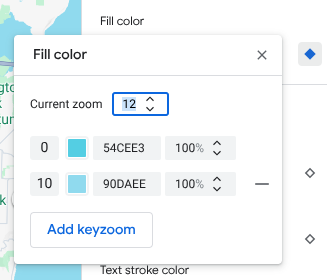
انقر على إضافة Keyzoom لإضافة Keyzoom جديد عند مستوى التكبير/التصغير المحدّد وعرض قيمة الخريطة الأساسية التلقائية ذات الصلة.
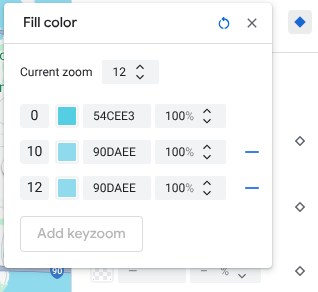
يمكنك تصميم مستوى التكبير/التصغير هذا وأي مستويات أخرى حسب الحاجة.
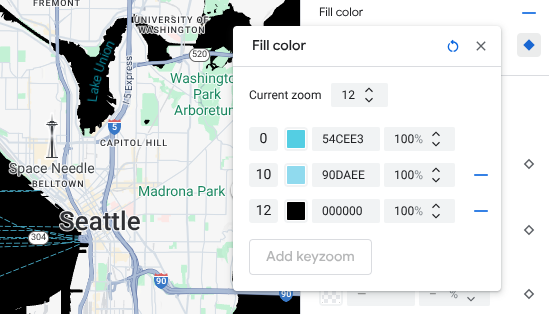
لضبط مستوى تكبير آخر، غيِّر مستوى التكبير الحالي وانقر على إضافة مستوى التكبير الرئيسي مرة أخرى لإضافة مستوى تكبير آخر إلى القائمة. واصِل إضافة أنماط مستويات التكبير وضبطها إلى أن تنتهي.
عند الانتهاء، أغلق لوحة Keyzoom.
الكتابة فوق قيم ألوان الخريطة الأساسية التلقائية لعنصر ما
لاستبدال جميع قيم الألوان التلقائية للخريطة الأساسية لعنصر معيّن على مستوى جميع مستويات التكبير/التصغير، عليك أولاً تصميم العنصر. عند إضافة مستويات التكبير الرئيسية، يستخدم مستوى التكبير الرئيسي اللون الذي حدّدته للعنصر بدلاً من لون الخريطة الأساسية التلقائي.
حفظ تصميم مستويات التكبير ونشره
لحفظ التغييرات التي أجريتها على نمط الخريطة، انقر على حفظ.
لإتاحة التغييرات التي أجريتها على معرّفات الخرائط المرتبطة بنمط الخريطة، انقر على نشر.
إزالة نمط مستوى التكبير أو التصغير
من لوحة عناصر الخريطة، اختَر عنصرًا مخصّصًا على الخريطة.
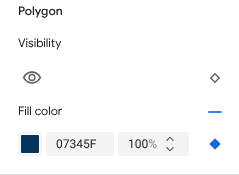
بجانب عنصر نمط، انقر على شكل الماسة في الجهة اليسرى. تعرض العناصر التي تتضمّن أنماطًا مخصّصة لمستوى التكبير أو التصغير ماسة زرقاء صلبة.
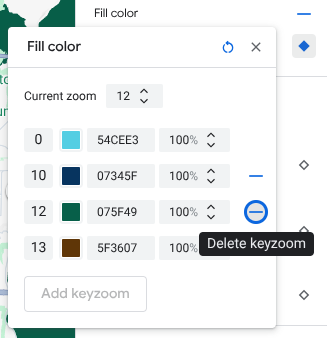
في لوحة keyzoom، انقر على رمز الطرح لحذف مستوى تكبير أو تصغير.
إزالة جميع أنماط مستوى التكبير أو التصغير
إذا أردت إزالة جميع الأنماط المخصّصة من عنصر على الخريطة، يمكنك إجراء أحد الإجراءات التالية:
- في لوحة الأنماط، انقر على رمز الطرح بجانب اسم العنصر.
- في لوحة keyzoom، انقر على رمز إعادة الضبط بجانب اسم العنصر.
معاينة تفاصيل مستوى الطريق
يمكنك معاينة تفاصيل محسّنة على مستوى الطريق عند مستويات تكبير 17 وما فوق في الأنماط الحالية، مثل عرض واقعي لعرض الطرق والأرصفة وعلامات الحارات المرورية وغيرها من الميزات في مدن محدّدة. يجب تفعيل المعاينة لكل جلسة من جلسات أداة تعديل النمط. لا تظهر ميزات خريطة تفاصيل الطرق إلا على حِزم SDK أو واجهات برمجة التطبيقات التي تتوافق مع تفاصيل الطرق. لتطبيقها في تطبيقك، يجب تحديث حزمة تطوير البرامج (SDK) أو واجهة برمجة التطبيقات المرتبطة بها إلى الإصدار الذي يتوافق مع تفاصيل مستوى الطريق. لمزيد من المعلومات حول إصدارات واجهة برمجة التطبيقات وحزمة تطوير البرامج (SDK)، يُرجى الاطّلاع على تفاصيل على مستوى الشارع حول "منصة خرائط Google".
لتفعيل معاينة تفاصيل الطريق، اتّبِع الخطوات التالية:
في Google Cloud Console، انتقِل إلى أنماط الخرائط.
اختَر نمطًا حاليًا أو انقر على إنشاء نمط.
انقر على تخصيص.
في محرّر الأنماط، انقر على معاينة تفاصيل الطرق.
في مربّع حوار المعاينة، فعِّل خيار تفاصيل الطريق.
للحصول على تفاصيل حول مستوى تفاصيل الطرق التي يمكنك تصميمها، اطّلِع على العناصر التي يمكنك تصميمها على الخريطة.
إضافة أنماط لمستويات التكبير لتسهيل الانتقال بين الأنماط لمستويات التكبير 17 وأعلى
عند مستويات التكبير 17 وما فوق مع تفعيل تفاصيل مستوى الطريق، تختفي ميزات "خريطة الطريق" وتصبح ميزة "خريطة السطح" بدلاً منها. عند التكبير، تظهر أي عناصر ذات نمط تنطبق على ميزة خريطة "السطح" وتحل محل ميزات وأنماط خريطة "الطريق".
لجعل الانتقال بين أنماط العناصر على الخريطة أكثر سلاسة، يمكنك إضافة أنماط مستويات التكبير لتثبيت ألوان الأنماط بين مستويات تكبير معيّنة. يمكنك استخدام أنماط مستوى التكبير/التصغير للتحكّم أيضًا في وقت الانتقال بسلاسة إلى لون نمط جديد.
على سبيل المثال، عند مستوى التكبير/التصغير 16، يتم تصميم ميزات الخريطة المُدرَجة على النحو التالي:
- يكون الدم الشرياني أحمر.
- الطريق السريع باللون الأزرق.
- يكون اللون الأصفر هو اللون المحلي.
- السطح بيج.
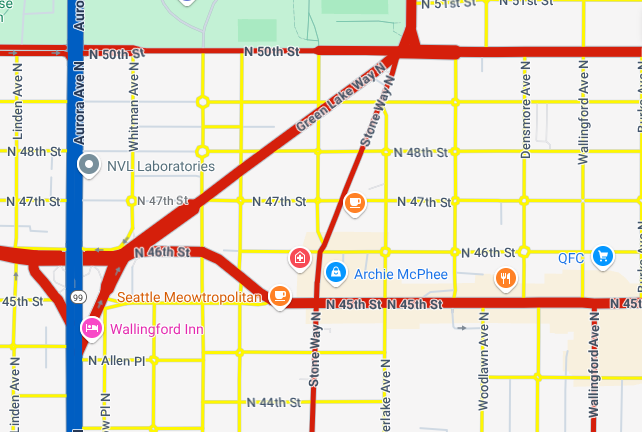
عند التكبير إلى مستوى التكبير 17، تتغيّر الشوارع الرئيسية والطرق السريعة والطرق المحلية إلى عنصر على الخريطة "خريطة السطح" الذي يتم تصميمه باللون البيج.
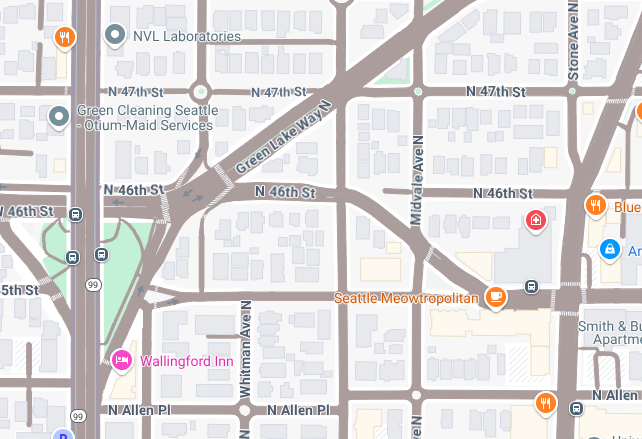
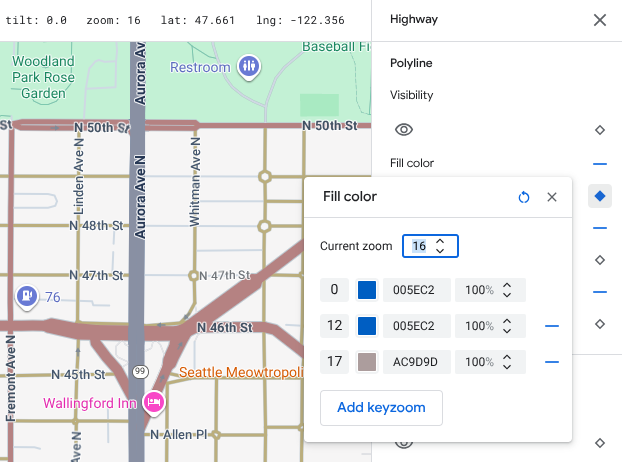
لإنشاء انتقال أكثر سلاسة بين ميزات "خريطة الطريق" وميزة "خريطة السطح"، أضِف عمليات تكبير وتصغير رئيسية وتنسيق مستوى التكبير والتصغير التاليَين:
| عنصر على الخريطة | مستوى التكبير أو التصغير 0 | مستوى التكبير 12 | مستوى التكبير 17 |
|---|---|---|---|
| Arterial | أحمر | أحمر | بيج |
| طريق سريع | أزرق | أزرق | بيج |
| بالتوقيت المحلي | أصفر | أصفر | بيج |
بعد إضافة تصميم مستويات التكبير، سيحدث ما يلي عند التكبير:
- تعرض الشرايين والطرق السريعة والطرق المحلية اللون المخصّص من مستويات التكبير/التصغير 0 إلى 12.
- بعد مستوى التكبير 12، يبدأ اللون المنسّق في التلاشي ليصبح لونًا بيجًا إلى أن يتحوّل بالكامل إلى اللون البيج من نمط عنصر على الخريطة "خريطة السطح" عند مستوى التكبير 17.